Disponible en los planes Asana Starter, Advanced, Enterprise y Enterprise+, y en los planes anteriores Premium, Business y Legacy Enterprise.
Visita nuestra página de precios para obtener más información.
Las plantillas para tareas facilitan la estandarización de tareas en tu proyecto para que puedas configurar rápidamente las mismas tareas una y otra vez. Esto te permite crear flujos de trabajo repetibles y ahorrar tiempo, ya que no tendrás que empezar de cero cada vez que necesites crear la misma tarea.
 Nota
Nota
Las plantillas de tareas solo están disponibles en los proyectos. Sin embargo, es posible duplicar tareas que no forman parte de un proyecto.
En las plantillas para tareas, puedes establecer los siguientes detalles:
- Tipo de tarea (tarea, hito o aprobación)
- Título de la tarea
- Responsable
- Fecha de entrega relativa
- Proyecto
- Dependencias de la tarea
- Todos los campos personalizados
- Descripción de la tarea
- Colaboradores
- Subtareas
- Archivos adjuntos
¿Te gusta lo que ves? Comienza con una prueba gratuita de Asana hoy mismo.
Probar gratisComponentes
Tipo de tarea
Puedes establecer el tipo de tarea en una plantilla para tareas, de modo que todas las tareas creadas a partir de dicha plantilla sean del mismo tipo.
Responsable
Se puede designar un responsable en las plantillas de tareas para ayudar a optimizar los flujos de trabajo repetidos.
Fechas de entrega relativas
Con las plantillas de tareas puedes establecer fechas de entrega relativas. Esto significa que en lugar de crear tareas que vencen en fechas absolutas (por ejemplo, el 21 de enero), las plantillas de tareas se pueden crear de manera que las tareas resultantes asociadas tengan fechas de entrega establecidas en cualquier número de días en el futuro, en relación con el momento en que se crea la plantilla.
Proyectos
Vincular las plantillas para tareas a los proyectos puede agilizar los flujos de trabajo debido a que las plantillas relacionadas con iniciativas y objetivos específicos se organizan de manera eficiente en listas o Tablero.
Dependencias de la tarea
Agregar dependencias a las plantillas para tareas te permitirá marcar una tarea como en espera de otra tarea. Esto ayudará a los Equipos que trabajan con flujos de trabajo colaborativos a ver fácilmente qué tareas están a la espera de otras para saber cuándo comenzar con su parte del trabajo.
Nota
Para que se habiliten las dependencias, hay que agregar subtareas a las plantillas de tareas.
Etiquetas
Las etiquetas brindan un contexto adicional a las plantillas de tareas y también ayudan a agrupar y categorizar tareas similares para simplificar la visualización.
Archivos adjuntos
Agregar archivos adjuntos a las plantillas de tareas te permite adjuntar briefs creativos, imágenes, documentos, archivos PDF y más.
Cómo crear una plantilla para tareas
Convertir una tarea existente en una plantilla
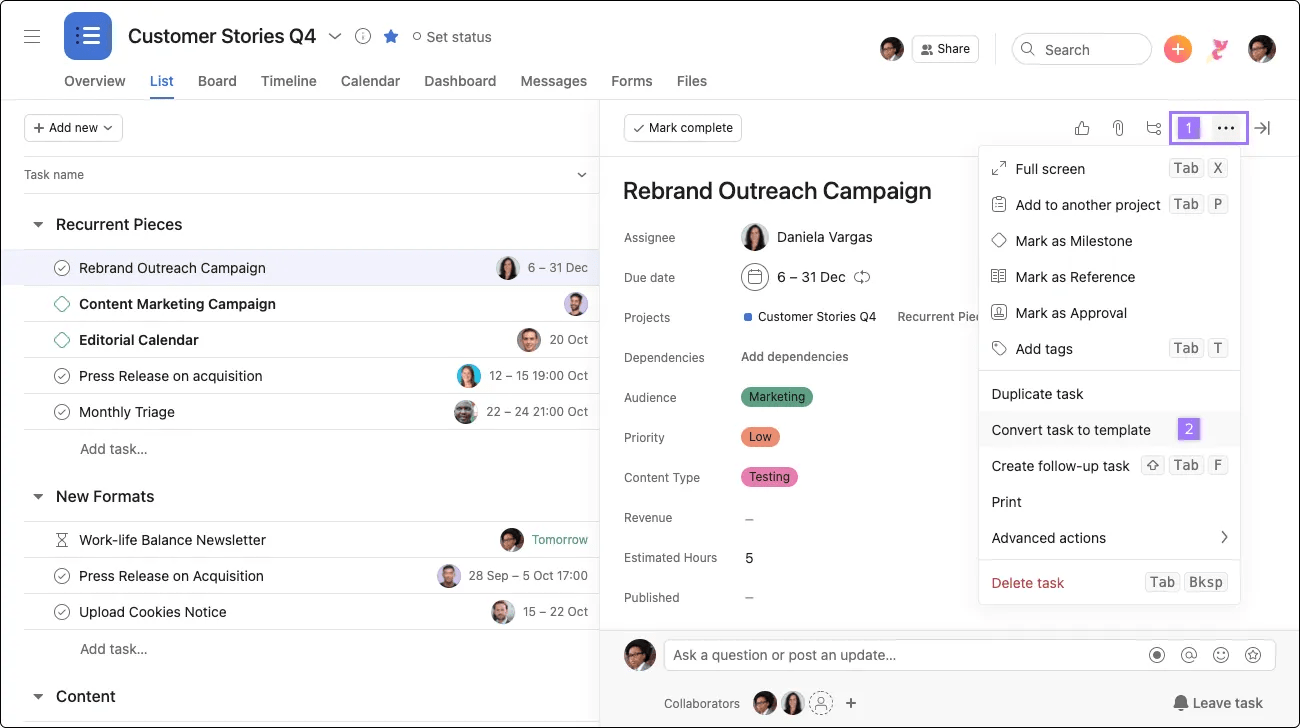
Para convertir una tarea en una plantilla:
- Haz clic en el Ícono de los tres puntos.
- Elige la opción convertir tarea en plantilla
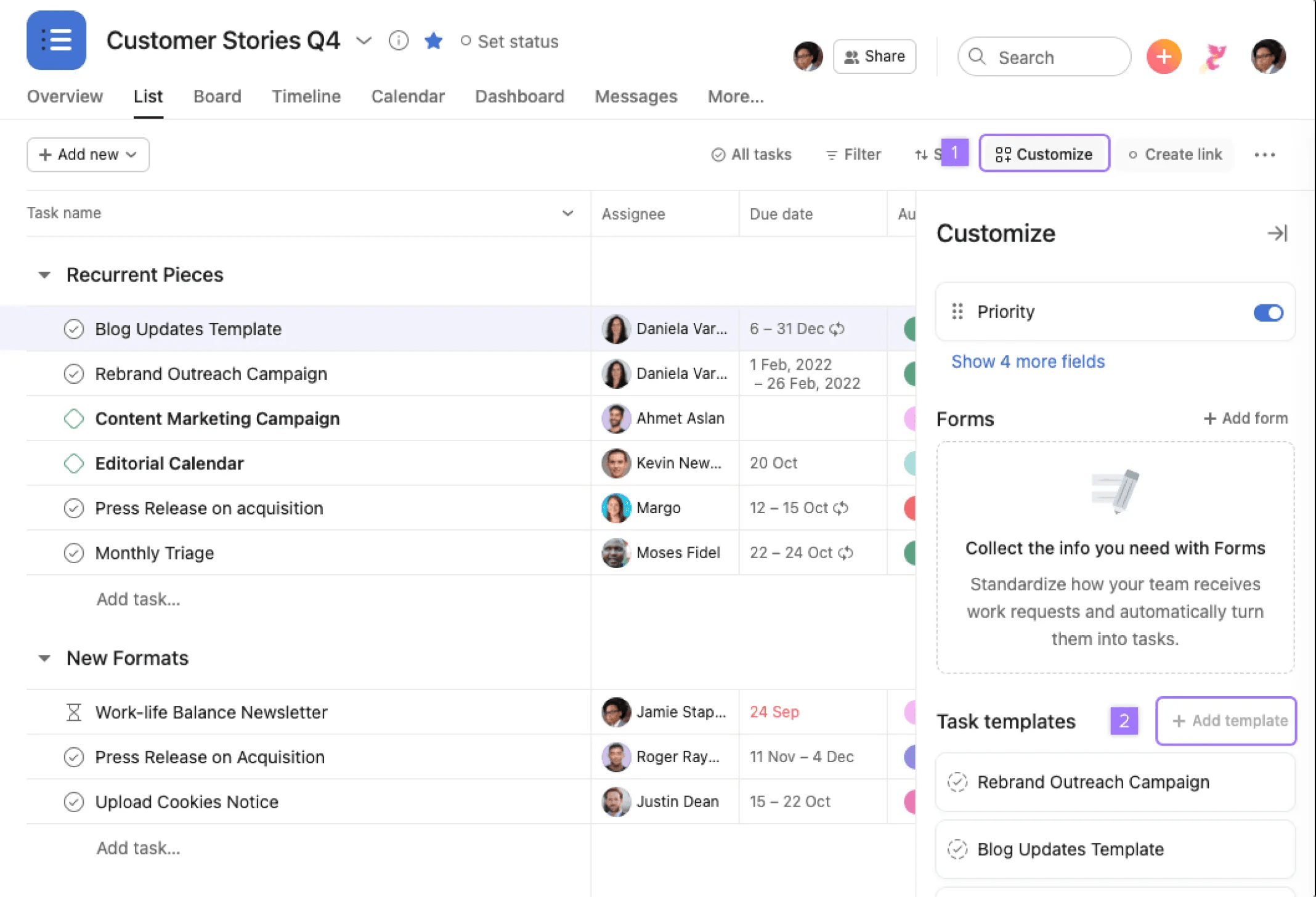
Con el botón Personalizar en la barra de herramientas del proyecto
Para agregar una plantilla:
- Haz clic en el botón Personalizar.
- Desplázate hacia abajo y selecciona Agregar plantilla.
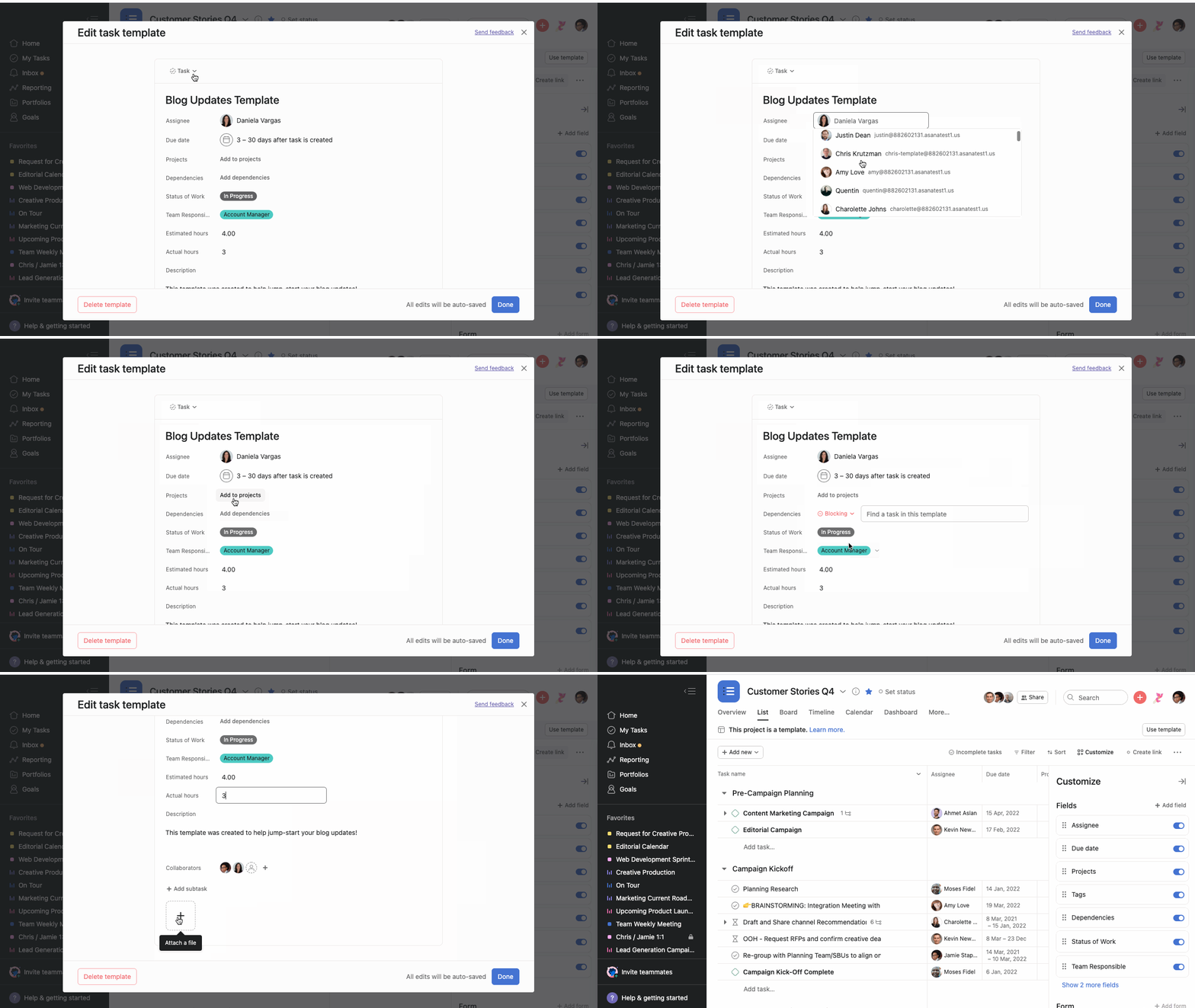
Cómo editar una plantilla
Al editar una plantilla, podrás hacer lo siguiente:
- Marcar la plantilla como tarea, hito o aprobación
- Agregar un título
- Asignar un Responsable
- Establecer una fecha de entrega relativa o un rango de fechas
- Agregar un proyecto
- Agregar dependencias
- Editar o establecer campos personalizados
- Escribir una descripción de la tarea
- Agregar colaboradores
- Agregar subtareas y archivos adjuntos
- Eliminar tu plantilla
Después de editar los detalles de la plantilla, haz clic en Listo para guardarla.
Cómo crear tareas a partir de plantillas
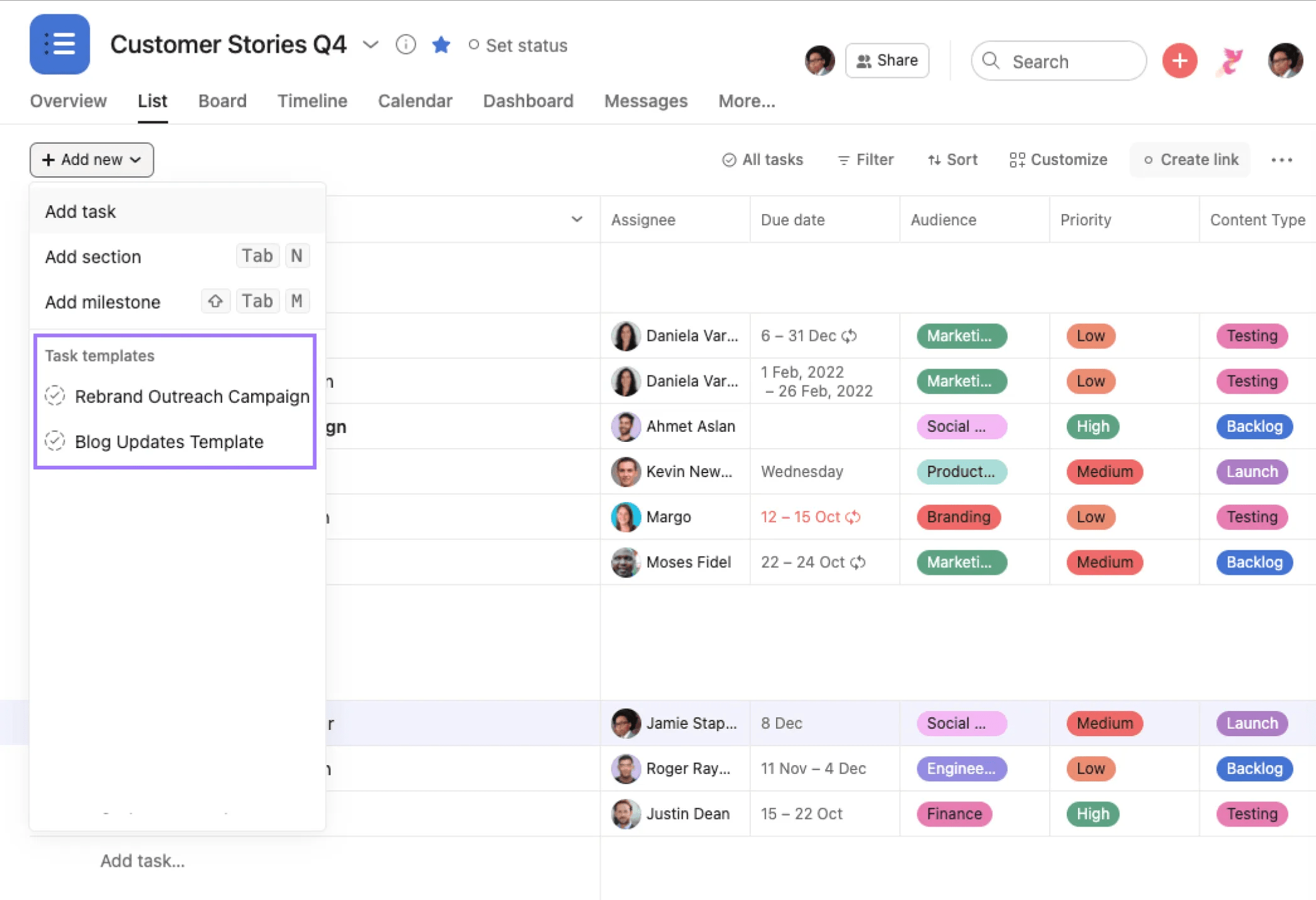
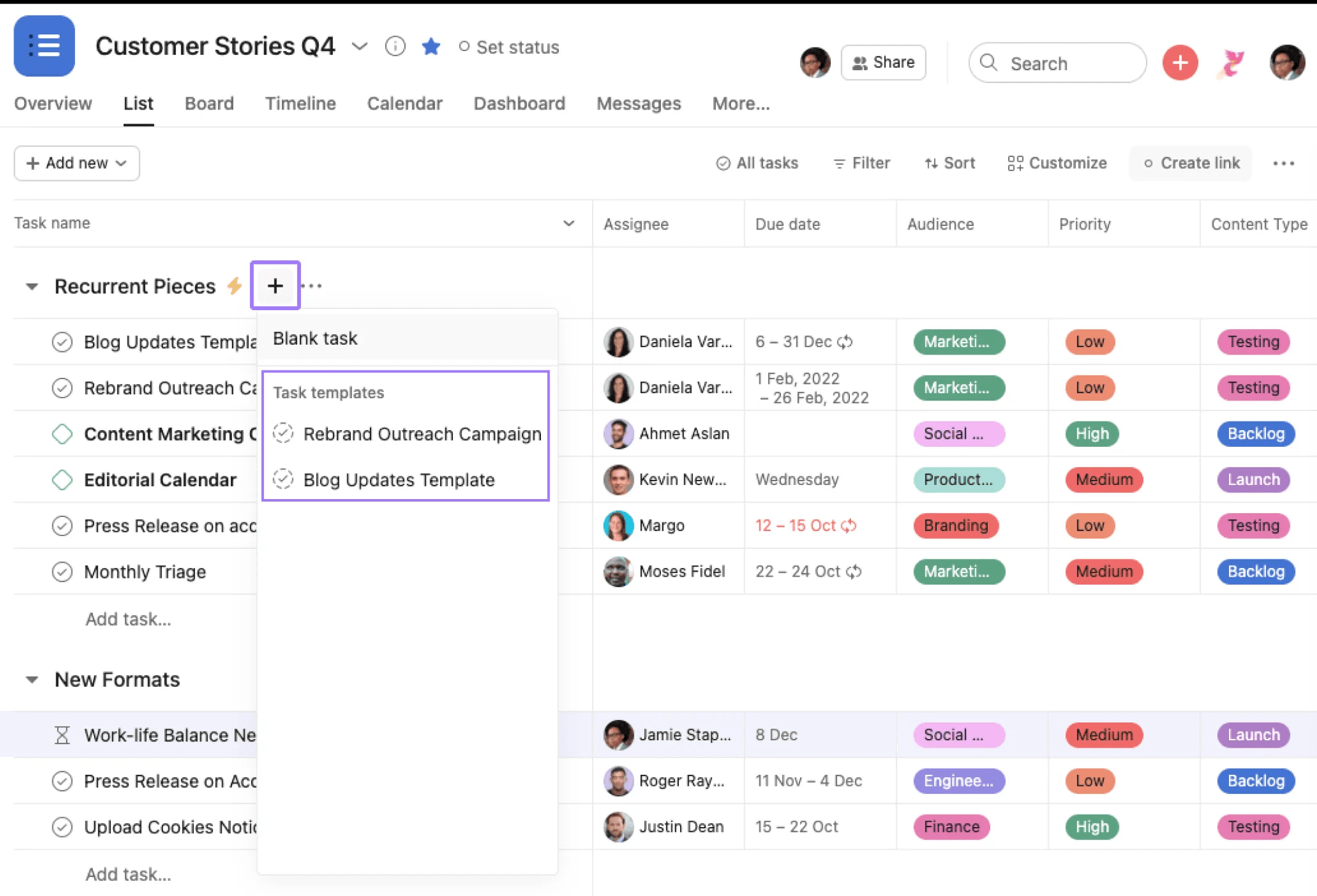
Las plantillas se pueden usar para crear tareas con cualquiera de las opciones para agregar tareas dentro del proyecto. Además, puedes ver las plantillas de tareas dentro de un proyecto y acceder a ellas al hacer clic en el menú desplegable Agregar o en el botón + junto a los encabezados de sección. Esto mostrará un menú desplegable adicional con todas las plantillas de tareas relevantes para el proyecto.
En el menú desplegable Agregar nuevo
Usar el Ícono con el signo +
Consejos para las plantillas de tareas
- Usa “Plantilla” o “Duplicar” en el nombre de la tarea, para que sea sencillo localizarla en la búsqueda y que nadie la modifique accidentalmente.
- Duplica la tarea haciendo clic en el botón ... ubicado en la esquina superior derecha de la tarea y luego seleccionando Duplicar tarea...
- Para crear una biblioteca de tareas de plantilla, crea una “plantilla”. Etiqueta todas tus plantillas de tareas, y luego agrega la etiqueta a tus favoritos para poder acceder a la lista desde el menú lateral en cualquier momento.
Preguntas frecuentes
¿Qué puedes configurar en una plantilla de tareas de Asana?
Con las plantillas de tareas puedes configurar el tipo de tarea (tarea, hito o aprobación), el título, el responsable, la fecha de entrega relativa, el proyecto, las dependencias, los campos personalizados, la descripción, los colaboradores, las subtareas y los archivos adjuntos.
¿Cómo se crea una plantilla para tareas en Asana?
Para crear una plantilla de tarea, haz clic en el Ícono de los tres puntos en una tarea existente y selecciona la opción “convertir tarea en plantilla”, o haz clic en el botón Personalizar en la barra de herramientas del proyecto y selecciona “Agregar plantilla”.
¿Las plantillas para tareas están disponibles fuera de los proyectos en Asana?
Las plantillas de tareas solo están disponibles en los proyectos. Sin embargo, puedes duplicar tareas individuales que no formen parte de un proyecto.
¿Los invitados pueden crear o editar plantillas de tareas?
Los invitados dentro de una organización no pueden editar ni crear plantillas de tareas.
Información adicional
- Las plantillas de tareas no están disponibles para móviles.
- Al convertir una tarea en plantilla, la tarea original se cierra.
- Los invitados dentro de una organización no pueden editar ni crear plantillas de tareas.
Nota
Explora los consejos del foro para crear mejores plantillas para tareas.
¿Quieres saber más? Echa un vistazo a todas las funciones de las tareas de proyectos de Asana.