Produits


AI Platform


Équipes

Pour en savoir plus, consultez notre page de tarification.
Disponible avec les formules Asana Starter, Advanced, Enterprise et Enterprise+, et avec les formules antérieures Premium, Business et Legacy Enterprise.
Pour en savoir plus, consultez notre page de tarification.
Les modèles de tâches vous permettent de standardiser facilement les tâches de votre projet : utilisez-les pour configurer les mêmes tâches à l'infini. Créez ainsi des processus reproductibles et gagnez du temps. Plus besoin de tout reprendre du début à chaque nouvelle tâche !
Note
Les modèles de tâche sont disponibles uniquement pour les projets. Toutefois, vous pouvez dupliquer une tâche si celle-ci n'appartient pas à un projet.
Envie d'optimiser la gestion de votre travail ? Profitez dès aujourd'hui d'un essai gratuit Asana.
Essayer gratuitementVous pouvez préciser le type de tâche dans vos modèles : toute nouvelle tâche créée à partir du modèle choisi sera également de ce type.
Vous avez la possibilité de définir un responsable pour chacun de vos modèles de tâche afin de simplifier vos processus récurrents.
Les modèles de tâches vous permettent de fixer des échéances relatives. Au lieu de créer des tâches qui auront toutes la même échéance fixe (par exemple le 21 janvier), créez plutôt un modèle qui définira l'échéance de chaque nouvelle tâche associée selon un certain nombre de jours à compter de la date de création du modèle.
Associer des modèles de tâche à des projets permet de simplifier les processus grâce à une organisation efficace des modèles pour chaque initiative ou objectif, sous forme de listes ou de tableaux.
Ajouter des dépendances aux modèles de tâche vous permet de marquer une tâche comme en attente d'une autre tâche. Les équipes qui suivent des processus collaboratifs peuvent ainsi facilement repérer les tâches en attente et chacun sait à quel moment commencer ses propres tâches.
Pour activer les dépendances, les sous-tâches doivent être ajoutées aux modèles de tâche.
Les étiquettes permettent de donner plus d'informations sur un modèle de tâche ou de regrouper et classer des tâches similaires pour une meilleure visibilité.
Ajoutez des pièces jointes aux modèles de tâche, par exemple des briefs créatifs, des images, des documents, des PDF et bien plus encore.
Modifier un modèle existant
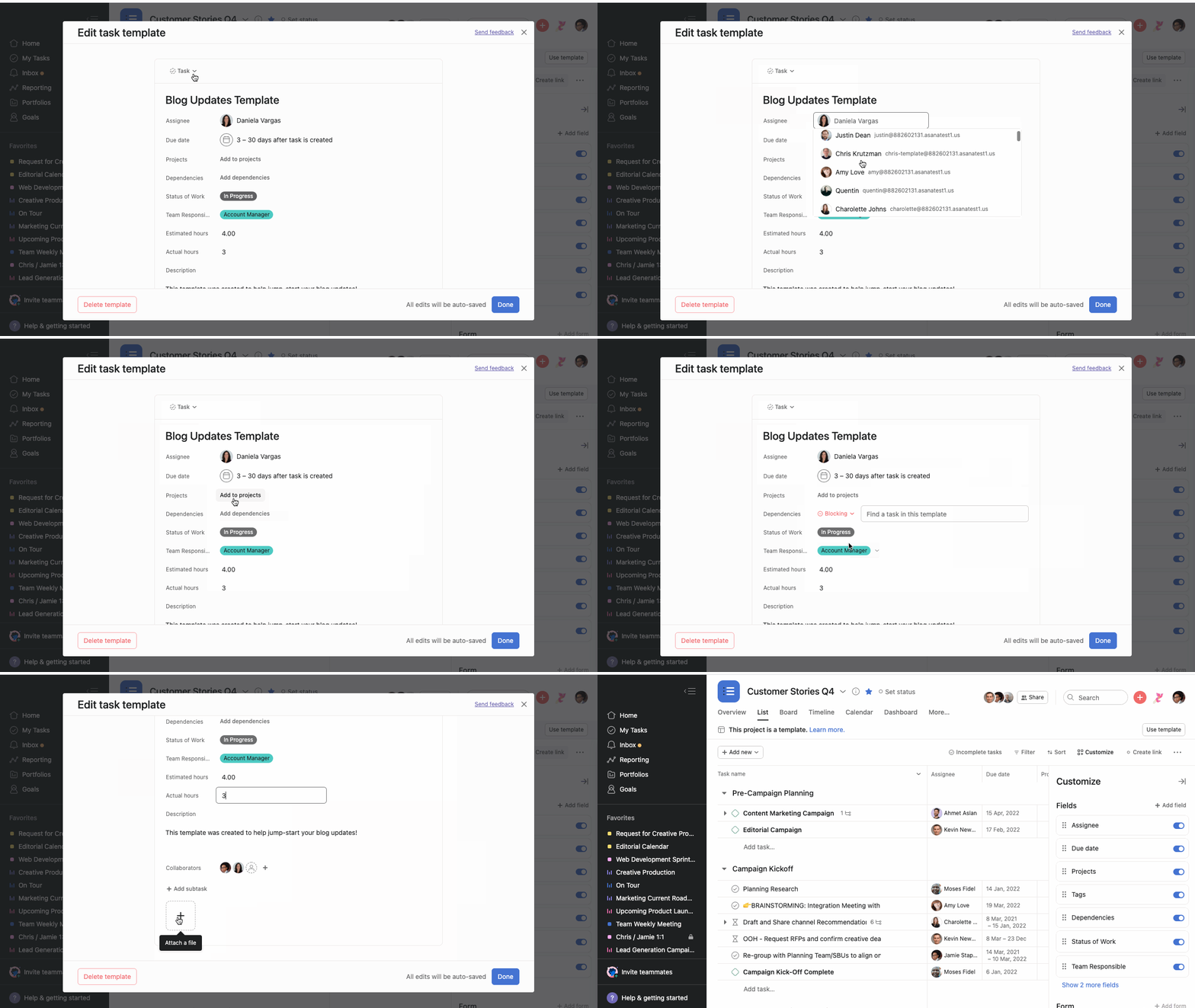
Une fois vos modifications terminées, cliquez sur Terminé pour enregistrer votre modèle.
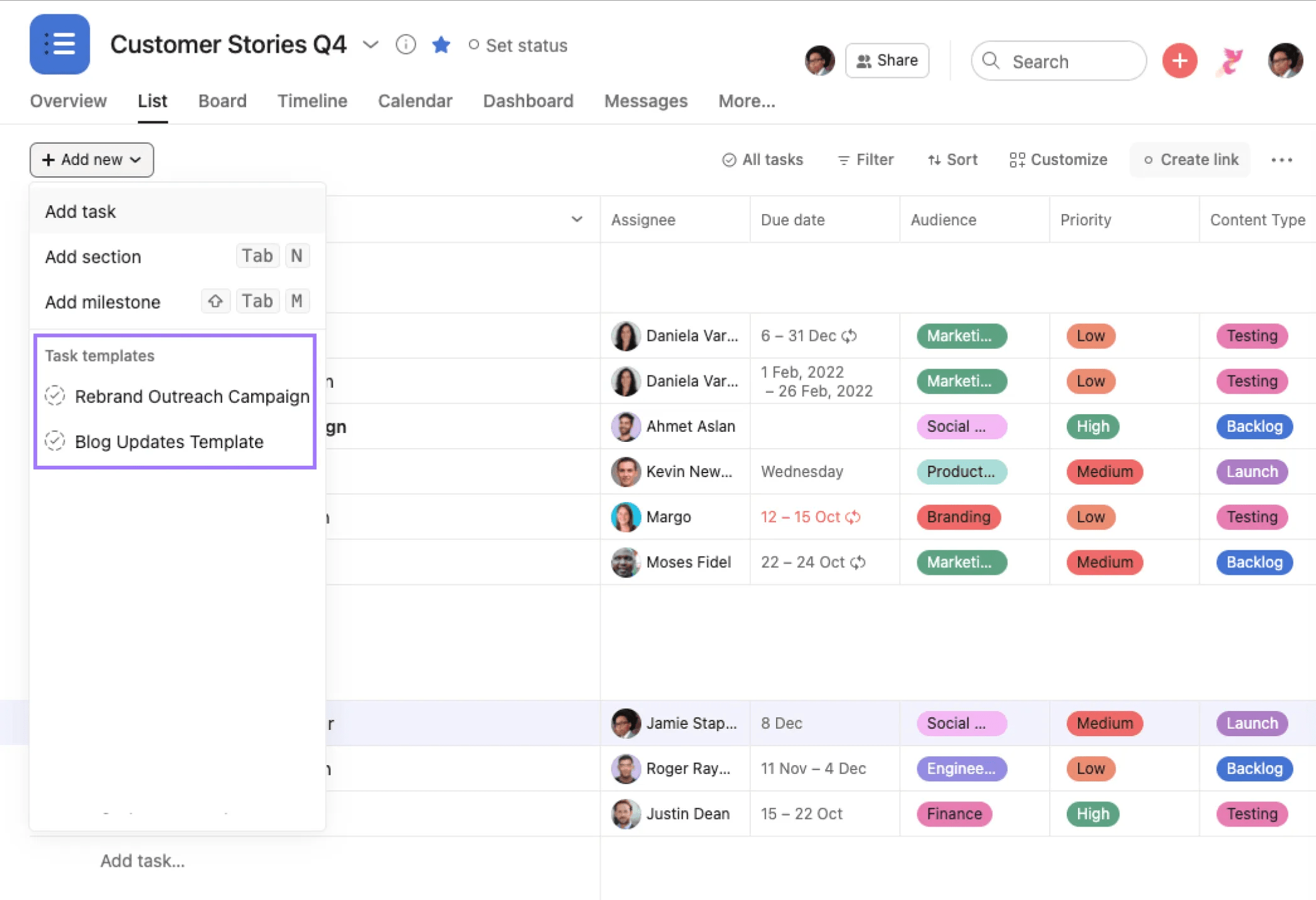
Vous avez la possibilité de créer des tâches à partir de modèles en utilisant l'un des points d'entrée « Ajouter une tâche » de votre projet. Pour consulter un modèle de tâche au sein d'un projet, cliquez sur le menu déroulant Ajouter ou sur le bouton + à côté du titre de la section. Un autre menu déroulant s'affiche, avec tous les modèles de tâche liés au projet.
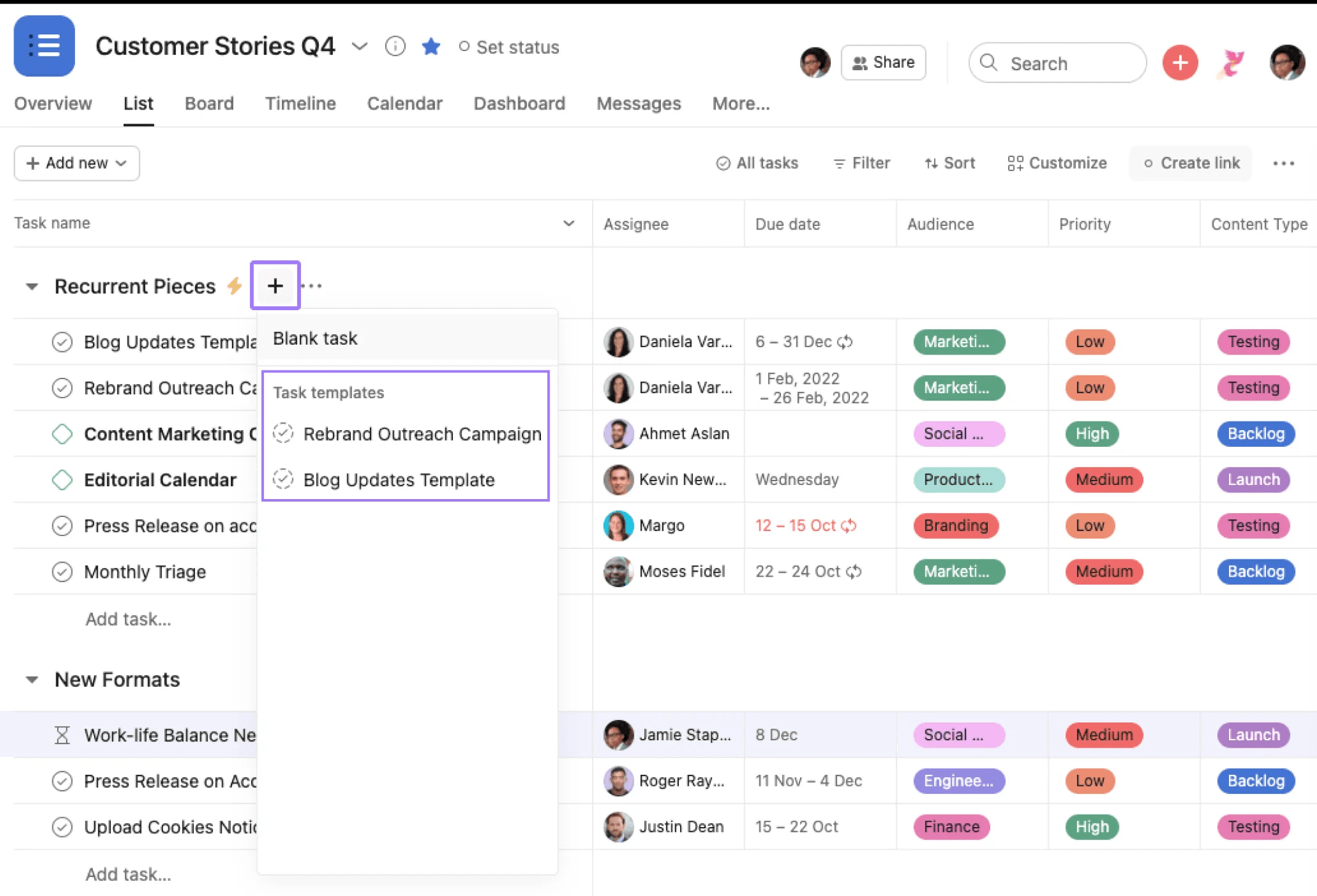
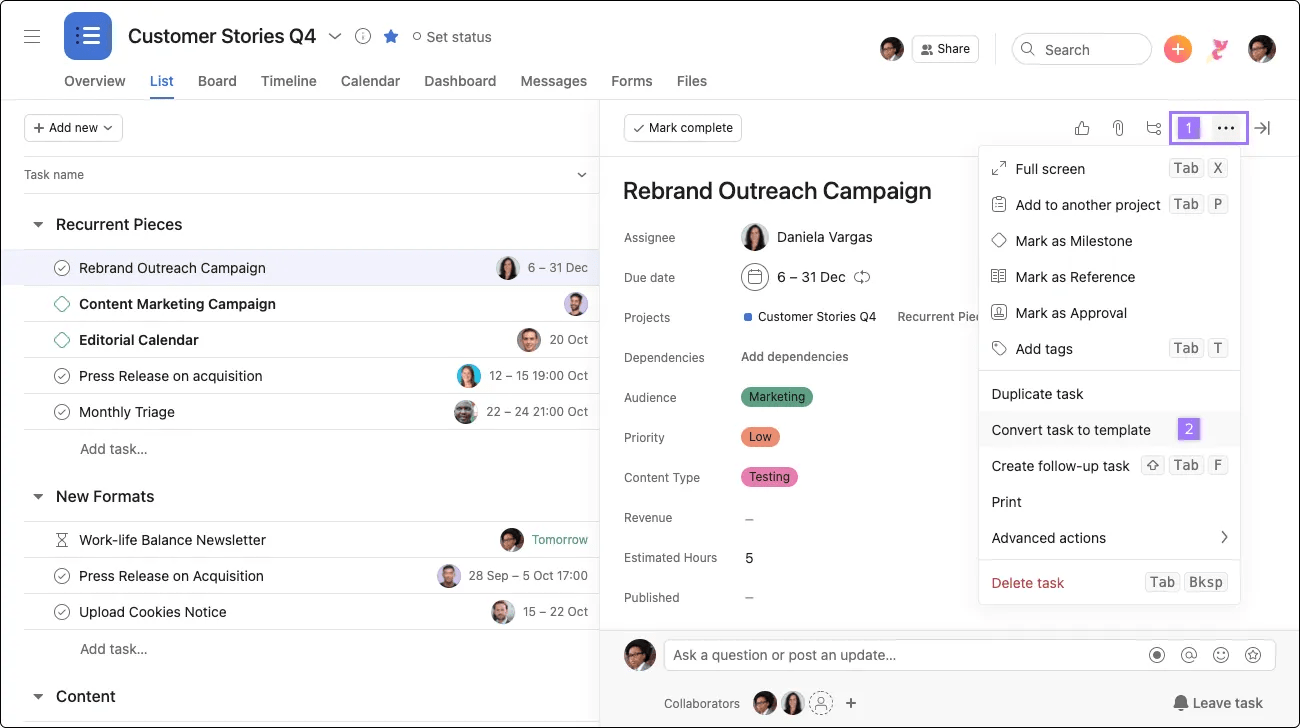
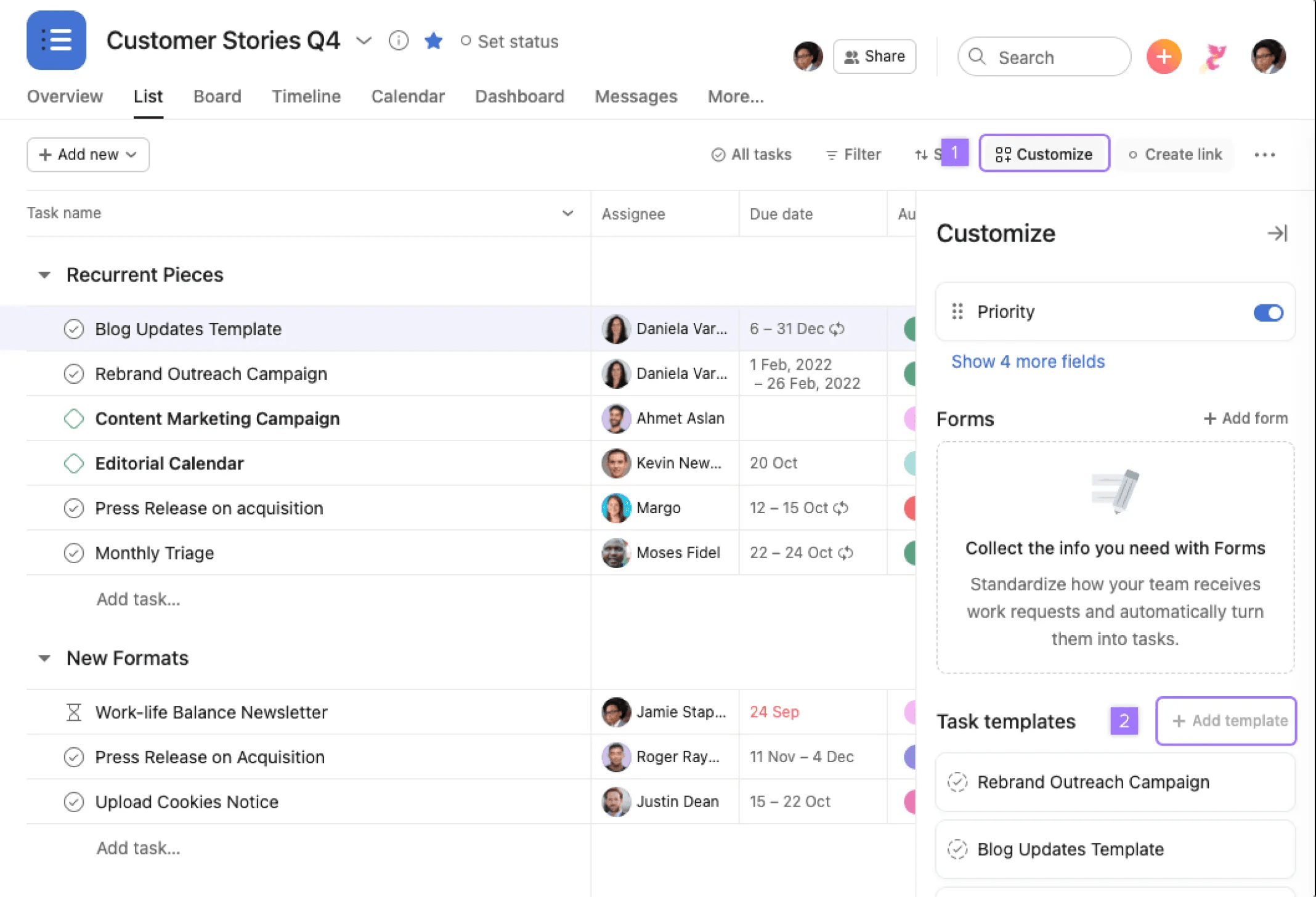
Vous pouvez créer un modèle de tâche en cliquant sur les trois points d'une tâche existante, puis en sélectionnant « Convertir la tâche en modèle », ou en cliquant sur le bouton Personnaliser de la barre d'outils de votre projet, puis en sélectionnant « Ajouter un modèle ».
Les modèles de tâche sont disponibles uniquement pour les projets. Toutefois, vous pouvez dupliquer des tâches individuelles qui n'appartiennent pas à un projet.
Les invités d'une organisation ne peuvent ni modifier ni créer de modèles de tâche.
Consultez les conseils du forum pour créer de meilleurs modèles de tâches.
Vous souhaitez en savoir plus ? Découvrez toutes les fonctionnalités des tâches de projet Asana.
Cet article a été traduit par l’IA.
Donnez votre avis sur la traduction.

