Produkty


AI Platform


Rodzaj firmy
Branże

Odwiedź naszą stronę z cennikiem, aby uzyskać więcej informacji.
Dostępne w ramach planów Asana Starter, Advanced, Enterprise oraz Enterprise+, a także w wcześniejszych planach Premium, business i legacy Enterprise.
Odwiedź naszą stronę z cennikiem, aby uzyskać więcej informacji.
Szablony ułatwiają standaryzację zadań w projekcie, umożliwiając szybkie tworzenie podobnych zadań. W ten sposób możesz tworzyć powtarzalne przepływy pracy i oszczędzać czas dzięki temu, że nie musisz za każdym razem tworzyć tego samego zadania od nowa.
Uwaga
Szablony zadań są dostępne tylko w projektach. Możesz jednak duplikować zadania, jeśli nie są one częścią projektów.
Podoba Ci się to, co widzisz? Już dziś wypróbuj Asanę, korzystając z bezpłatnej wersji próbnej.
Wypróbuj za darmoMożesz ustawić typ zadania w szablonie tak, aby każde kolejne zadanie utworzone z szablonu miało ten sam typ.
Możesz ustawić osobę odpowiedzialną w szablonie zadania, aby usprawnić powtarzalne przepływy pracy.
Szablony zadań umożliwiają ustawianie względnych dat wykonania. Oznacza to, że zamiast tworzyć zadania z datą bezwzględną (np. 21 stycznia), możesz tworzyć szablony zadań, w których daty wykonania zadań są ustawione na dowolną liczbę dni w przyszłości, względem daty ich utworzenia.
Łączenie szablonów zadań z projektami może pomóc w usprawnieniu przepływów pracy poprzez uporządkowanie szablonów powiązanych z konkretnymi inicjatywami i celami na liście lub tablicy.
Dodawanie do szablonów zadań zależności pozwoli Ci oznaczyć zadanie jako oczekujące na inne zadanie. Umożliwi to zespołom korzystającym z przepływów pracy opartych na współpracy łatwe sprawdzenie, które zadania oczekują na wykonanie przez innych, oraz dowiedzieć się, kiedy mogą rozpocząć swoją część pracy.
W celu włączenia zależności, podzadania muszą być dodane do szablonów zadań.
Tagi zapewniają dodatkowy kontekst i ułatwiają pogrupowanie i skategoryzowanie podobnych zadań, aby umożliwić ich łatwiejsze przeglądanie.
Dodanie do szablonów zadania załączników umożliwia przesłanie do niego briefu kreatywnego, obrazów, dokumentów, plików PDF i więcej.
Edytowanie istniejącego szablonu
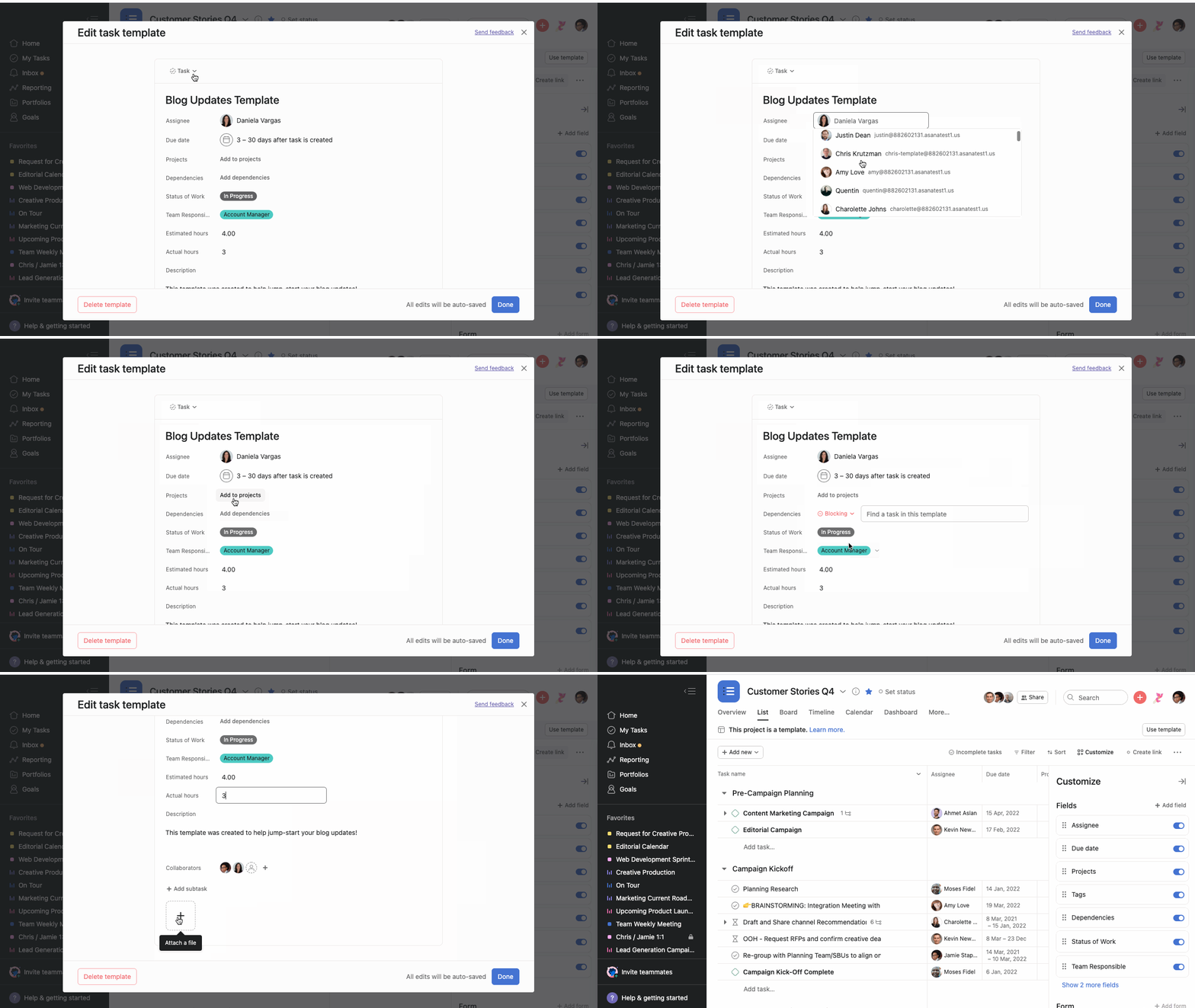
Po dokonaniu edycji szczegółów szablonu, kliknij Gotowe, aby zapisać zmiany.
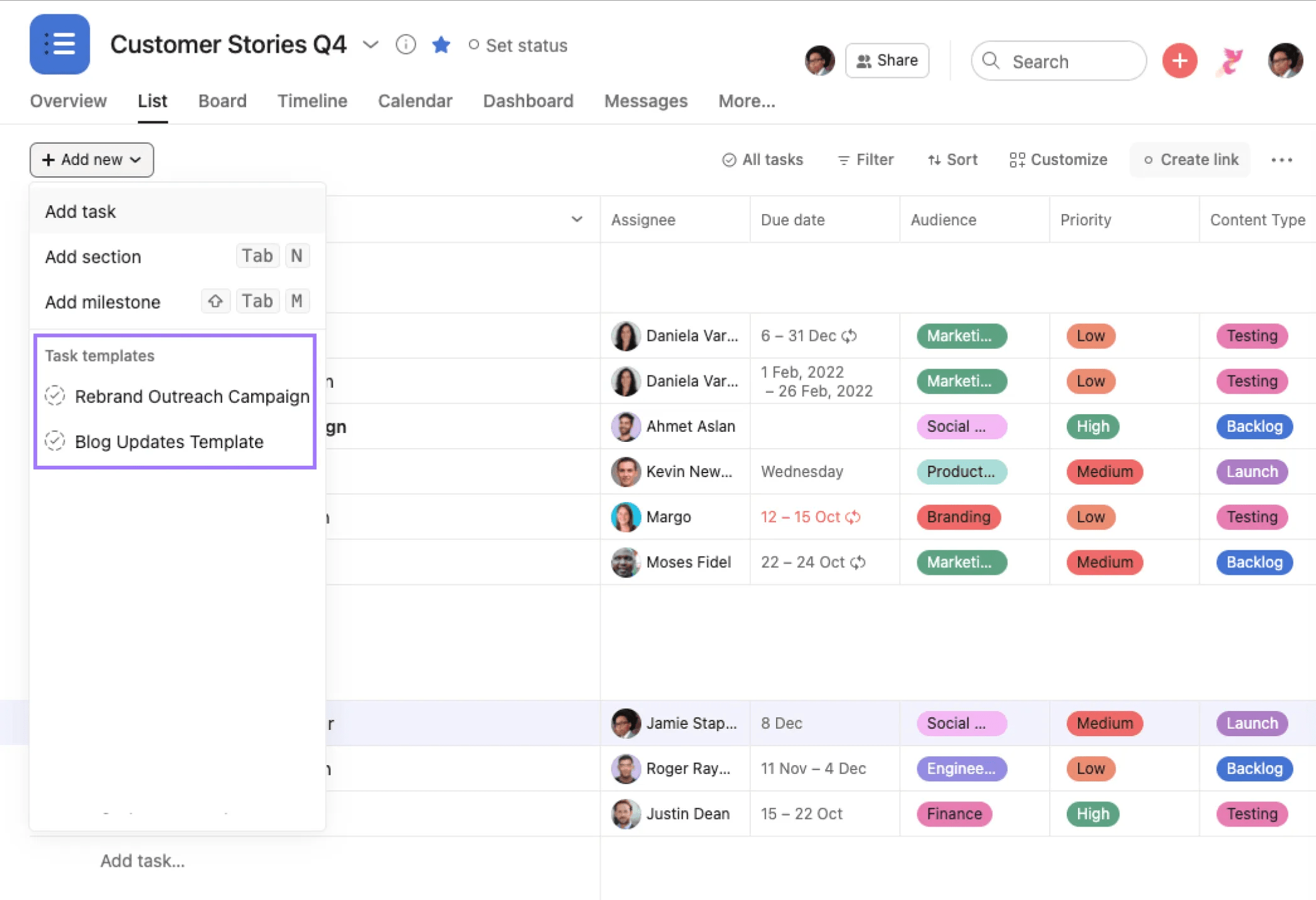
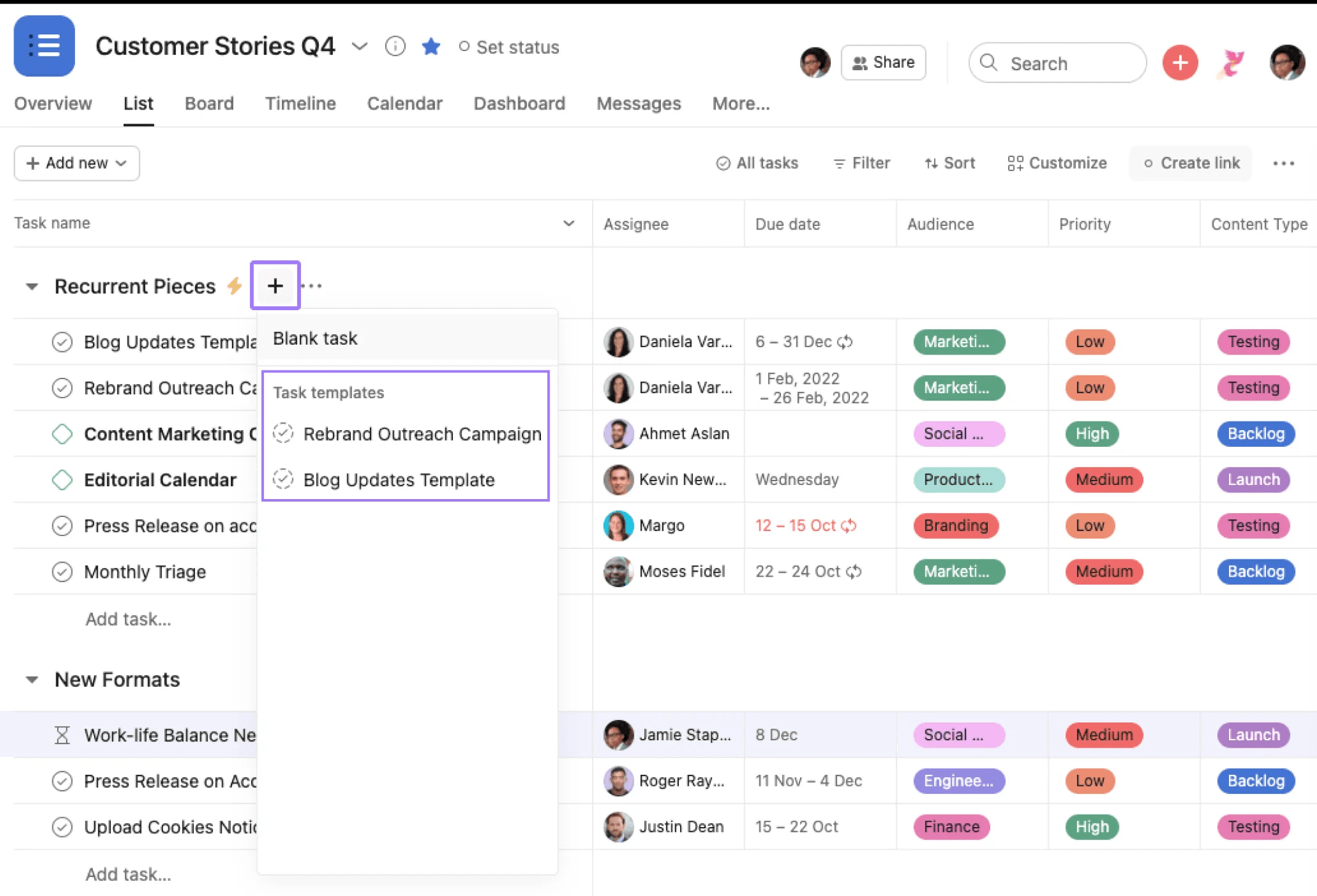
Możesz używać szablonów do tworzenia zadań przy użyciu dowolnie wybranej metody dodawania zadań w projekcie. Szablony zadań w projekcie można wyświetlać i otwierać, klikając menu rozwijane Dodaj nowy lub przycisk + obok nagłówków sekcji. Spowoduje to otwarcie dodatkowego menu rozwijanego ze wszystkimi szablonami zadań związanymi z projektem.
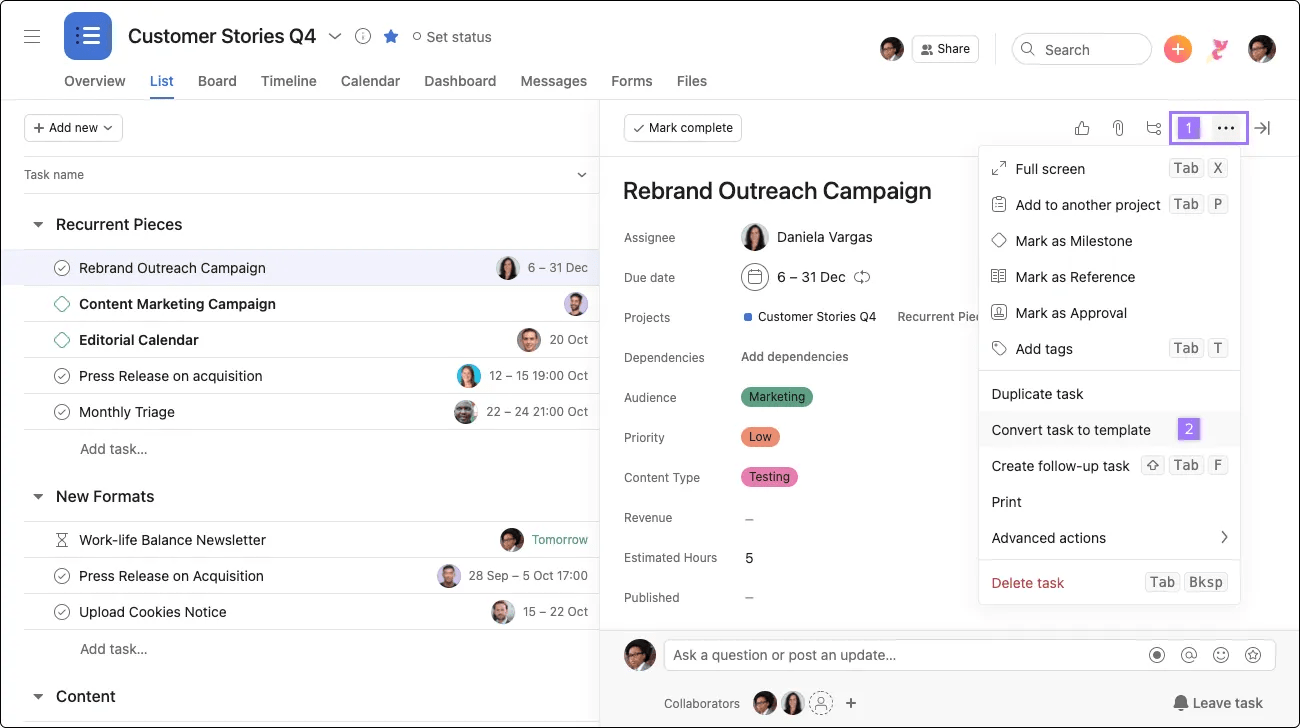
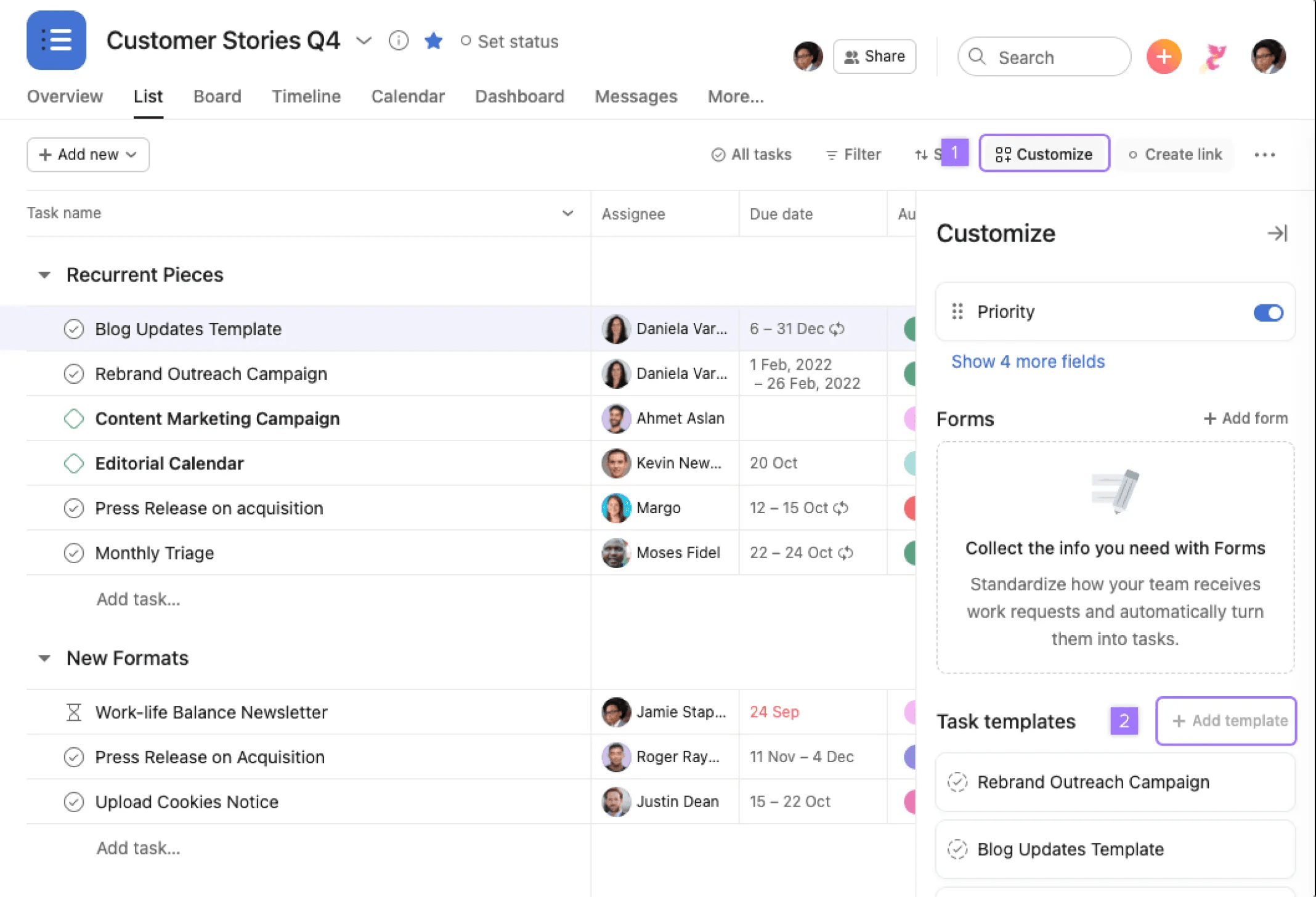
Możesz utworzyć szablon zadania, klikając ikonę z trzema kropkami w istniejącym zadaniu i wybierając opcję „przekształć zadanie w szablon” lub klikając przycisk „Dostosuj” z poziomu paska narzędzi projektu i wybierając opcję „Dodaj szablon”.
Szablony zadań są dostępne tylko w projektach. Możesz jednak duplikować pojedyncze zadania, które nie są częścią projektów.
Goście organizacji nie mogą edytować ani tworzyć szablonów zadań.
Sprawdź na forum wskazówki dotyczące tworzenia lepszych szablonów zadań.
Chcesz dowiedzieć się więcej? Poznaj wszystkie funkcje związane z zadaniami projektowymi w Asanie.
Ten artykuł został przetłumaczony przez AI.
Prześlij opinię na temat tłumaczenia.

