Produtos


AI Platform

Visite a nossa página de preços para obter mais informações.
Este artigo explica como usar @menções e a formatação de texto na Asana, além dos fundamentos sobre como criar links para tarefas, projetos e outros elementos. Ele inclui etapas para aplicar formatação de rich text visando melhorar a clareza e organização nos comunicados.
As @menções permitem que você associe pessoas, projetos, tarefas e mensagens de qualquer campo de descrição ou comentário na Asana.
Use a @menção para vincular outras tarefas, projetos, equipes ou mensagens na descrição ou, então, para chamar a atenção de um colega de equipe para um comentário ao mencionar o nome da pessoa.
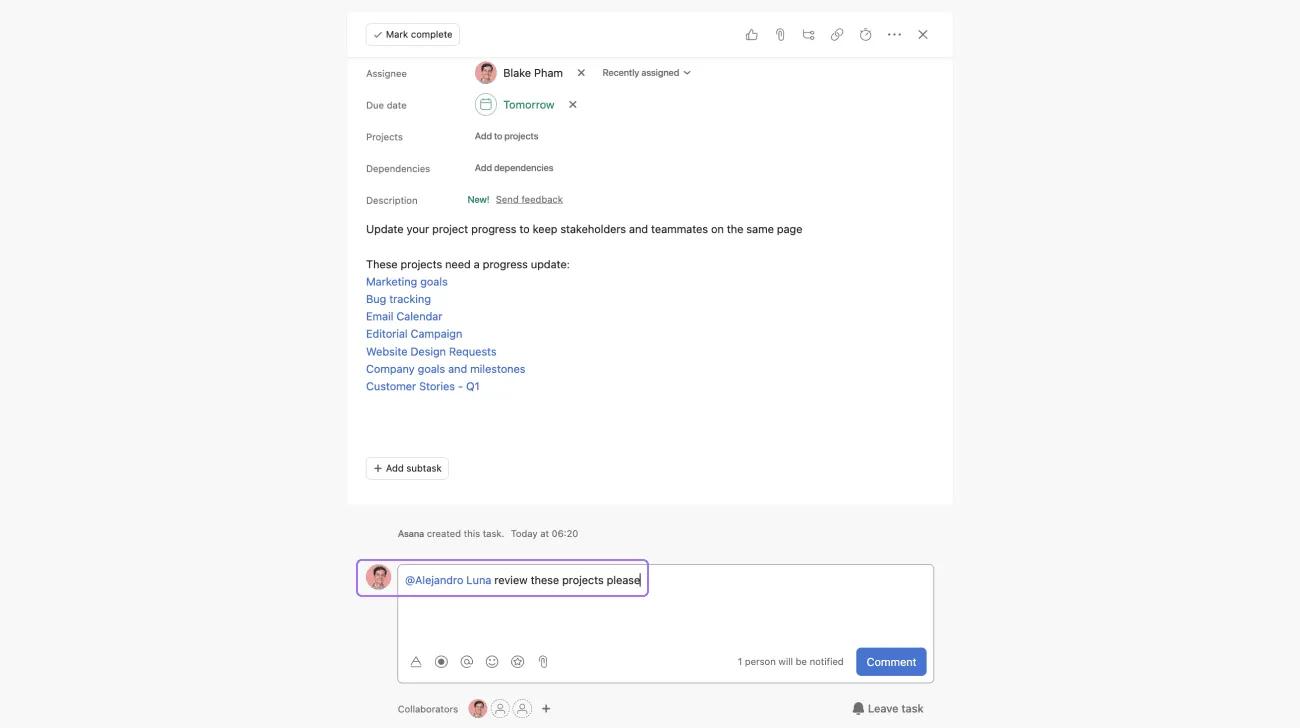
Digite @ e, depois, o nome de uma tarefa, projeto, mensagem ou pessoa.
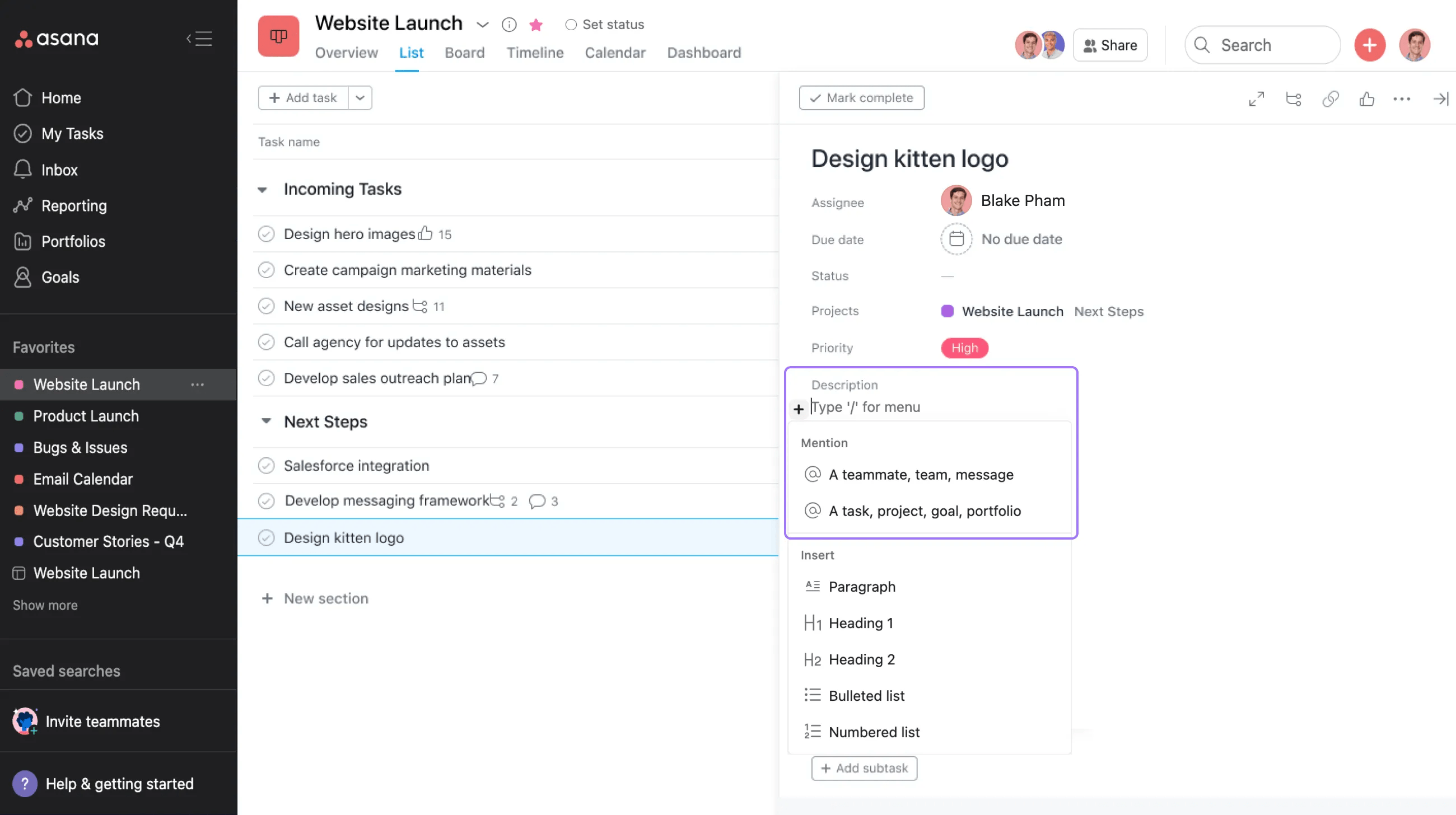
Você também pode clicar no botão + e selecionar uma das opções em Mencionar.
Quando você @menciona alguém em uma tarefa ou conversa, ele é adicionada automaticamente como colaborador e recebe uma notificação na caixa de entrada.
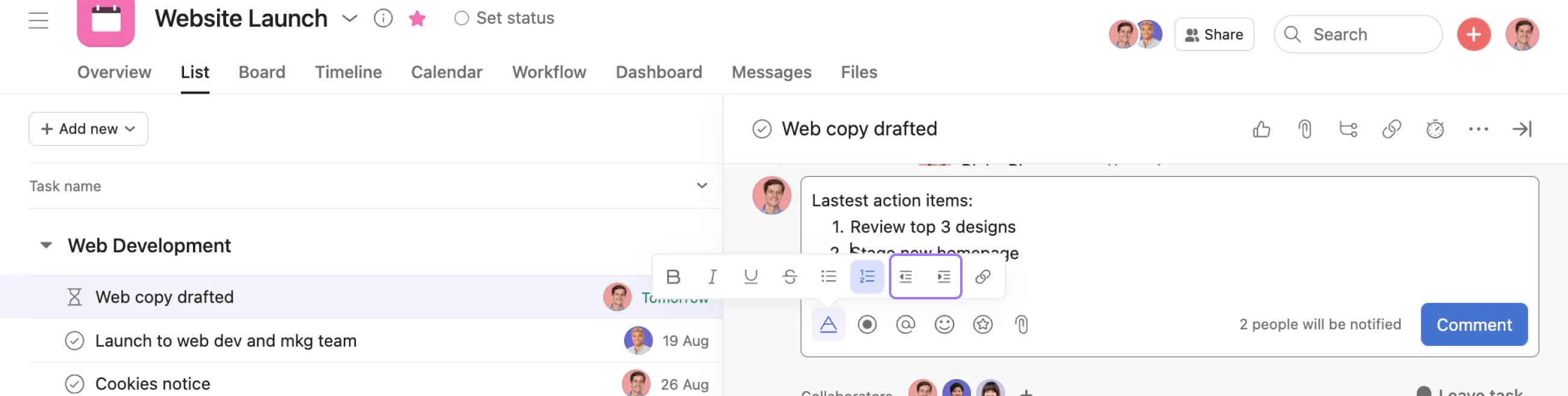
Use os seguintes atalhos do teclado para formatar o texto:
| Ação | Mac | Windows | Markdown |
|---|---|---|---|
| Negrito | ⌘B | Ctrl-B | *text* |
| Sublinhar | ⌘U | Ctrl-U | __texto__ |
⌘⇧X | Ctrl⇧X | ~text~ | |
| Itálico | ⌘I | Ctrl-I | |
Monospace | ⌘⇧M | Ctrl-Shift-M | `text` |
| • Listas com marcadores | ⌘⇧8 | Ctrl-Shift-8 | * text |
| 1. Listas numeradas | ⌘⇧7 | Ctrl-Shift-7 | 1. texto |
| Aumentar recuo da lista | ⌘] | Ctrl-] | |
| Diminuir recuo da lista | ⌘[ | Ctrl-[ | |
| Hyperlinks | ⌘K | Ctrl-K | [título](link) |
⌘ corresponde à tecla Command/Apple no macOS; já Ctrl equivale ao Control no Windows.
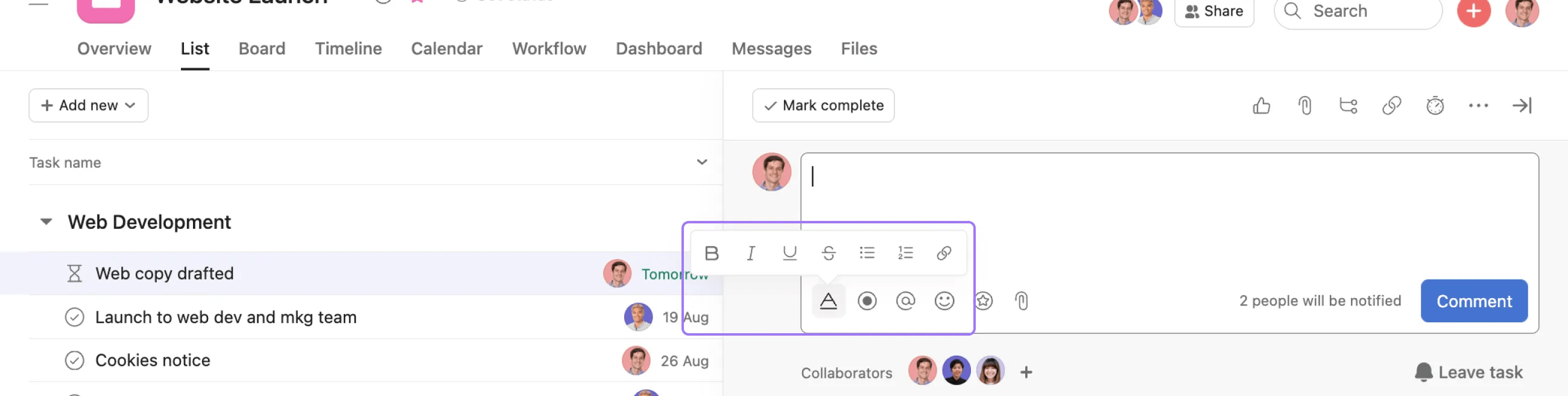
Você também pode formatar o texto clicando na barra de formatação de texto exibida ao abrir um campo de descrição ou de comentário de uma tarefa.
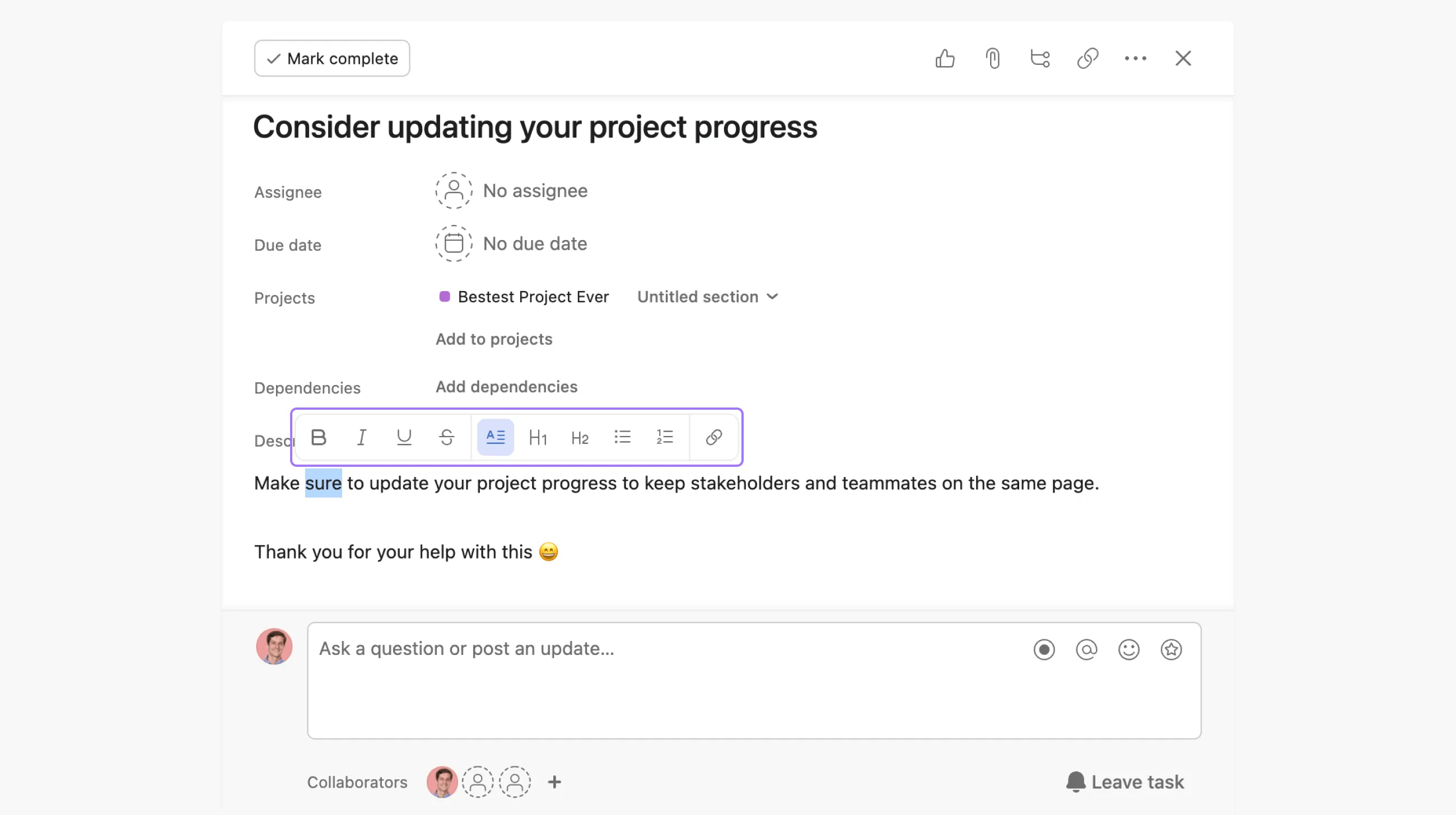
Você pode formatar a descrição da tarefa selecionando o texto a ser formatado.
Clique nos pontos ao lado do texto na descrição e, em seguida, arraste e solte o texto na posição desejada. Isso também pode ser feito com imagens e mídias em linha.

Insira imagens e incorpore mídias do YouTube, Figma, entre outros, nas descrições das tarefas.
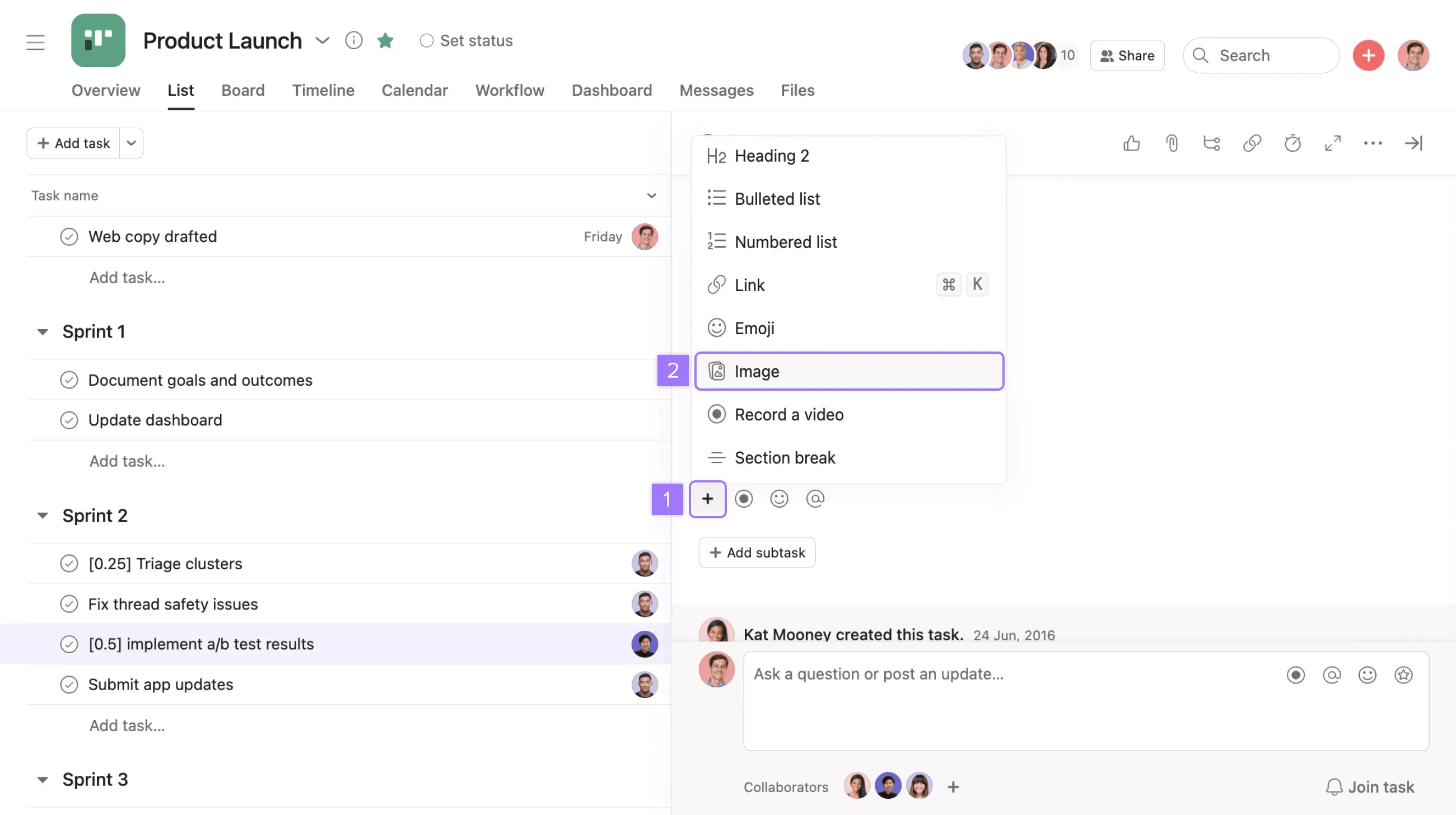
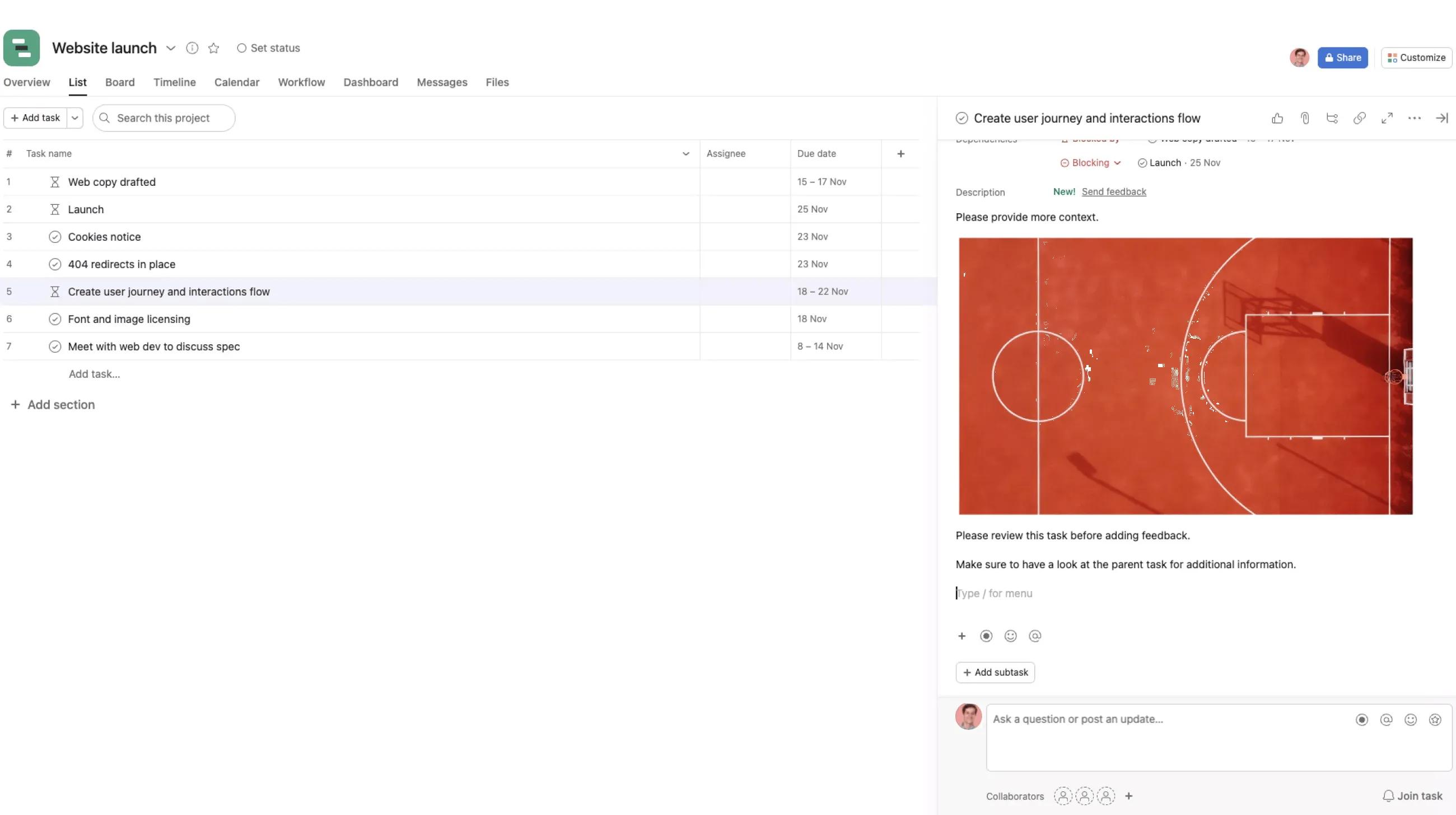
Você pode adicionar texto ou outros elementos antes e depois da imagem.
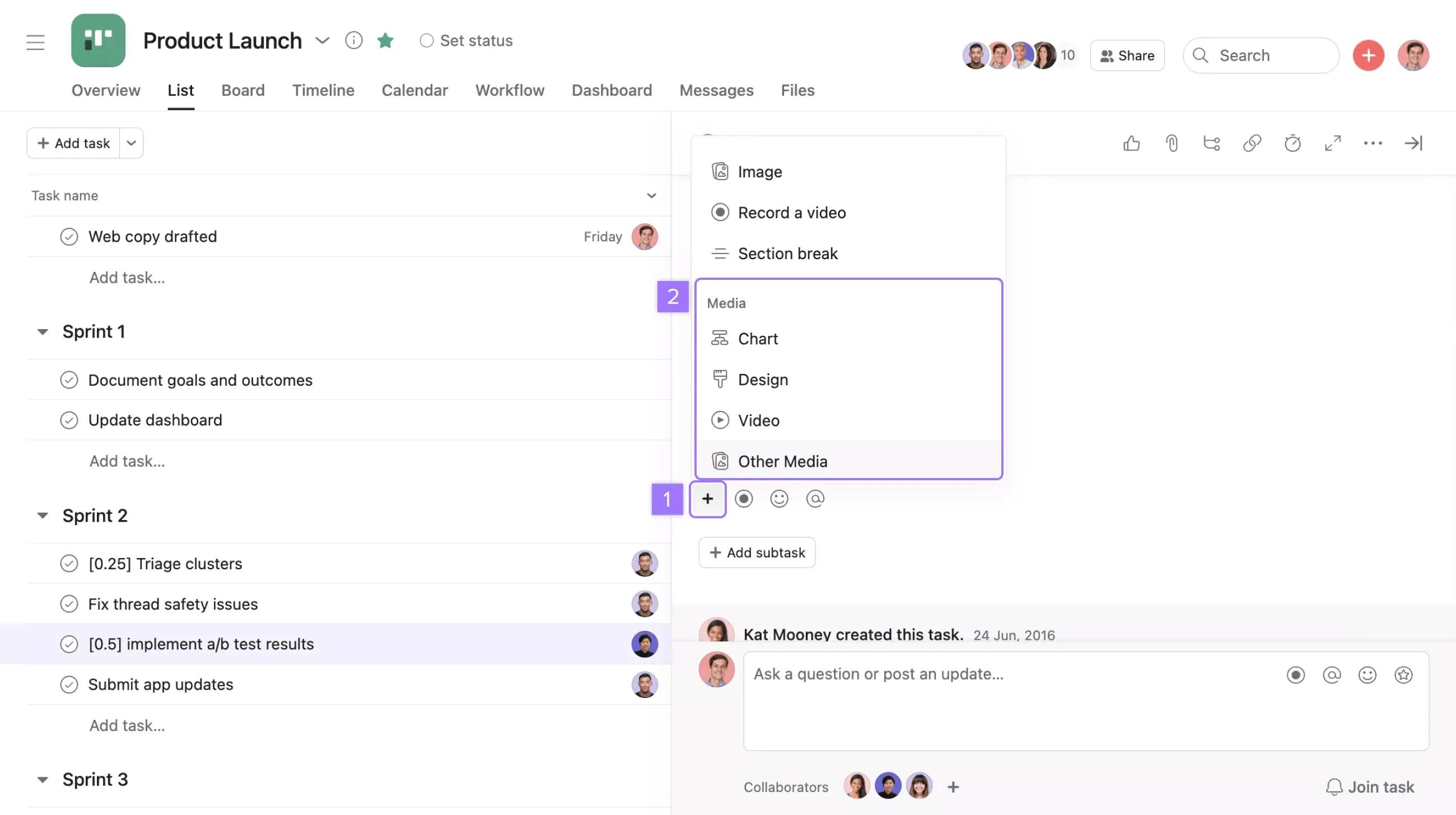
Em seguida, você será solicitado a colar o URL da mídia que deseja incorporar.
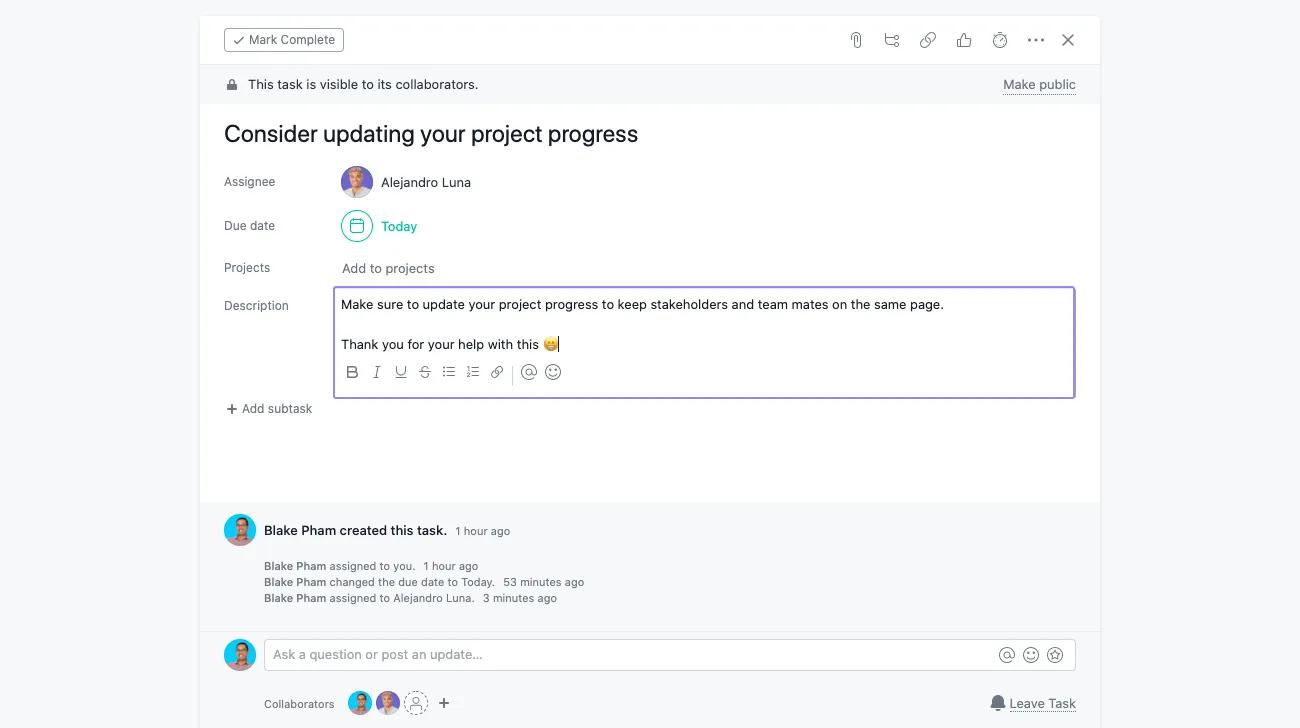
Os emojis são permitidos em todos os lugares na Asana. Podem ser adicionados aos nomes, descrições, comentários e mensagens das tarefas e projetos. Você pode copiar e colar ou digitar um emoji no campo desejado, e o texto será automaticamente convertido no emoji correspondente.
Por exemplo, digite :smile: no campo da descrição da tarefa e o texto será convertido em  .
.
Clique aqui para ver exemplos de emojis incríveis.
Os emoticons ASCII são aceitos e serão automaticamente convertidos em emojis.
As celebrações animadas oferecem aos usuários uma forma divertida de interagir nas tarefas. Para adicioná-las, clique no botão próximo ao seletor de emojis. Estas celebrações são uma maneira excelente de demonstrar reconhecimento e elogiar os colegas de equipe e colaboradores.
Clique no seletor de Celebrações para acessar as celebrações animadas por meio do comentário da tarefa.
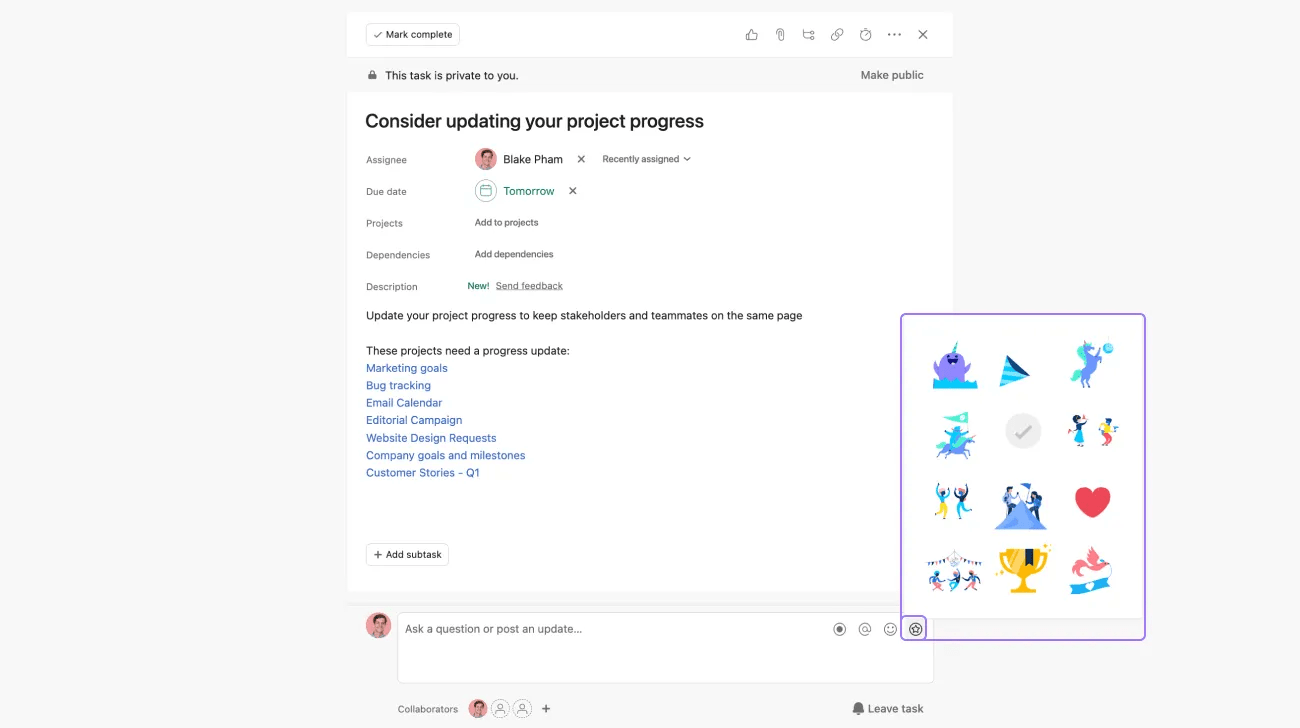
Mostre o seu reconhecimento ou apreciação das ações realizadas nas tarefas com as celebrações animadas.
Como criar um hiperlink
Os usuários podem se comunicar por meio de hiperlinks na Asana. Você pode adicionar um link à descrição de uma tarefa usando o botão Inserir link e ao comentário da tarefa usando a barra de ferramentas de formatação. Os usuários da Asana podem usar links para vincular projetos, tarefas e documentos relevantes.
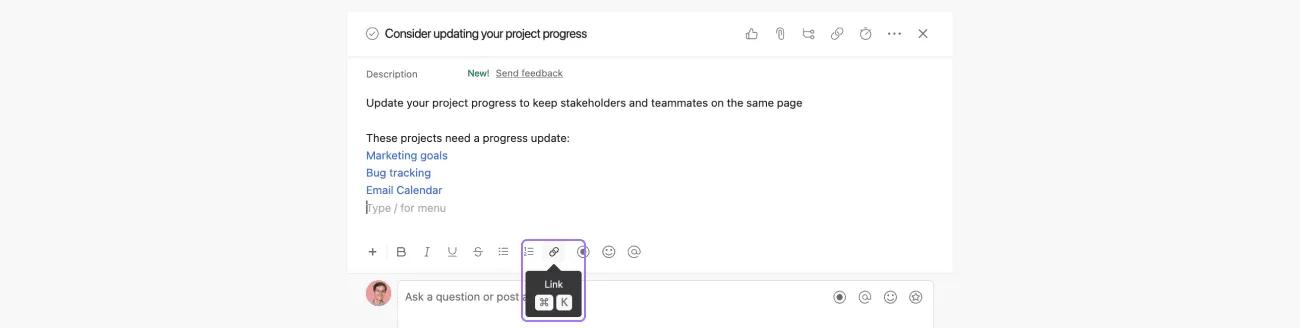
Acesse a descrição da tarefa e clique no ícone Inserir link.
Depois de clicar em Inserir link, um quadro pop-up de duas linhas permitirá que você adicione uma descrição sobre o link na linha 1 em texto e inclua o URL na linha 2.
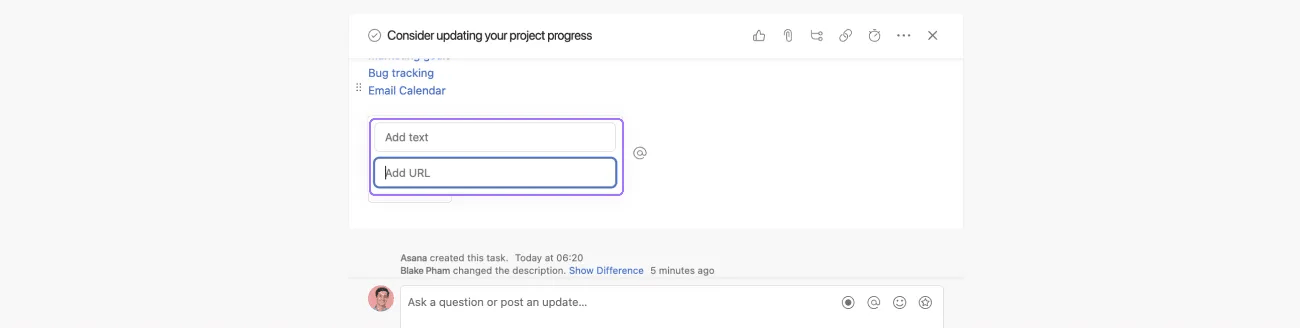
Insira o texto do link e adicione o URL.
Adicionar um link a um comentário
Você pode adicionar um link ao comentário de uma tarefa usando a barra de formatação de texto.
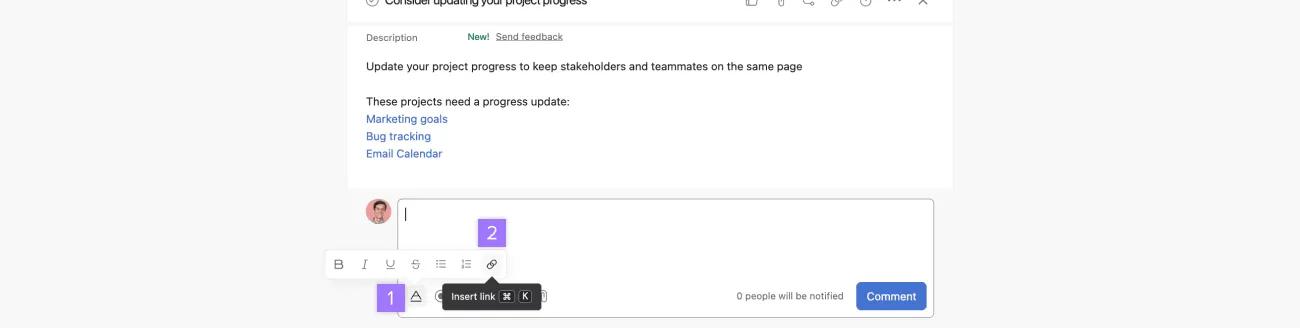
Em seguida, você poderá adicionar o texto e o URL.
É possível usar o atalho ⌘-K (Mac) ou Ctrl-K (Windows) para vincular conteúdo importante ao texto.
Os seguintes campos aceitam @menções, formatação de texto e emojis:
Se uma URL já estiver na área de transferência e você selecionar um texto e digitar Cmd+V, o texto selecionado se transformará em link.
Você pode inserir links na descrição da tarefa digitando/e clicando no link Incorporar. Em seguida, cole o link e clique em Inserir.
Se você selecionar um texto e digitar o acento grave (`), o texto será formatado como fonte monoespaçada.
Achou interessante? Comece agora uma avaliação gratuita da Asana. Experimente gratuitamente.
Nota
Este artigo foi traduzido por IA.
Dar feedback sobre a tradução.



