Productos


AI Platform

Visita nuestra página de precios para obtener más información.
Disponible en los planes Asana Starter, Advanced, Enterprise y Enterprise+, así como en los planes heredados Premium, Business y Legacy Enterprise.
Visita nuestra página de precios para obtener más información.
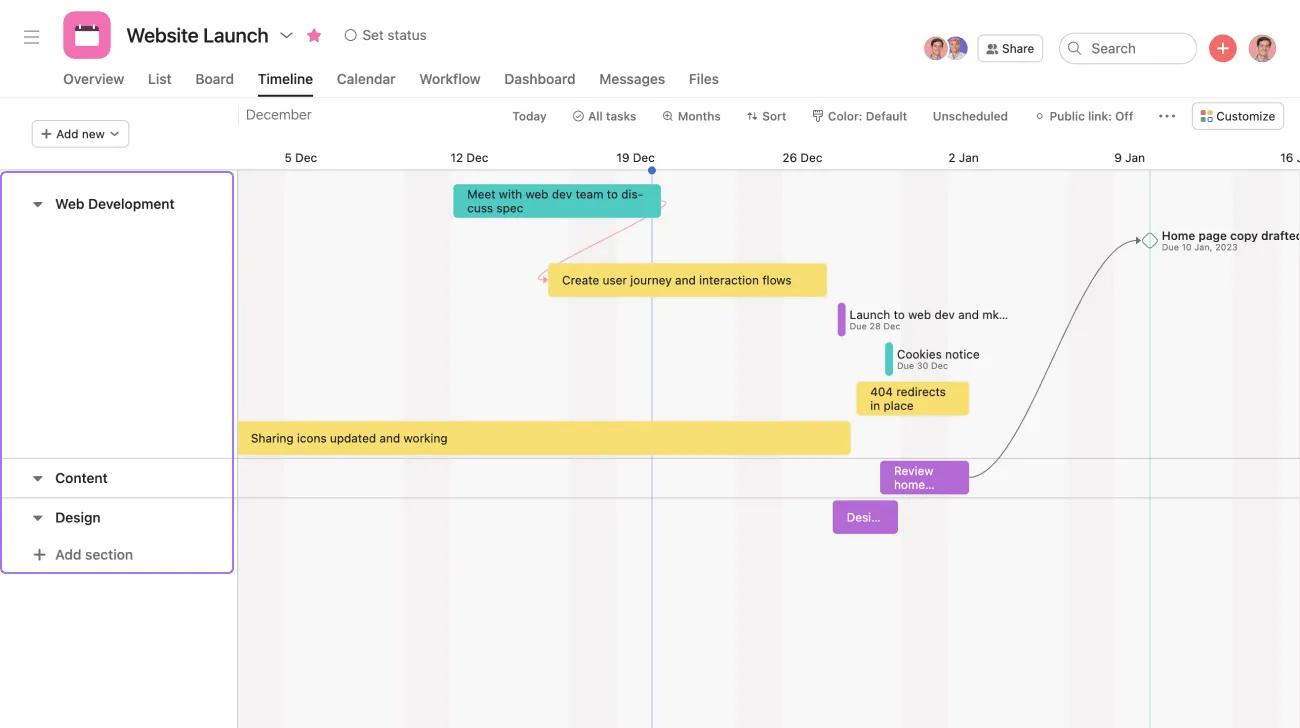
El cronograma es una vista en vivo de cómo encaja tu trabajo que te ayuda a comenzar proyectos con el pie derecho y cumplir con los plazos. Con la vista de cronograma, puedes crear un plan de proyecto que muestre cómo encajan todas las piezas de tu proyecto. Puedes compartir planes para obtener la aceptación y dar a todos la confianza de que tu equipo entregará a tiempo, adaptará tu plan a medida que surjan problemas y mantendrá tu proyecto al día.
Puedes ver cualquier proyecto que tengas en Asana en la vista de cronograma.
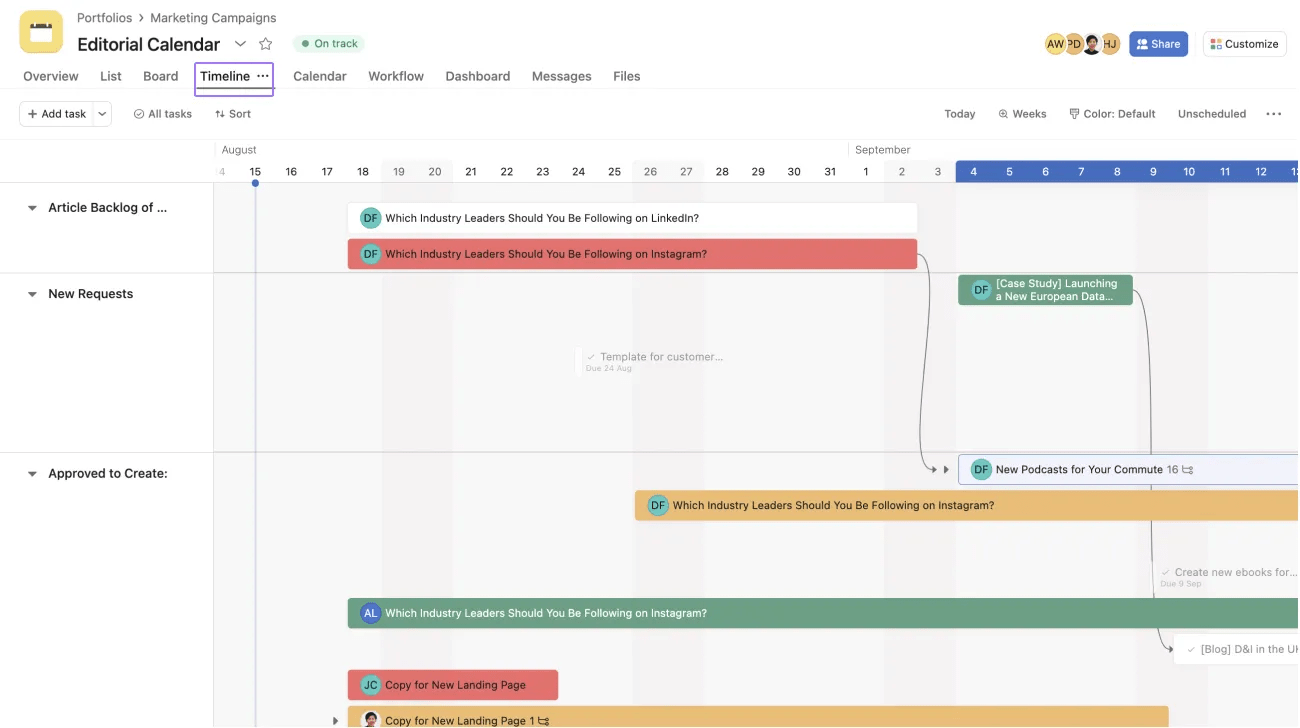
Para acceder al cronograma de tu proyecto, haz clic en la pestaña Cronograma en tu proyecto.
Nota
Las subtareas no heredan el proyecto ni el responsable de las tareas madre. Debes agregar manualmente una subtarea a un proyecto y agregar una fecha de entrega/rango de fechas para que aparezca en el cronograma del proyecto.
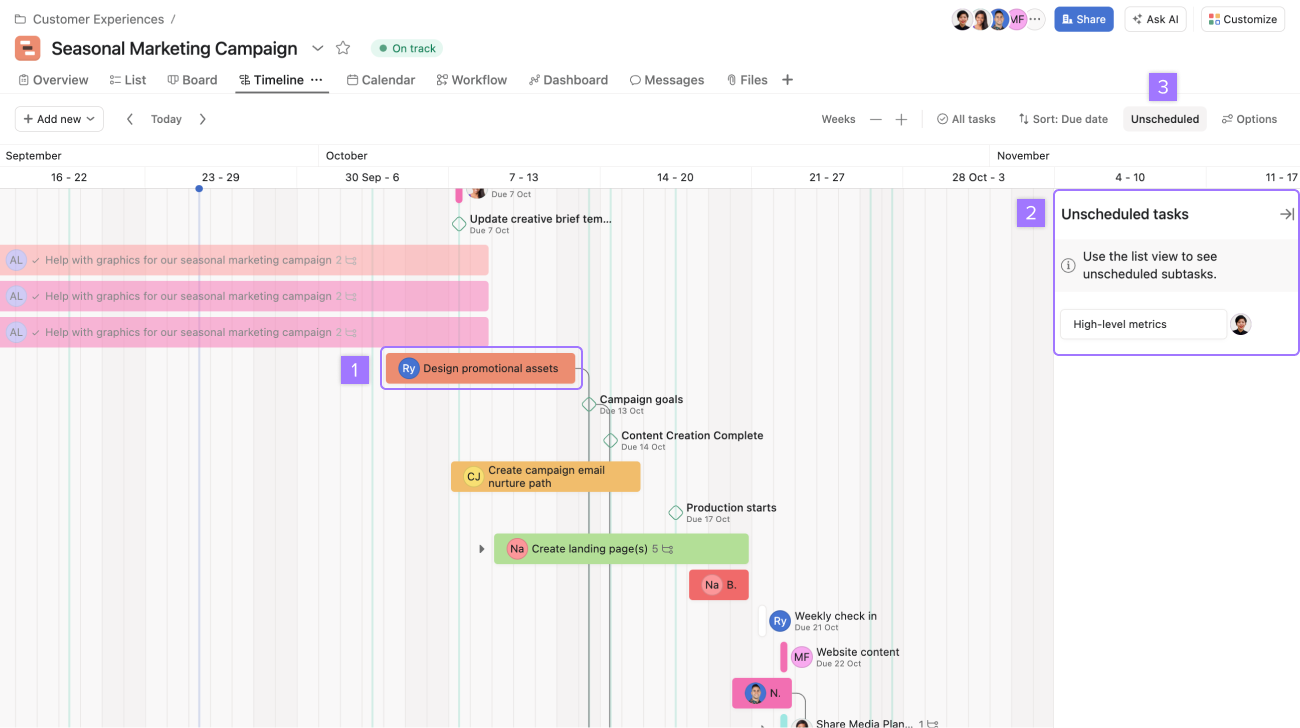
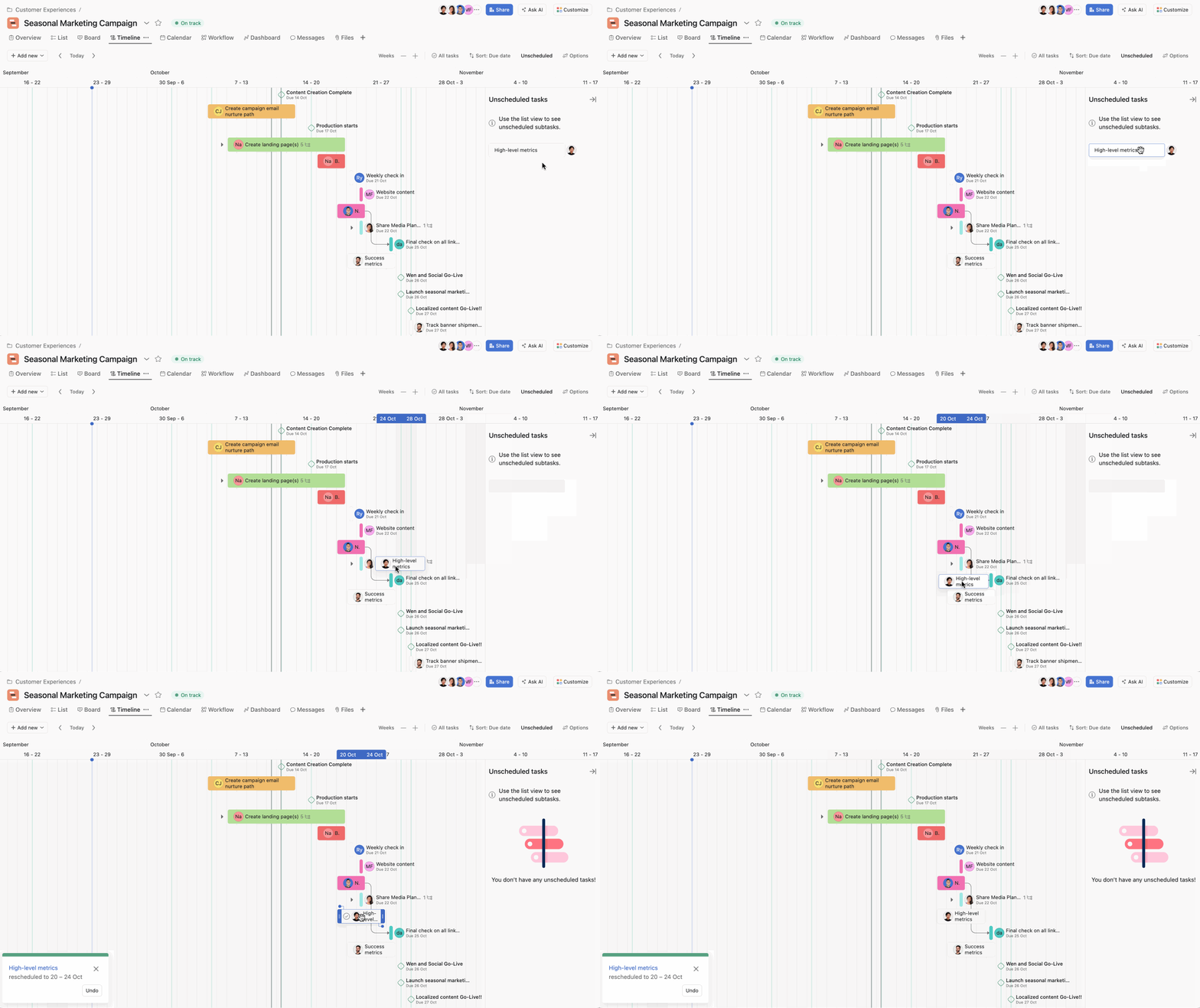
Para mover las tareas de las tareas no programadas a tu cronograma, puedes arrastrar la tarea desde el grupo de tareas no programadas a las fechas correctas en tu cronograma o hacer clic nuevamente en la vista de lista o tablero y agregar una fecha de entrega o un rango de fechas a esa tarea. Una vez que la tarea tenga una fecha de entrega, aparecerá en tu cronograma.
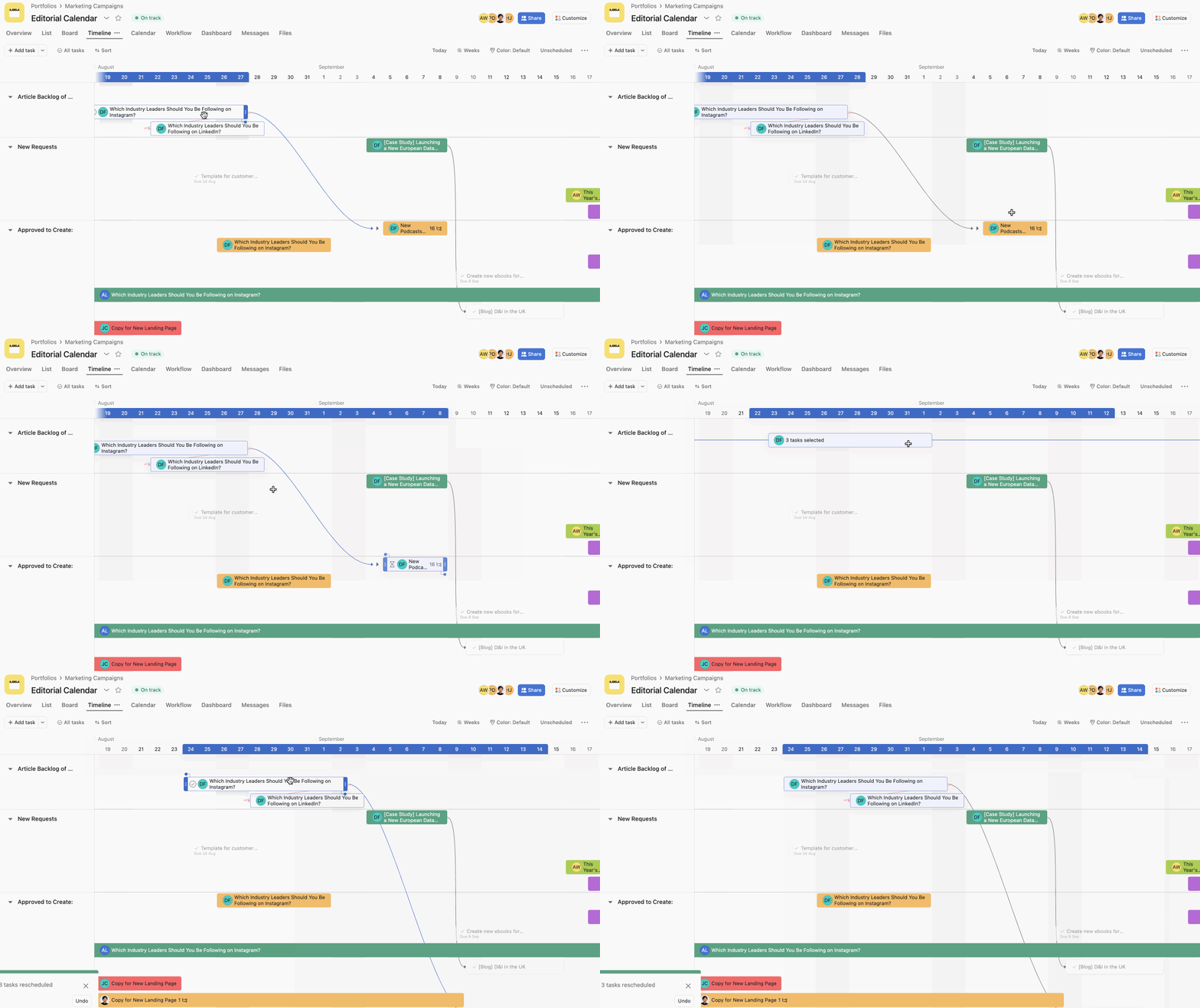
Es posible que necesites reprogramar las tareas planificadas de forma masiva para alinearlas con las fechas de las tareas principales o los baches en el proyecto. Puedes seleccionar varias tareas y luego arrastrarlas hasta donde veas una fecha más realista en tu cronograma.
Puedes cambiar varias fechas de entrega en una lista cambiando la vista a Ordenar por fecha de entrega, seleccionando varias veces las tareas que deseas cambiar o presionando el comando (Ctrl en un PC) y luego usando las flechas hacia arriba y hacia abajo para ajustar todas las fechas de entrega un día a la vez.
Para crear una tarea nueva desde tu cronograma, puedes hacer clic directamente en él en la fecha en que quieras programarla y escribir el nombre de la tarea. Entonces, puedes hacer clic en los detalles de la tarea y agregar información adicional y asignarla. La tarea aparecerá directamente en tu línea de tiempo y en la vista de lista y tablero.
La mejor manera de configurar colores en tu línea de tiempo es crear campos personalizados y establecer colores para cada uno. Luego, cuando configures un valor de campo personalizado en las tareas, podrás ver ese color en tu cronograma.

Para configurar los colores en tu línea de tiempo, haz clic en el botón Opciones y abre el menú desplegable Tareas de color según para elegir tus preferencias de color.
Puedes elegir el valor predeterminado de Asana, que considera otros colores que ya hayas configurado en Asana, o puedes configurar tu lógica de color en función de campos personalizados. Después de elegir el campo personalizado que deseas usar, puedes guardar esa vista para todos, así todo el equipo verá la misma lógica de color cuando visualice el proyecto en la línea de tiempo.
Las secciones agregan un nuevo nivel de categorización al plan de tu proyecto. Puedes ver tu trabajo a tu manera, compartir un plan con indicadores más visuales de los tipos de tareas y adaptar tu plan sabiendo cómo se agrupan las tareas.
También puedes ordenar tus tareas en tu cronograma por fecha de inicio o fecha de entrega o responsable y luego guardarlas como vista predeterminada.
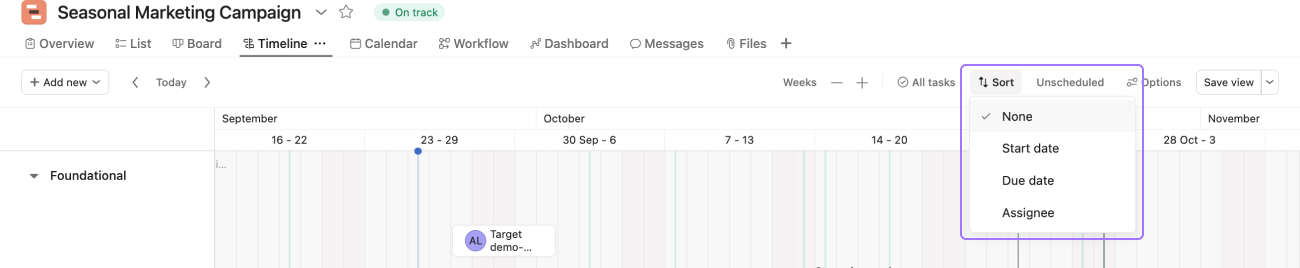
Para guardar la vista como predeterminada, haz clic en Guardar vista.
Una vez que ordenes las tareas en tu cronograma por fecha de inicio, fecha de entrega o responsable, las secciones del proyecto desaparecerán. Para volver a las secciones, ordena por Ninguno.
Usando la barra de herramientas de tu proyecto, puedes filtrar tu cronograma de acuerdo con las preferencias que desees.

Puedes filtrar tu línea de tiempo para mostrar tareas incompletas, completas o todas.
Ver las subtareas en tu cronograma te ayudará a gestionar proyectos complejos con muchos flujos de trabajo dependientes.
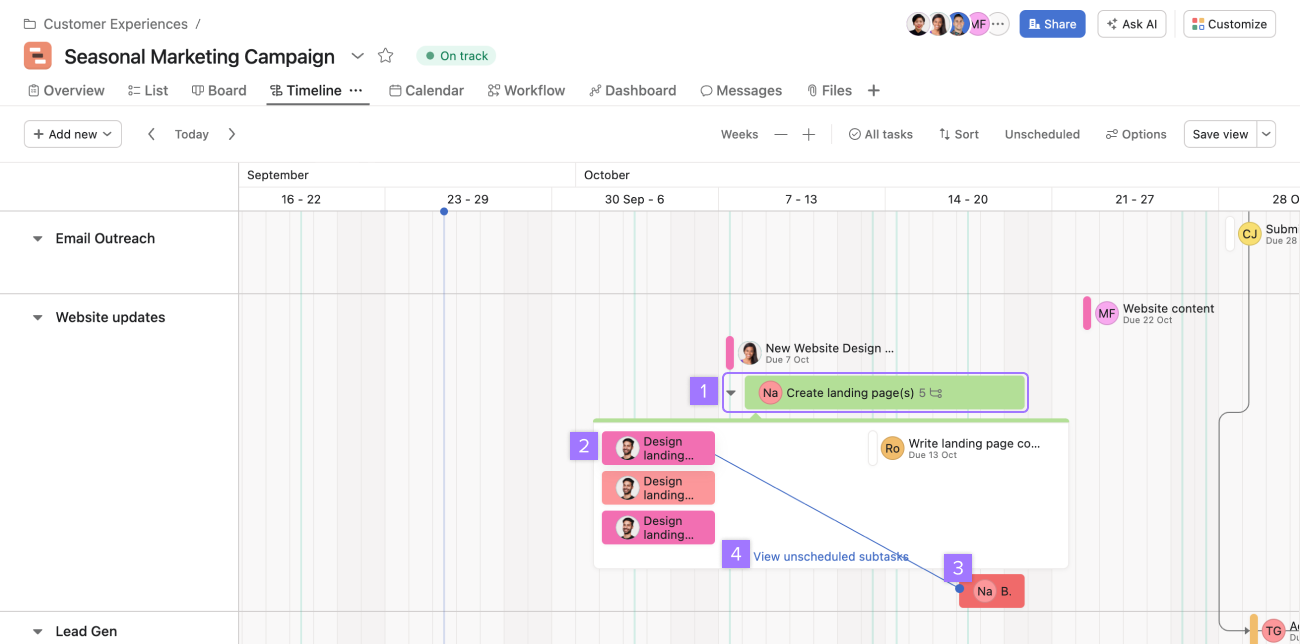
Desde tu línea de tiempo, puedes hacer lo siguiente:
A diferencia de las tareas principales, las subtareas no se pueden crear desde la vista de cronograma. Para crear una subtarea nueva, ve al panel de detalles de la tarea principal y agrega la subtarea nueva. También puedes agregar nuevas subtareas desde la vista de lista del proyecto.
Solo se mostrará el primer nivel de subtareas.
Cuando expandes una tarea para ver sus subtareas, permanecerá expandida cuando otros visiten el cronograma. Si cierras el contenedor de subtareas, permanecerá cerrado cuando otros visiten el cronograma. Cualquiera de estas acciones tomadas en la línea de tiempo se convertirá en el diseño predeterminado de la línea de tiempo.
El botón de zoom debe estar en Días o más para ver las subtareas en el cronograma.
¿Tienes alguna pregunta sobre la vista de Cronograma? Pregúntale a la comunidad.
Este artículo se tradujo con IA.
Envía comentarios sobre la traducción.



