Produkty


AI Platform


Rodzaj firmy
Branże

Odwiedź naszą stronę z cennikiem, aby uzyskać więcej informacji.
Dostępne w ramach planów Asana Starter, Advanced, Enterprise oraz Enterprise+, a także w starszych planach Premium, Business i Legacy Enterprise.
Odwiedź naszą stronę z cennikiem, aby uzyskać więcej informacji.
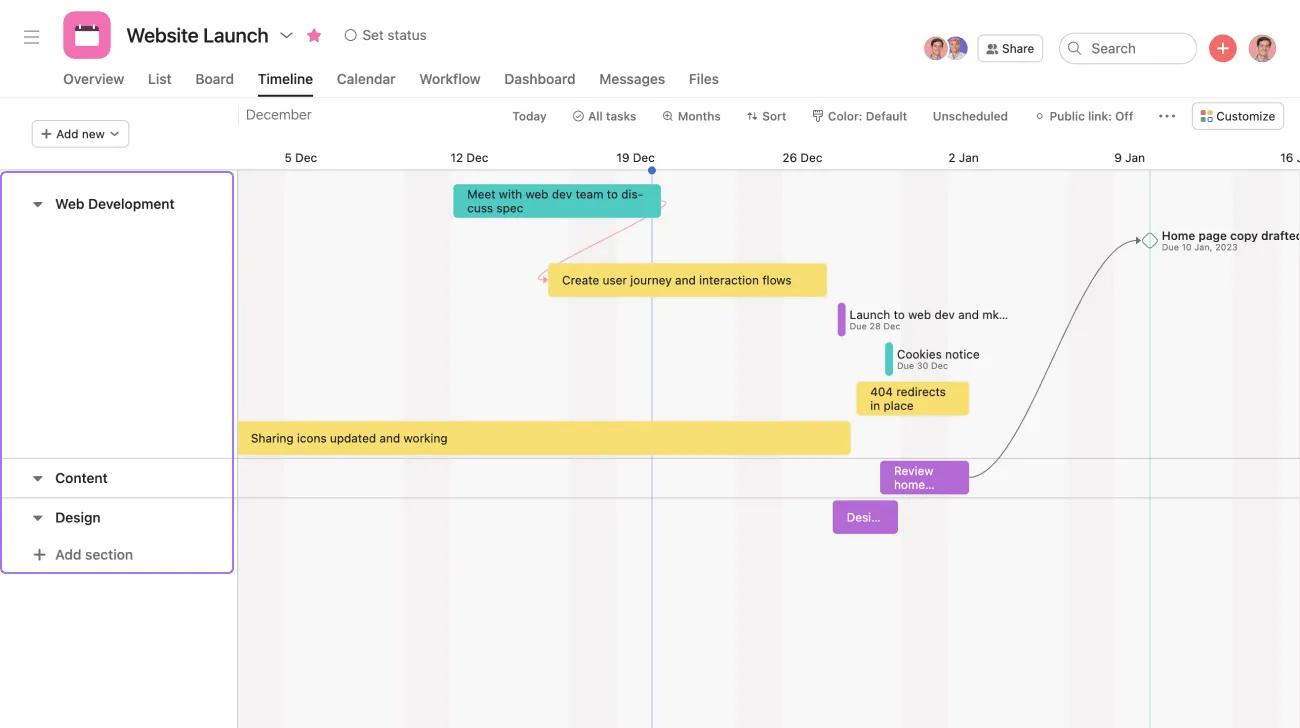
Oś czasu to dynamiczny widok, który pozwala zobaczyć, jak wszystkie zadania układają się w całość, aby z łatwością rozpoczynać każdy projekt i dotrzymywać terminów. Za pomocą widoku osi czasu możesz stworzyć plan swojego projektu i zobaczyć, jak wszystko łączy się w całość. Możesz udostępnić swoje plany w celu uzyskania aprobaty oraz zapewnienia, że Twój zespół zrealizuje projekt na czas, a także dostosowywać i modyfikować plany w przypadku zmian i przeszkód, aby utrzymać realizację projektu na właściwych torach.
Możesz wyświetlić dowolny projekt utworzony w Asanie w widoku osi czasu.
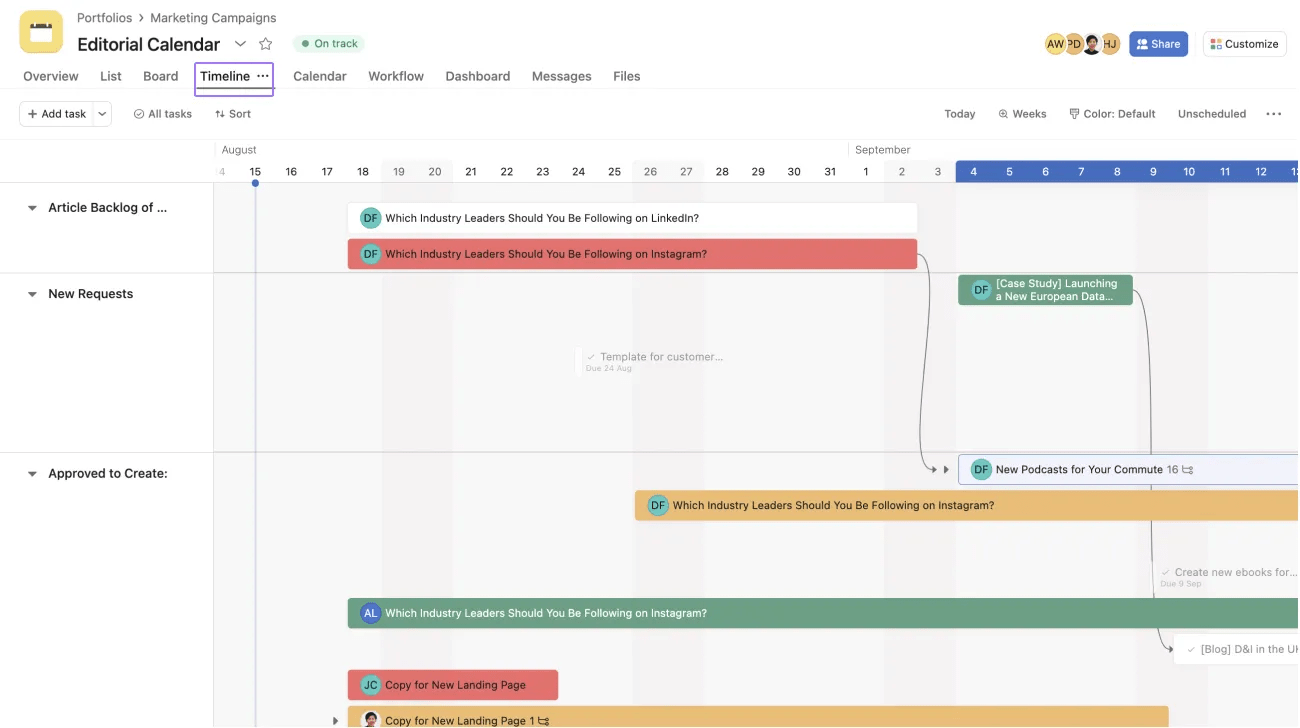
Aby uzyskać dostęp do osi czasu projektu, kliknij zakładkę Oś czasu w projekcie.
Uwaga
Podzadania nie dziedziczą automatycznie projektu ani osoby odpowiedzialnej z zadań nadrzędnych. Należy ręcznie dodać podzadanie do projektu i ustawić w nim datę wykonania lub zakres dat, aby pojawiło się ono na osi czasu projektu.
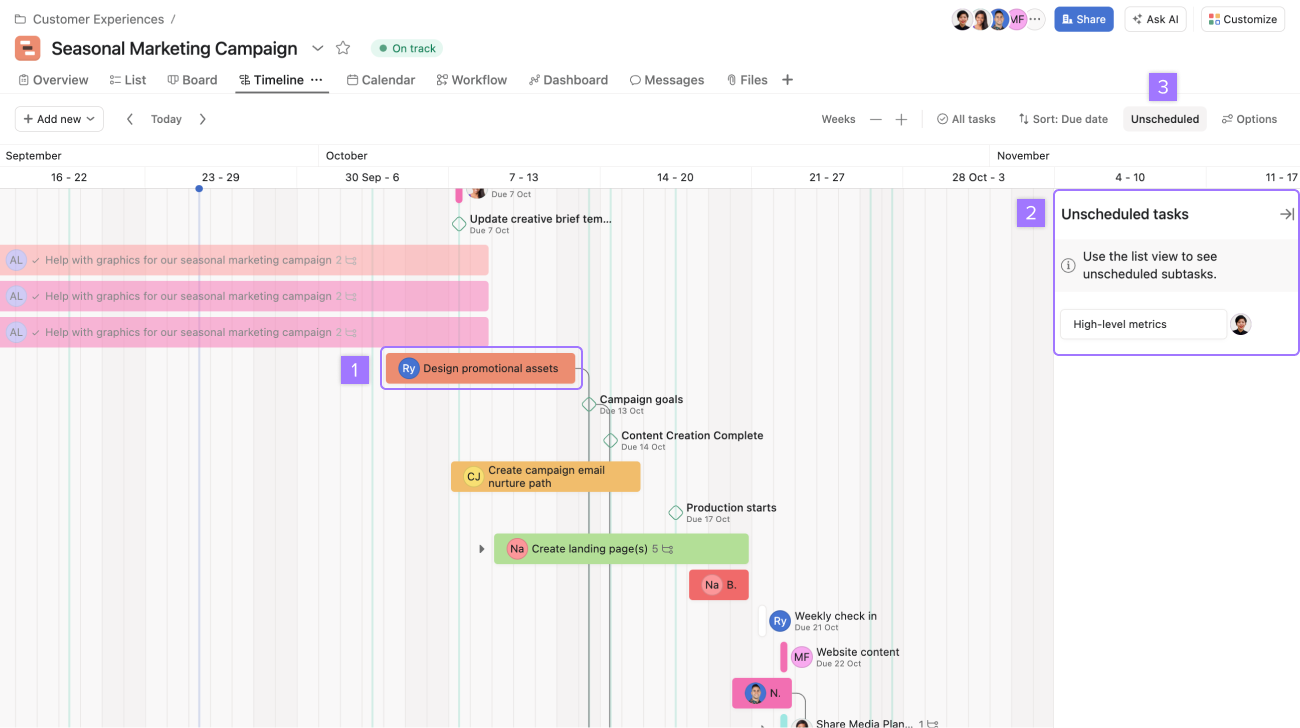
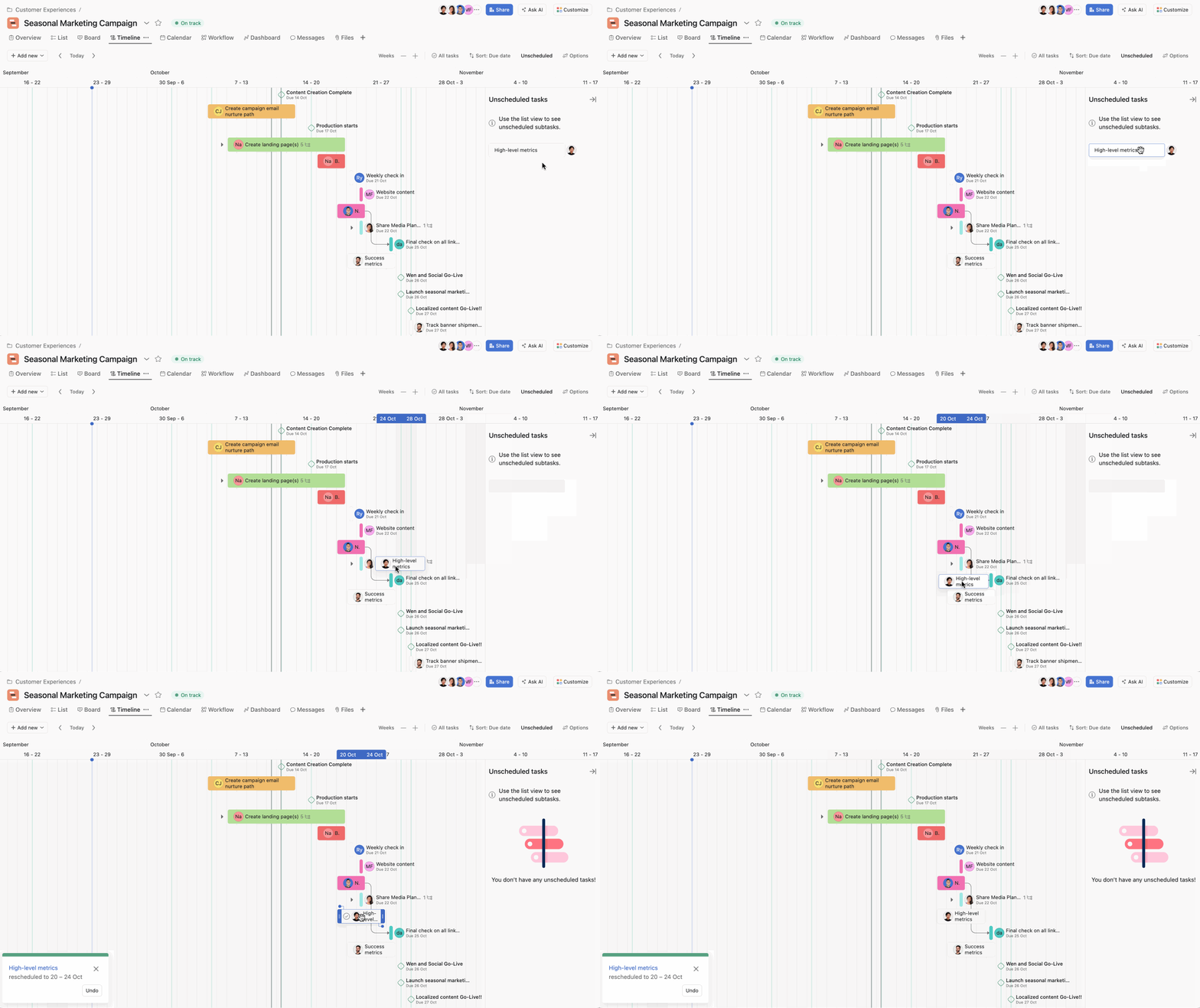
Aby przenieść zadanie z niezaplanowanych zadań do osi czasu, możesz przeciągnąć je do odpowiednich dat na osi czasu, albo wrócić do widoku listy lub tablicy i ustawić w nim datę wykonania lub zakres dat. Po dodaniu daty wykonania, zadanie pojawi się na Twojej osi czasu.
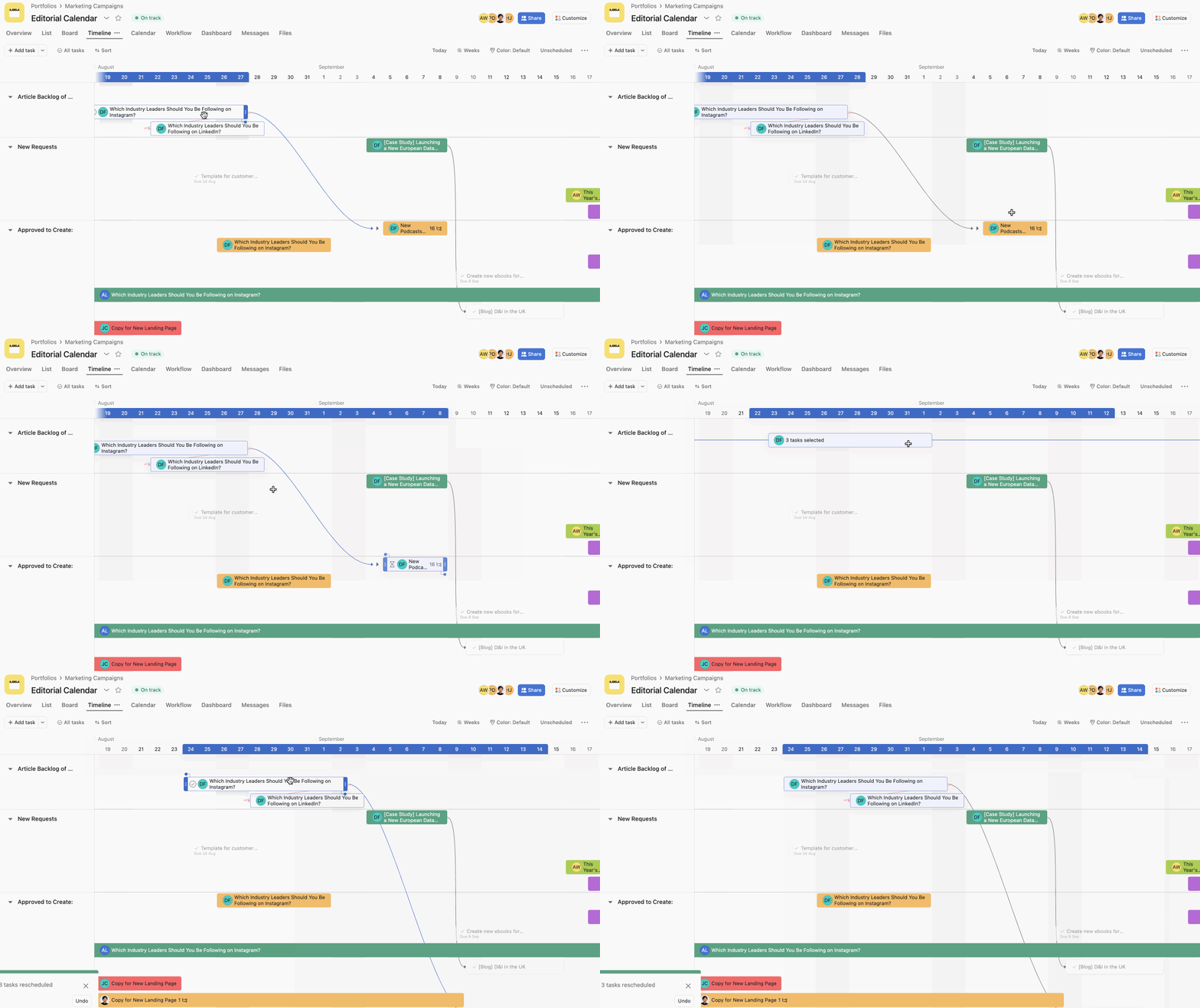
Może pojawić się konieczność zbiorczego przełożenia zaplanowanych zadań, aby dostosować je do dat zadania nadrzędnego lub uwzględnić przeszkody w projekcie. Możesz wybrać wiele zadań jednocześnie, a następnie przeciągnąć je do bardziej realistycznej daty na osi czasu.
Możesz przesunąć wiele dat wykonania na liście, zmieniając widok na Sortuj według daty wykonania, wybierając wiele zadań, które chcesz zmienić, lub naciskając i przytrzymując klawisz Ctrl na komputerze, a następnie używając strzałek w górę i w dół, aby dostosować wszystkie daty wykonania dzień po dniu.
Aby utworzyć nowe zadanie na osi czasu, kliknij datę, w której chcesz zaplanować zadanie i wprowadź jego nazwę. Następnie, możesz kliknąć szczegóły zadania, aby dodać dodatkowe informacje i przypisać je do odpowiedniej osoby. Zadanie pojawi się bezpośrednio na Twojej osi czasu, a także będzie widoczne w widoku listy i tablicy.
Najlepszym sposobem na ustawienie kolorów na Twojej osi czasu jest utworzenie pól niestandardowych i ustawienie kolorów dla każdego z nich. Następnie, po ustawieniu wartości pola niestandardowego dla zadań, dany kolor będzie widoczny na Twojej osi czasu.

Aby ustawić kolory na osi czasu, kliknij przycisk „Opcje” i otwórz menu rozwijane „Zadania związane z kolorami”, aby wybrać swoje preferencje.
Możesz wybrać opcję Domyślne w Asanie, aby użyć kolorów ustawionych w Asanie lub ustawić własny schemat kolorów w oparciu o pola niestandardowe. Po wybraniu pola niestandardowego, którego chcesz użyć, możesz zapisać widok dla wszystkich użytkowników. Dzięki temu cały zespół będzie korzystał z tego samego koloru podczas wyświetlania projektu na osi czasu.
Sekcje dodają nowy poziom kategoryzacji do planu Twojego projektu. Możesz wyświetlić swoją pracę w taki sposób, jaki chcesz, udostępnić plan z większą liczbą wskaźników wizualnych dotyczących typów zadań i dostosować swój plan, wiedząc jednocześnie, w jaki sposób zadania są pogrupowane.
Możesz także posortować swoje zadania na osi czasu według daty rozpoczęcia lub daty wykonania, bądź osoby odpowiedzialnej, a następnie zapisać widok jako domyślny.
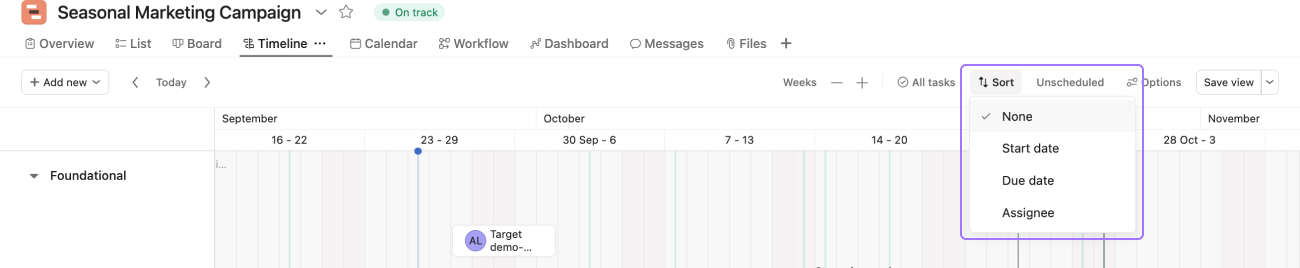
Aby zapisać widok jako domyślny, kliknij Zapisz widok.
Gdy posortujesz zadania na swojej osi czasu według daty rozpoczęcia, daty wykonania lub osoby odpowiedzialnej, sekcje projektu znikną. Aby ponownie wyświetlić sekcje, posortuj zadania według opcji Brak.
Używając paska narzędzi projektu możesz filtrować swoją oś czasu zgodnie z własnymi preferencjami.

Możesz filtrować swoją oś czasu, aby zobaczyć Nieukończone, Ukończone lub Wszystkie zadania.
Wyświetlanie podzadań na osi czasu pomaga w zarządzaniu złożonymi projektami obejmującymi wiele zależnych od siebie strumieni pracy.
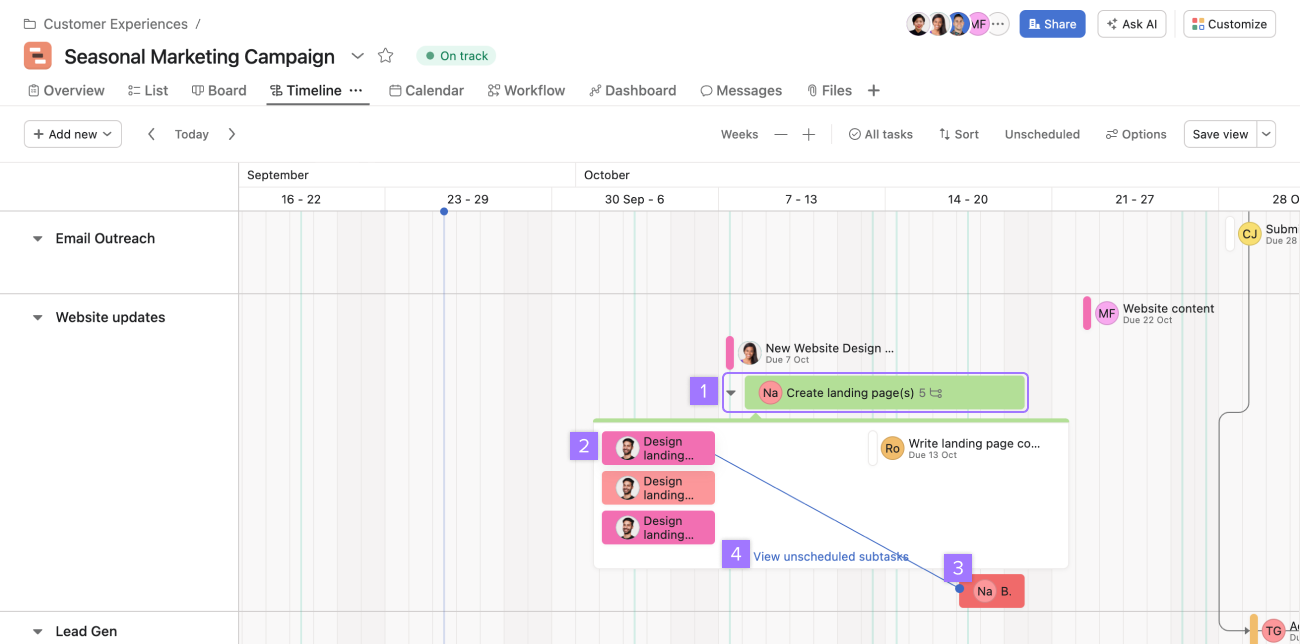
Z poziomu osi czasu możesz:
W przeciwieństwie do zadań nadrzędnych podzadań nie można tworzyć w widoku osi czasu. Aby utworzyć nowe podzadanie, przejdź do okienka ze szczegółami zadania nadrzędnego i dodaj nowe podzadanie. Możesz również dodać nowe podzadanie w widoku listy projektu.
Wyświetlony zostanie tylko pierwszy poziom podzadań.
Kiedy rozwiniesz zadanie, aby wyświetlić jego podzadania, pozostanie ono rozwinięte, kiedy inni użytkownicy będą przeglądać oś czasu. Jeżeli zaś zamkniesz okienko podzadania, pozostanie ono zamknięte, kiedy inni użytkownicy będą przeglądać oś czasu. Wykonanie którejkolwiek z tych czynności na osi czasu spowoduje, że taki widok stanie się widokiem domyślnym osi czasu.
Aby wyświetlić podzadania na osi czasu, przycisk przybliżenia powinien znajdować się w pozycji „Dni” lub bliższej.
Masz pytania dotyczące widoku osi czasu? Zadaj pytanie Społeczności.
Ten artykuł został przetłumaczony przez AI.
Prześlij opinię na temat tłumaczenia.

