Productos


AI Platform

Visita nuestra página de precios para obtener más información.
La autenticación de dos factores (A2F) es una capa de seguridad adicional muy común que puedes agregar a tus cuentas en línea. Si activas la autenticación de dos factores, además del email y la contraseña, Asana te solicitará un código adicional al autenticarte.
Este código se generará mediante una aplicación de autenticación (por ejemplo, Duo, Authy, Microsoft Authenticator) que puedes instalar en tu teléfono.
Nota
¿Te gusta lo que ves? Comienza con una prueba gratuita de Asana hoy mismo. Prueba gratis.
Para acceder a la configuración de la A2F, dirígete a Mis ajustes.
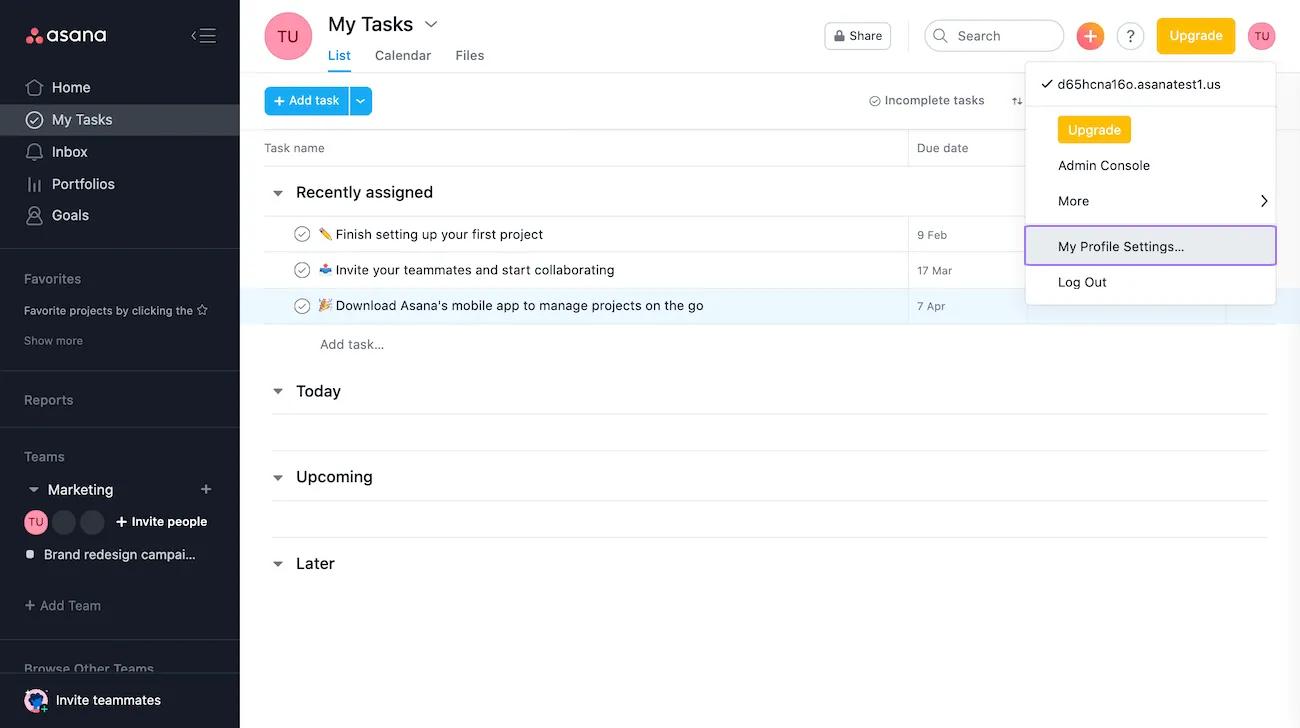
En la pestaña Cuenta, haz clic en Autenticación de dos factores.
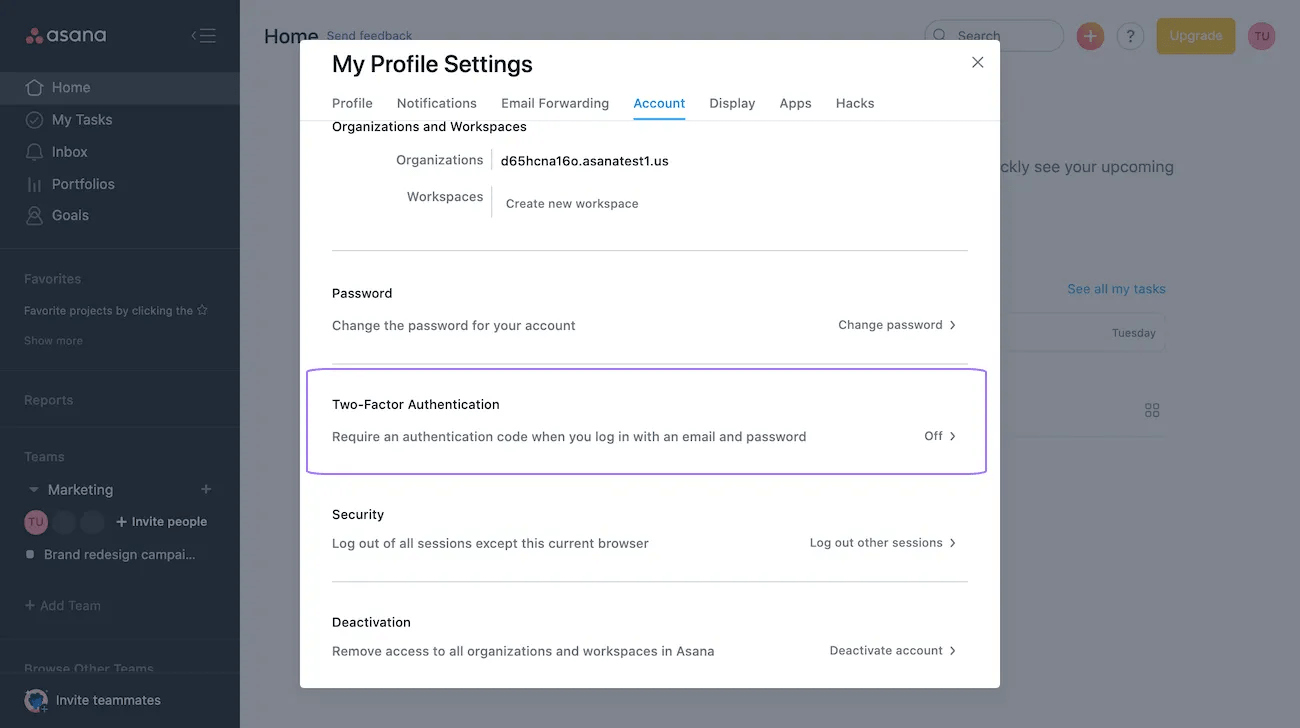
Luego, se te solicitará que confirmes tu contraseña.
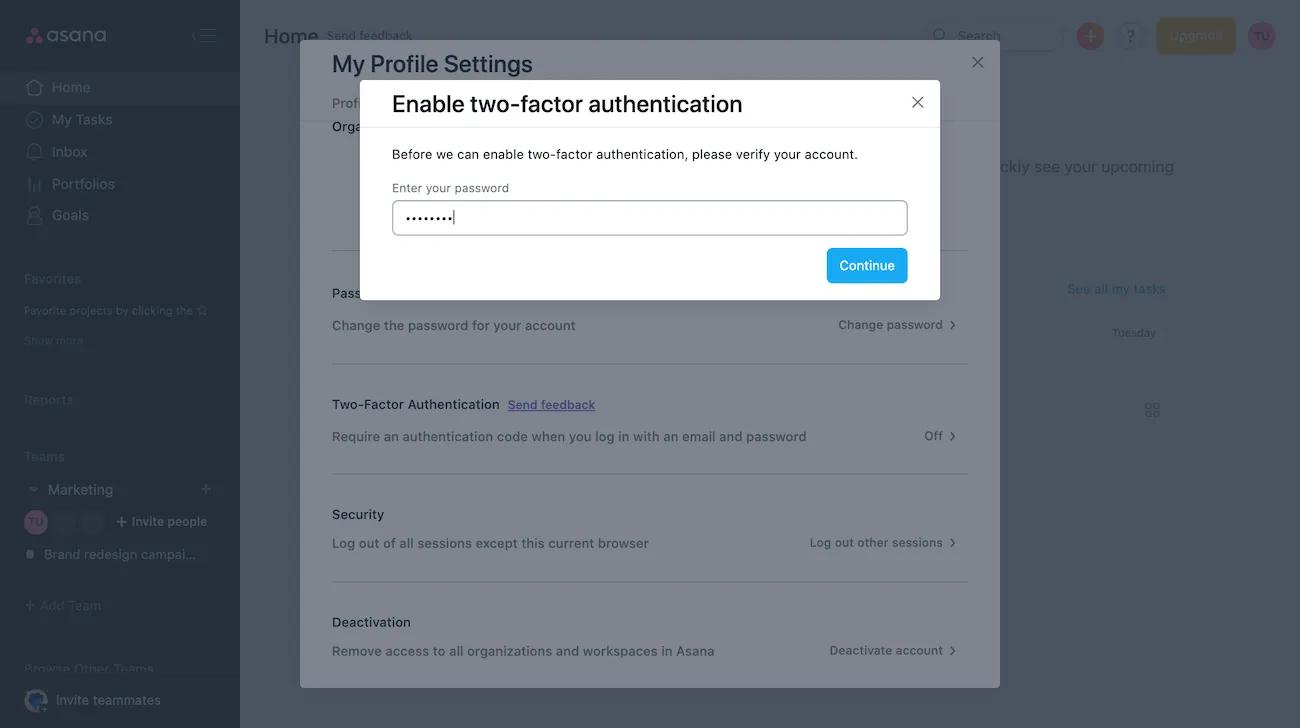
A continuación, se te pedirá que escanees un código QR.

Por último, debes ingresar el código que tu aplicación de autenticación generó y hacer clic en Activar.
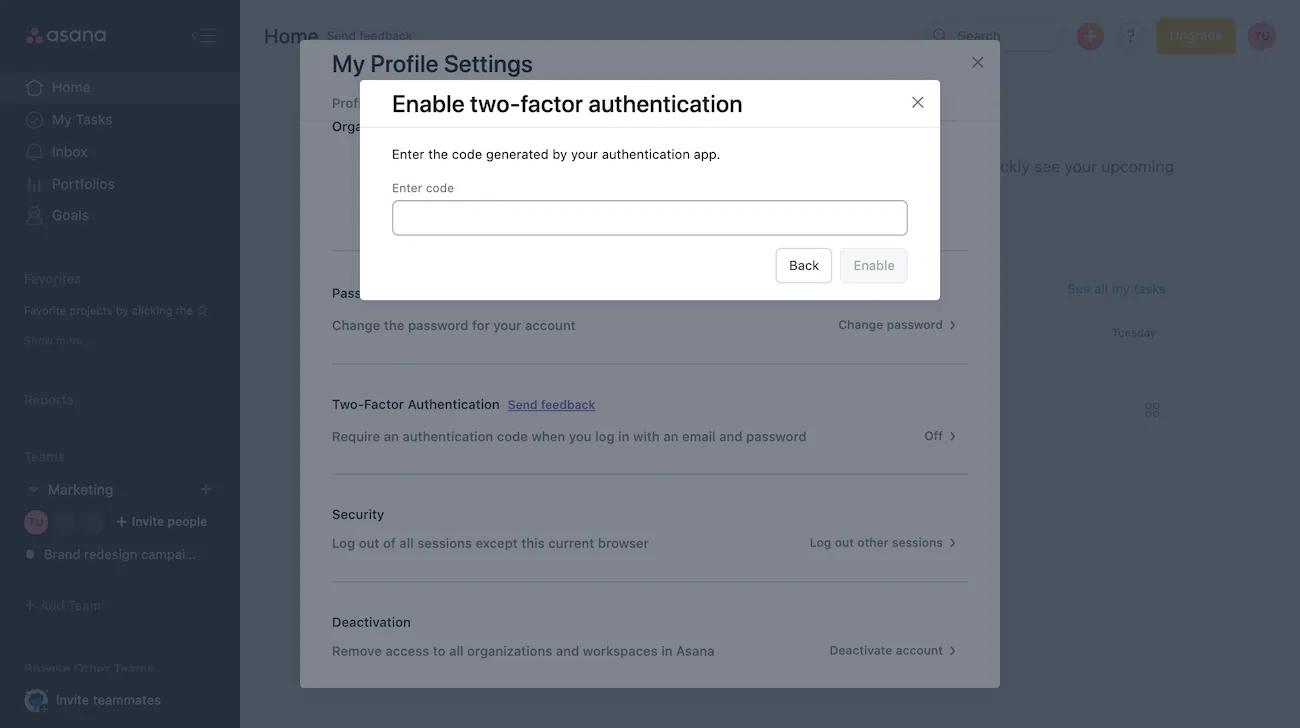
Para desactivar la A2F, haz clic en Mis ajustes y ve a la pestaña Cuenta. Luego, haz clic en Autenticación de dos factores.
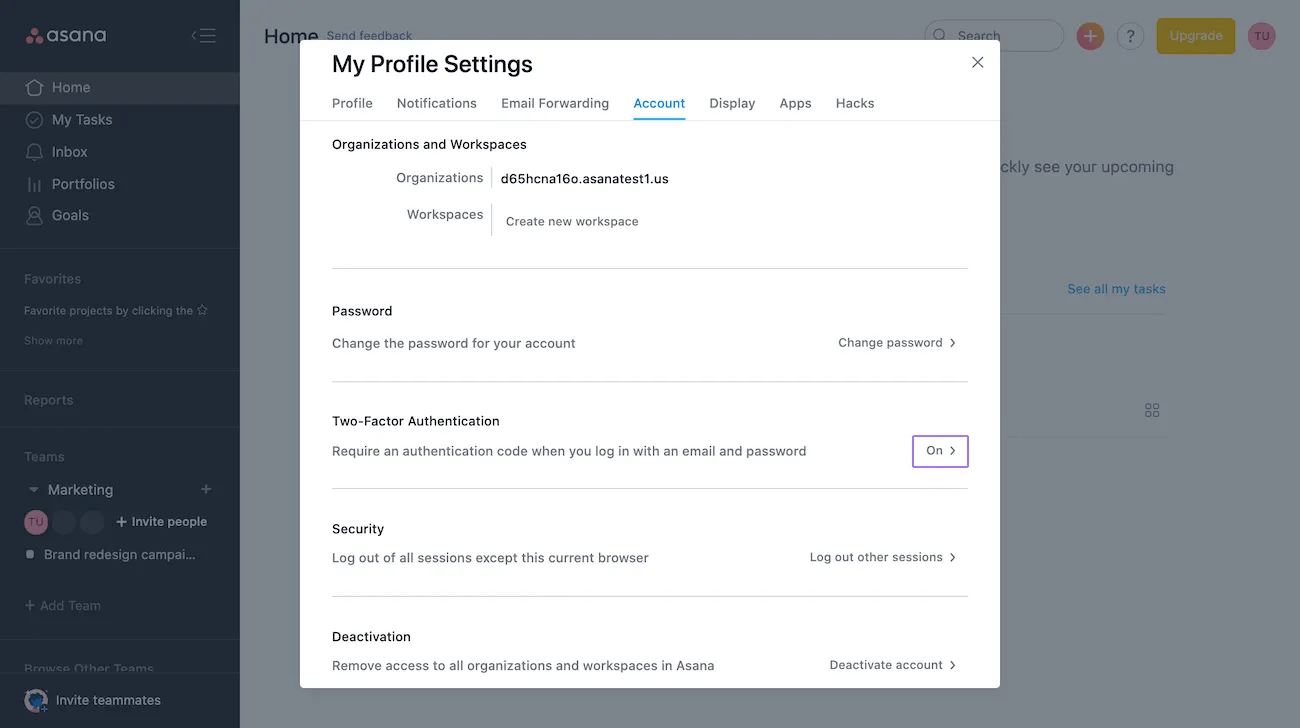
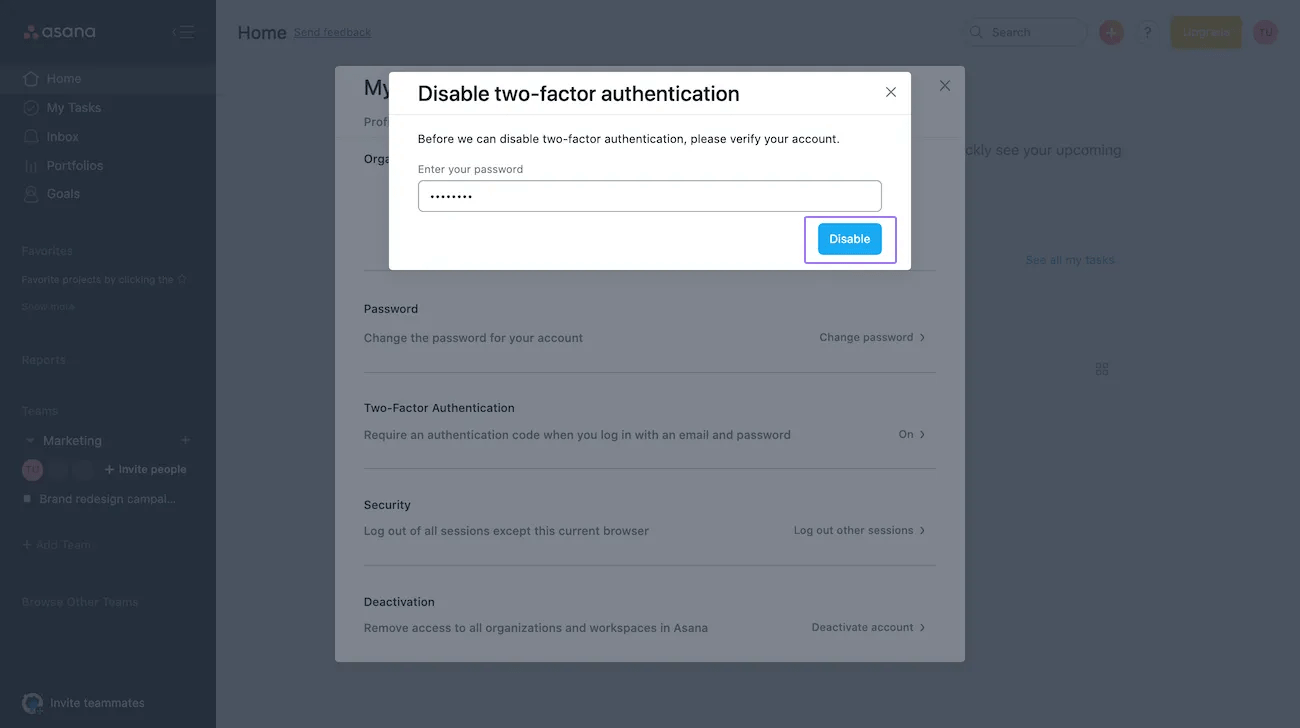
A continuación, ingresa tu contraseña de Asana y haz clic en Desactivar.
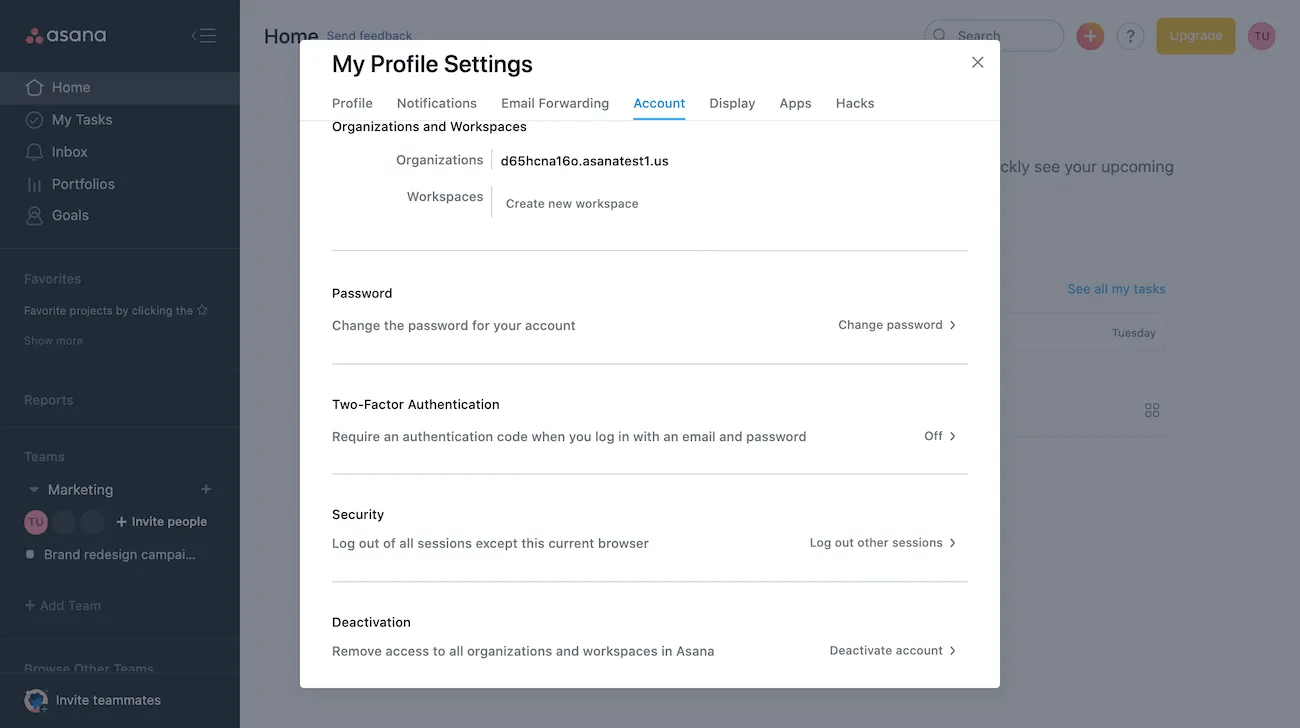
La A2F se desactivará.
Una vez que actives la A2F, se te pedirá que la utilices al iniciar sesión en tu cuenta.
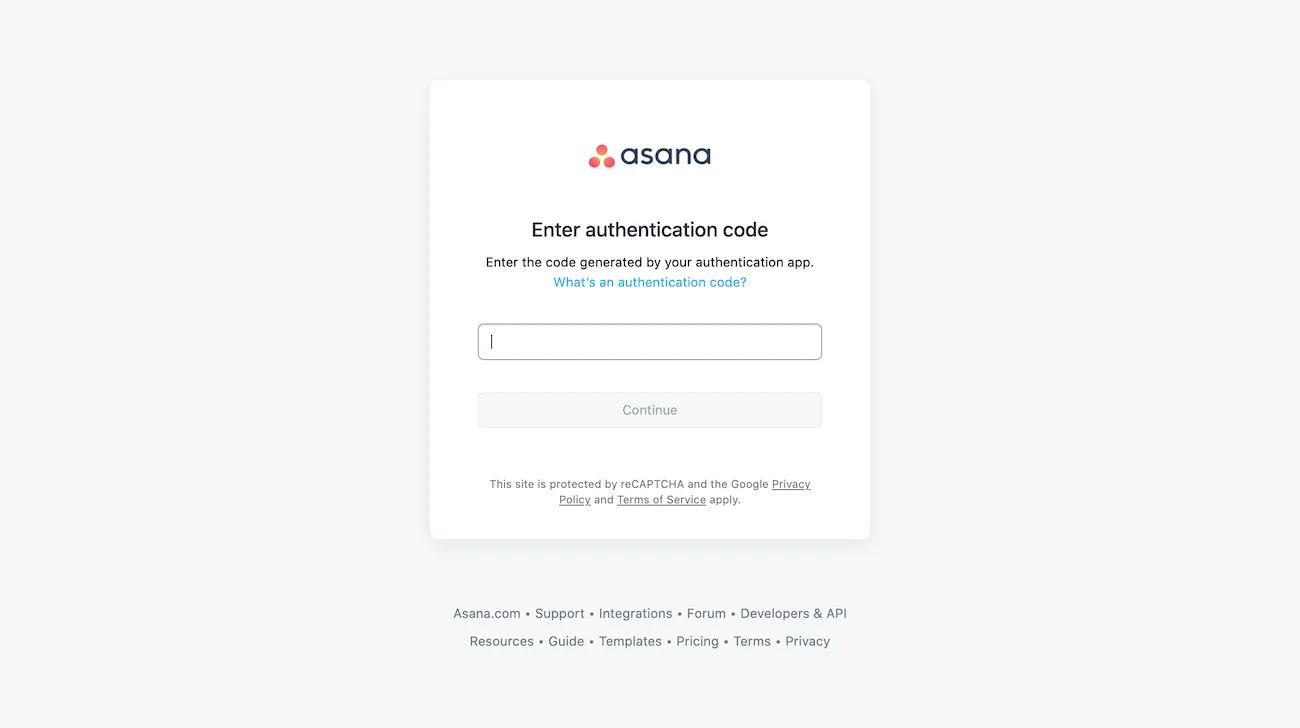
Primero, haz clic en Iniciar sesión en la página de inicio de Asana.
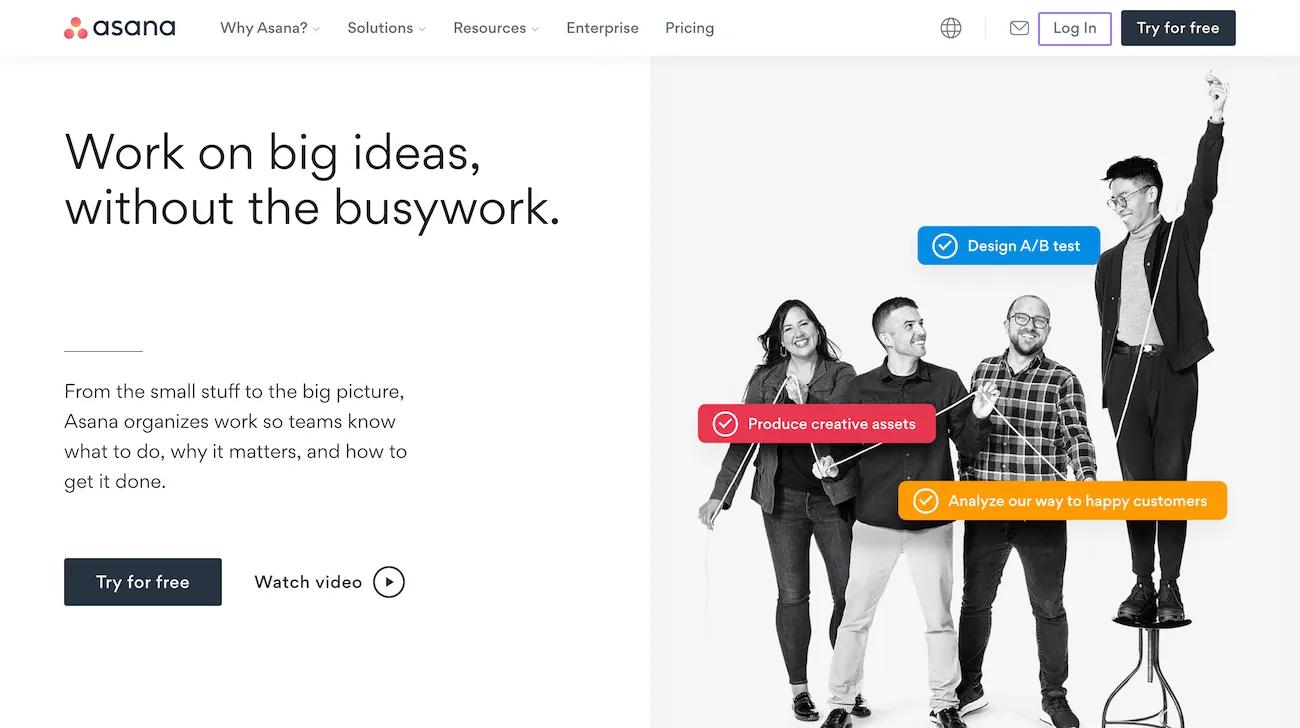
A continuación, ingresa tu dirección de email y contraseña, y haz clic en Iniciar sesión.

Luego, usa el código generado por la aplicación de autenticación y haz clic en Continuar.
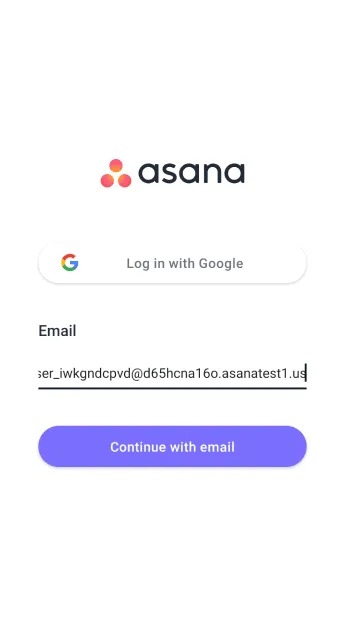
Después de habilitar la A2F, deberás usarla cuando inicies sesión a través de tu dispositivo móvil.
Para iniciar sesión, ingresa tu dirección de email y haz clic en Continuar con mi email.
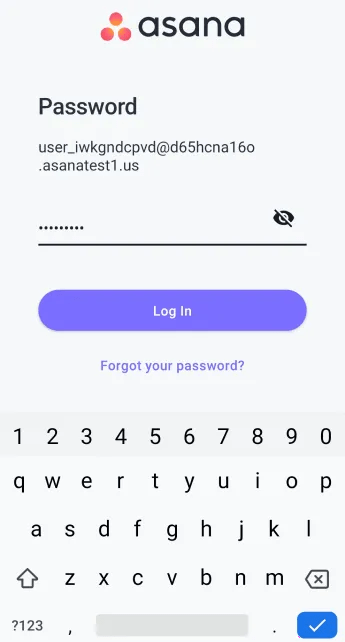
Luego, ingresa tu contraseña y haz clic en Iniciar sesión.
Por último, usa el código que tu aplicación de autenticación generó y haz clic en Continuar.
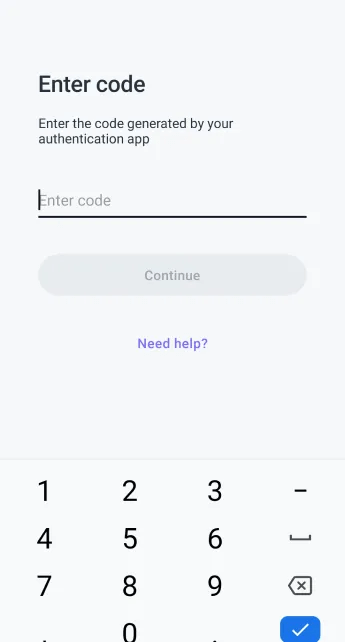
Si tienes algún inconveniente para iniciar sesión con la A2F después de haberla activado, comunícate con el equipo de Asistencia.
Disponible en los niveles Asana Enterprise y Enterprise+, y en el plan anterior Legacy Enterprise.
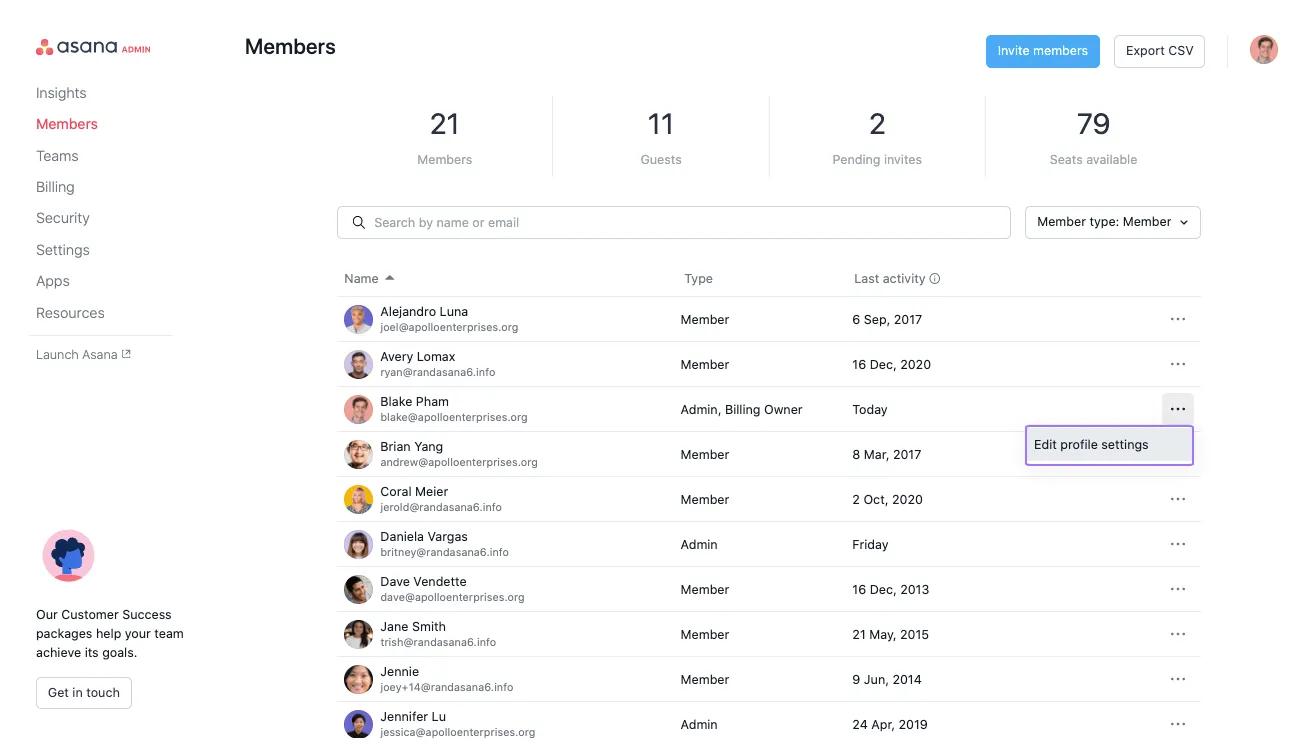
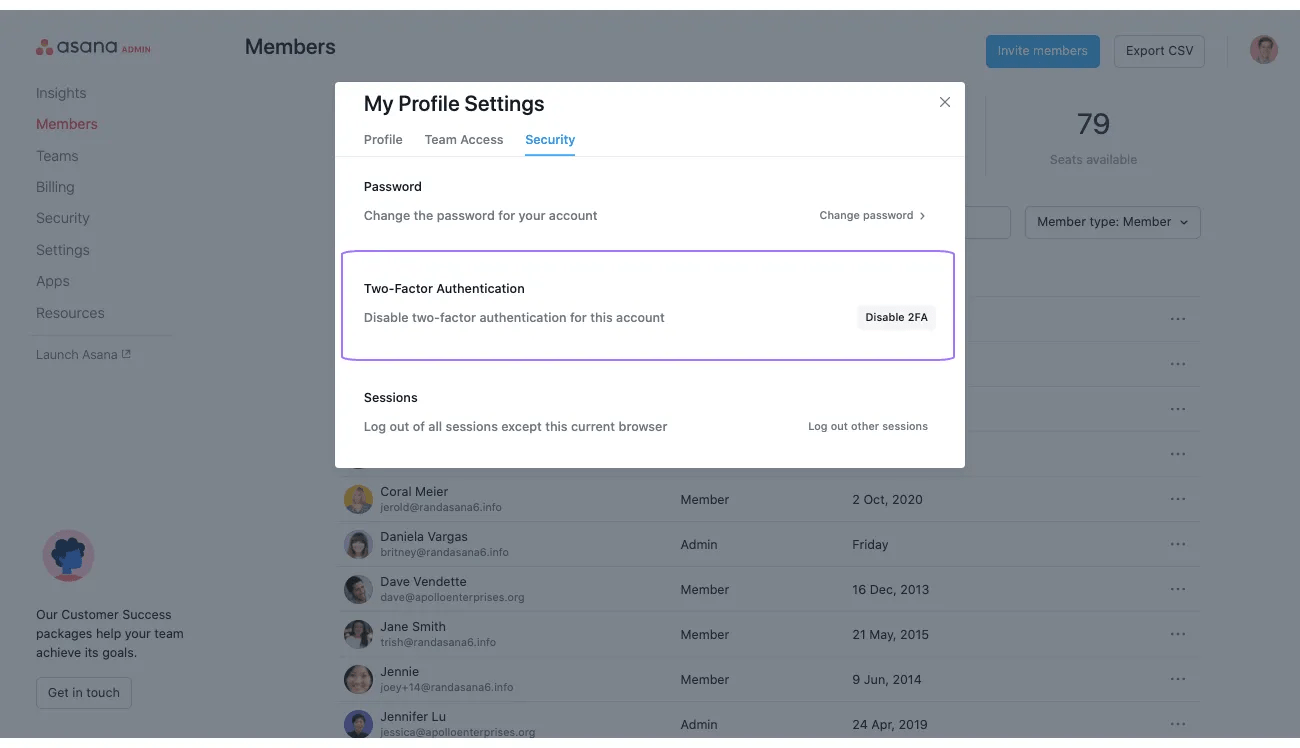
Desde la Consola del administrador, los administradores pueden ver si la A2F está habilitada para un miembro. También pueden deshabilitar la A2F para una cuenta específica. Esto es útil cuando un miembro ha perdido el dispositivo con el que hacía la A2F y necesita restablecer su acceso.
Por razones de seguridad, los administradores solo tienen permitido restablecer la A2F si el miembro no pertenece a ningún otro dominio.
Para ver los ajustes de la A2F para un miembro específico, ve a la pestaña de los miembros en la Consola del administrador. Desde allí, haz clic en Editar ajustes del perfil.
En la siguiente ventana, ve a la pestaña Seguridad y desplázate hacia abajo, a Autenticación de dos factores.

Este artículo se tradujo con IA.
Envía comentarios sobre la traducción.



