Produkty


AI Platform


Rodzaj firmy
Branże
W tym artykule

Odwiedź naszą stronę z cennikiem, aby uzyskać więcej informacji.
Uwierzytelnianie dwuskładnikowe jest powszechną, dodatkową formą zabezpieczenia, którą możesz dodać do swoich kont online. Włączenie uwierzytelniania dwuskładnikowego sprawi, że Asana oprócz adresu e-mail i hasła poprosi Cię o kod podczas uwierzytelniania.
Kod ten zostanie wygenerowany przez aplikację uwierzytelniającą (np. Duo, Authy, Microsoft Authenticator), którą możesz zainstalować na swoim telefonie.
Uwaga
Podoba Ci się to, co widzisz? Rozpocznij pracę z Asaną już dziś, korzystając z bezpłatnego okresu próbnego. Wypróbuj za darmo.
Aby uzyskać dostęp do ustawień uwierzytelniania dwuskładnikowego, przejdź do sekcji Moje ustawienia.
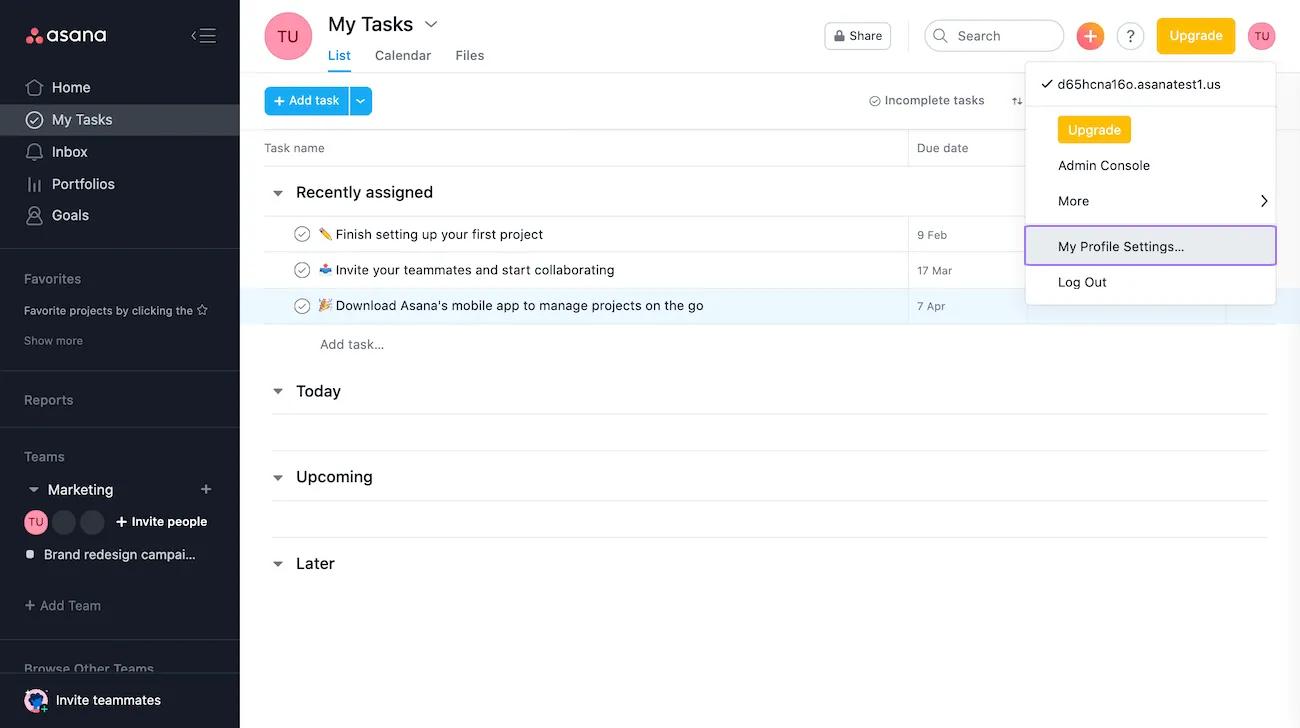
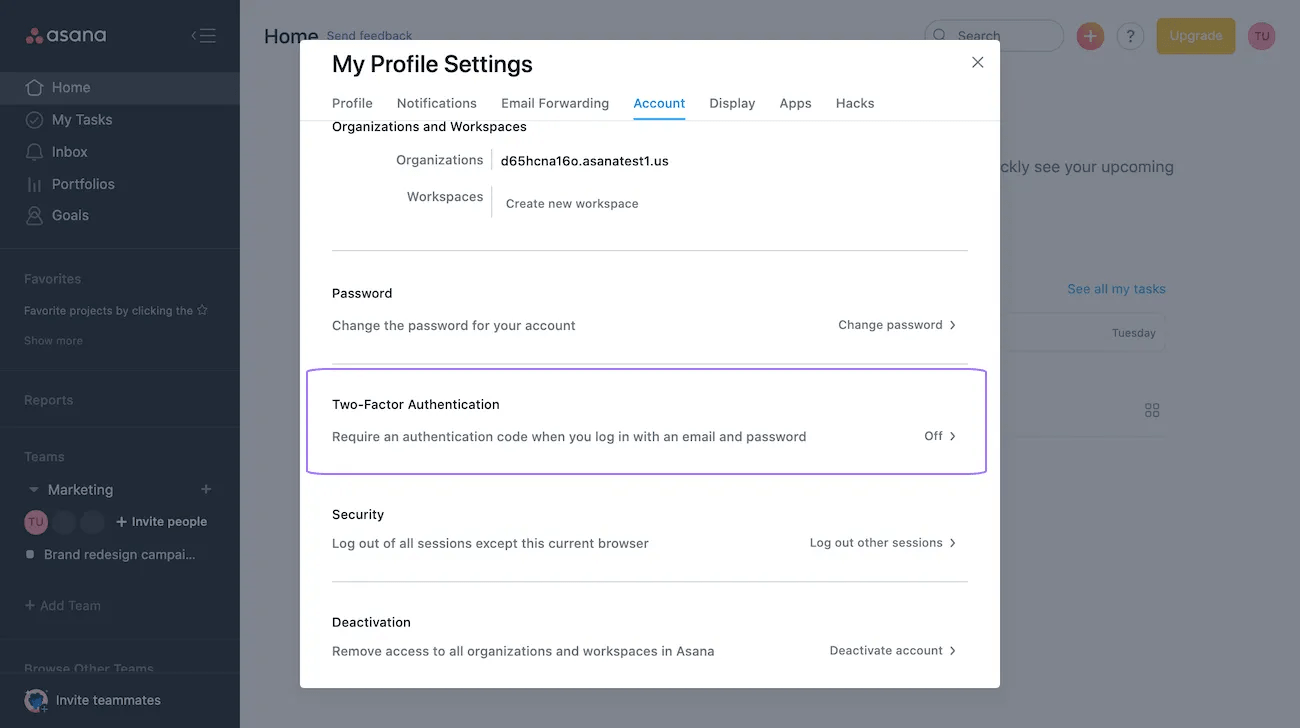
W zakładce „Konto” kliknij „Uwierzytelnianie dwuskładnikowe”.
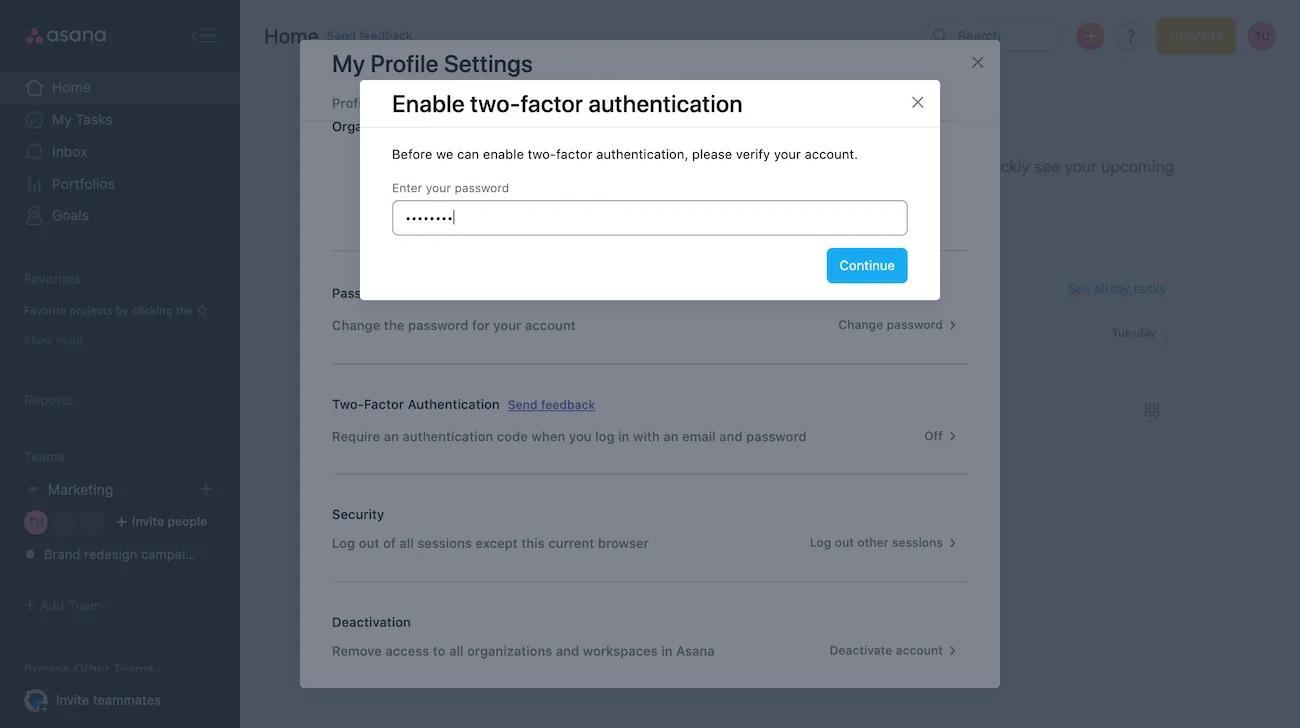
Następnie otrzymasz prośbę o weryfikację hasła.
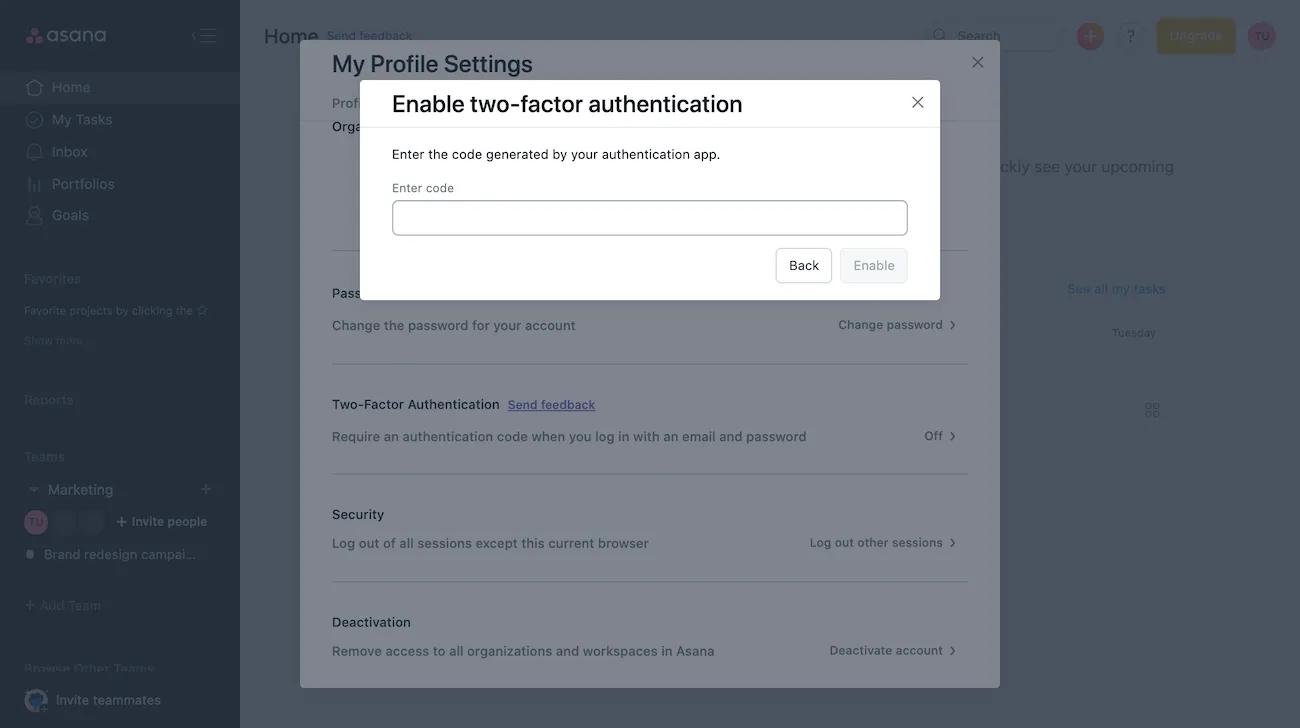
W następnej kolejności pojawi się prośba o zeskanowanie kodu QR.

Wprowadź kod wygenerowany przez Twoją aplikację uwierzytelniającą i kliknij Włącz.
Aby wyłączyć uwierzytelnianie dwuskładnikowe, kliknij Moje ustawienia i przejdź do zakładki Konto. Następnie kliknij Uwierzytelnianie dwuetapowe.
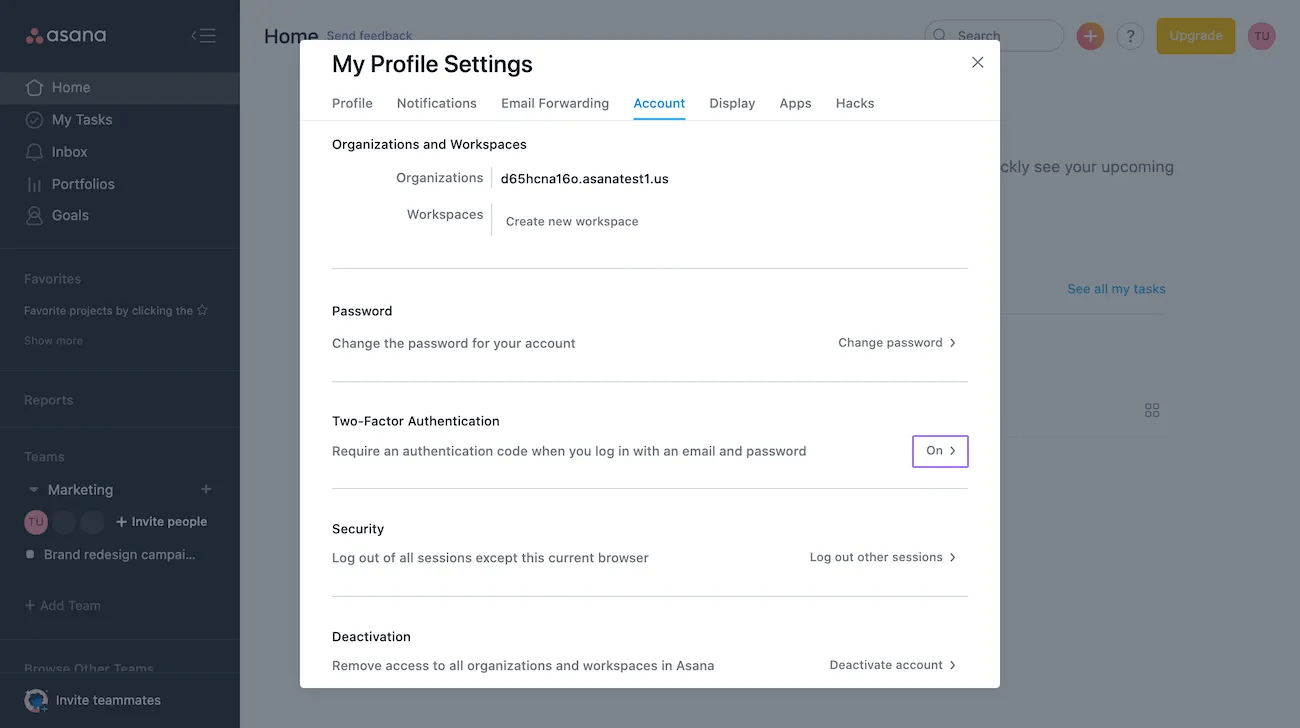
Wprowadź swoje hasło do Asany i kliknij Wyłącz.
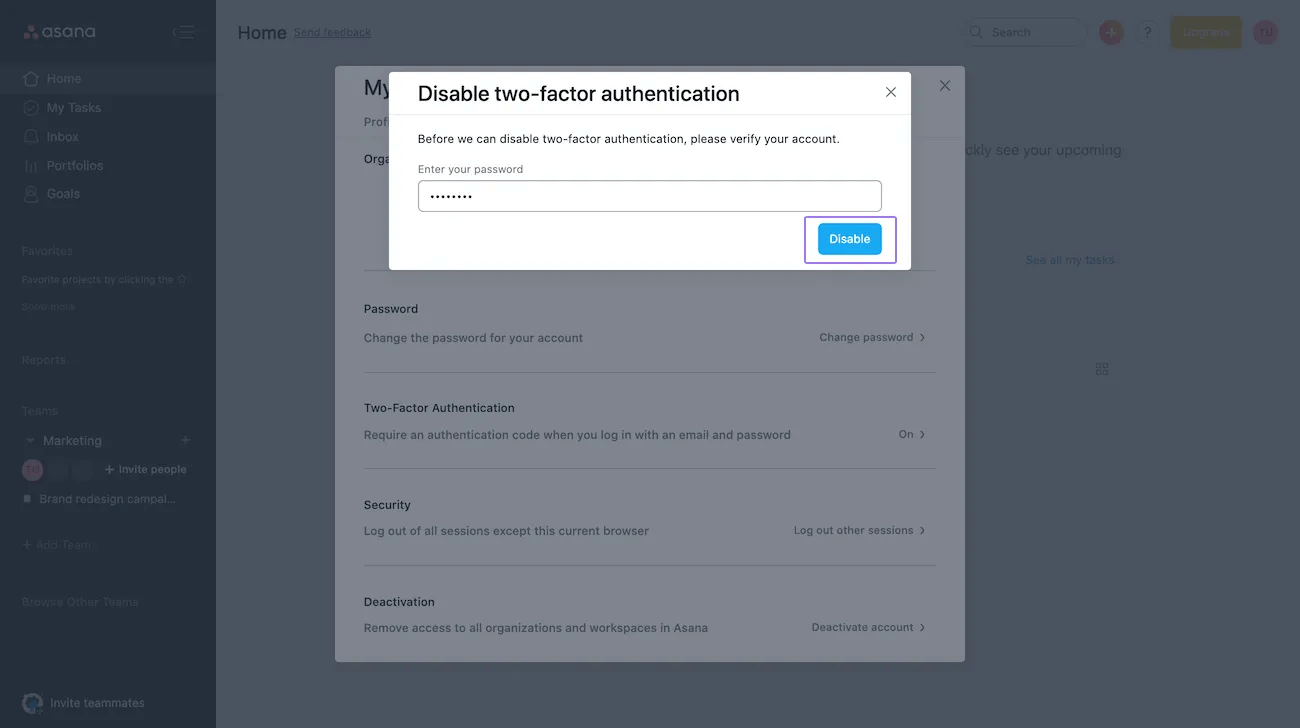
Uwierzytelnianie dwuskładnikowe zostanie wyłączone.
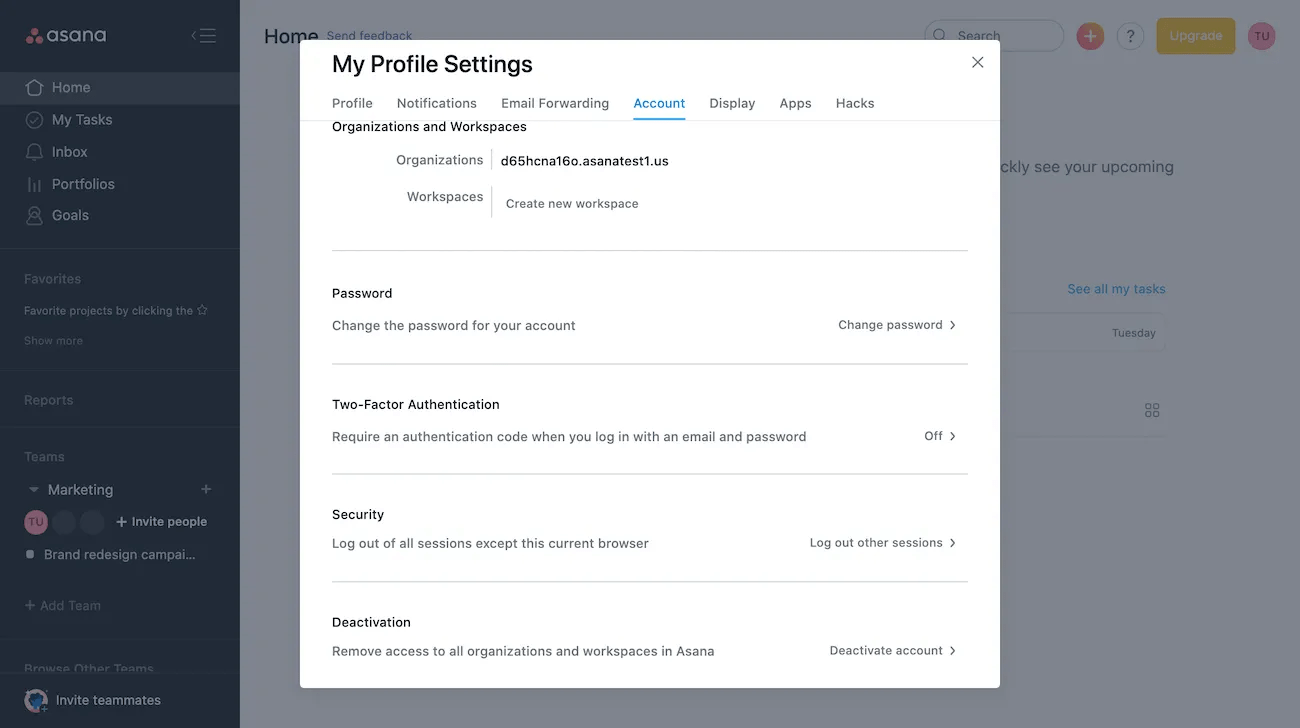
Po włączeniu uwierzytelniania dwuskładnikowego, będzie ono wymagane podczas logowania się na konto w Asanie.
Najpierw kliknij Zaloguj się na stronie głównej Asany.
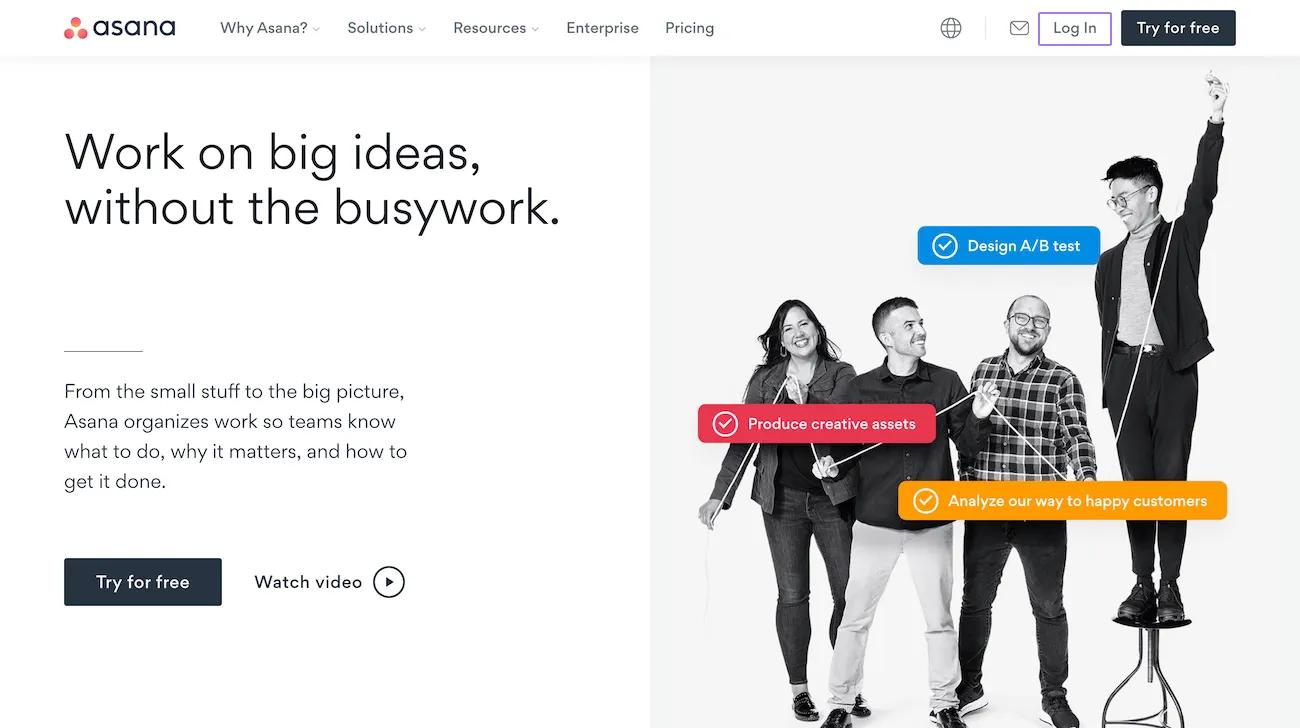
Następnie, wprowadź swój adres e-mail oraz hasło i kliknij Zaloguj.

Następnie użyj kodu wygenerowanego przez aplikację uwierzytelniającą i kliknij Kontynuuj.
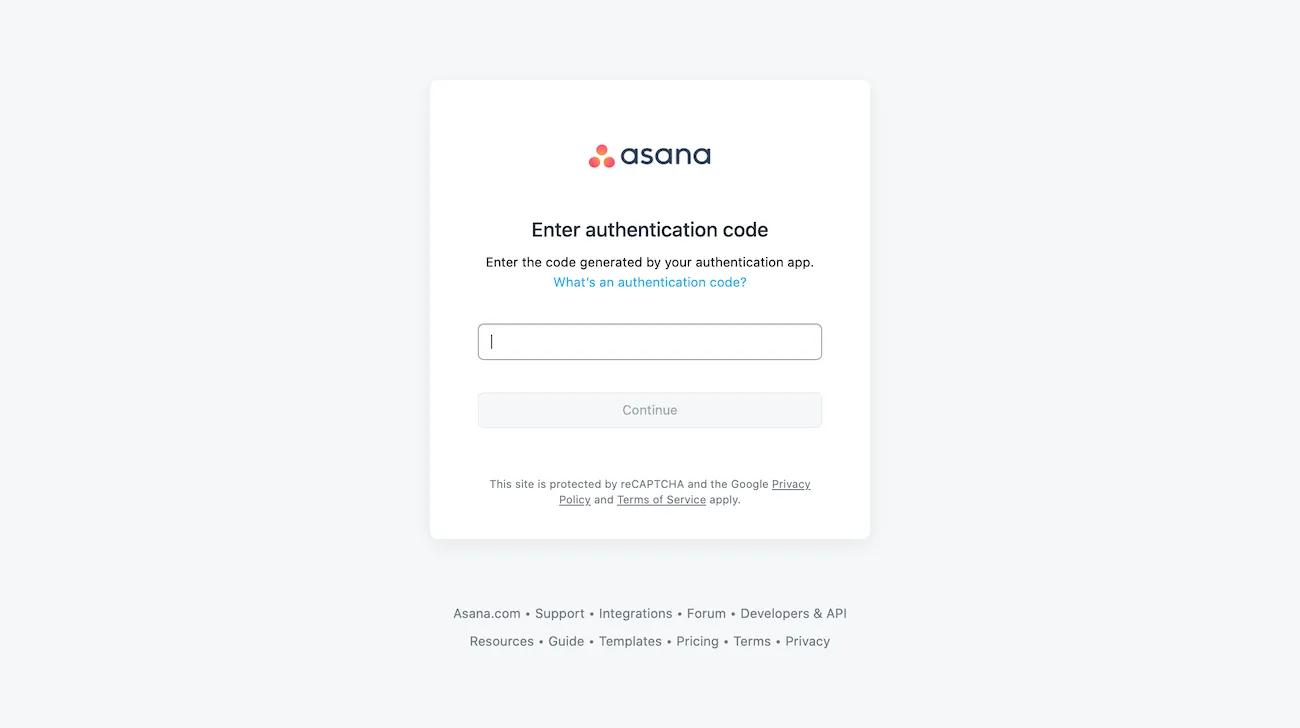
Po włączeniu uwierzytelniania dwuskładnikowego, będzie ono wymagane podczas logowania się za pomocą urządzenia mobilnego.
Aby się zalogować, wprowadź najpierw adres e-mail i kliknij Kontynuuj przy użyciu adresu e-mail.
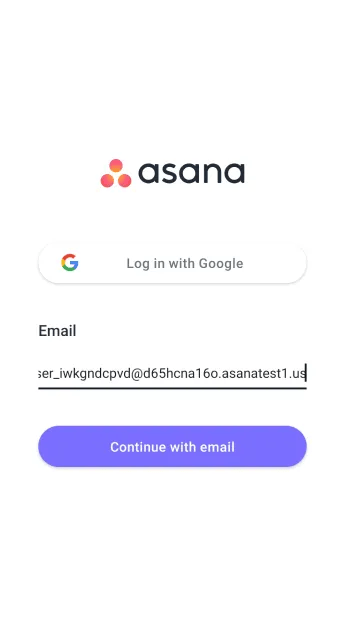
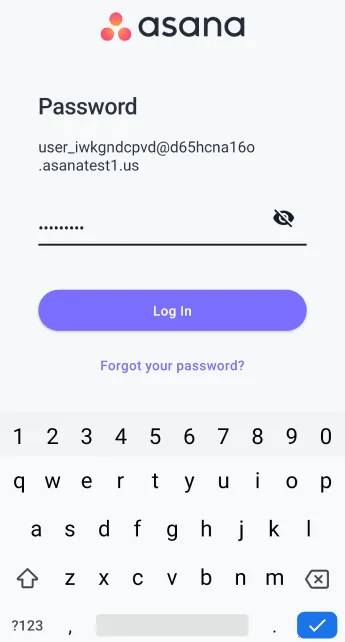
Następnie wprowadź hasło i kliknij Zaloguj.
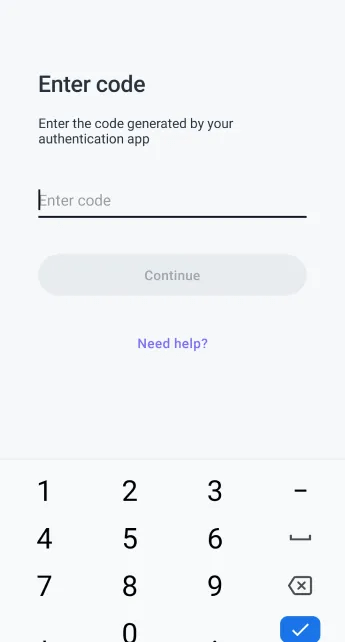
Na koniec użyj kodu wygenerowanego przez aplikację uwierzytelniającą i kliknij Kontynuuj.
W razie jakichkolwiek problemów z logowaniem się za pomocą uwierzytelniania dwuskładnikowego po jego włączeniu, skontaktuj się z obsługą klienta.
Dostępne w ramach planów Asana Enterprise i Enterprise+, a także w wcześniejszych planach legacy Enterprise.
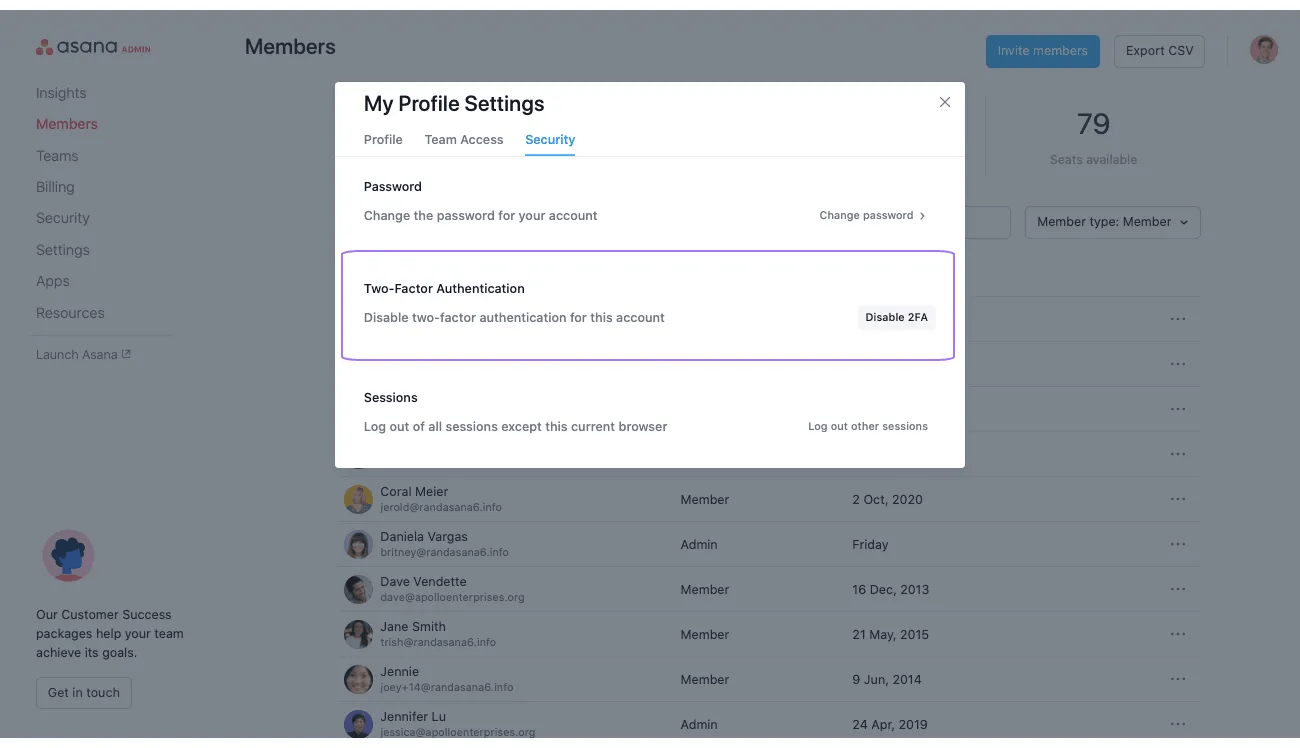
Administratorzy mogą sprawdzić, czy uwierzytelnianie dwuskładnikowe zostało włączone dla danego członka w Konsoli administratora. Mogą oni również wyłączyć je dla określonego konta. Jest to przydatna opcja, jeśli członek utracił urządzenie używane do uwierzytelniania dwuskładnikowego i chce odzyskać dostęp.
Ze względów bezpieczeństwa administratorzy mogą zresetować uwierzytelnianie dwuskładnikowe tylko jeśli członek nie należy do żadnej innej domeny.
Aby wyświetlić ustawienia uwierzytelniania dwuskładnikowego dla danego członka, przejdź do zakładki Członkowie w Konsoli administratora. Z tego miejsca kliknij Edytuj ustawienia profilu.
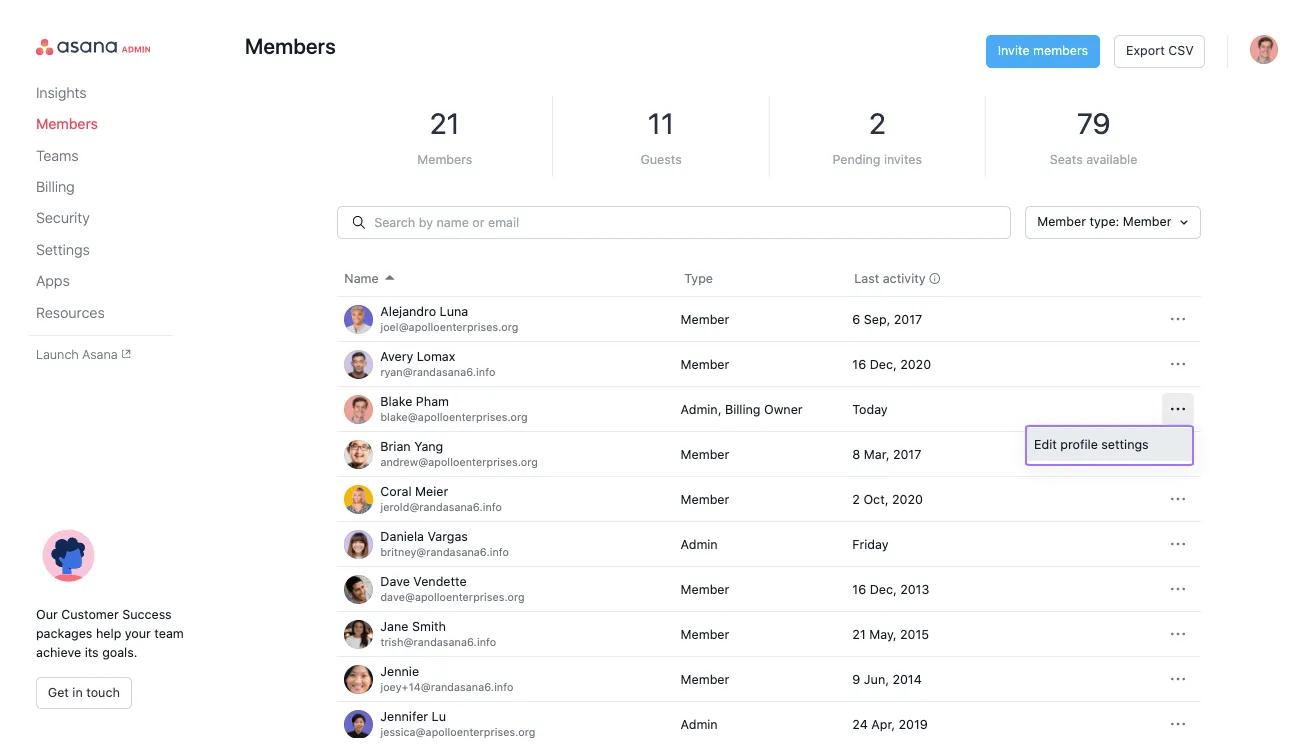
W kolejnym oknie przejdź do zakładki Bezpieczeństwo i przewiń w dół do Uwierzytelniania dwuskładnikowego.

Ten artykuł został przetłumaczony przez AI.
Prześlij opinię na temat tłumaczenia.

