Produk


AI Platform


Jenis Perusahaan
Tidak ada artikel yang ditemukan untuk topik ini.

Proyek memungkinkan Anda menata tugas terkait inisiatif, gol, atau bagian penting tertentu ke dalam berbagai tampilan, termasuk daftar, papan, linimasa, dan Gantt.
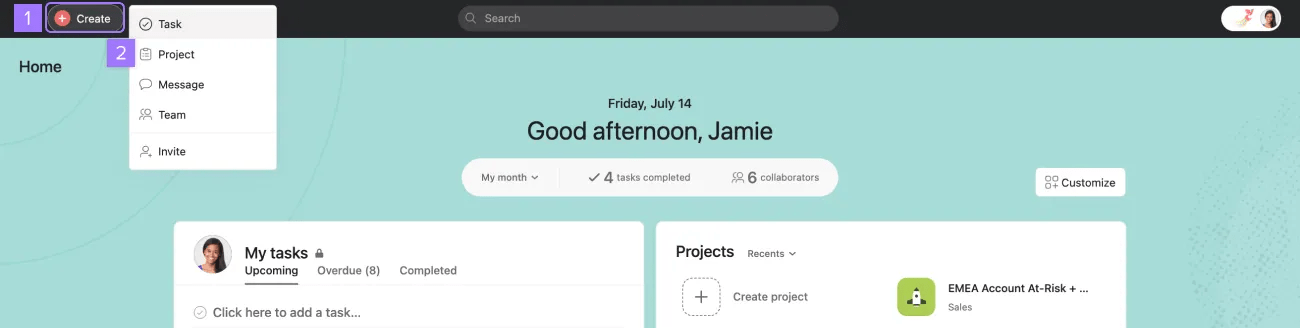
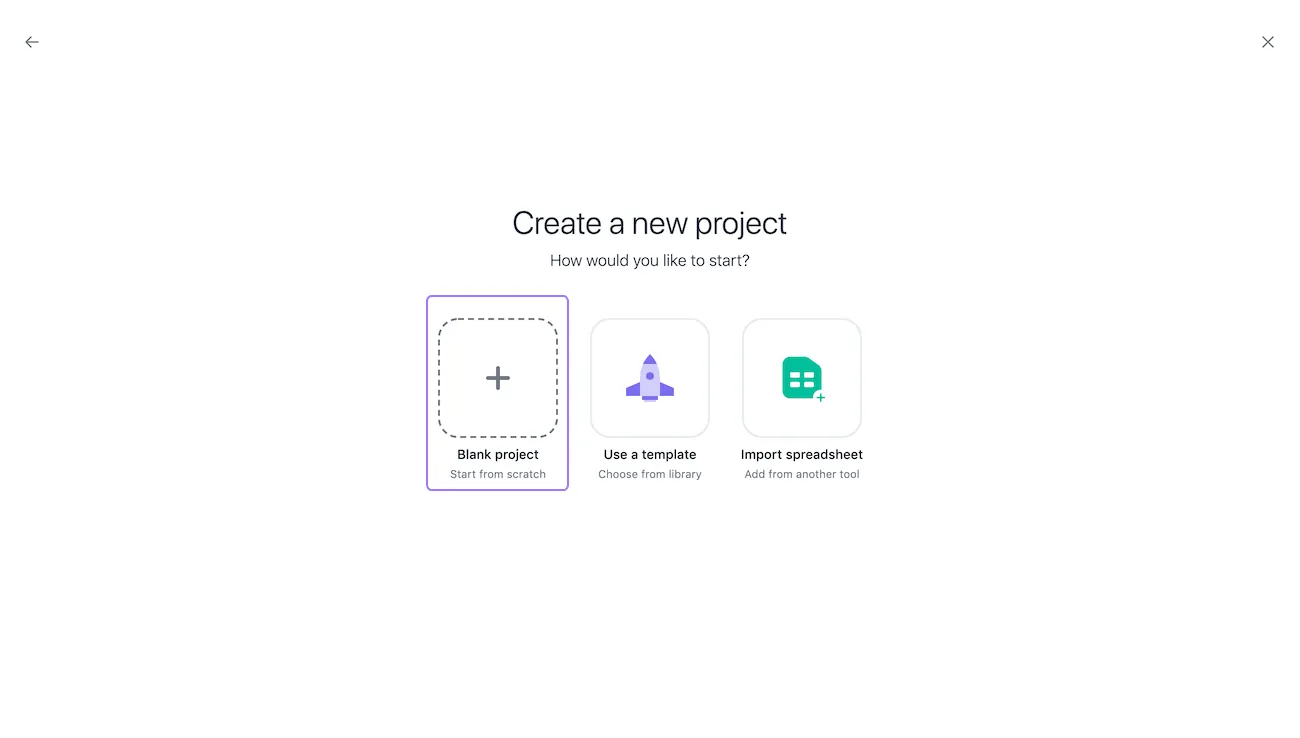
Layar baru akan menampilkan 3 opsi: membuat proyek Kosong, Menggunakan Templat, atau Mengimpor spreadsheet.
Klik Proyek kosong untuk memulai dari nol.
Di organisasi, Anda harus menjadi bagian dari tim sebelum dapat membuat proyek.
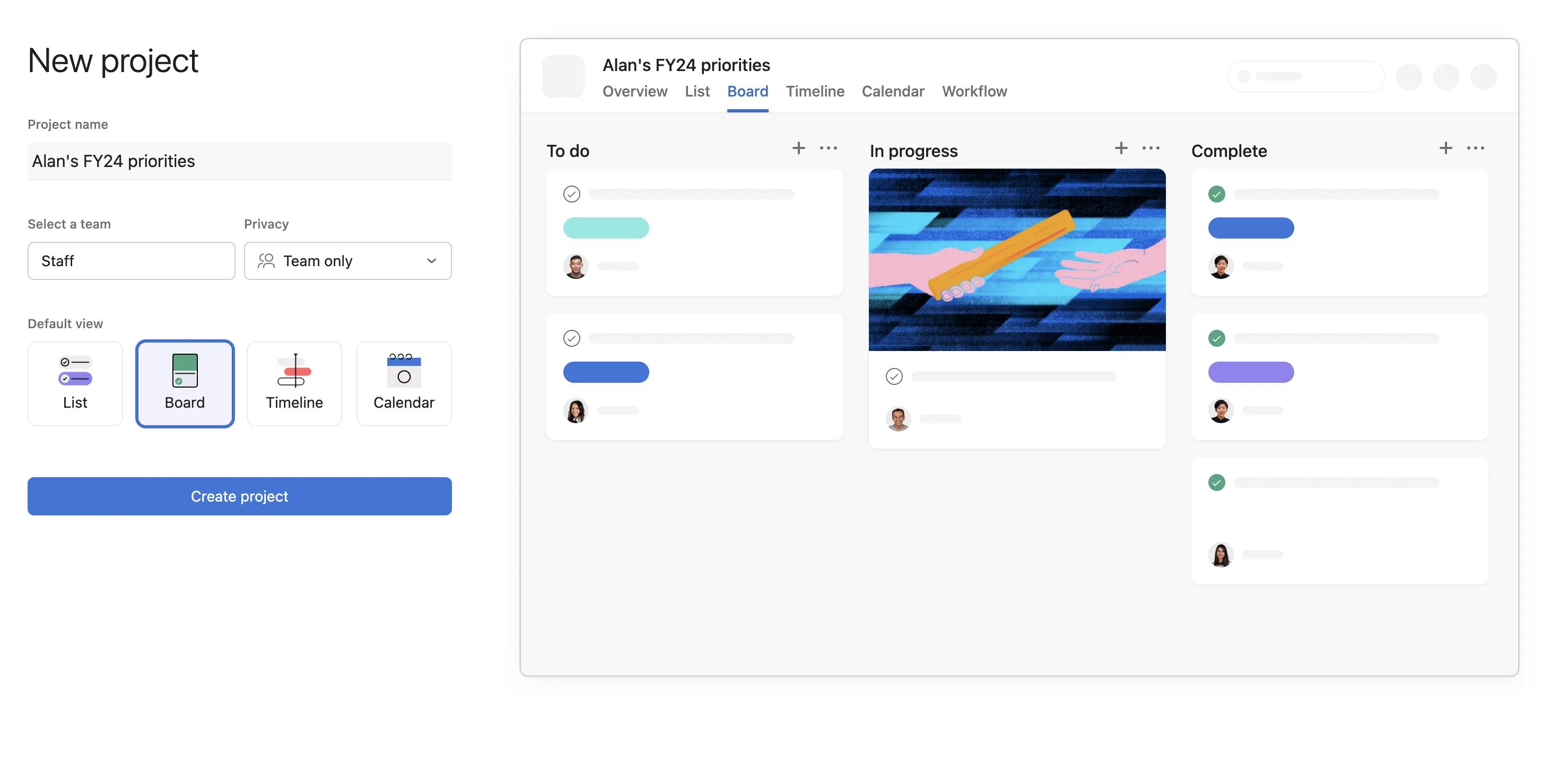
Proyek baru Anda akan dimuat di panel utama dan muncul di bilah sisi.
Catatan
Di Organisasi, tombol buat proyek akan otomatis mengisi proyek dengan tim teratas di bilah sisi. Klik bidang Tim untuk secara manual memilih tim tempat proyek akan dibuat.
Anda dapat mengambil banyak tindakan di proyek Anda di Asana. Tampilan pencarian dan Tugas saya akan memiliki variasi tindakan ini.
Favoritkan proyek dengan mengklik simbol bintang di samping nama proyek, menambahkannya ke bilah sisi untuk kemudahan akses.
Nama dan deskripsi proyek memberikan konteks tentang definisi proyek dan hal yang akan dicapai proyek. Saat membuka proyek, nama proyek ditampilkan dengan jelas di header.
Deskripsi proyek mendukung rich text dan emoji.
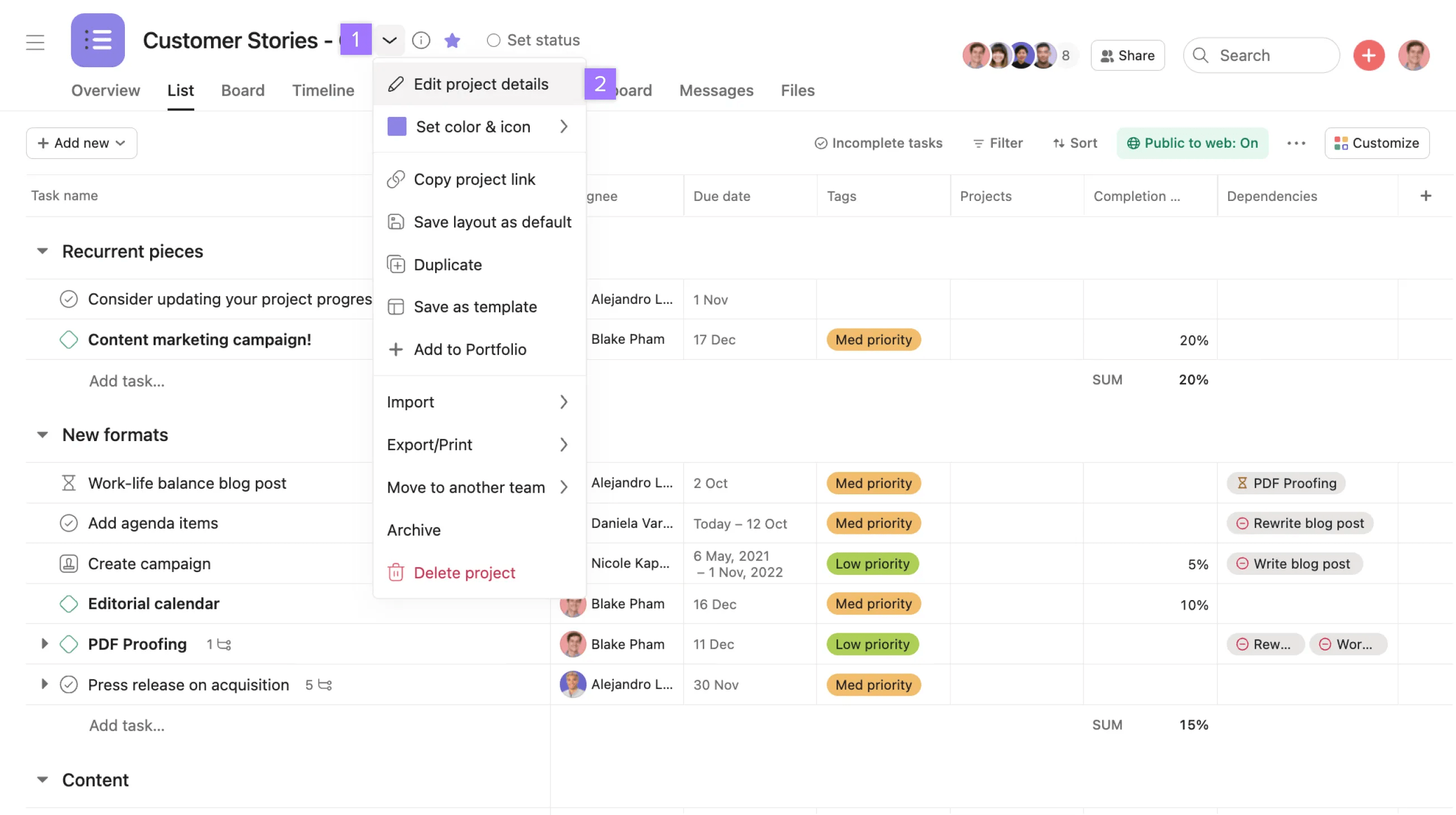
Anda dapat mempersonalisasi proyek Anda dengan menggunakan ikon proyek kustom. Unggah JPG atau PNG untuk mengganti ikon proyek default. Ikon kustom ini akan muncul di bilah sisi, beranda, portofolio, dan halaman tim sehingga proyek Anda lebih mudah ditemukan.
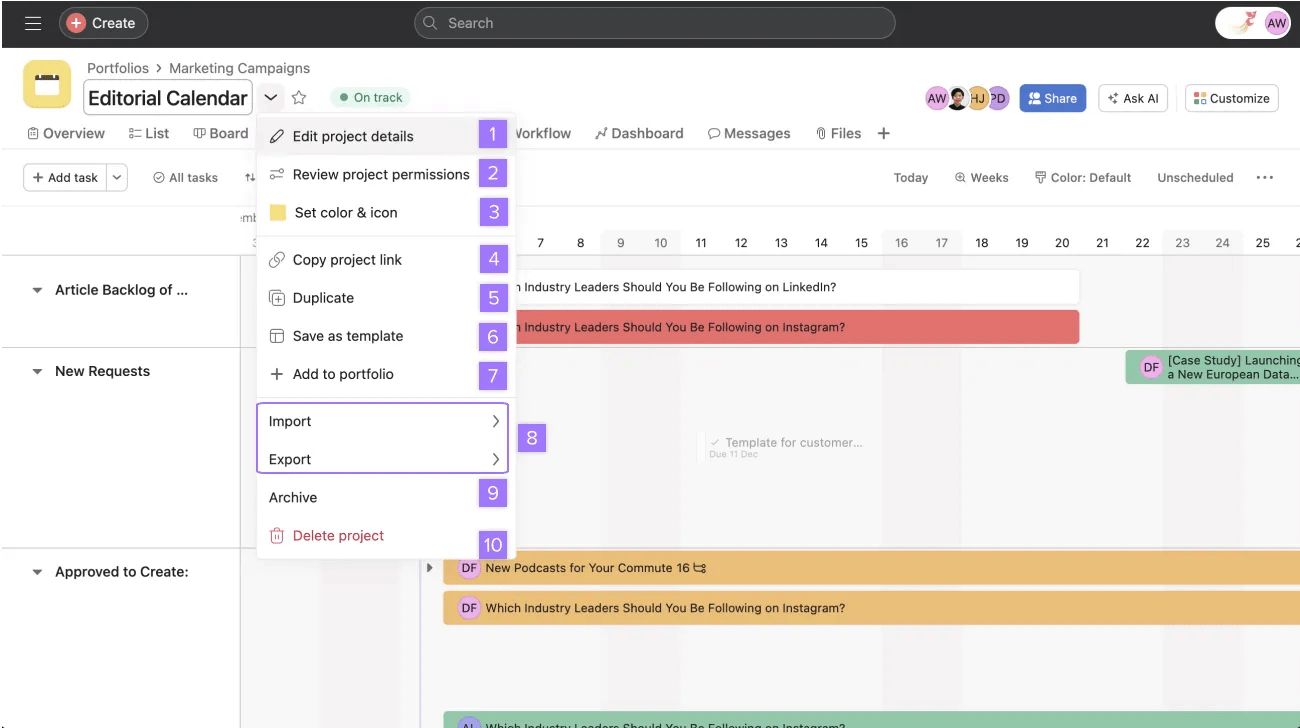
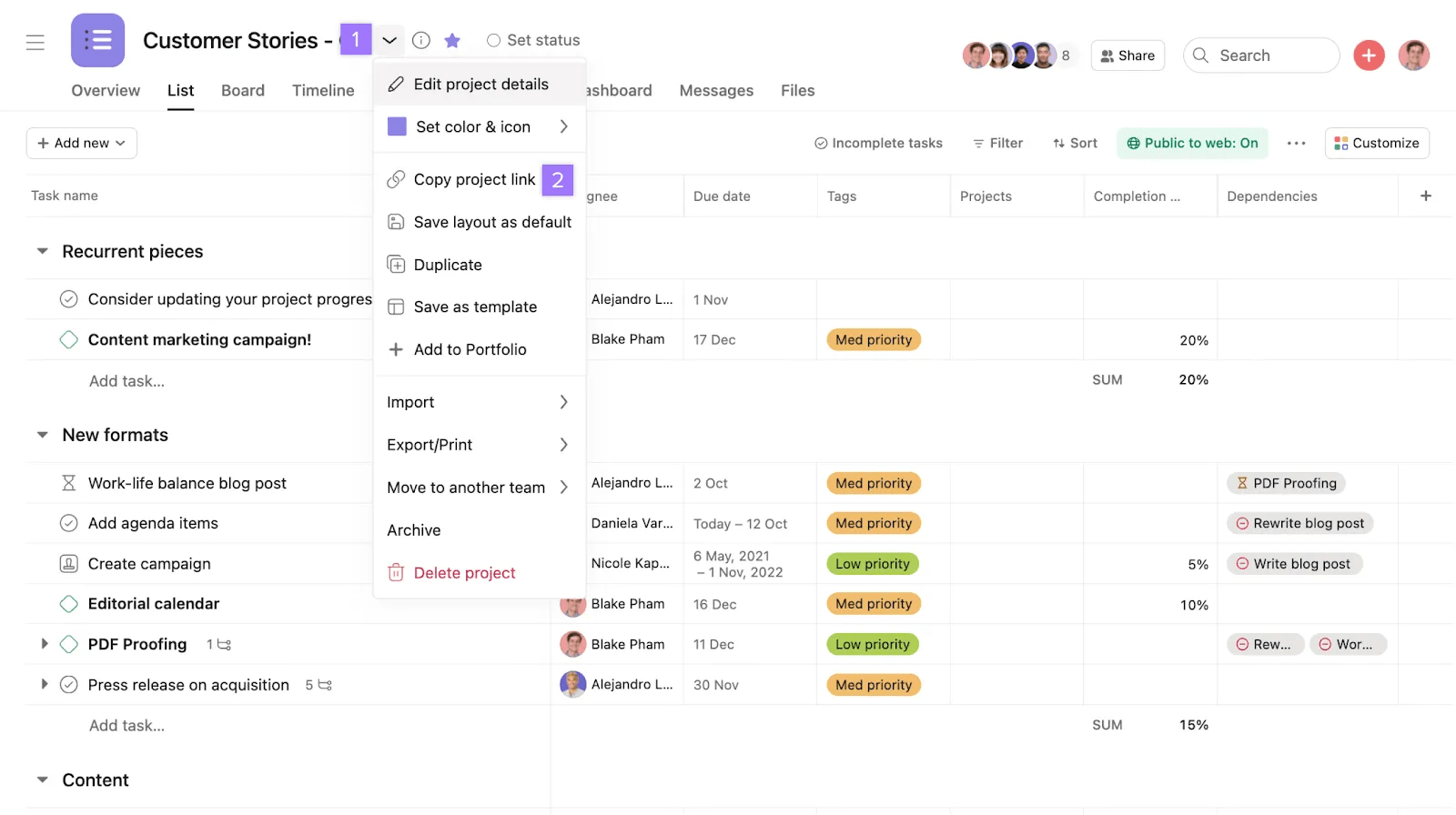
Dari menu drop - down, klik Atur warna & ikon dan buka tab ikon Kustom untuk mengunggah gambar.
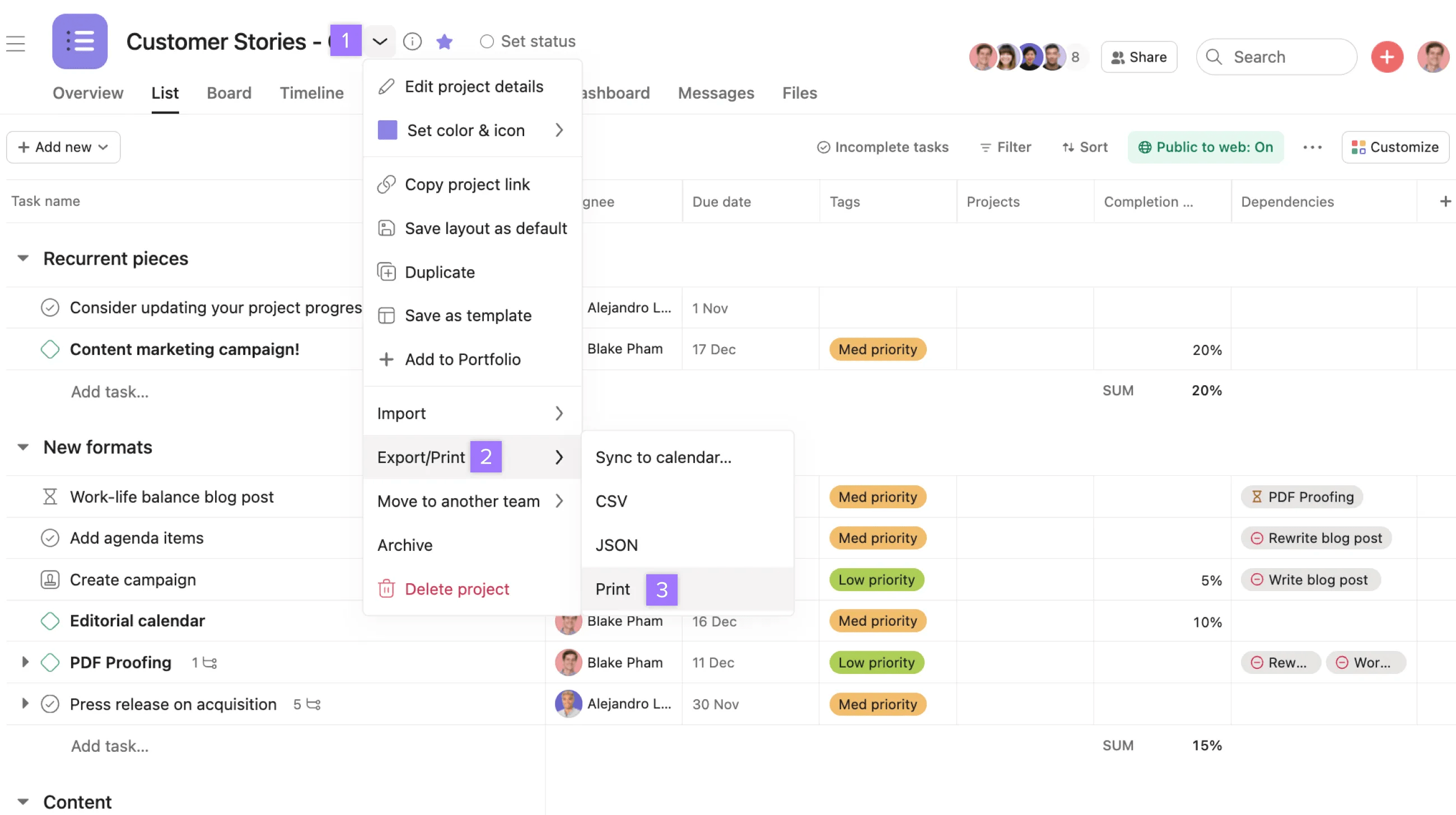
Salinan cetak akan mencakup:
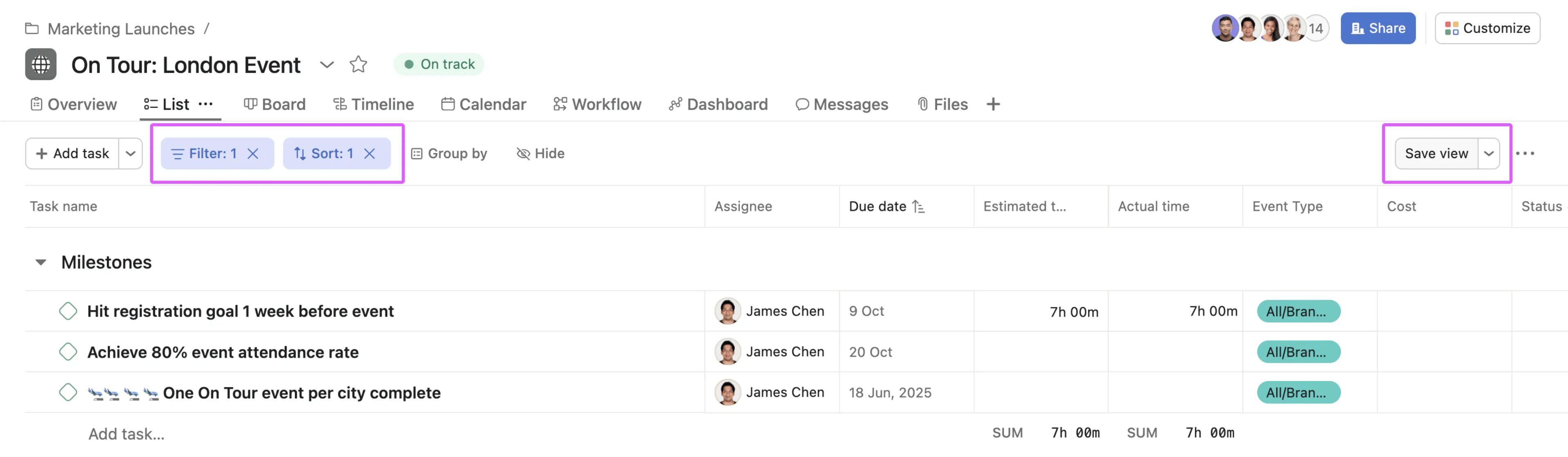
Versi cetak mencerminkan tampilan terkini proyek atau tugas Saya. Jika ingin versi cetak disortir atau difilter, simpan tampilan yang difilter atau disortir dan kemudian cetak.
Contoh
Anda juga dapat menggunakan opsi cetak untuk menyimpan proyek sebagai PDF. Sebagian besar browser akan menawarkan opsi "Simpan sebagai PDF" di dialog cetak mereka. Perhatikan bahwa mencetak proyek saat ini tidak didukung pada tab tampilan verview, linimasa, alur kerja, dasbor, dan Gantt.
Temukan proyek yang telah Anda buat atau yang telah dibagikan dengan Anda ke direktori proyek. Direktori proyek memungkinkan Anda untuk melihat semua proyek yang dapat Anda akses. Anda dapat mencari menggunakan bilah pencarian dalam direktori atau dengan menggunakan filter.
Buat duplikat proyek untuk menggunakannya sebagai templat alur kerja umum.
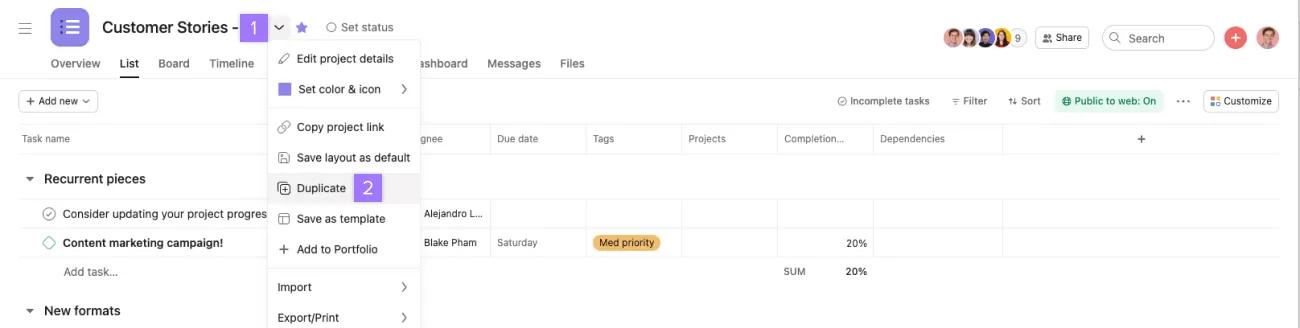
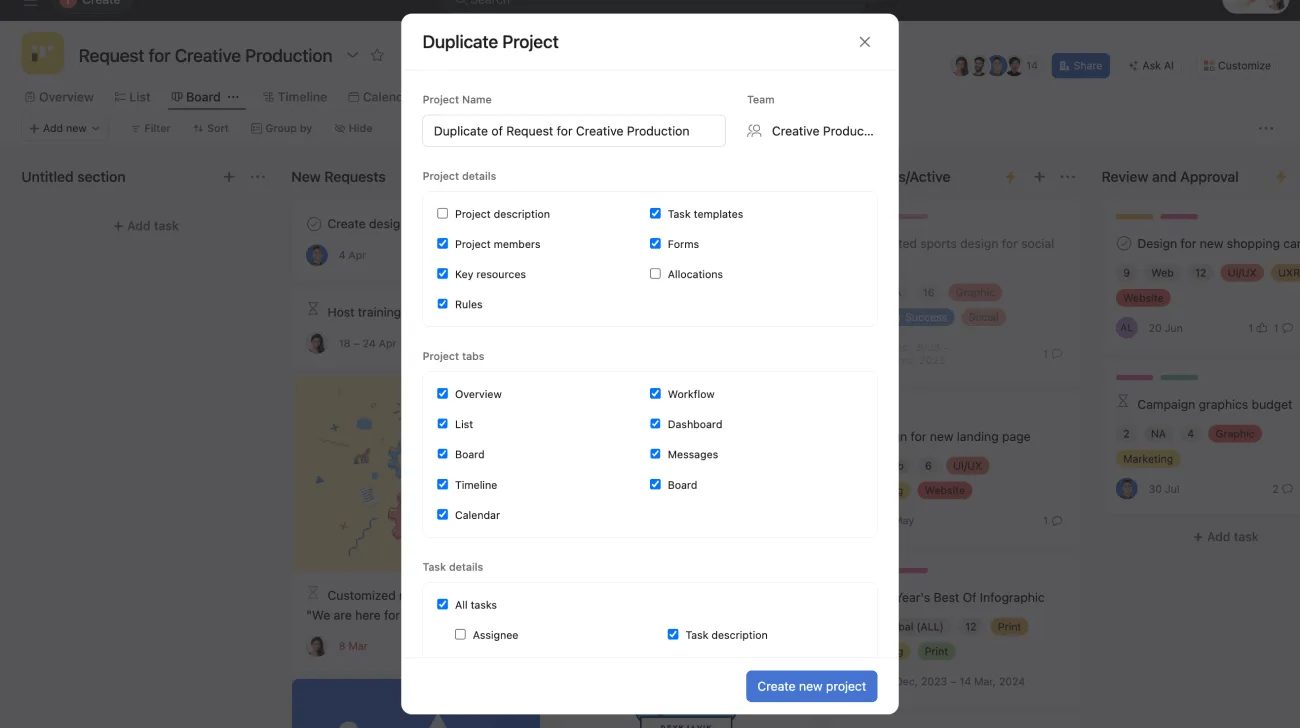
Periksa bidang yang Anda inginkan; ini akan dimasukkan ke proyek baru Anda. Klik Buat Proyek Baru setelah selesai.
Untuk alur kerja yang digunakan setiap saat, pertimbangkan untuk menggunakan templat proyek alih - alih membuat duplikat proyek satu per satu.
Pengarsipan proyek memungkinkan Anda untuk fokus pada proyek aktif. Hanya admin proyek yang dapat mengarsipkan proyek.
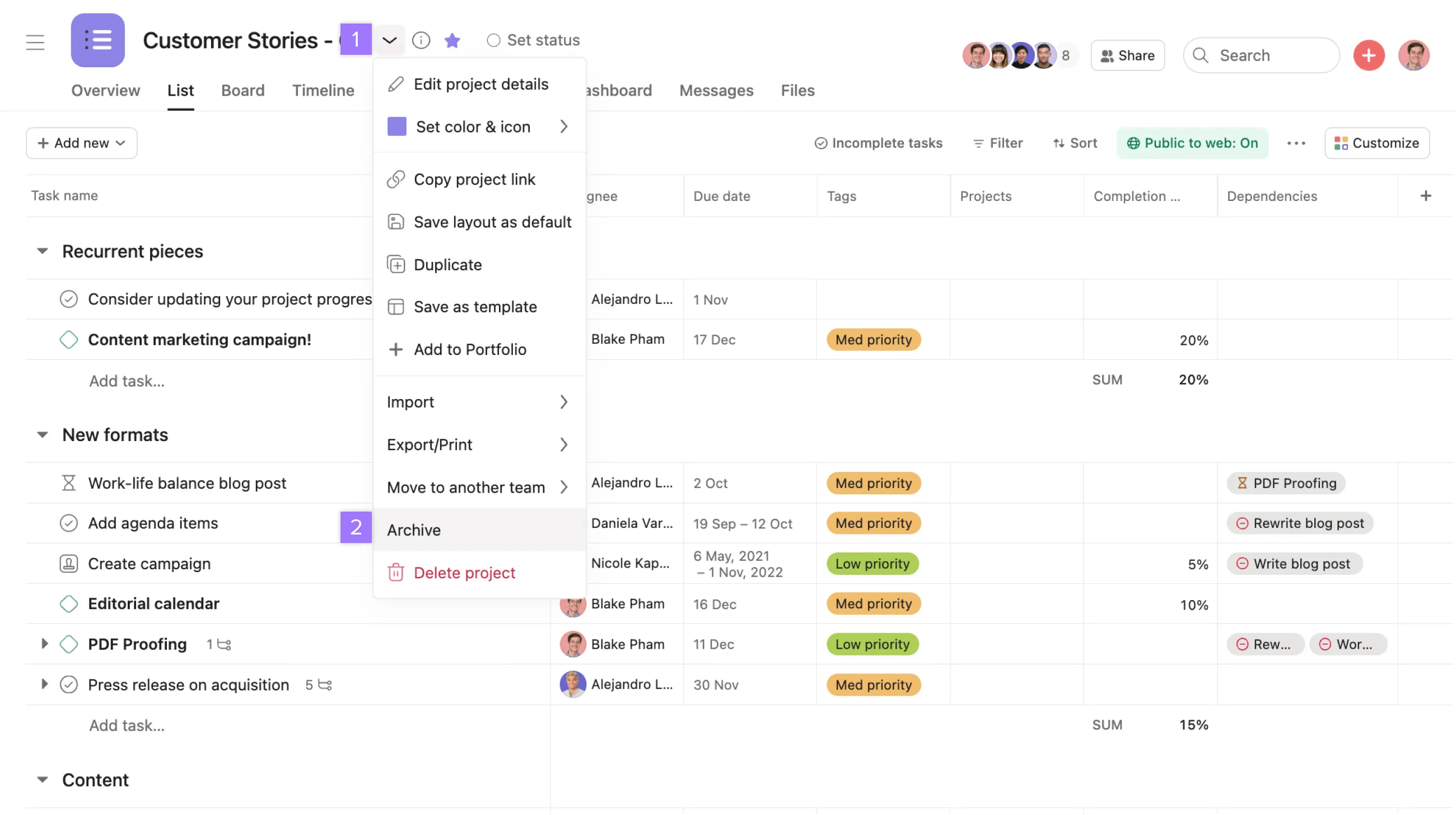
Siapa saja yang memiliki tautan ke proyek yang diarsipkan dapat mengakses proyek dengan cepat. Anda juga dapat menemukannya melalui Cari.
Tugas di proyek yang diarsipkan yang diberikan kepada Anda akan tetap muncul di Tugas saya.
Ingin menandai proyek selesai? Anda sebaiknya menyelesaikan proyek di status proyek, karena mengarsipkan proyek tidak akan memperbarui statusnya.
Anda selalu bisa memulihkan proyek melalui header proyek atau bilah sisi.
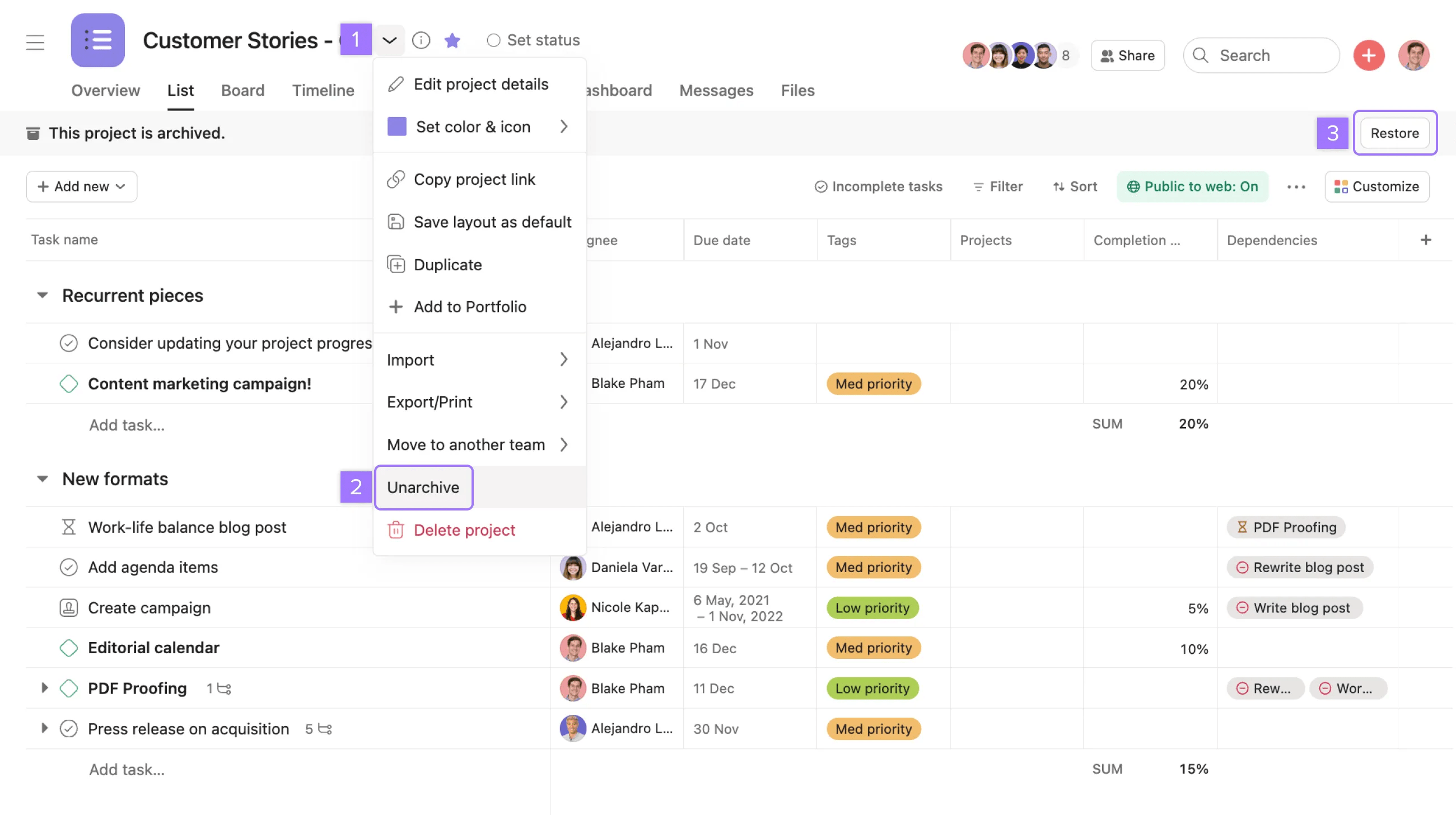
Proyek yang diarsipkan tidak akan pernah kedaluwarsa dan tidak dihapus.
Menghapus proyek akan menghapusnya untuk semua orang. Hanya hapus proyek yang memang tidak ingin disimpan siapa pun. Hanya admin proyek yang dapat menghapus proyek.
Tugas yang diberikan dan tugas yang terkait dengan proyek lain tidak akan dihapus.
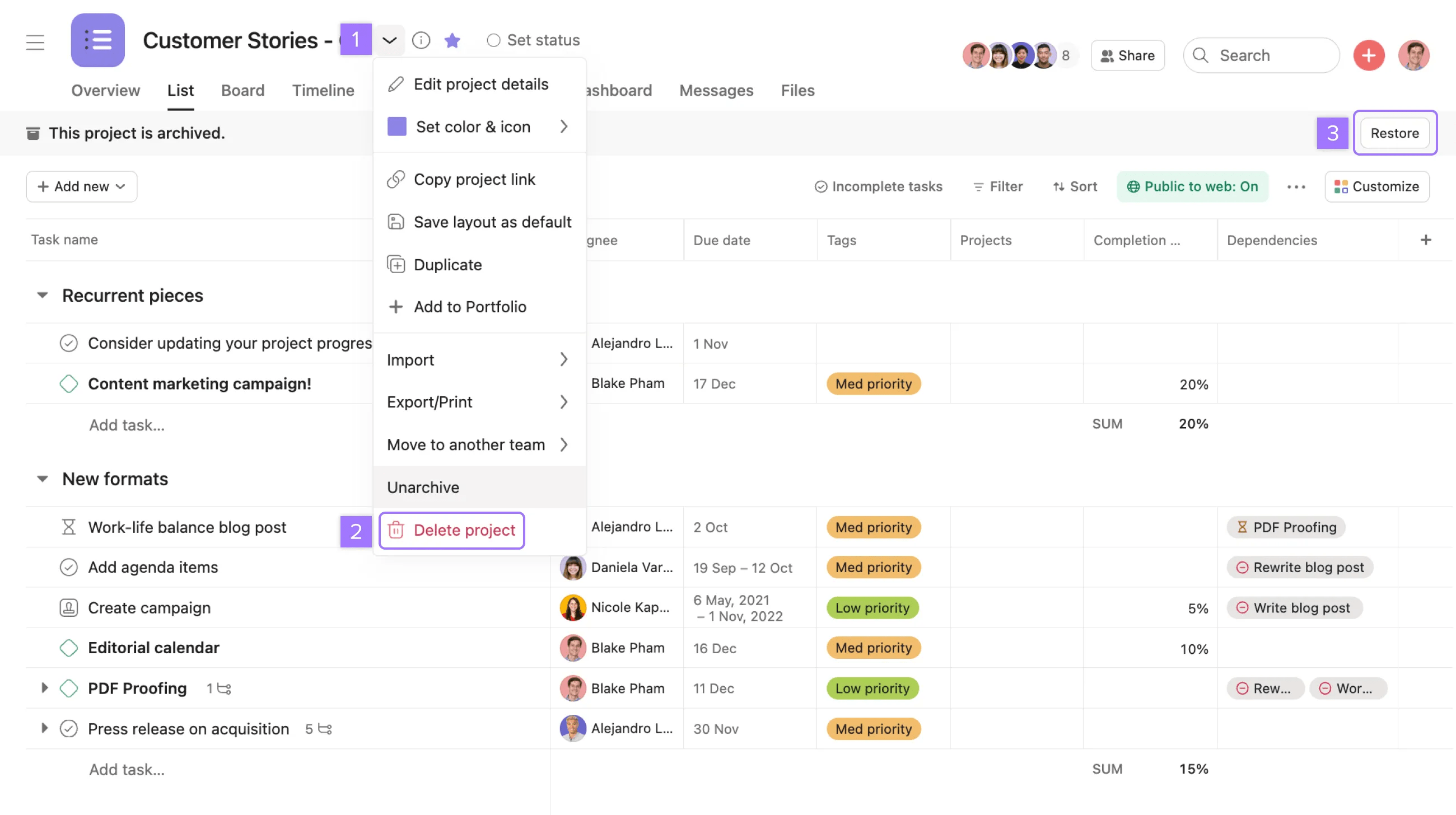
Semua anggota proyek akan menerima pemberitahuan email tentang penghapusan dan orang yang menghapusnya akan menerima tautan pemulihan. Tautan ini akan kedaluwarsa setelah 30 hari. Email penghapusan proyek tidak akan dikirim ke proyek yang berumur kurang dari satu hari dan tidak memiliki tugas di dalamnya.
Anda hanya bisa memindahkan proyek ke tim tempat Anda menjadi anggota.
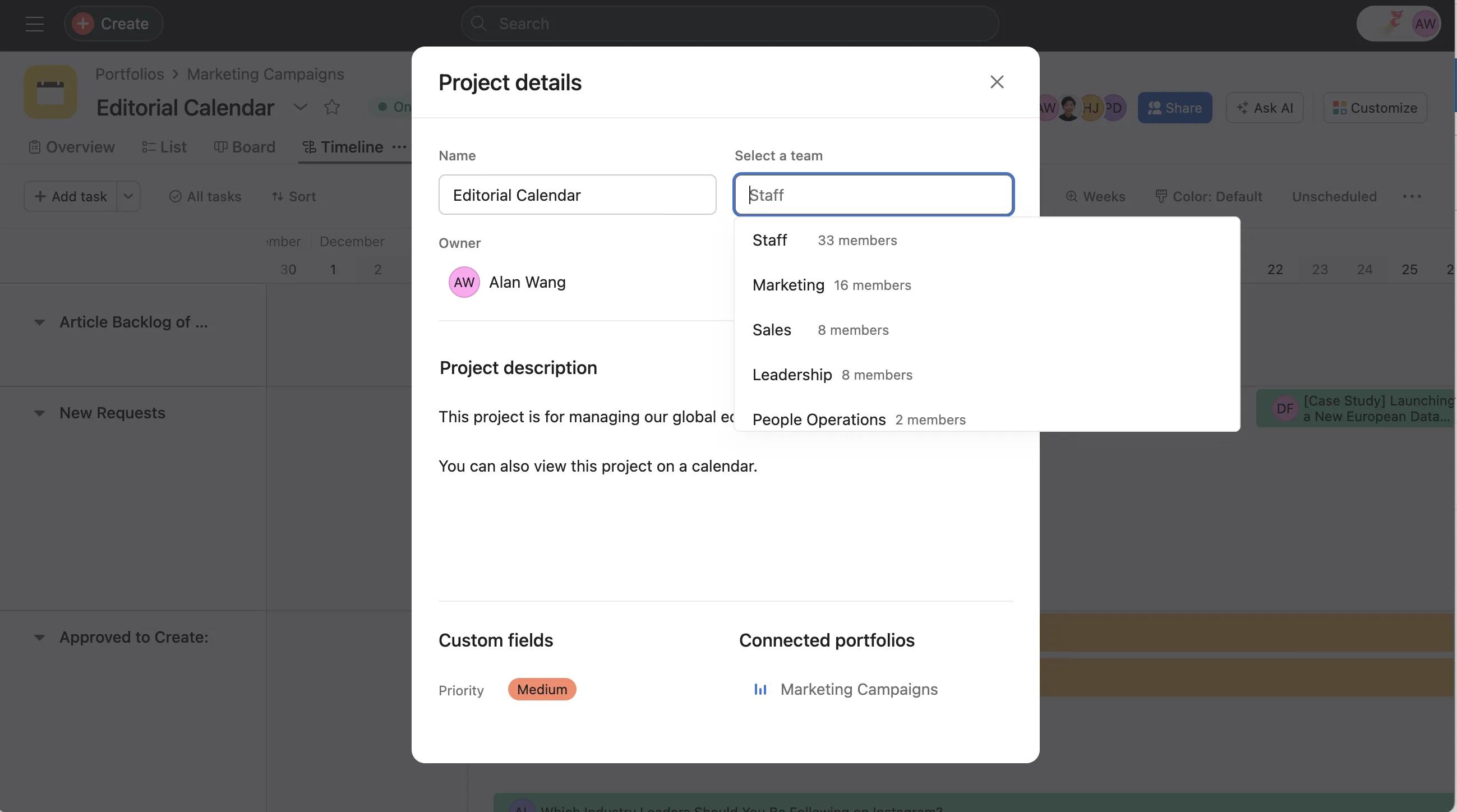
Ruang kerja dan organisasi memiliki batasan yang ketat. Untuk memindahkan proyek ke ruang lainnya, Anda harus membuat proyek baru di ruang kerja atau organisasi yang dipilih, lalu menyalin dan menempel daftar tugas secara manual dari proyek yang ada ke proyek baru tersebut.
Alat pihak ketiga seperti ini dapat membantu Anda mentransfer atau menyalin proyek Asana ke ruang kerja berbeda. Asana tidak bertanggung jawab atas alat pihak ketiga.
Salin URL proyek untuk membagikannya ke anggota tim dengan mudah.
Temukan kiat penyiapan proyek dari forum.
Ingin mempelajari selengkapnya? Lihat semua fitur Proyek Asana. Asana juga menawarkan uji coba gratis. Mulai sekarang juga. Coba gratis
Artikel ini diterjemahkan oleh AI.
Kirim umpan balik terjemahan.

