Produkter


AI Platform
Vi kunde inte hitta några artiklar om det här ämnet.
Vi kunde inte hitta några artiklar om det här ämnet.
Vi kunde inte hitta några artiklar om det här ämnet.

Gå till vår prissättningssida för mer information.
Projekt gör det möjligt för dig att organisera uppgifter relaterade till ett specifikt initiativ, mål eller ett stort arbete i olika vyer, inklusive lista, tavla, tidslinje och Gantt.
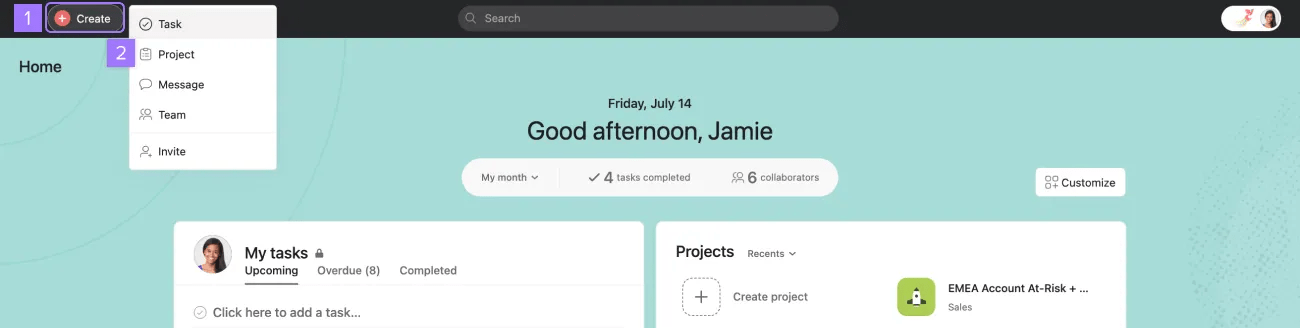
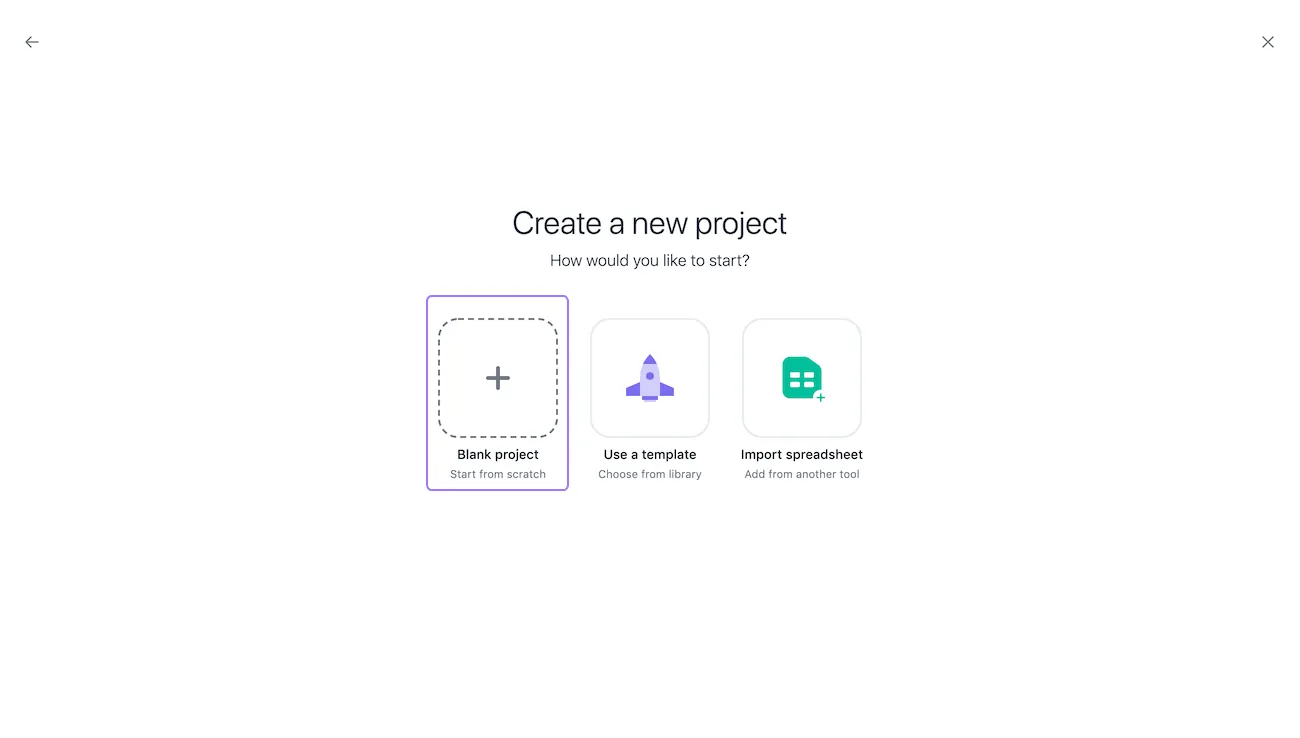
Ett nytt fönster med tre alternativ visas: skapa ett Tomt projekt, Använda en mall eller Importera ett kalkylark.
Klicka på Tomt projekt för att börja från början.
I organisationer måste du tillhöra ett team innan du kan skapa ett projekt.
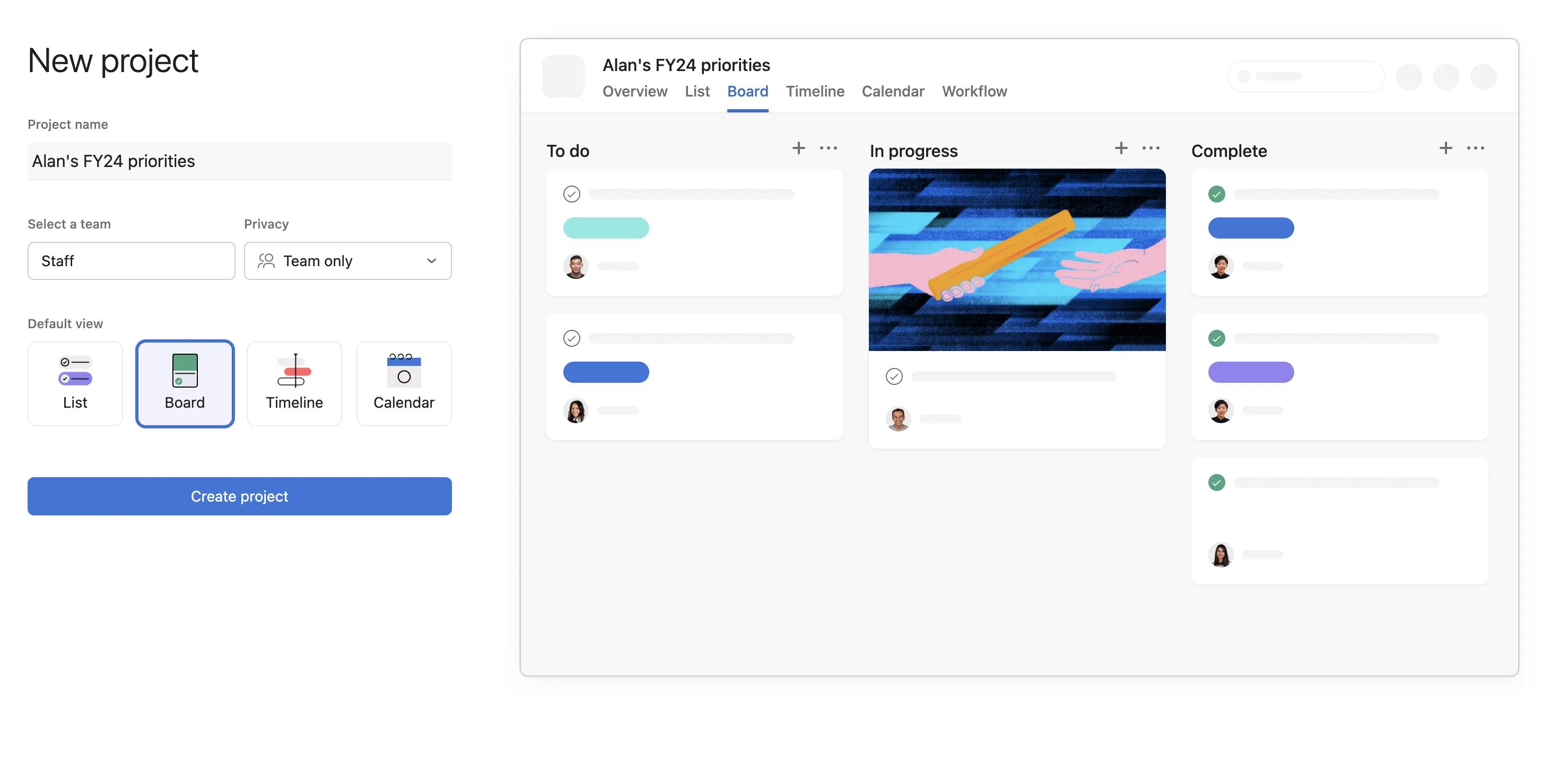
Ditt nya projekt laddas i huvudfönstret och visas i sidofältet.
Anteckning
I organisationer kommer knappen Skapa projekt automatiskt att fyllas på med teamet högst upp i sidofältet. Klicka på fältet Team för att manuellt välja vilket team projektet ska skapas i.
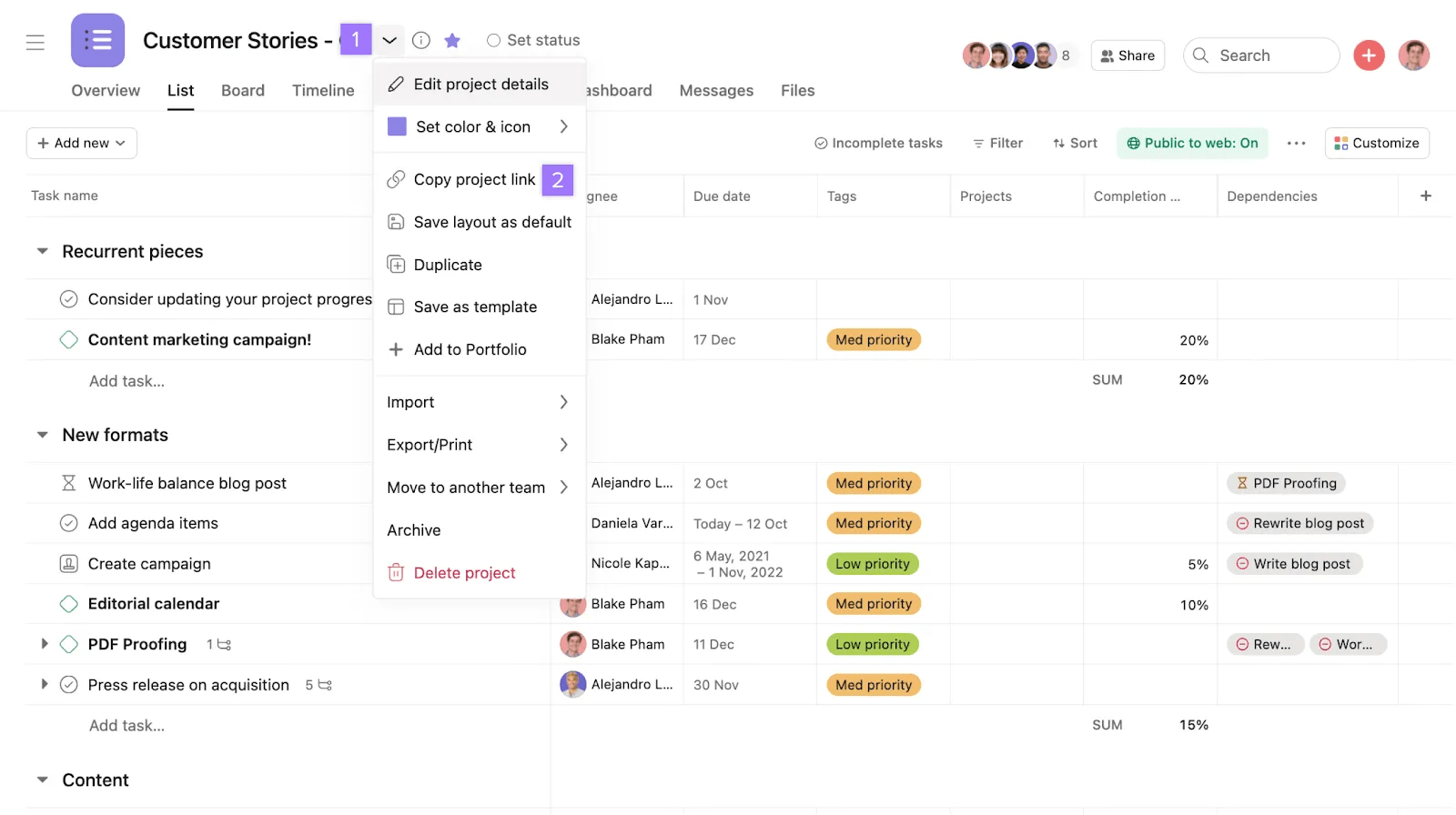
Du kan vidta många åtgärder för dina projekt i Asana. Sökvyer och Mina uppgifter kommer att ha variationer av dessa åtgärder.
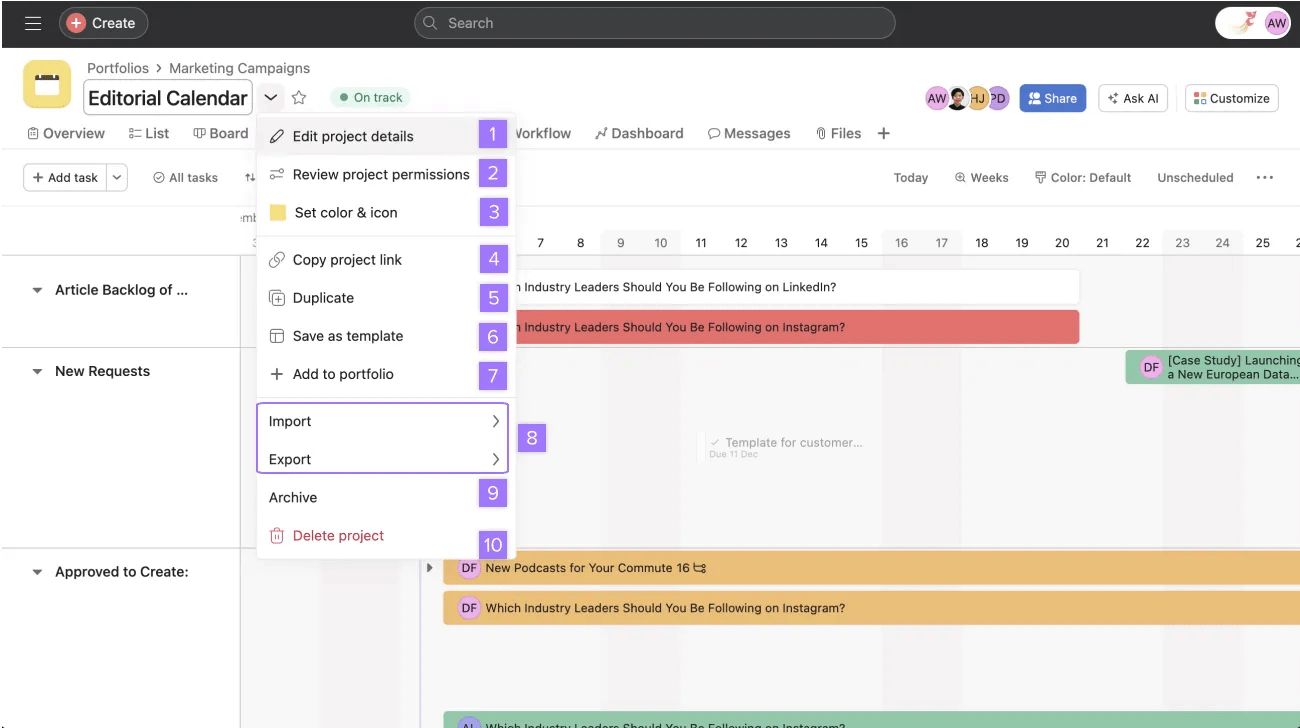
För att favoritmarkera ett projekt klickar du på stjärnan intill projektnamnet. Det läggs då till i sidofältet för att du enkelt ska komma åt det.
Ett projekts namn och beskrivning ger information om vilken typ av projekt det handlar om och vad det syftar till att uppnå. När du öppnar ett projekt visas projektets namn tydligt i sidhuvudet.
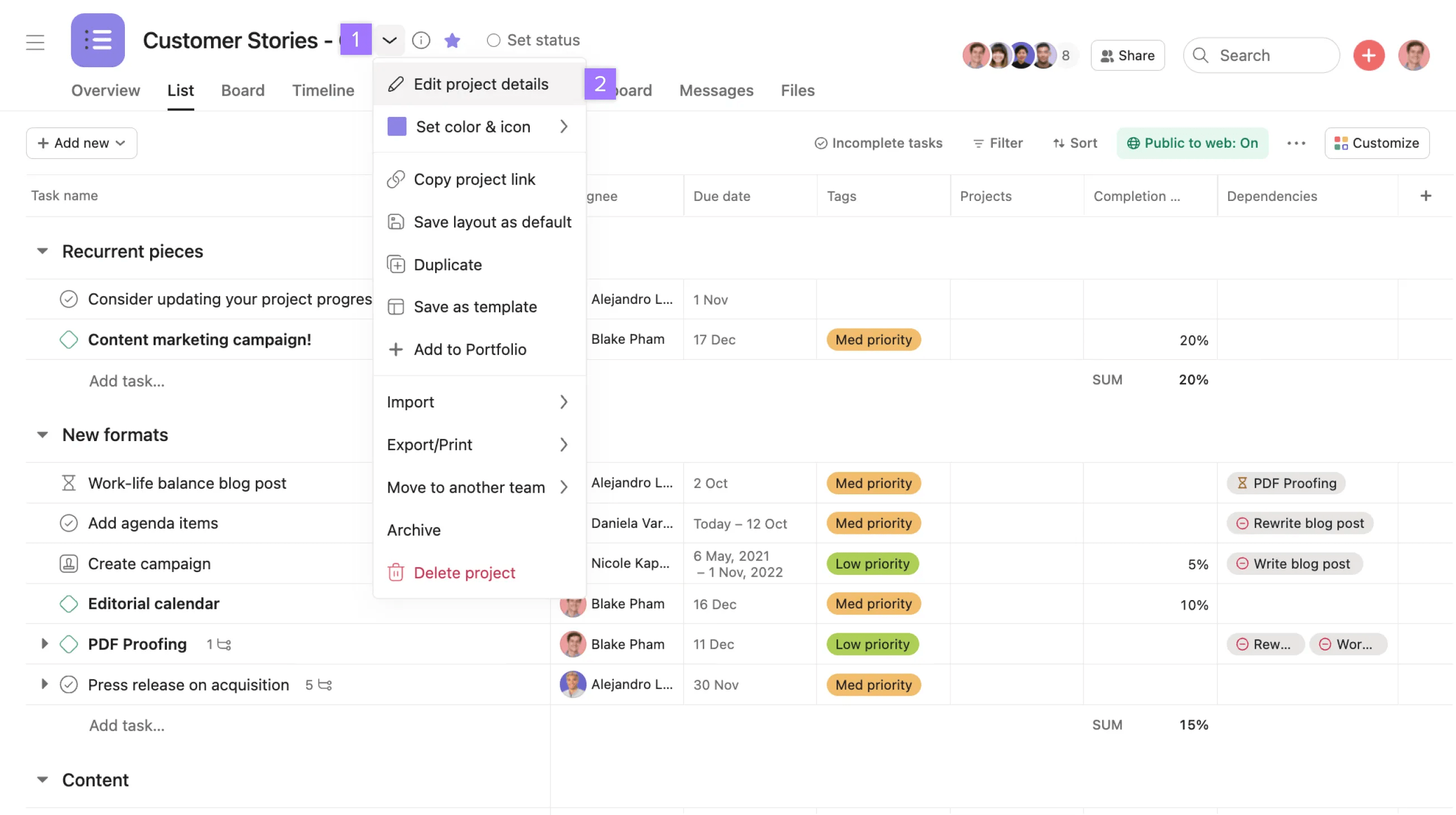
Projektbeskrivningar stöder rik text och emojier.
Du kan anpassa ditt projekt med hjälp av anpassade projektikoner. Ladda upp en JPG eller en PNG för att ersätta standardprojektikonen. Dessa anpassade ikoner visas i sidofältet, på startsidan, i portfolior och på teamsidorna, vilket gör det lättare att hitta dina projekt.
Klicka på Ange färg och ikon i den nedrullningsbara menyn och gå till fliken Anpassad ikon för att ladda upp en bild.
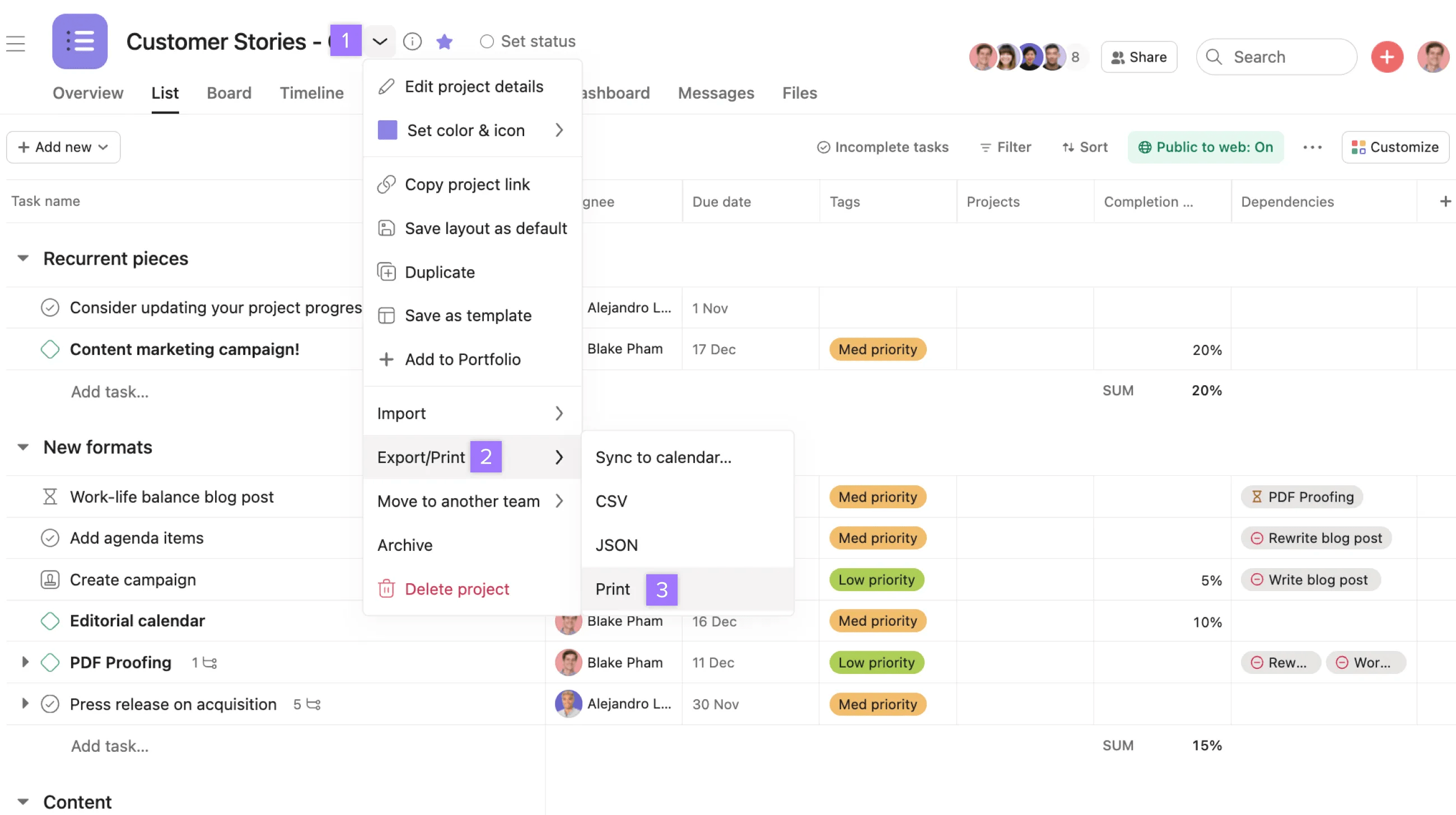
Den utskrivna versionen innehåller:
Den utskrivna versionen återspeglar den aktuella vyn för ditt projekt eller dina Mina uppgifter. Om du vill att den utskrivna versionen ska sorteras eller filtreras, spara den filtrerade eller sorterade vyn och skriv sedan ut.
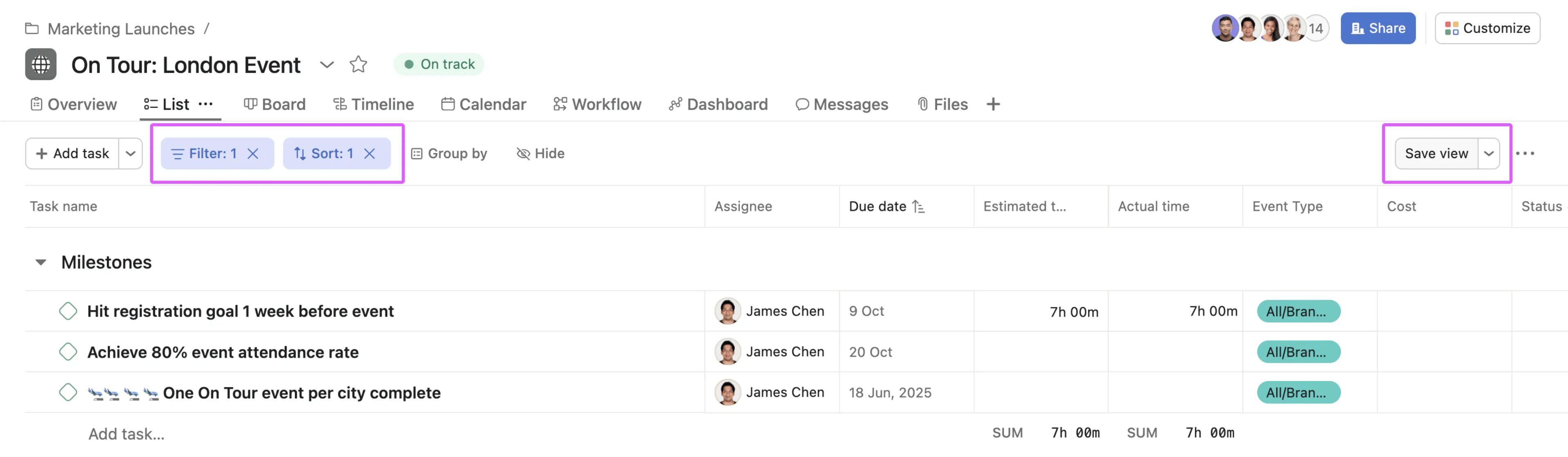
Det här exemplet visar ett projekt där filter och sortering är aktiva. Klicka på Spara vy till höger före utskrift för att den utskrivna versionen endast ska visa de filtrerade och sorterade uppgifterna.
Du kan även använda utskriftsalternativet att spara projektet som en pdf. De flesta webbläsare erbjuder alternativet Spara som en pdf i utskriftsfönstret. Observera att utskrift av ett projekt för närvarande inte stöds på flikarna o verview, timeline, workflow, dashboard och Gantt view.
Hitta projekt som du har skapat eller som har delats med dig i projektkatalogen. Projektkatalogen låter dig se alla projekt som du har åtkomst till. Du kan söka med hjälp av sökfältet i katalogen eller genom att använda filter.
Kopiera ett projekt och använd det som mall för dina vanligaste arbetsflöden.
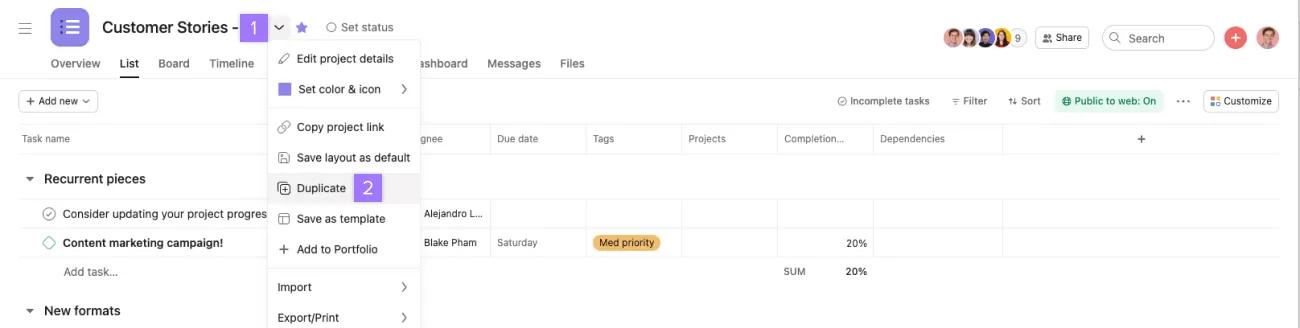
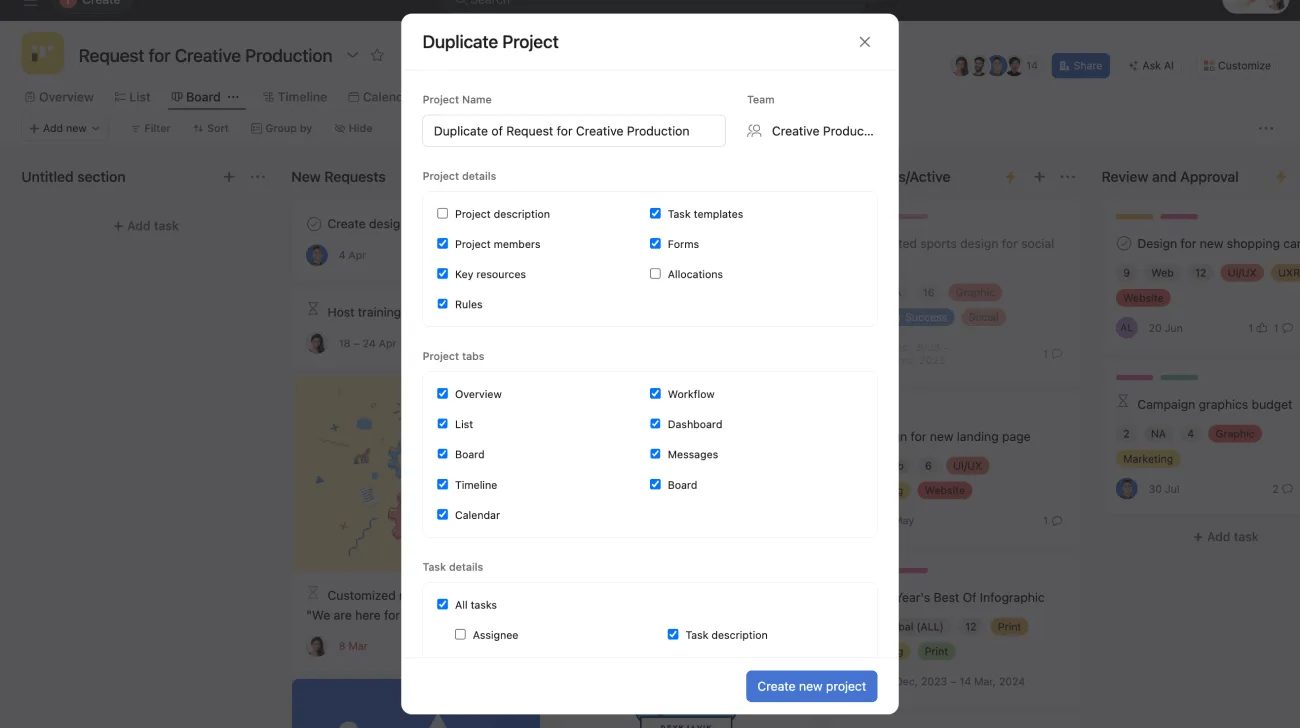
Kontrollera dina önskade fält; dessa kommer att inkluderas i ditt nya projekt. Klicka på Skapa nytt projekt när det är klart.
För de arbetsflöden du använder mest kan du ta hjälp av projektmallar i stället för att kopiera projekten en efter en.
Genom att arkivera projekt kan du fokusera på aktiva projekt. Endast projektadministratörer kan arkivera ett projekt.
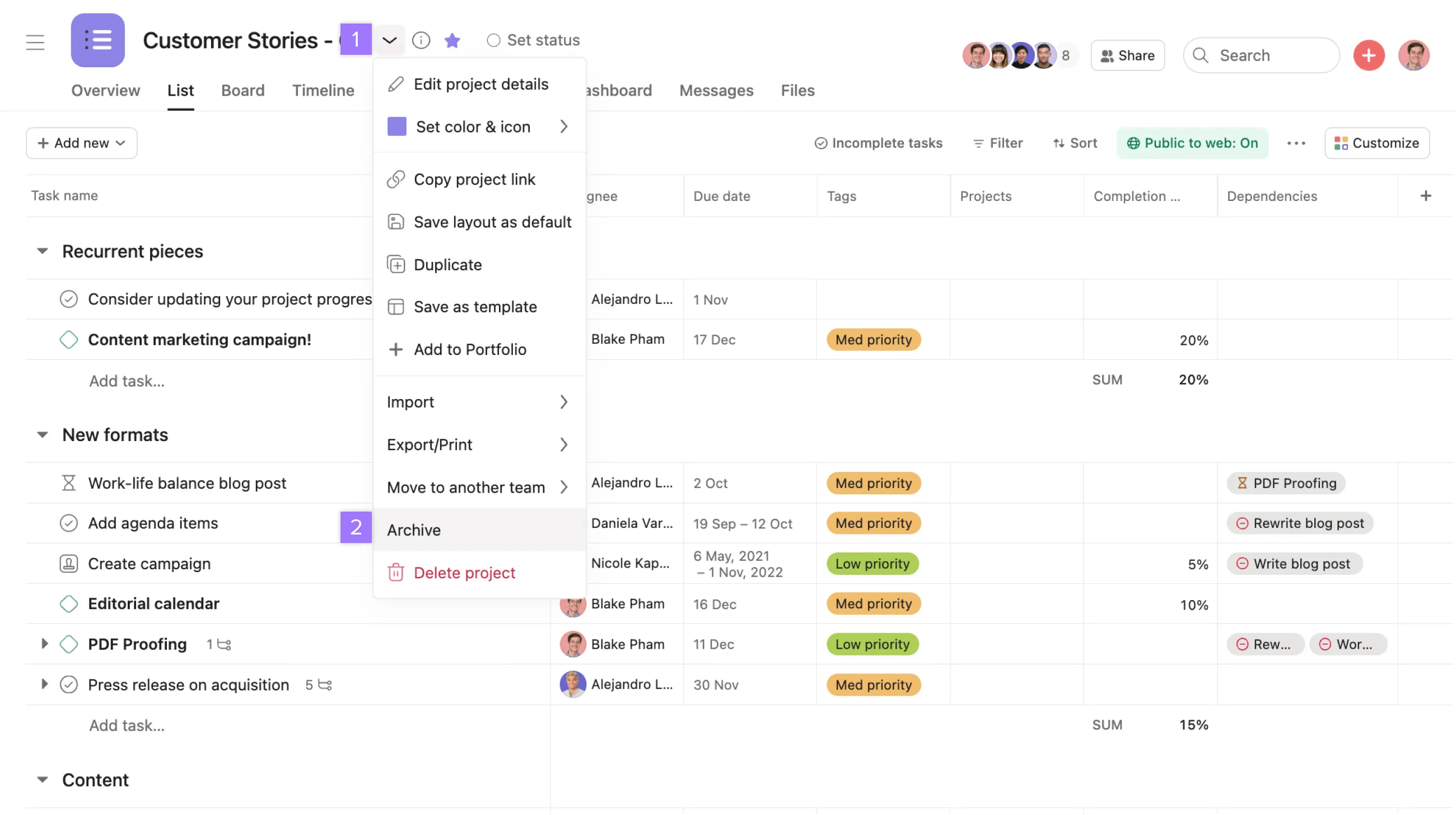
Alla som har en länk till det arkiverade projektet kan snabbt få åtkomst till projektet. Du kan också hitta det via Sökning.
Uppgifter i arkiverade projekt som du har blivit tilldelad kommer fortfarande att visas i Mina uppgifter.
Vill du märka ett projekt som slutfört? Vi rekommenderar att du slutför ett projekt i projektstatusen eftersom arkivering inte uppdaterar projektets status.
Du kan när som helst återställa ett projekt via projektets sidhuvud eller sidofält.
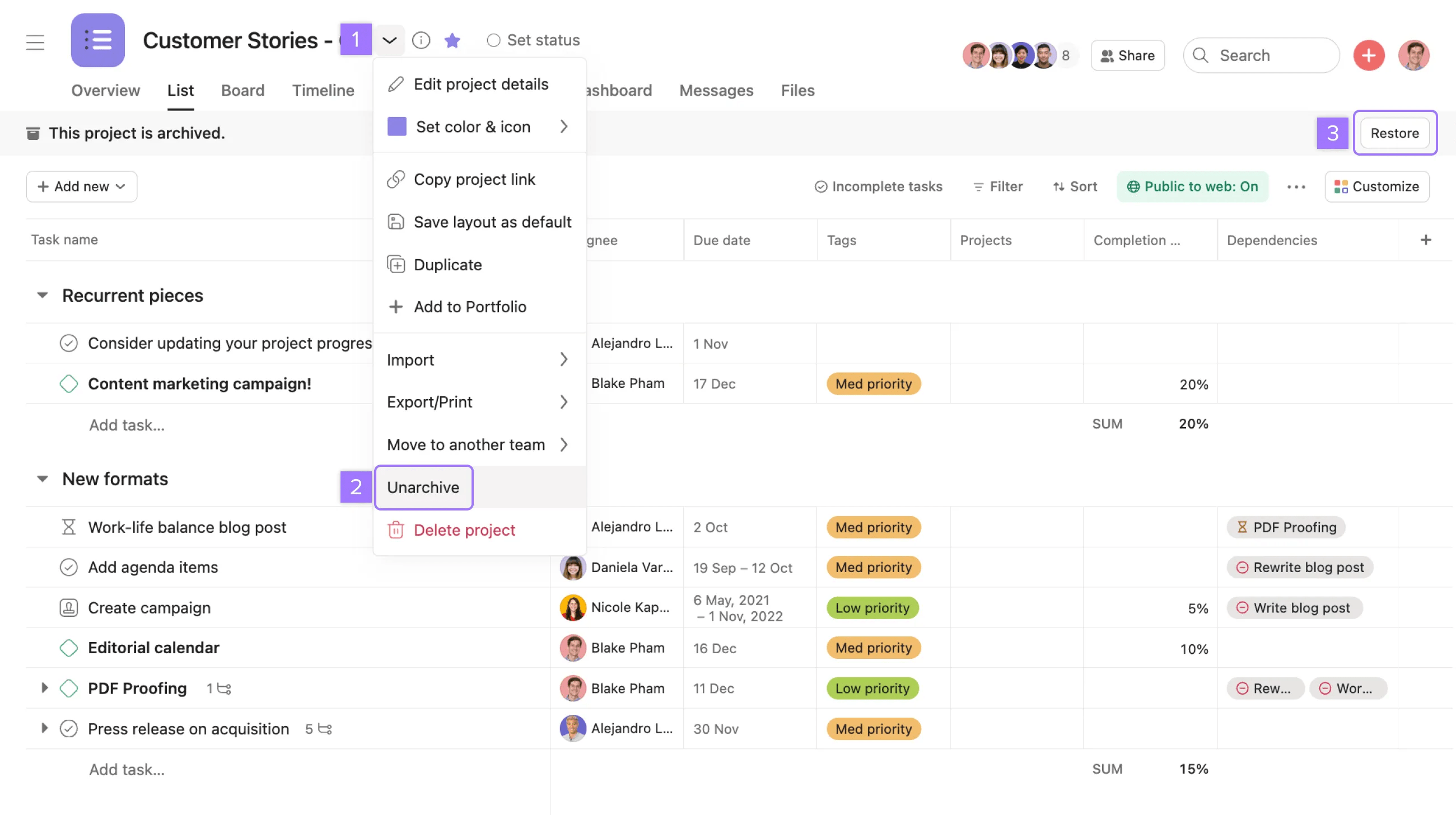
Arkiverade projekt förfaller inte och tas inte bort.
Att ta bort ett projekt innebär att det tas bort för alla. Ta bara bort projekt som ingen vill behålla. Endast projektadministratörer kan ta bort projekt.
Tilldelade uppgifter och uppgifter som är kopplade till andra projekt tas inte bort.
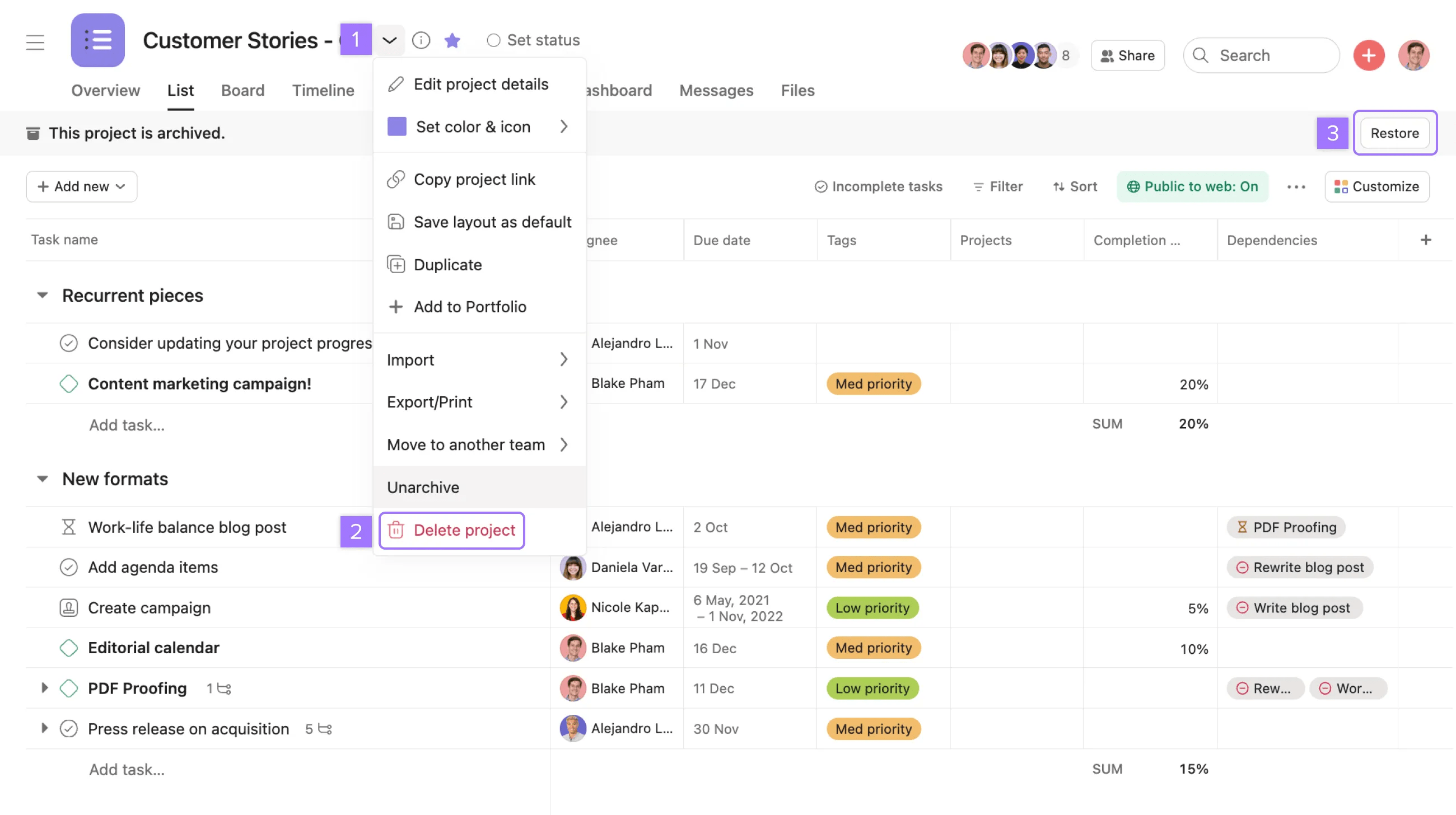
Alla projektmedlemmar får en e-postavisering om att projektet tas bort och personen som tar bort projektet får en återställningslänk. Länken upphör att gälla efter 30 dagar. E-postmeddelanden för borttagning av projekt skickas inte om projektet skapades för mindre än en dag sedan och inte innehåller några uppgifter.
Du kan bara flytta ett projekt till team som du är medlem i.
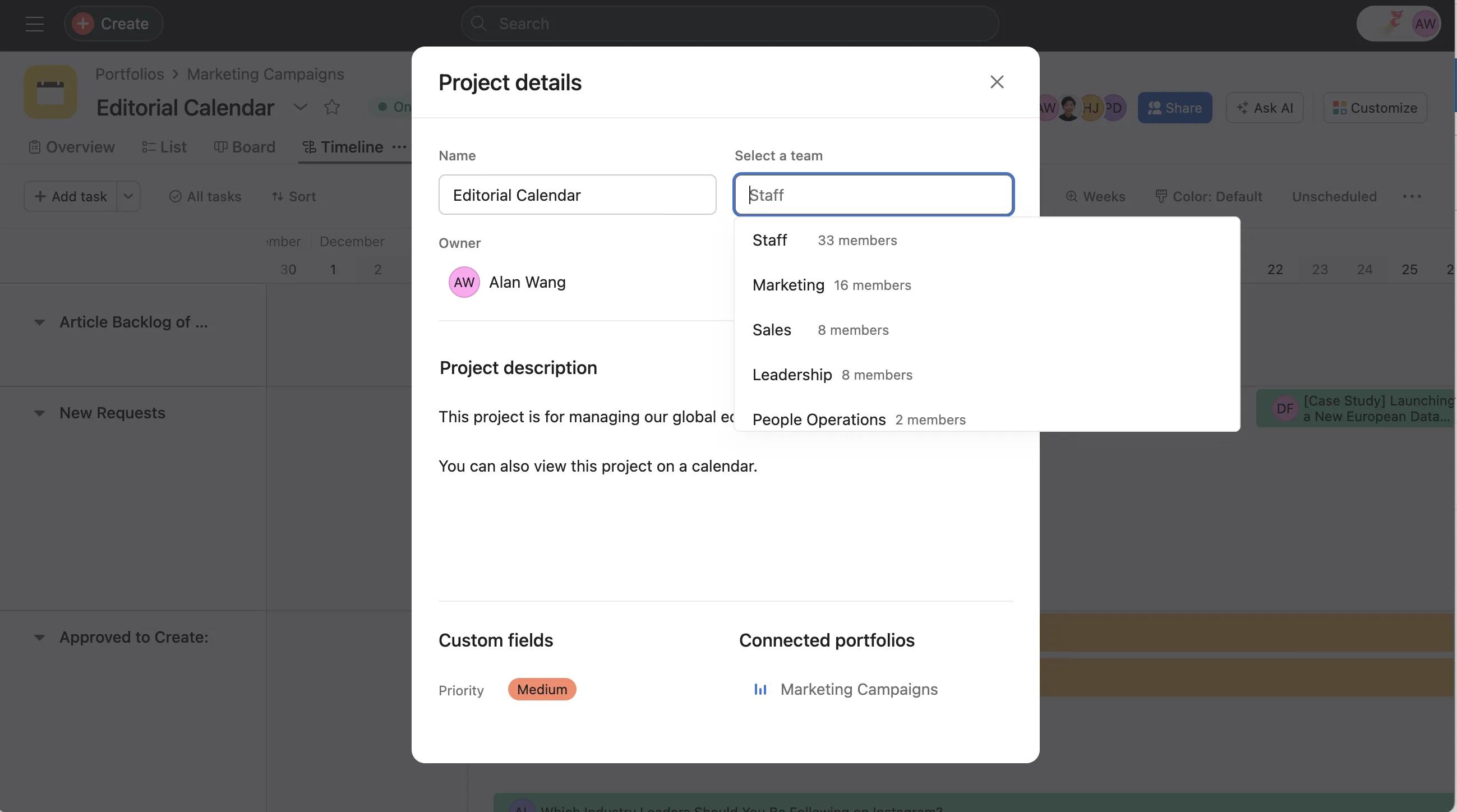
Arbetsytor och organisationer är åtskilda. För att flytta ett projekt till en annan yta måste du skapa ett nytt projekt i den valda arbetsytan eller organisationen och manuellt kopiera och klistra in uppgiftslistor från det befintliga projektet till det nya projektet.
Tredjepartsverktyg som detta kan hjälpa dig att överföra eller kopiera ett Asana-projekt till en annan arbetsyta. Asana är inte ansvarigt för verktyg från tredje part.
Kopiera projektets URL för att enkelt dela den med teammedlemmar.
Upptäck projektinställningstips från forumet.
Vill du lära dig mer? Upptäck alla funktionerna i Asana-projekt. Asana erbjuder också kostnadsfria provperioder. Påbörja din i dag. Prova gratis
This article has been AI-translated.
Send translation feedback.



