Productos


AI Platform
No se encontraron artículos para este tema.
No se encontraron artículos para este tema.
No se encontraron artículos para este tema.

Visita nuestra página de precios para obtener más información.
Las tareas representan acciones concretas o tareas pendientes para dejar en claro quién es el responsable de qué y para cuándo, pero también pueden representar ideas y elementos de referencia. En lugar de enviar un email cuando necesites pedirle algo a un compañero de equipo, intenta asignarle una tarea.
Cada tarea contiene todos los archivos, comentarios e instrucciones relacionados con la misma, para que la información se mantenga en un solo lugar. Por lo general, las tareas son parte de un proyecto, por lo que tus compañeros de equipo pueden encontrarlas y verlas fácilmente.
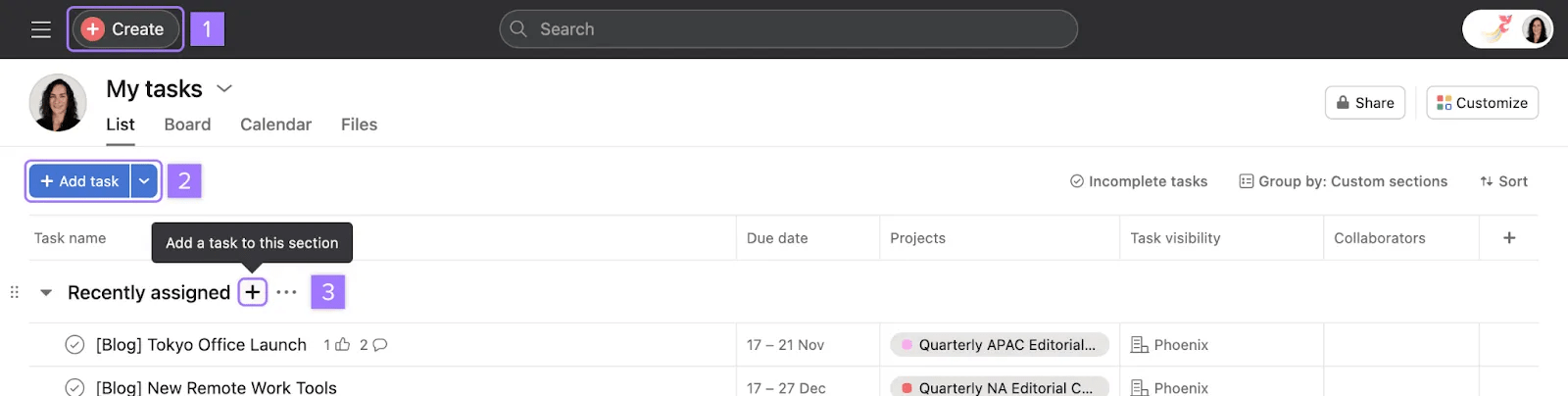
Nota
También puedes crear tareas a partir de emails, mensajes de Slack y otras aplicaciones externas.
Cada tarea puede tener solo un responsable, pero muchos colaboradores.
Tanto el responsable de una tarea como los colaboradores pueden ver la tarea y editarla en función de los ajustes de permisos de la tarea. El creador de la tarea y su responsable se convierten automáticamente en colaboradores de la tarea. Los colaboradores de la tarea reciben notificaciones cuando se actualiza la misma.
Las tareas asignadas aparecerán en tu sección Mis tareas.
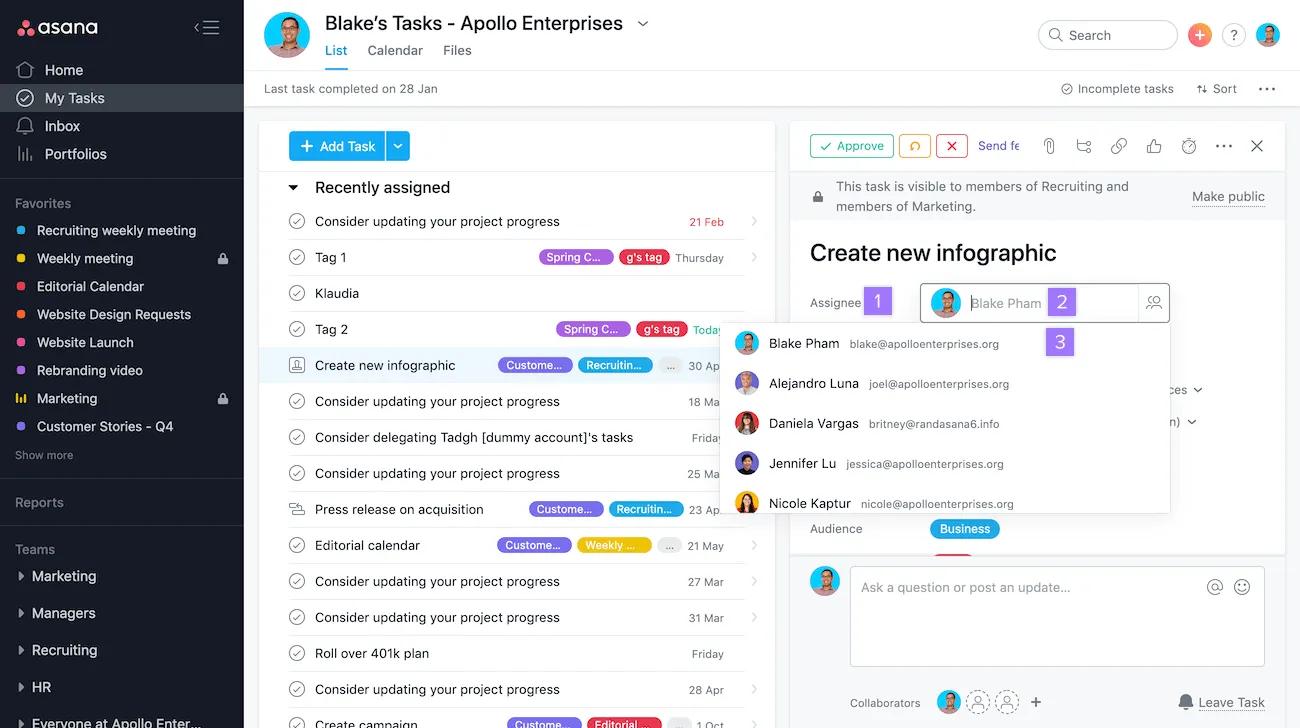
Para quitar la asignación de una tarea, ve al campo Responsable y haz clic en la X.
Presiona
Tab+Mpara asignarte una tarea a ti mismo.
Puedes crear la misma tarea para varias personas.
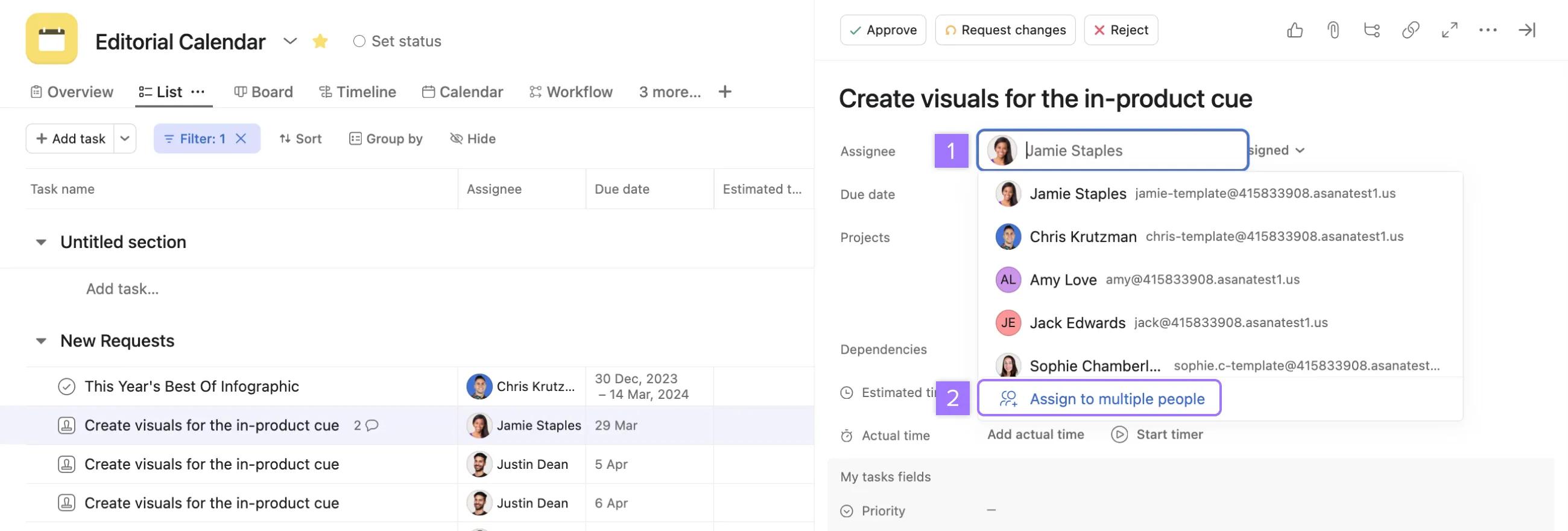
La asignación de copias no asigna la tarea original a varias personas, sino que crea varias copias de una tarea y se las asigna a cada persona.
Conviértete en colaborador de una tarea para mantenerte al día sobre los siguientes cambios:
Los colaboradores recibirán notificaciones en la bandeja de entrada y pueden recibir notificaciones por email en función de sus ajustes.
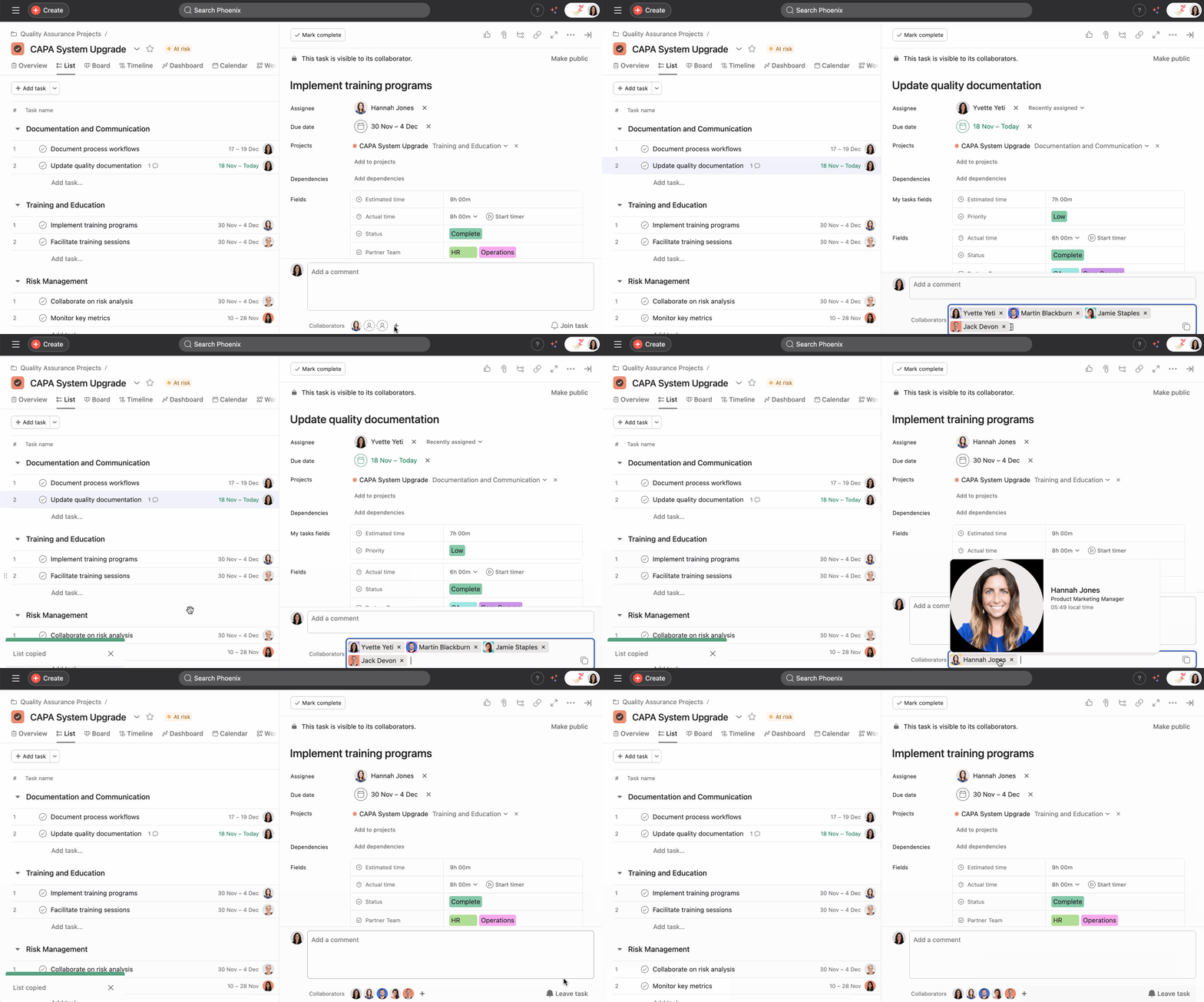
Para agregar un colaborador a una tarea, haz clic en el botón + junto a Colaboradores para agregar o quitar colaboradores.
Si recibes notificaciones de una tarea que ya no te interesa, puedes eliminarte como colaborador haciendo clic en el botón Abandonar tarea.
Si @mencionas a otra persona en la descripción o en los comentarios de una tarea, se agregará automáticamente como colaborador de la tarea.
Puedes copiar todos los colaboradores de la tarea a la vez haciendo clic en el enlace de copia. Esto te permite pegar fácilmente la lista de colaboradores en otra tarea en lugar de agregar colaboradores manualmente.
A continuación puedes consultar nuestro marco y algunos consejos que te ayudarán a elegir la opción más conveniente:
| Crear un proyecto... | Crear una tarea... | Crear una subtarea... | Ejemplos | |
|---|---|---|---|---|
| Nivel de esfuerzo | Es un gran esfuerzo con un grupo de partes interesadas que trabajan para lograr un objetivo a lo largo del tiempo, o quieres un lugar central para dar seguimiento al trabajo. | Estás tratando de capturar una tarea única para una persona que se puede lograr en unos pocos minutos o días de trabajo. | Varias personas están contribuyendo a la finalización de una tarea para ayudarte a dividir y conquistar. | Proyecto: Calendario editorial Tarea: Publicar blog Subtarea: Recopilar testimonios de clientes para el blog |
| Complejidad | Lo que estás haciendo tiene muchos pasos, etapas, partes interesadas o capas. | Quieres comunicarte con un subgrupo de partes interesadas con respecto a una parte específica del trabajo (en contraste con el proyecto entero). | Estás tratando de dividir una tarea en partes más pequeñas. | Proyecto: Campaña de Año Nuevo Tarea: Finalizar los mensajes de la campaña Subtarea: Revisar los mensajes de la campaña |
Este artículo se tradujo con IA.
Envía comentarios sobre la traducción.



