Produkte


AI Platform


Art des Unternehmens
In diesem Artikel

Besuchen Sie unsere Preisübersichtsseite, um weitere Informationen zu erhalten.
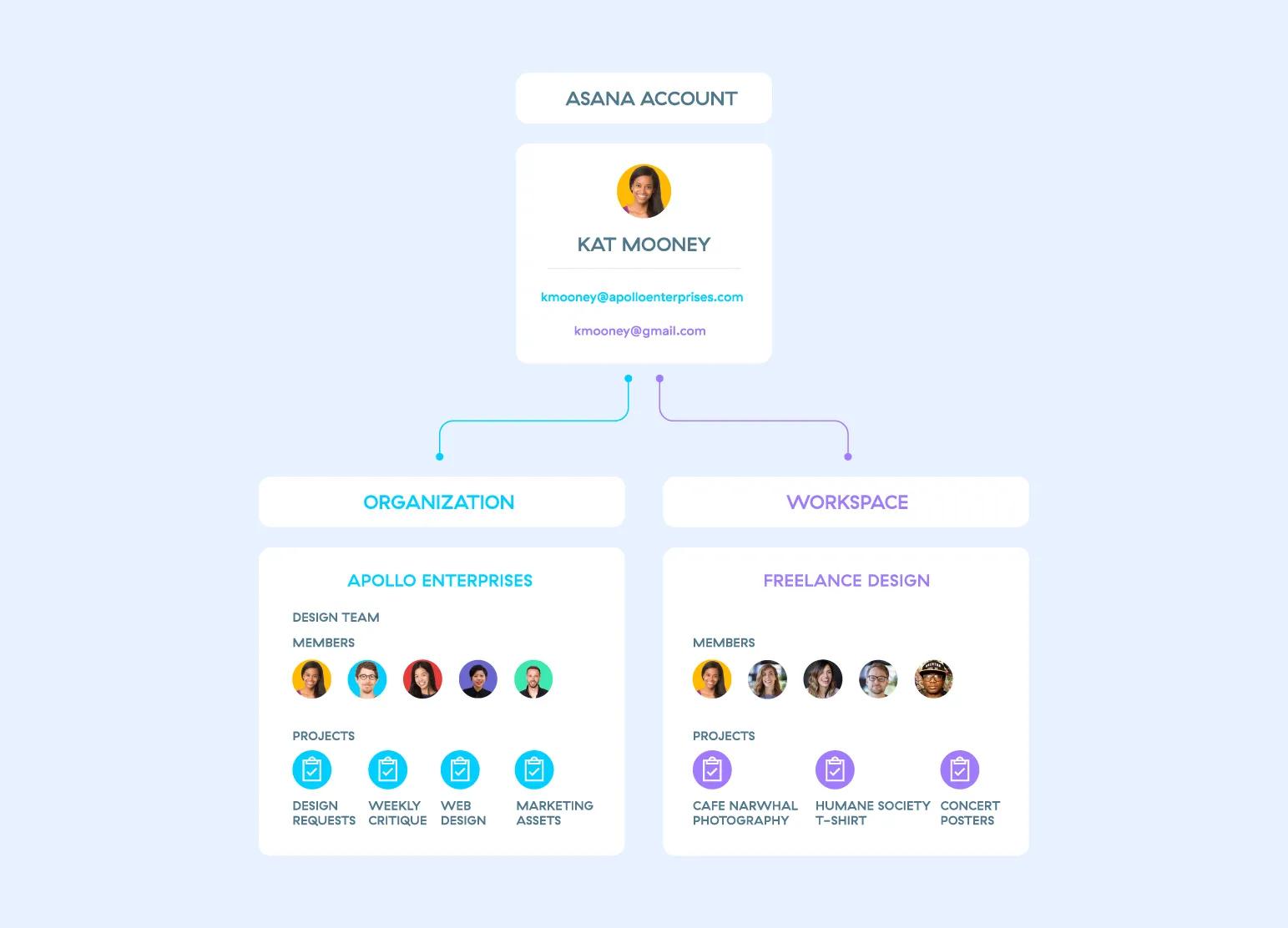
Asana-Konten sind kostenlos und an einzelne Benutzer gebunden. Konten bei Asana ermöglichen den Zugang zu gemeinsamen Arbeitsbereichen und Unternehmen, um die Zusammenarbeit mit anderen Nutzern von Asana zu ermöglichen.
Mit einem einzigen Asana-Konto können Sie sich mehreren Arbeitsbereichen und Unternehmen anschließen, um mit unterschiedlichen Gruppen von Asana-Nutzern zusammenzuarbeiten. Sie können auch neue Arbeitsbereiche mit einer persönlichen E-Mail-Adresse oder mit einer Firmen-E-Mail-Adresse erstellen, wenn Sie ein Administrator sind. Diese Arbeitsbereiche und Unternehmen, zu denen Sie gehören, sind eigenständige Instanzen, jede mit einer spezifischen Gruppe an Personen sowie eigenen Projekten und Aufgaben.
Da jeder Arbeitsbereich und jedes Unternehmen voneinander getrennt sind, können Ihre Kolleg*innen weder die anderen Arbeitsbereiche oder Unternehmen sehen, zu denen Sie gehören, noch können Sie die anderen Arbeitsbereiche und Unternehmen sehen, denen Ihre Kolleg*innen angehören. Hier erfahren Sie mehr zur Sichtbarkeit zwischen diesen Bereichen.
Hier erfahren Sie mehr über die Berechtigungseinstellungen Ihrer Projekte und Aufgaben innerhalb Ihrer Arbeitsbereiche und Unternehmen.
Hinweis
Sie möchten mehr erfahren? Probieren Sie die kostenlose Asana-Testversion aus. Jetzt kostenlos testen
Ein Arbeitsbereich umfasst eine Reihe von Personen, die gemeinsam an Projekten und Aufgaben arbeiten. Arbeitsbereiche können von jeder Gruppe von Personen verwendet werden, im Gegensatz zu Unternehmen ist dafür keine gemeinsame Unternehmens-E-Mail-Domain erforderlich.
Personen, die ein Asana-Konto mit einer persönlichen E-Mail-Adresse (z. B. „@gmail.com“ oder „@yahoo.com“) erstellen, beginnen mit einem Arbeitsbereich. Nur Konten mit persönlichen E-Mail-Adressen können neue Arbeitsbereiche erstellen, es sei denn, Sie sind ein Administrator.
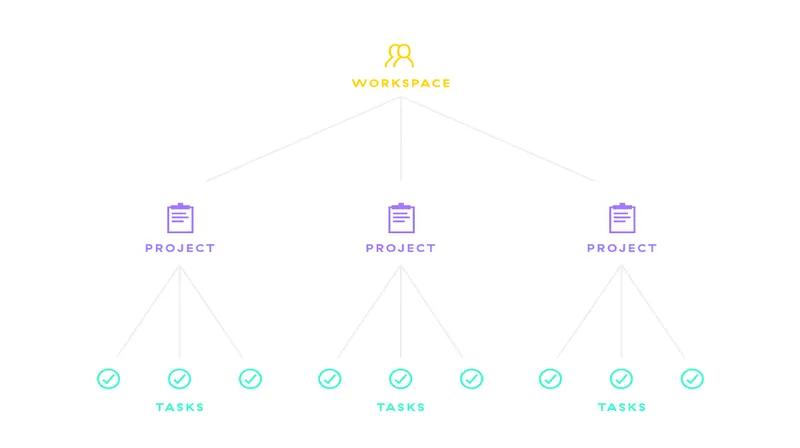
Wenn Sie über eine Unternehmens-E-Mail-Domain verfügen, sollten Sie stattdessen die Verwendung eines Unternehmens in Betracht ziehen.
Es gibt zwei Personentypen in einem Arbeitsbereich: Arbeitsbereichsmitglieder und Gäste. Arbeitsbereichsmitglieder haben vollen Zugriff auf Ihren Arbeitsbereich, während Gäste auf die Projekte, Aufgaben und Nachrichten beschränkt sind, die ausdrücklich mit ihnen geteilt wurden.
Arbeitsbereichsmitglieder haben vollen Zugriff auf alle Projekte, deren Sichtbarkeitseinstellungen mit dem Unternehmen geteilt werden, sowie auf sichtbare Aufgaben und Nachrichten in Ihrem Arbeitsbereich.
Alle Arbeitsbereichsmitglieder können Folgendes tun:
Gäste sind Personen mit eingeschränktem Zugriff auf Ihren Arbeitsbereich. Gästen werden nur Projekte angezeigt, die Sie mit ihnen teilen. Sie können Auftragnehmer, Kunden oder andere Dritte als Gäste einladen und ihnen Zugriff auf relevante Projekte und Aufgaben gewähren, ohne ihnen vollen Zugriff auf alles in Ihrem Arbeitsbereich zu gestatten.
Gäste können Folgendes nicht tun:
Gäste können Folgendes tun:
Navigieren Sie zu Ihrer Admin-Konsole. Unter Mitglieder auf der linken Seitenleiste können Sie:
Arbeitsbereichsmitglieder können in diesem Fenster außerdem ein beliebiges Mitglied in einen Gast umwandeln.
Dieser Artikel wurde mit KI übersetzt.
Feedback zur Übersetzung geben.

