Produits


AI Platform


Équipes

Pour en savoir plus, consultez notre page de tarification.
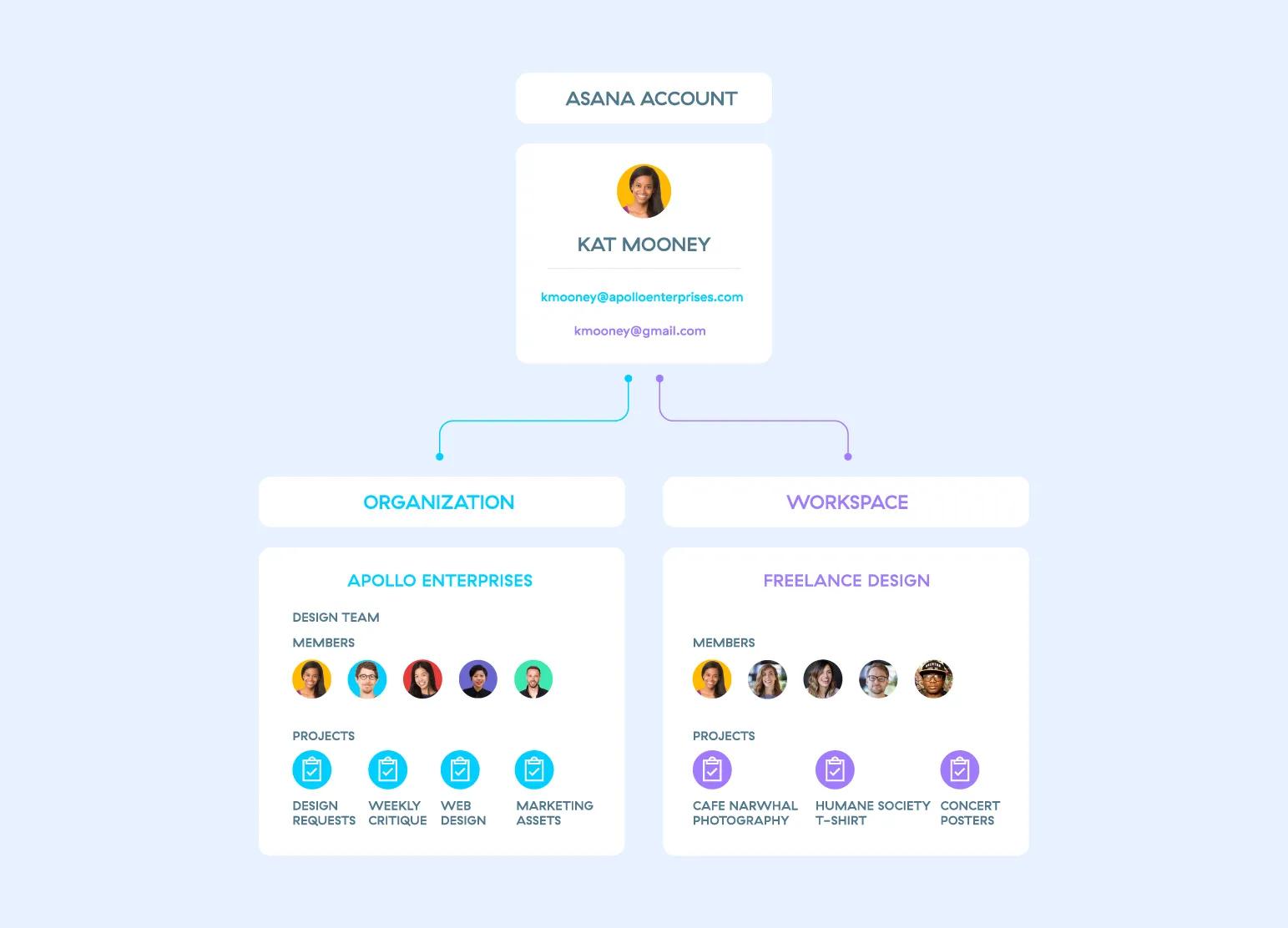
Les comptes Asana sont gratuits et destinés à des utilisateurs individuels. Ils donnent accès à des espaces de travail et des organisations partagés dans lesquels les utilisateurs Asana peuvent collaborer.
Avec un seul compte Asana, vous pouvez rejoindre plusieurs espaces de travail et organisations afin de collaborer avec différents groupes d’utilisateurs Asana. Vous pouvez également créer de nouveaux espaces de travail à l’aide d’une adresse e-mail Personal ou d’une adresse e-mail professionnelle si vous êtes administrateur. Les espaces de travail et organisations dont vous faites partie sont des entités distinctes, chacune rassemblant un ensemble unique d’utilisateurs, de projets et de tâches.
Puisque chaque espace de travail et organisation est une entité distincte, vos collègues ne peuvent pas voir les autres espaces de travail ou organisations auxquelles vous appartenez, pas plus que vous ne pouvez voir les leurs. En savoir plus sur la confidentialité entre les espaces ici.
En savoir plus sur les paramètres d’autorisation de vos projets et tâches dans chacun de vos espaces de travail et organisations.
Note
Envie d’optimiser la gestion de votre travail ? Essayez Asana gratuitement dès aujourd’hui. Vers l’essai gratuit
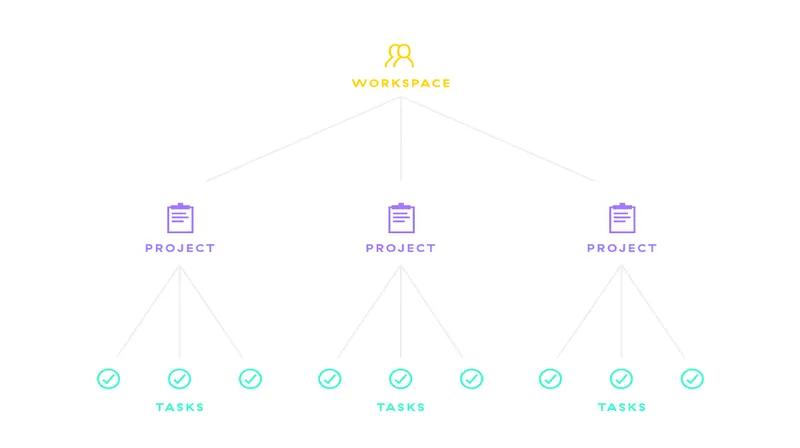
Un espace de travail est un ensemble d’utilisateurs qui collaborent sur des projets et des tâches. Contrairement aux organisations, les espaces de travail peuvent être utilisés par n’importe quel groupe d’utilisateurs et ne requièrent pas l’utilisation d’un même domaine de messagerie d’entreprise.
Les utilisateurs qui créent un compte Asana avec une adresse e-mail personnelle (ex. : @gmail.com ou @yahoo.com) intègrent dans un premier temps un espace de travail. Seuls les comptes utilisant des adresses e-mail Personal peuvent créer de nouveaux espaces de travail, sauf si vous êtes administrateur.
Si vous disposez d’un domaine de messagerie d’entreprise, utilisez plutôt une organisation.
Il existe deux types de personnes dans un espace de travail : les membres et les invités. Les membres disposent d’un accès complet à votre espace de travail, tandis que les invités ne peuvent voir que les projets, les tâches et les messages qui ont été explicitement partagés avec eux.
Les membres de votre espace de travail disposent d’un accès complet aux projets dont les paramètres de confidentialité sont définis sur Partagé au sein de l’organisation, ainsi qu’aux tâches et aux messages publics au sein de celui-ci.
Tous les membres d’un espace de travail peuvent :
Les invités sont des personnes disposant d’un accès restreint à votre espace de travail. Les invités ne verront que les projets que vous partagez avec eux. Vous pouvez inviter des fournisseurs, des clients ou d’autres entités tierces à rejoindre votre espace de travail en tant qu’invités. Ainsi, vous leur donnez accès aux projets et aux tâches pertinents sans courir le risque d’exposer l’intégralité de votre espace de travail.
Les invités ne peuvent pas :
Les invités peuvent :
Accédez à votre console d’administration. Depuis l’onglet Membres de la barre latérale gauche, vous pouvez :
Les membres de l’espace de travail peuvent également transformer n’importe quel membre en invité à partir de cette fenêtre.
Cet article a été traduit par l’IA.
Donnez votre avis sur la traduction.

