Productos


AI Platform

Visita nuestra página de precios para obtener más información.
Disponible en los planes Starter, Advanced, Enterprise y Enterprise+ de Asana, y en los planes heredados Premium, Business y Legacy Enterprise.
Visita nuestra página de precios para obtener más información.
Los informes universales te permiten trabajar con datos y convertirlos a un formato visual. Las personas de tu organización pueden combinar gráficos en las vistas de panel para obtener un resumen rápido de las métricas que tienen mayor importancia. Gracias a los informes universales puedes obtener una imagen precisa de lo que está pasando en tu equipo, y esto te ayuda a alinear a tu equipo con objetivos claros y darle prioridad al trabajo correcto.
Únete a nuestra capacitación virtual Obtener análisis de datos con los informes para aprender a crear informes de manera efectiva en Asana. Regístrate ahora.
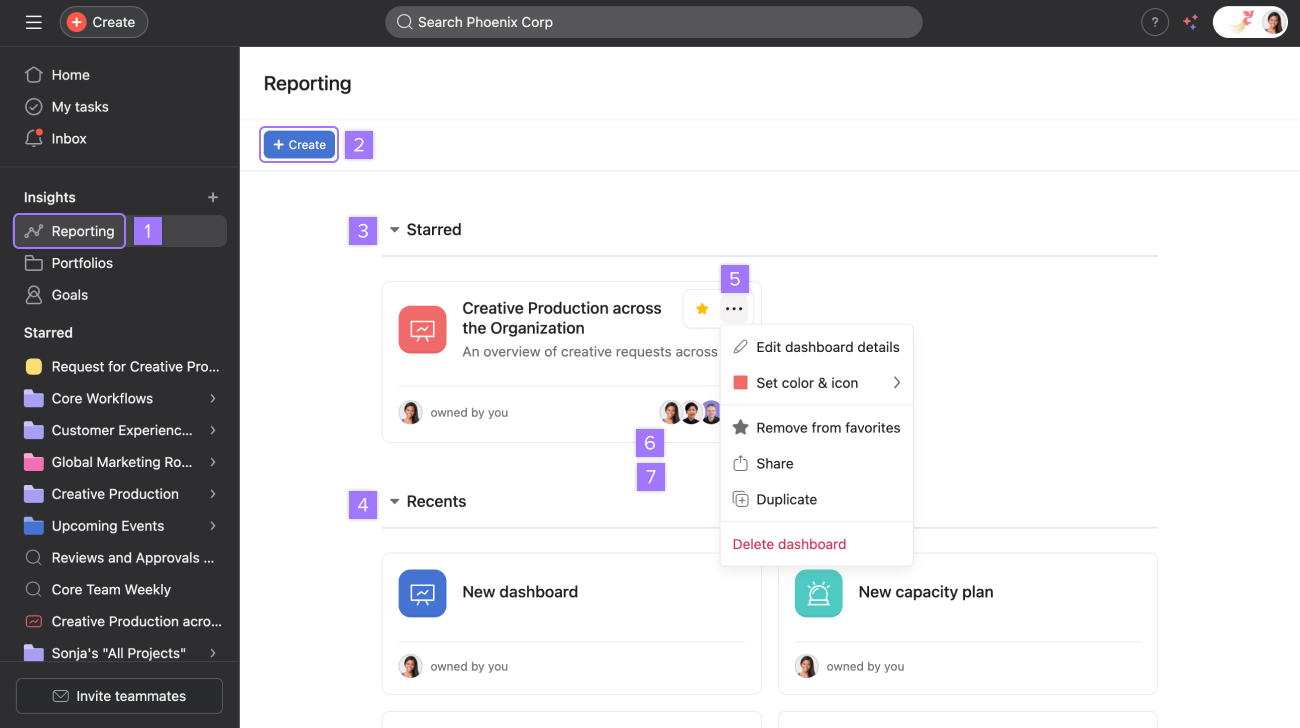
Los paneles sirven como un lugar central para ver los gráficos. Puedes crear e incluir gráficos que informen sobre varios puntos de datos, como tareas, proyectos, portafolios y objetivos.
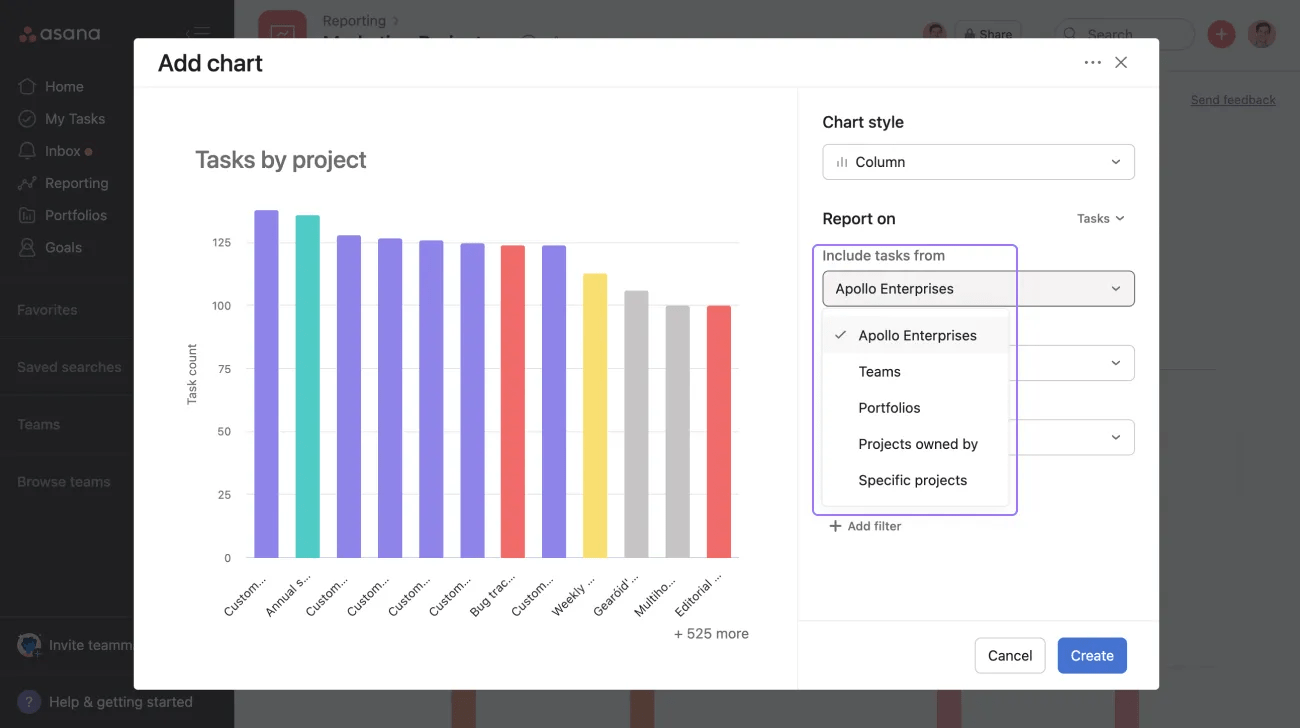
Para el período, el reloj comienza cuando se agrega el campo personalizado de tiempo a la tarea y se detiene cuando se finaliza la tarea o se elimina el campo personalizado de tiempo de la tarea.
Nota
Solo puedes agrupar campos personalizados globales.
El tiempo agregado por y la entrada de tiempo solo estarán disponibles cuando hayas agregado campos de seguimiento del tiempo a tu proyecto.
La capacidad de agrupar por “tiempo para finalizar” solo está disponible para las tareas y los clientes con planes Enterprise y Enterprise+ de Asana, y planes heredados Business y Legacy Enterprise.
La creación de gráficos sobre los metadatos del proyecto está disponible en los planes Asana Advanced, Enterprise y Enterprise+ y planes heredados Business y Legacy Enterprise.
Los gráficos de los proyectos te permitirán entender, dar seguimiento y comparar datos importantes de distintos proyectos, portafolios y equipos.
Para crear gráficos sobre los metadatos del proyecto, selecciona Informes sobre proyectos.
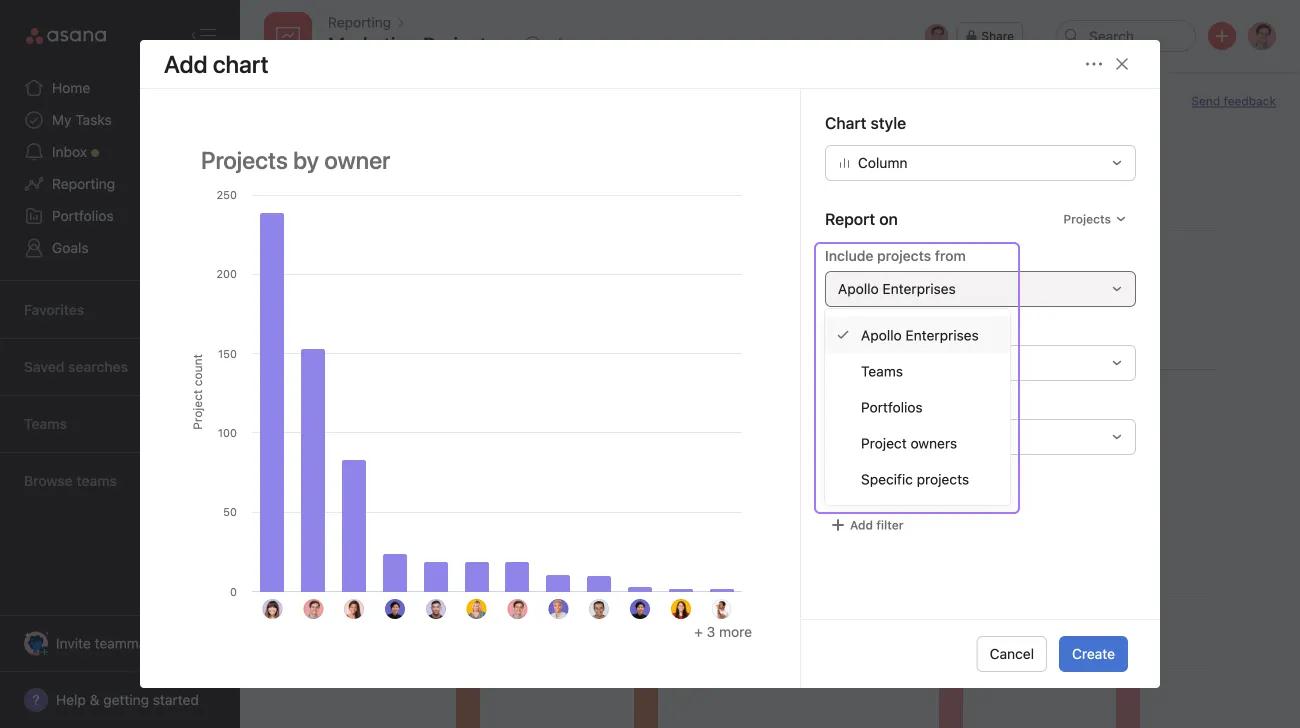
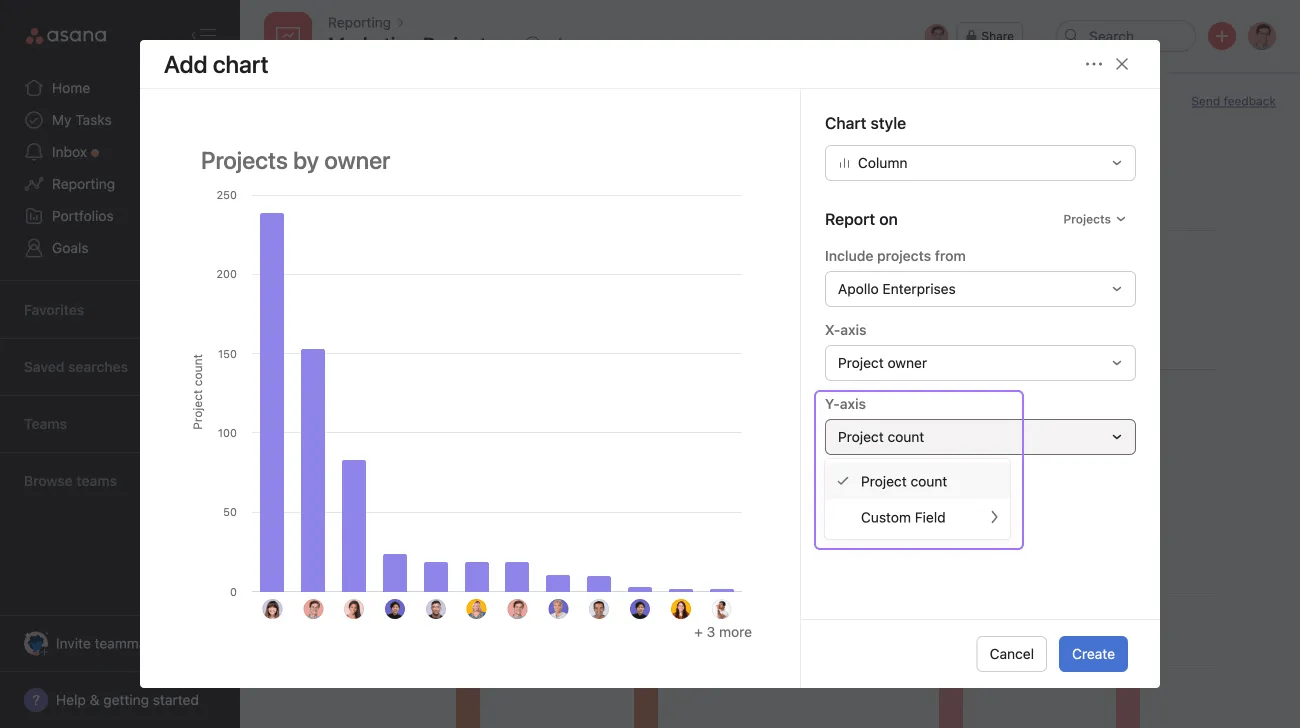
Puedes medir por cantidad de proyectos o por campo personalizado numérico.
Agrupa por cantidad de proyectos cuando quieras comparar valores de un campo numérico personalizado.
La función de creación de gráficos sobre los metadatos de los objetivos está disponible en los planes Asana Advanced, Enterprise y Enterprise+ y planes heredados Business y Legacy Enterprise.
Crear gráficos a partir de objetivos te ayudará a dar seguimiento al rendimiento de tus objetivos en toda tu organización y te brindará análisis de datos para comprender mejor su estado.
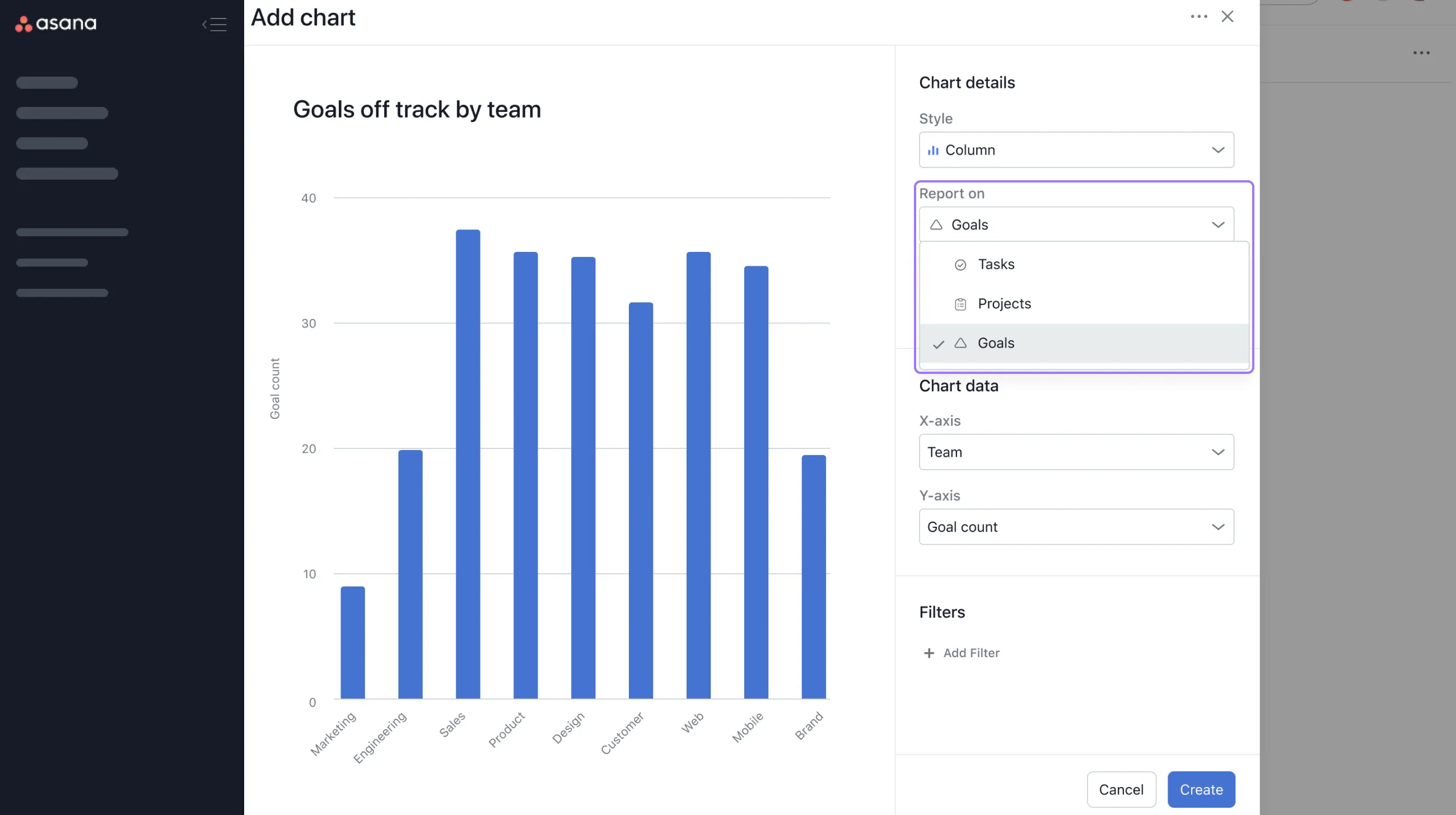
Para crear gráficos a partir de metadatos de objetivos, selecciona Crear un informe sobre objetivos.
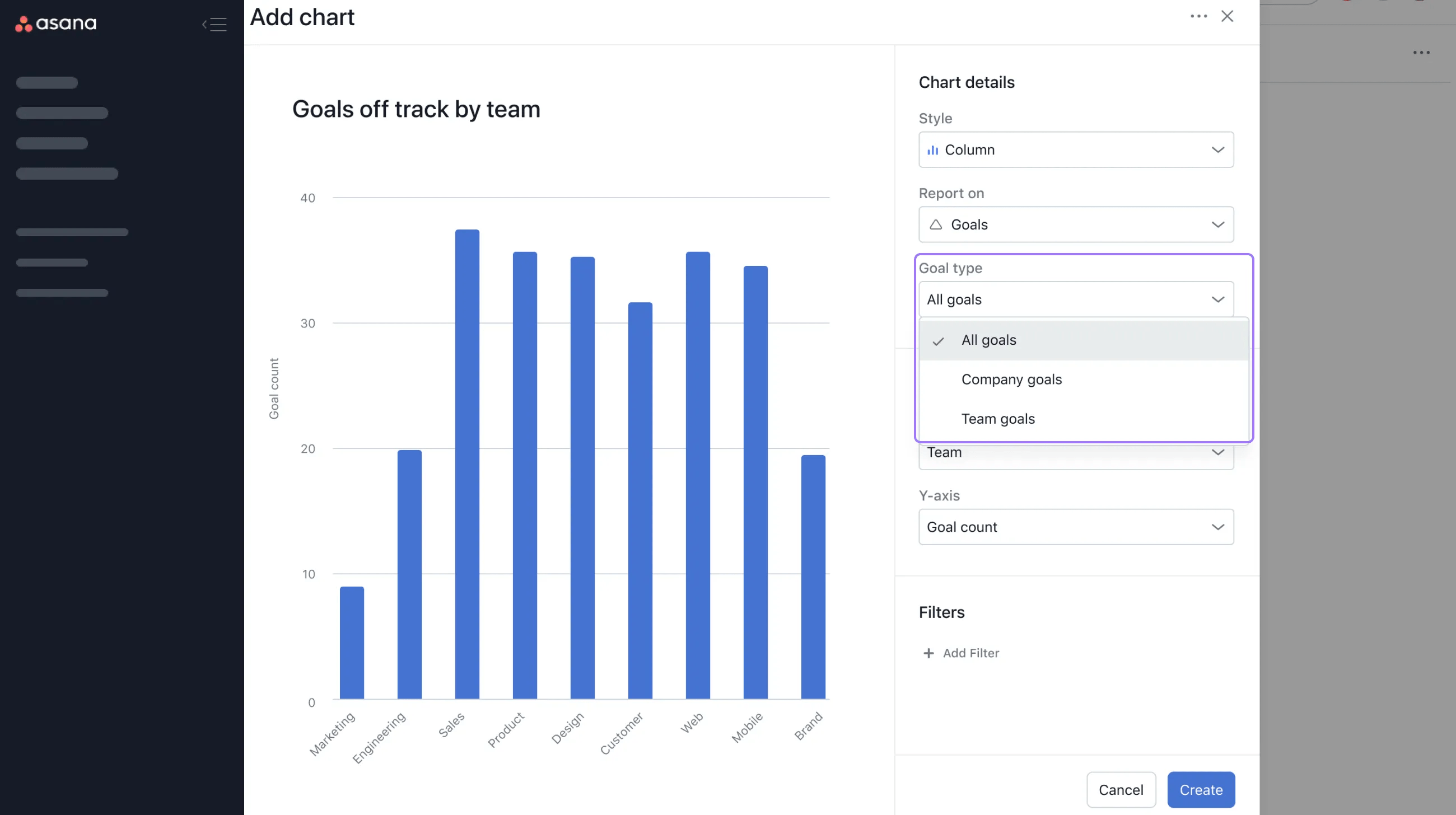
En Tipo de objetivo, puedes seleccionar:
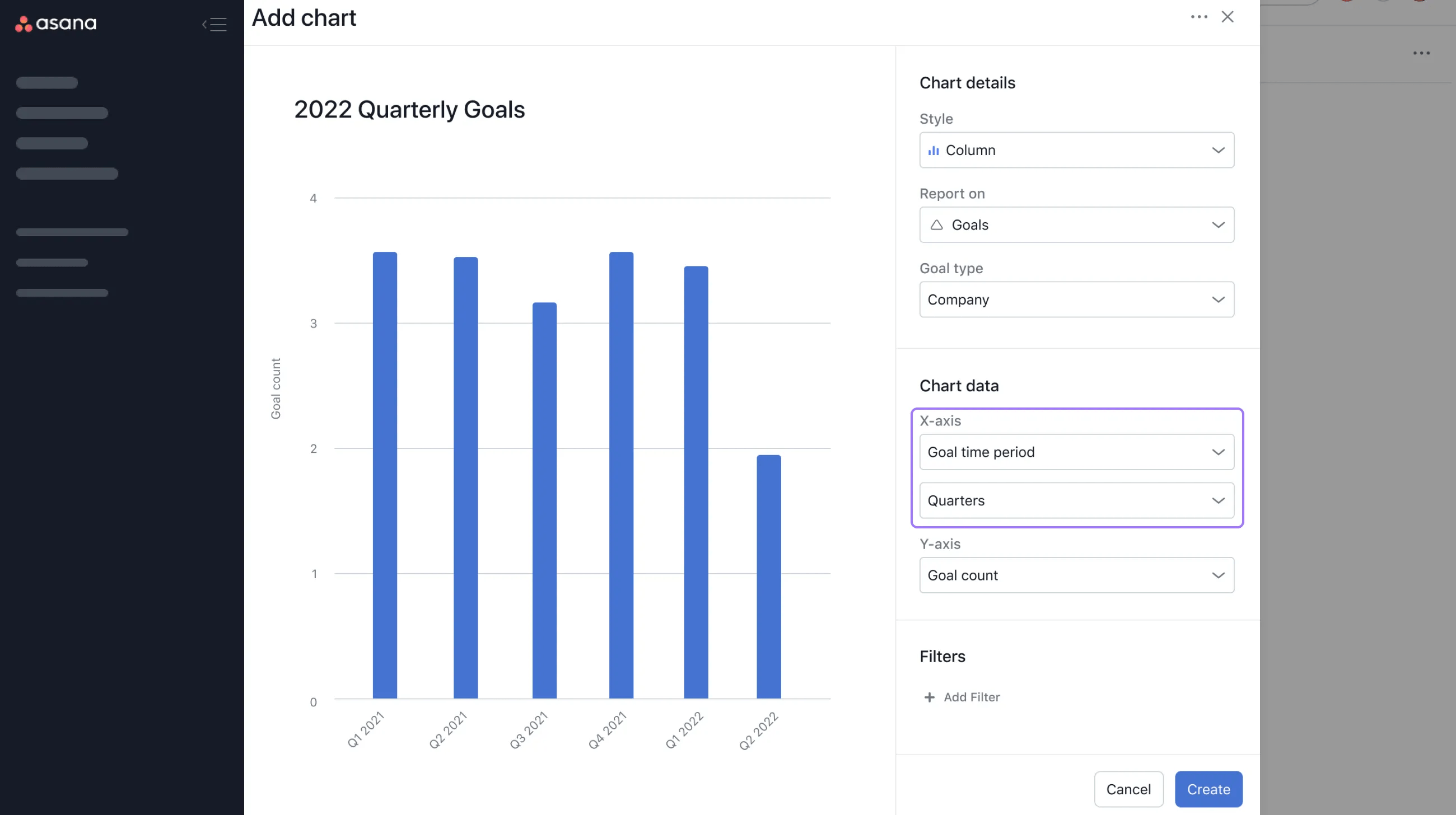
Para el eje X, puedes elegir entre:
Si seleccionas Período del objetivo, puedes ver por trimestre, semestre, año y más.
También puedes usar los filtros para personalizar los gráficos. Puedes filtrar por:
Accede a una imagen precisa de lo que sucede en tu equipo gracias a los informes universales. Comienza con una prueba gratuita de Asana. Prueba gratis
Con los informes universales, puedes crear gráficos basados en los metadatos de los portafolios, lo que significa que puedes generar informes sobre portafolios, tareas, proyectos y objetivos.
Disponible en los planes Advanced, Enterprise, y Enterprise+, así como en los planes legacy Business y Legacy Enterprise.
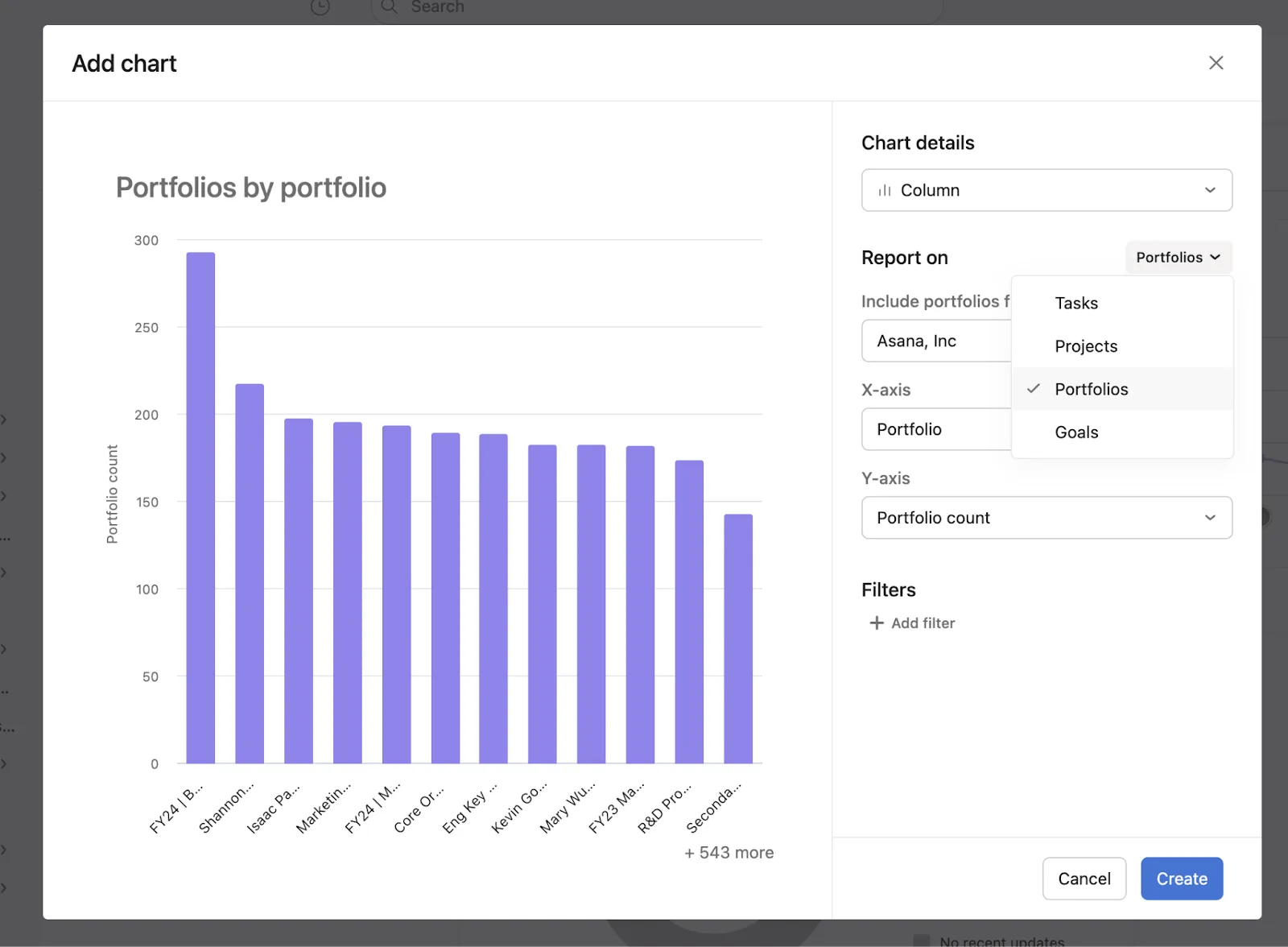
Al crear un gráfico de portafolio, debes elegir de dónde se deben incluir los portafolios y puedes elegir entre las siguientes opciones:
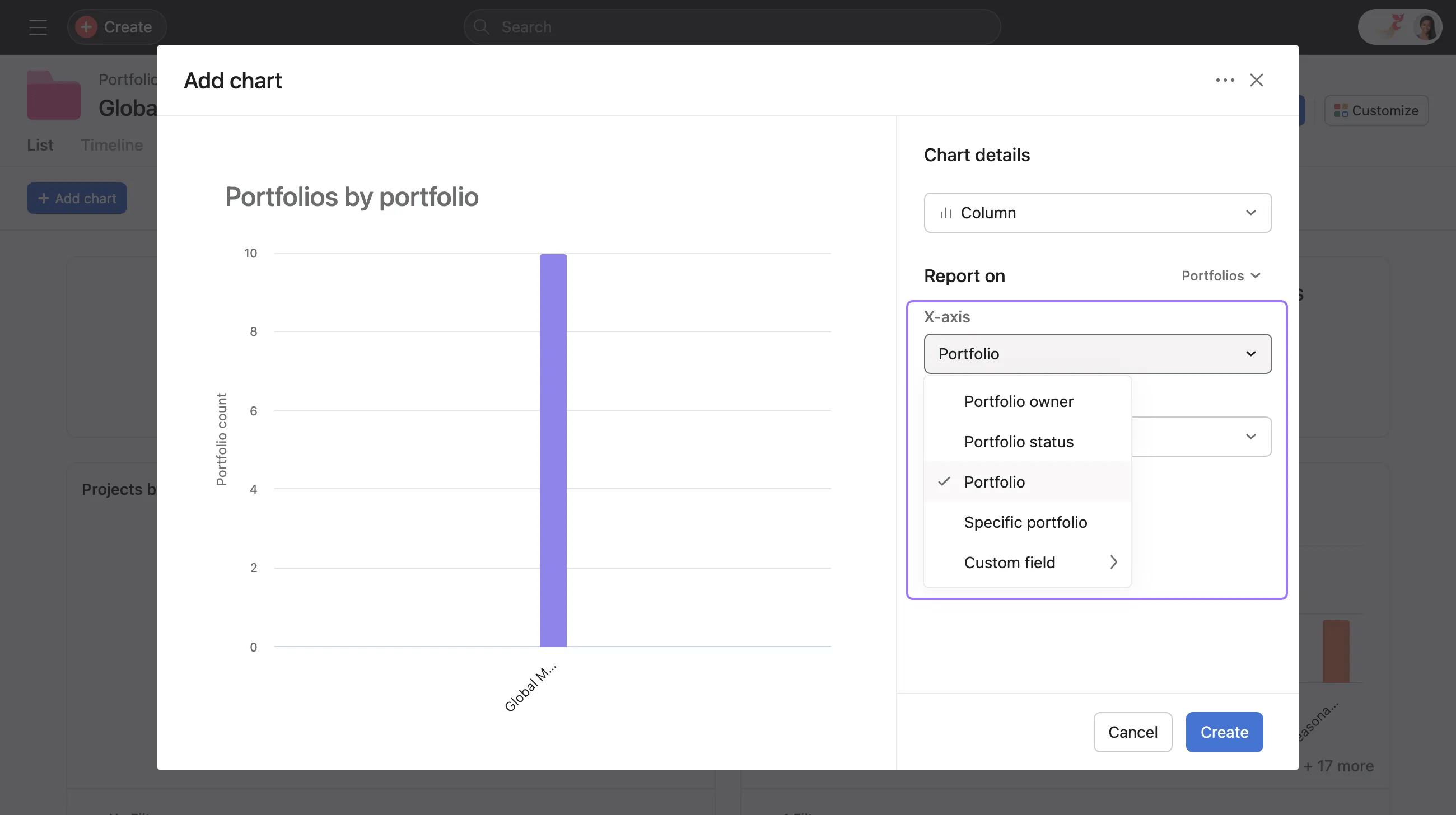
Puedes personalizar las agrupaciones del eje X por:
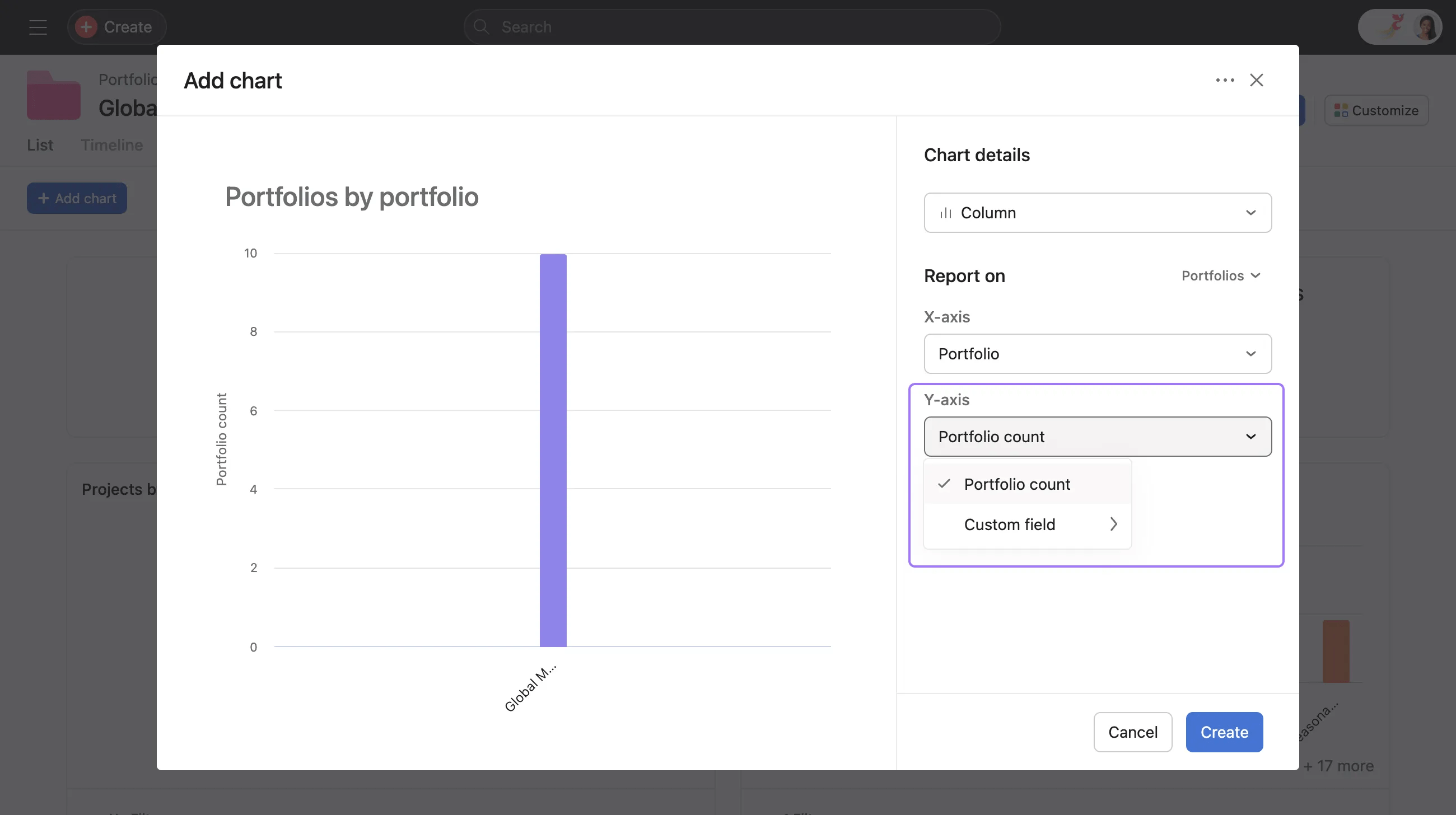
Puedes personalizar las agrupaciones del eje Y por:
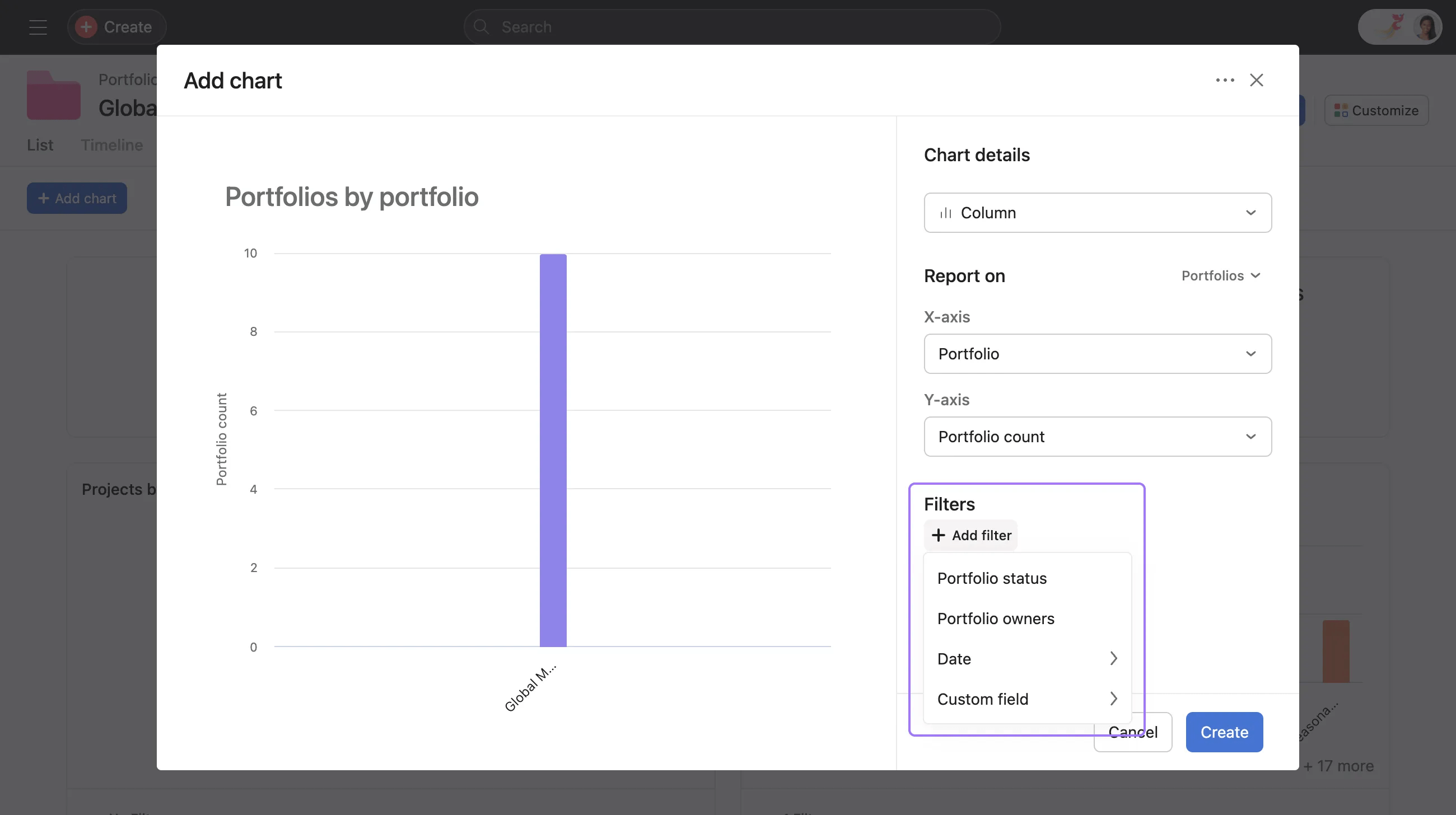
Puedes filtrar por:
Por predeterminado, todos los paneles son privados para el encargado del panel.
Cuando los colaboradores ven un panel compartido, tienen acceso de solo lectura. Los gráficos se verán igual para cualquiera que vea los paneles y mostrarán los permisos que otorga quien creó el panel.
Al hacer clic en un segmento del gráfico, los colaboradores solo verán los datos subyacentes a los que tienen acceso.
Los administradores pueden desactivar los informes universales a nivel de dominio en la Consola del administrador. Si se desactivan los informes universales, los usuarios no verán la pestaña de Informes.
Si no puedes ver la pestaña Informes y crees que esto es un error, comunícate con el administrador para ver si es posible activarla.
Este artículo se tradujo con IA.
Envía comentarios sobre la traducción.



