Producten


AI Platform


Type bedrijf

Ga naar onze pagina met prijzen voor meer informatie.
Beschikbaar op Asana Starter, Advanced, Enterprise, en Enterprise+ niveaus, en legacy niveaus Premium, Bedrijf en Legacy Enterprise.
Ga naar onze prijspagina voor meer informatie.
Met universele rapporten kun je gegevens consumeren en vertalen in een visueel formaat. Personen in je organisatie kunnen grafieken combineren in dashboardweergaven om een snel overzicht te krijgen van de cijfers die zij het belangrijkst vinden. Met universele rapporten is het eenvoudig om een nauwkeurig beeld te krijgen van wat er in je team gebeurt, zodat je je team kunt afstemmen op duidelijke doelstellingen en prioriteiten kunt stellen.
Doe mee met onze virtuele training Inzichten verkrijgen met rapporten om meer te leren over effectief rapporteren in Asana. Registreer nu.
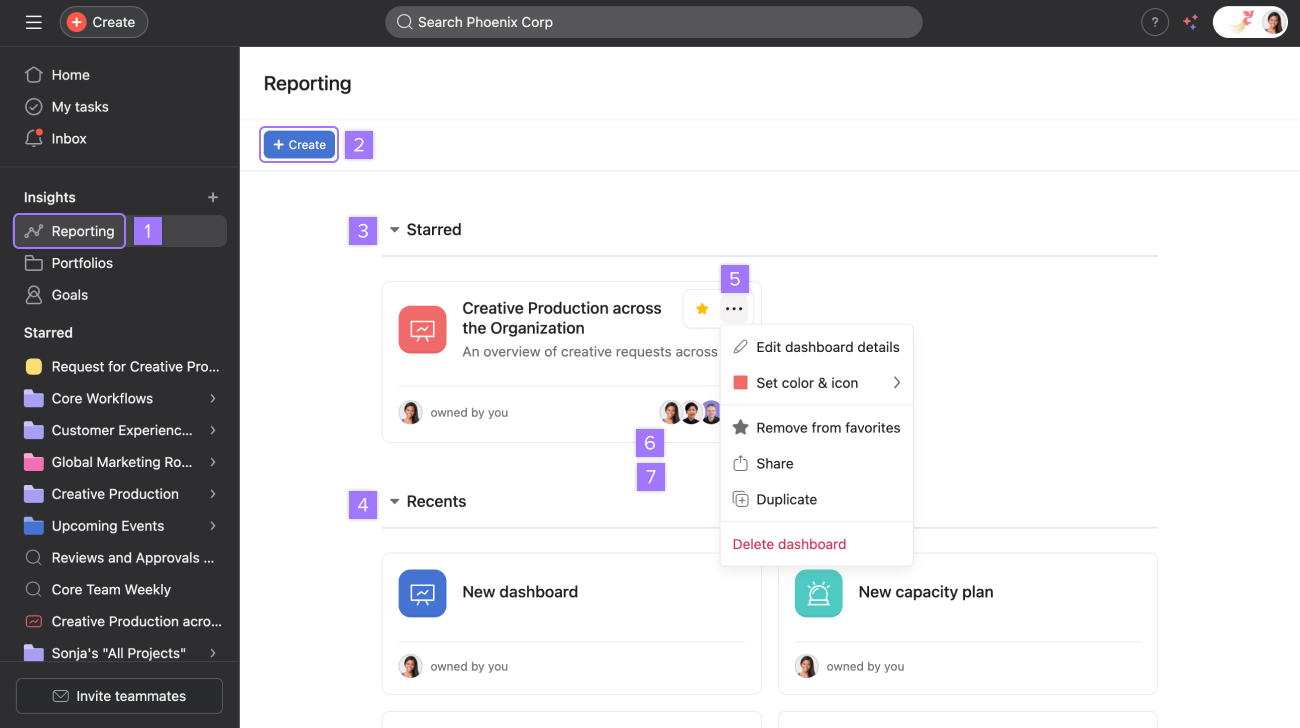
Dashboards dienen als een centrale plaats om grafieken te bekijken. Je kunt grafieken maken en opnemen die rapporteren over verschillende gegevenspunten, zoals taken, projecten, portfolio's en doelen.
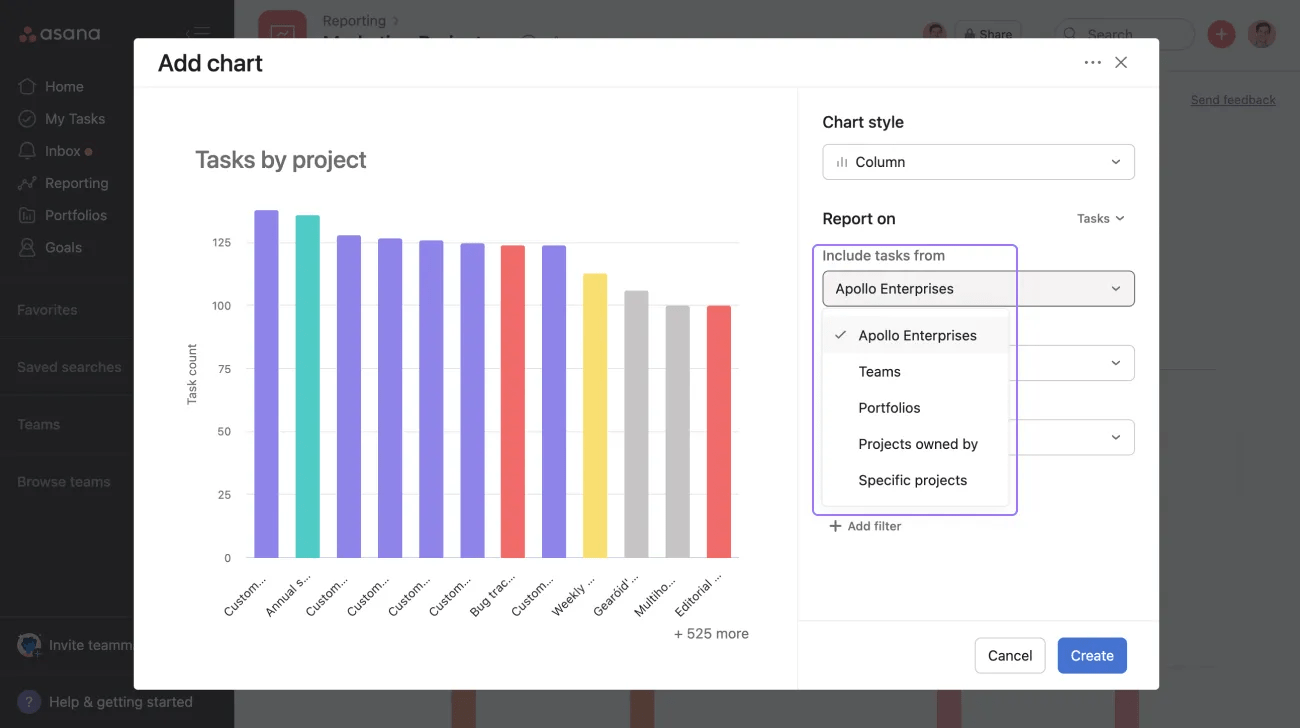
Voor tijdperiode begint de klok wanneer het aangepaste tijdveld aan de taak wordt toegevoegd en stopt wanneer de taak is voltooid of het aangepaste tijdveld uit de taak wordt verwijderd.
Opmerking
Je kunt alleen globale aangepaste velden groeperen.
Tijd toegevoegd door en Tijdinvoer worden alleen beschikbaar wanneer je tijdregistratievelden aan je project hebt toegevoegd.
De mogelijkheid om te groeperen op "tijd om te voltooien" is alleen beschikbaar voor taken en klanten op Asana Enterprise en Enterprise+ niveaus, en legacy niveaus Bedrijf en Legacy Enterprise.
Grafieken maken op projectmetagegevens is beschikbaar op Asana Advanced, Enterprise en Enterprise+ niveaus, en legacy niveaus Bedrijf en Legacy Enterprise.
Door grafieken te maken in projecten kun je belangrijke gegevens van projecten, portfolio's en teams begrijpen, bijhouden en vergelijken.
Om grafieken over projectmetagegevens te maken, selecteer je Rapporten over projecten.
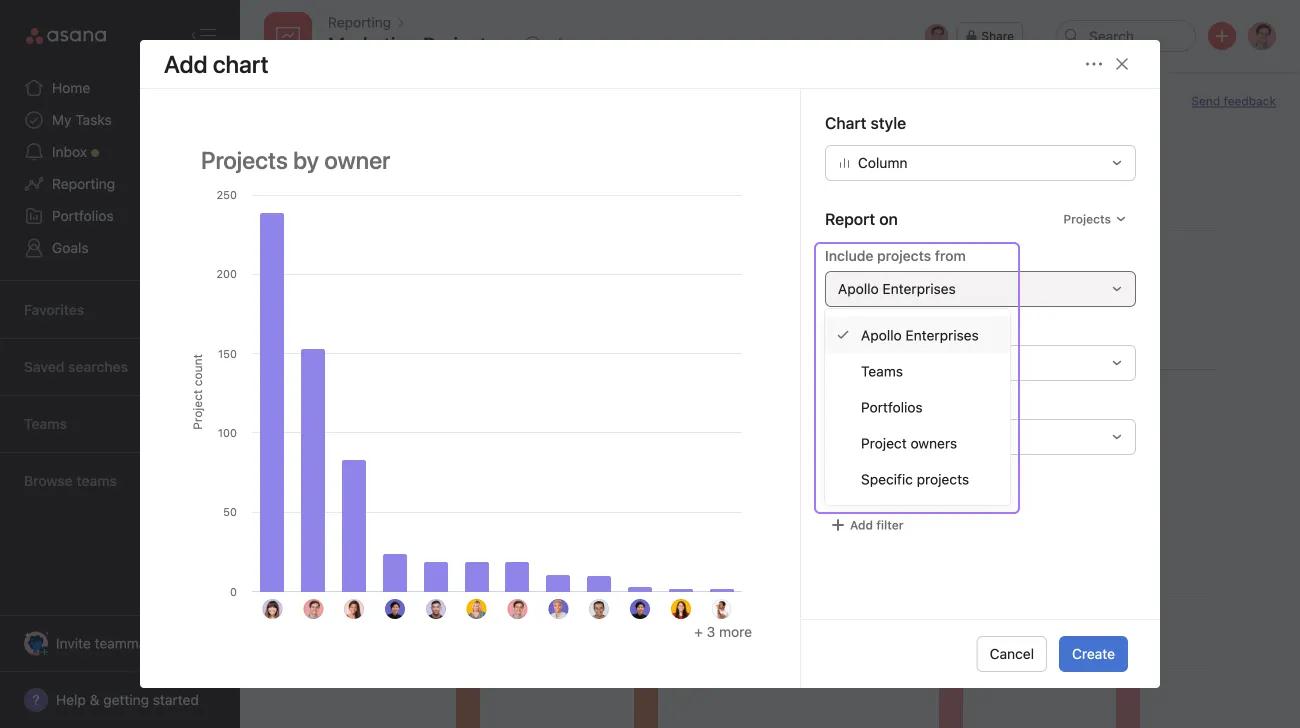
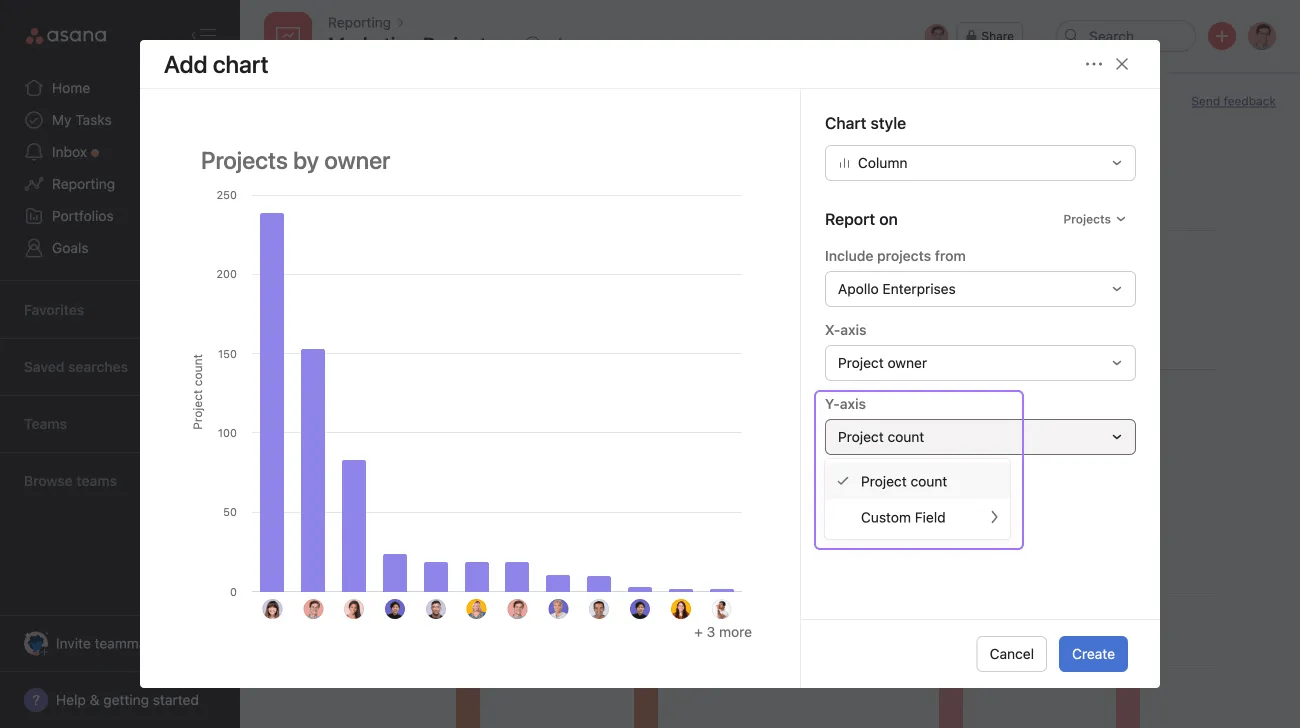
Je kunt meten op projectaantal of op numeriek aangepast veld.
Groepeer op projectaantal wanneer je numerieke aangepaste veldwaarden wilt vergelijken.
Grafieken maken op doelen metagegevens is beschikbaar op Asana Advanced, Enterprise en Enterprise+ niveaus, evenals legacy-niveaus Bedrijf en Legacy Enterprise.
Wanneer je grafieken over doelen maakt, kun je de prestaties van je doelen in je hele organisatie bijhouden en een beter inzicht krijgen in hun gezondheid.
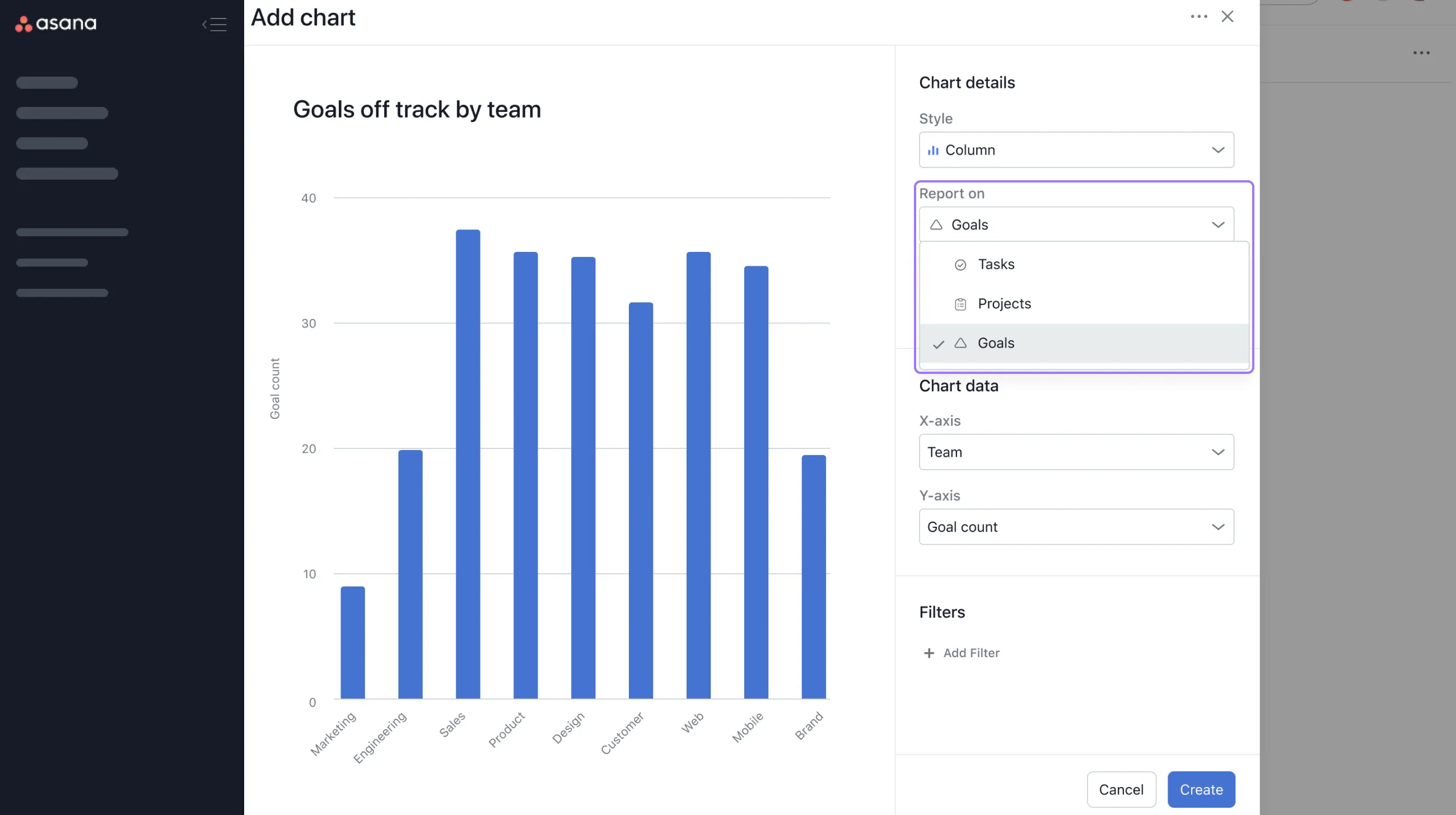
Om grafieken over metagegevens van doelen te maken, selecteer je Rapporten over doelen.
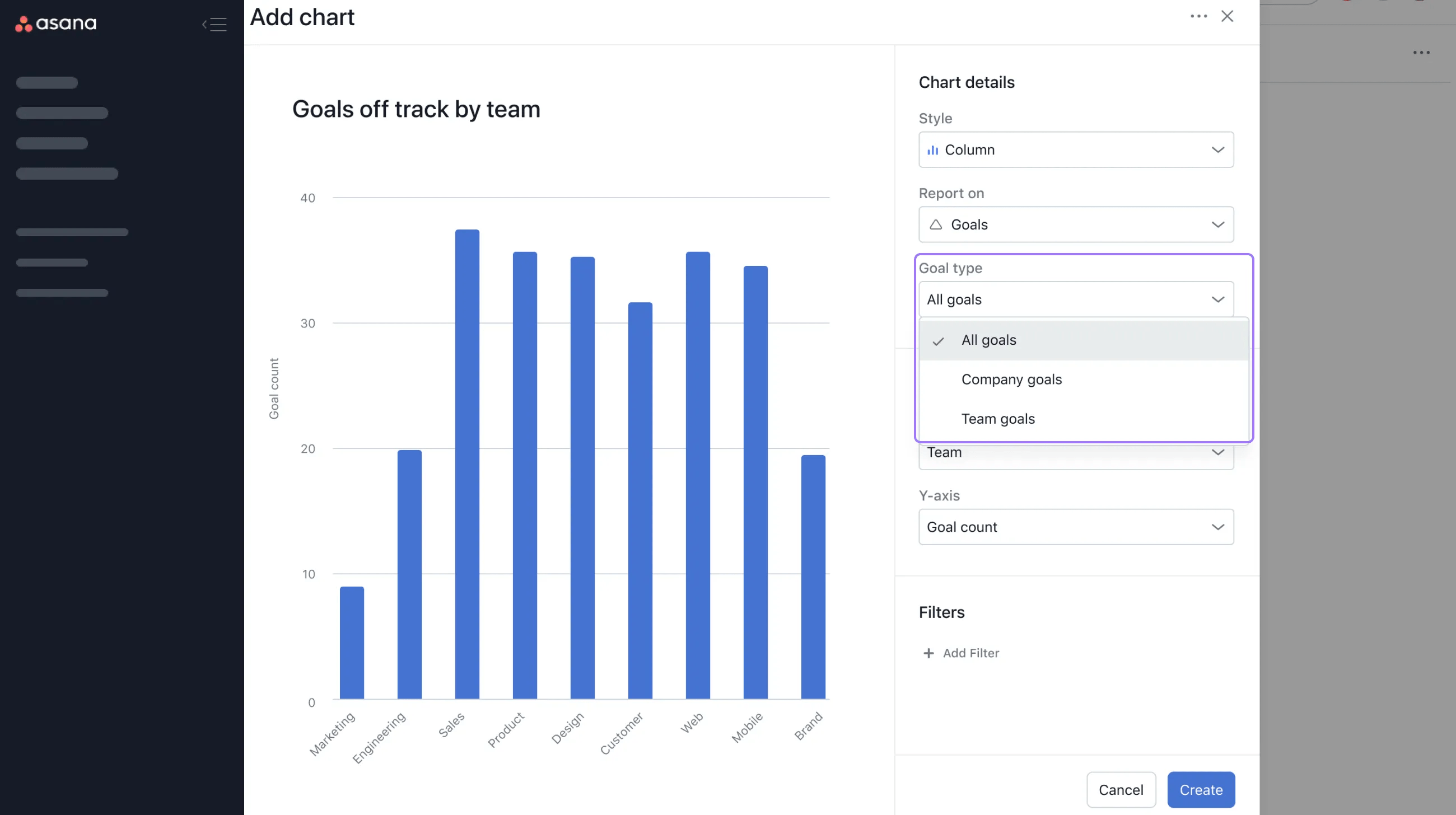
Vanuit Doeltype kun je het volgende selecteren:
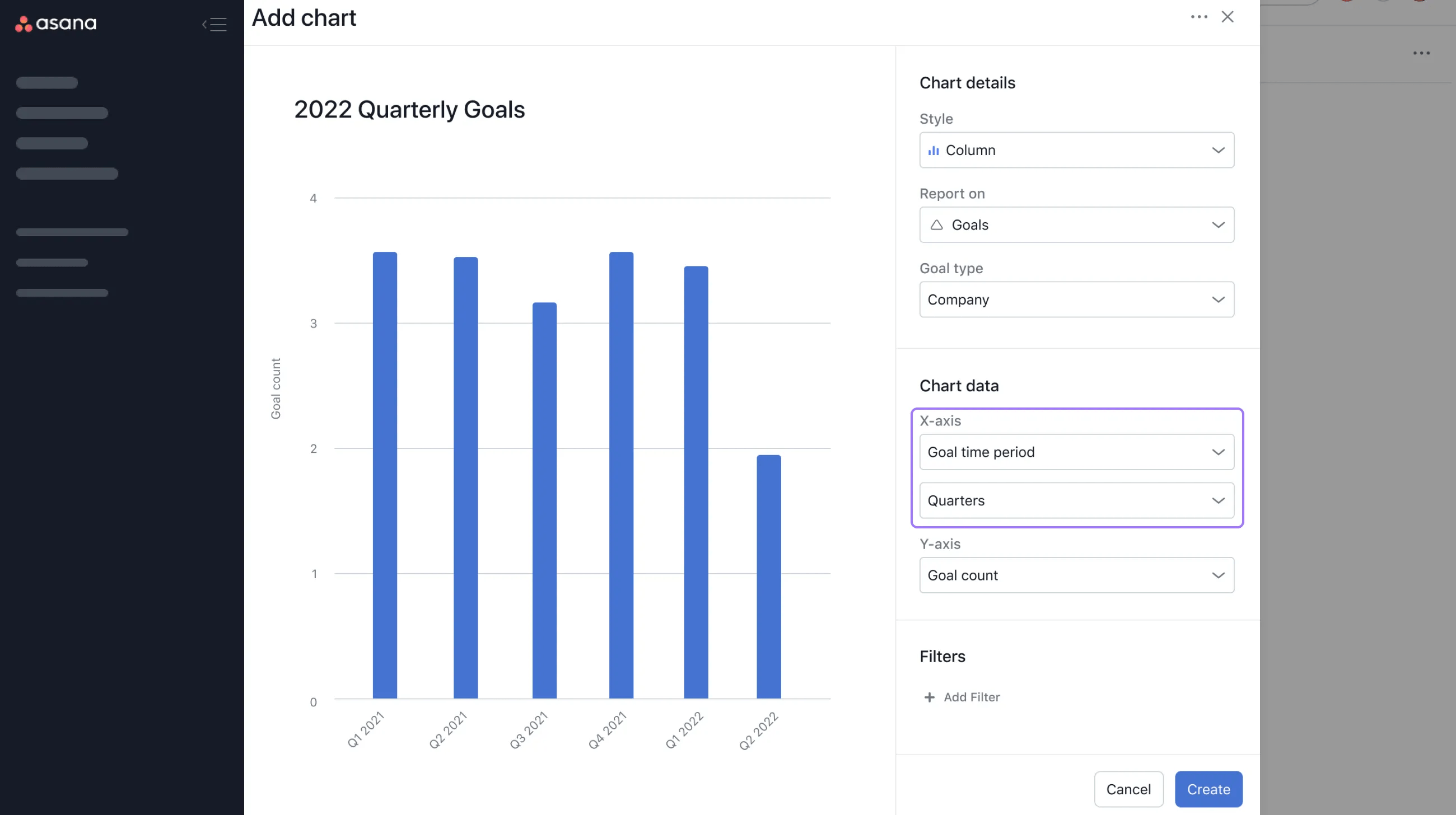
Voor de X-as kun je kiezen tussen:
Als je Tijdperiode doel selecteert, kun je het doel per kwartaal, half jaar, jaar, enz. bekijken.
Je kunt ook filters gebruiken om je grafieken aan te passen. Je kunt filteren op:
Krijg een accuraat beeld van wat er zich in je team afspeelt met universele rapporten. Ga aan de slag met een gratis Asana-proefperiode. Probeer het gratis
Binnen universele rapporten kun je grafieken maken op basis van portfoliometagegevens, wat betekent dat je rapporten kunt maken over portfolio's, taken, projecten en doelen.
Beschikbaar op Asana Advanced, Enterprise, en Enterprise+ niveaus, evenals legacy niveaus Bedrijf en Legacy Enterprise.
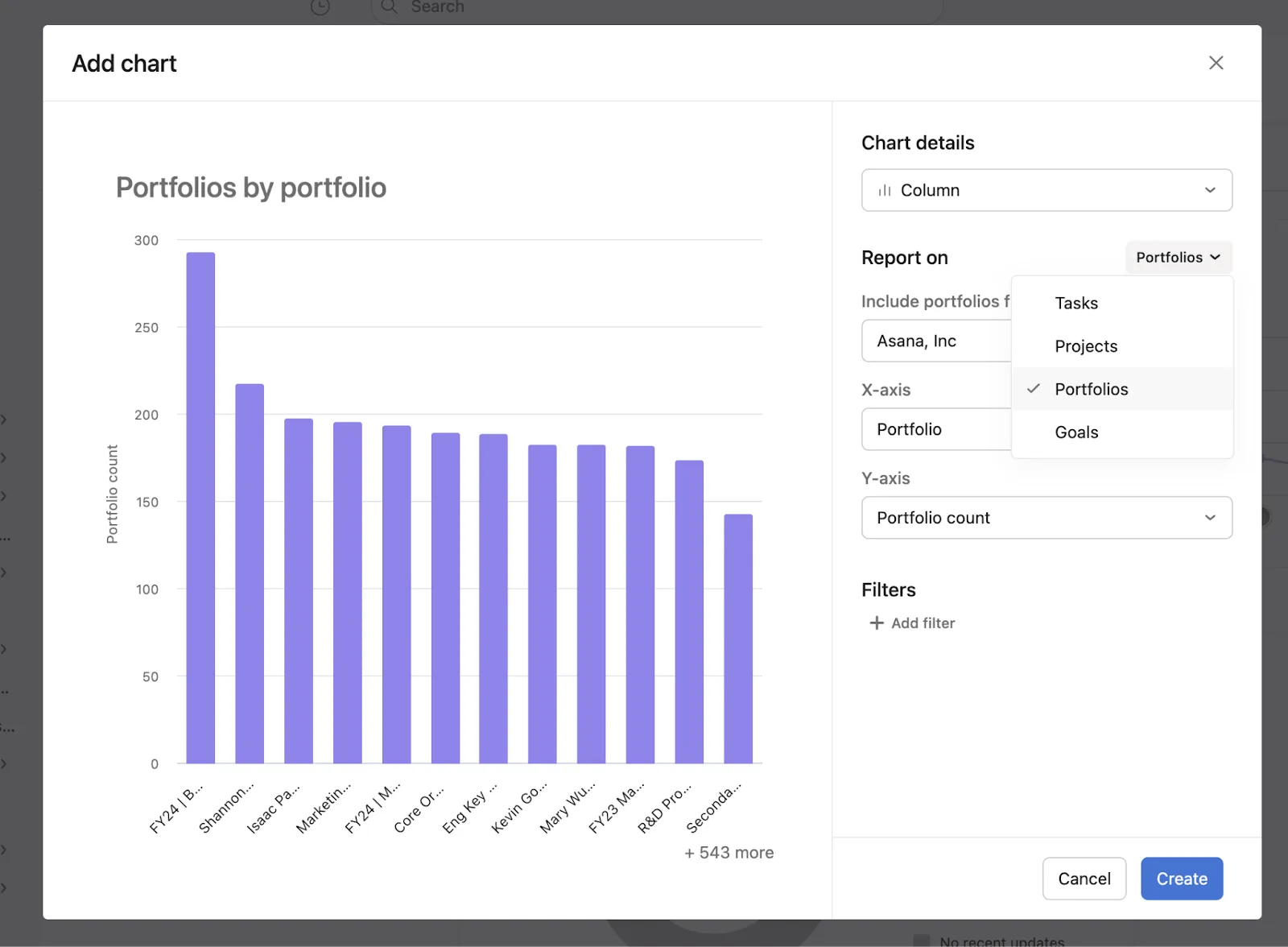
Bij het maken van een portfoliografiek moet je kiezen waar portfolio's moeten worden opgenomen en kun je kiezen uit de volgende opties:
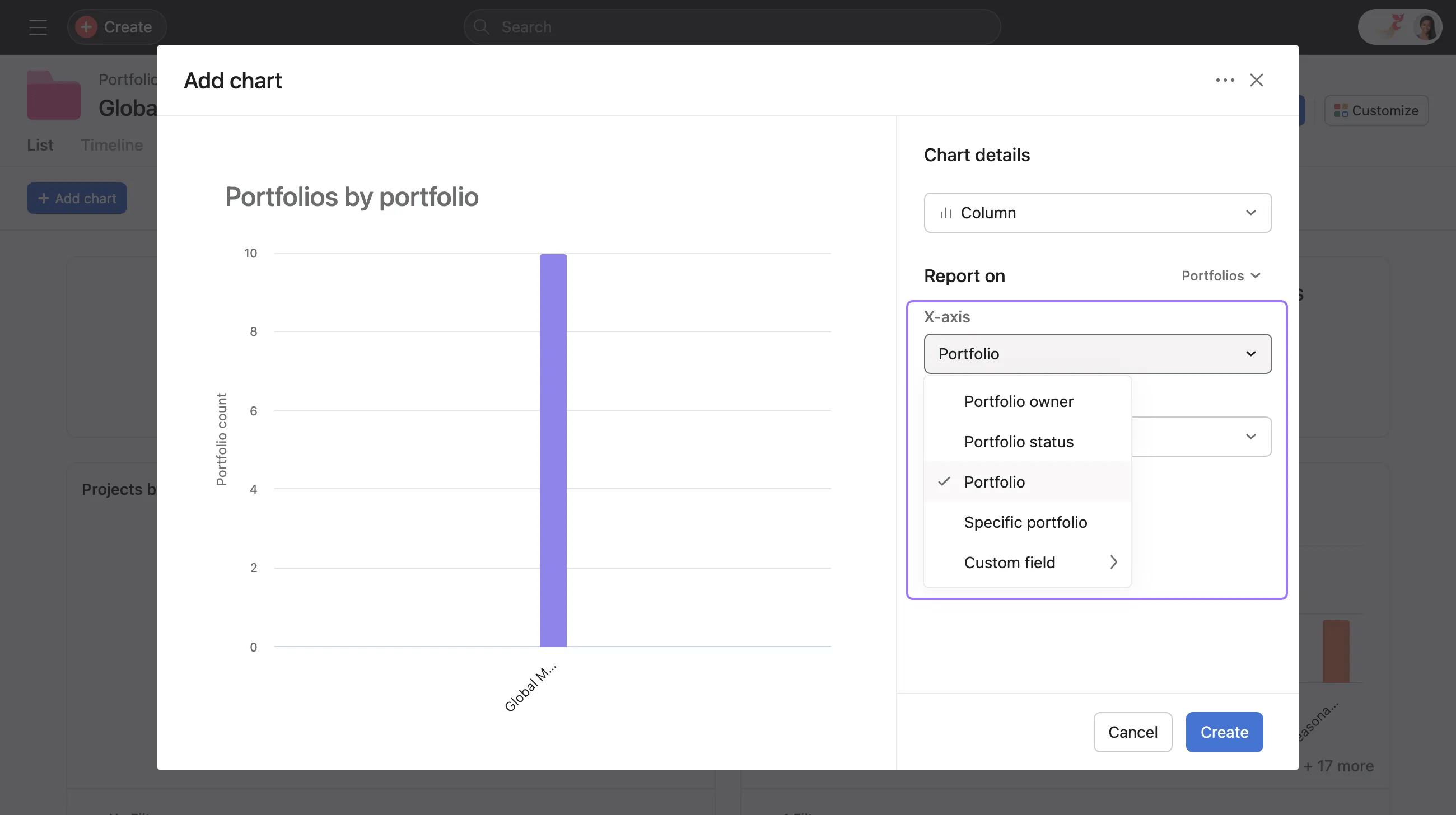
Je kunt de X-as-groeperingen aanpassen op:
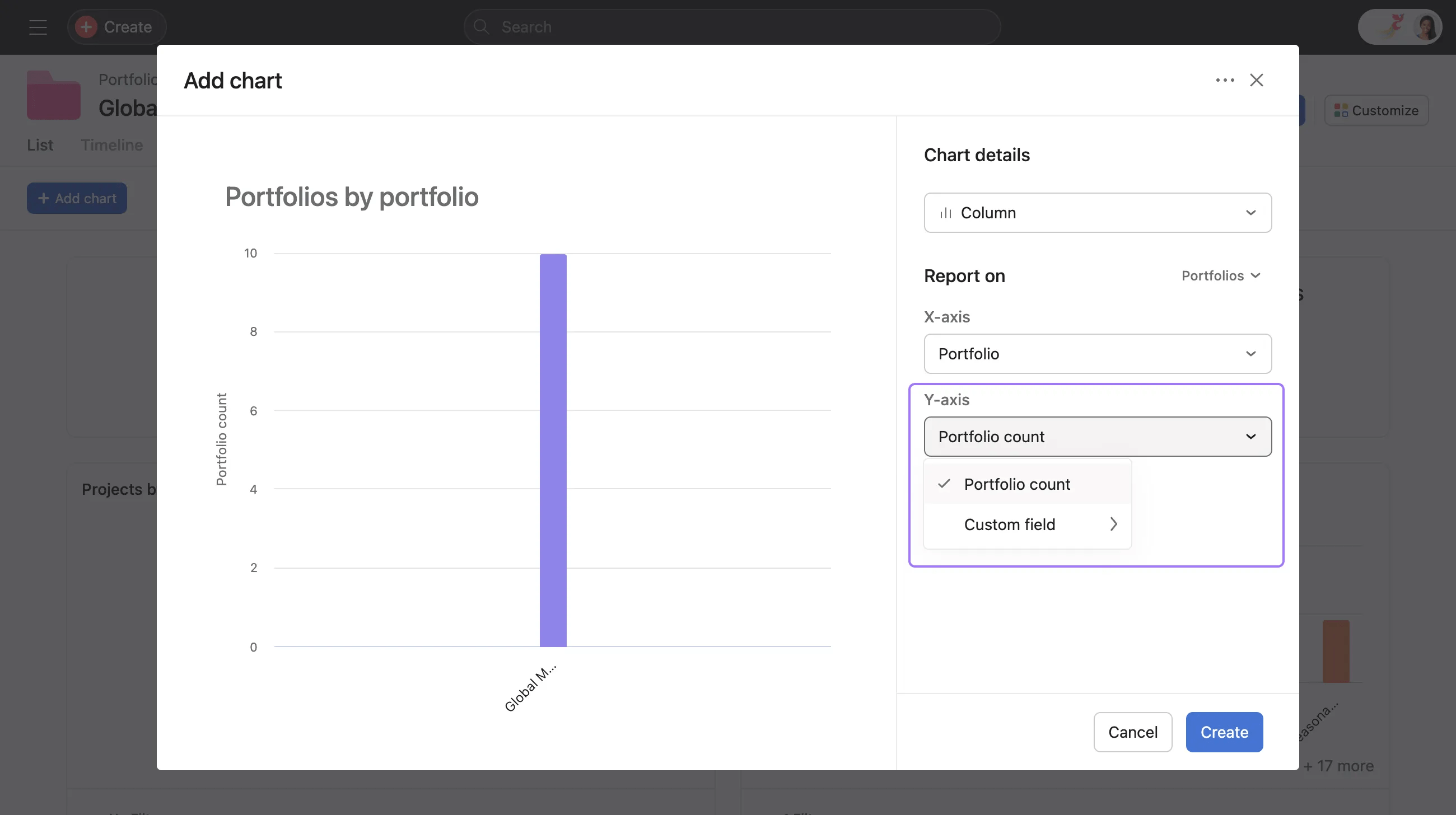
Je kunt de Y-as-groeperingen aanpassen op:
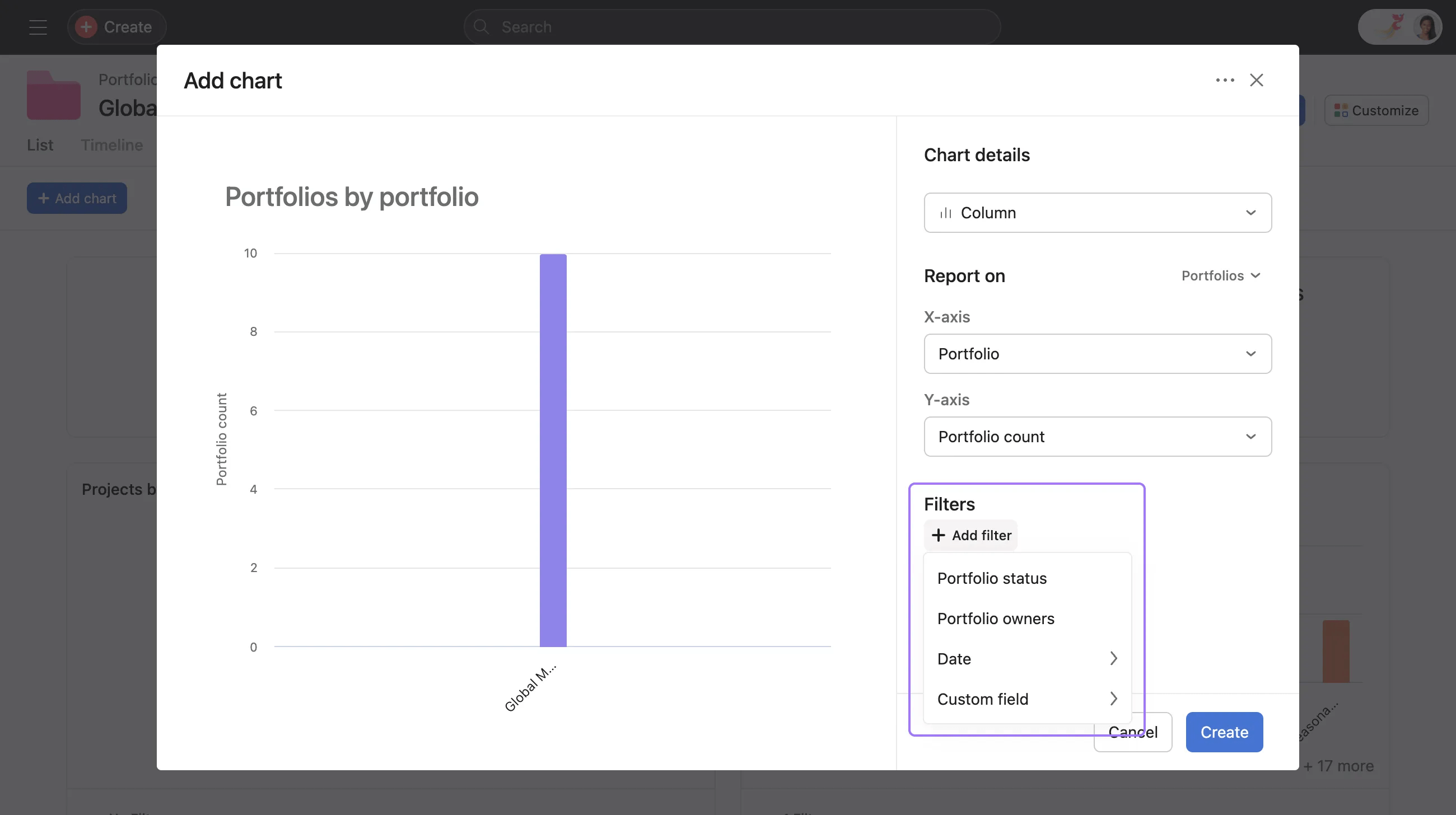
Je kunt filteren op:
Standaard zijn alle dashboards privé voor de eigenaar van het dashboard.
Wanneer medewerkers een gedeeld dashboard bekijken, hebben ze Alleen lezen-toegang. Grafieken zien er hetzelfde uit voor iedereen die de dashboards bekijkt, en weerspiegelen de toestemmingen van de maker van het dashboard.
Wanneer je in een grafieksegment klikt, zien medewerkers alleen de onderliggende gegevens waartoe zij toegang hebben.
Beheerders hebben de mogelijkheid om universele rapporten uit te schakelen op domeinniveau in de beheerdersconsole. Als Universele rapporten uitgeschakeld is, zullen de gebruikers het tabblad Rapporten niet zien.
Als je het tabblad Rapporten niet ziet en denkt dat dit een vergissing is, neem dan contact op met je beheerder om te praten over het inschakelen ervan.
Dit artikel is vertaald met AI.
Feedback over de vertaling versturen.

