製品


チーム別活用方法

詳細は料金ページをご確認ください。
Starter、Advanced、Enterprise、Enterprise +、およびLega Cy Tiers Premium、Business、およびLegacy Enterpriseの詳細については、価格設定ページをご覧ください。
アップグレードする場合は、こちらをクリックしてアップグレードページに直接移動してください。
Asanaの有料機能を無料でお試しください。 まずは無料トライアルから始めましょう。
アップグレードの手続き中に、自分または同僚の1人をサブスクリプションの請求管理者に指定できます。 請求管理者は、アップグレードするスペースのメンバーである必要があります。
請求管理者は、以下のことを行えます。
有料プランにアップグレードする際は、以下の3点について検討する必要があります。
アップグレードするスペースを次から選択します。
請求サイクルを次から選択します。
ノート
年間プランの場合、2か月分の割引が適用されます。 価格について詳しくはこちらをご覧ください。
小規模チームのニーズにお応えするために、2 ~ 5人分のライセンスプランをご用意しています。 有料サービスは、ユーザー数が1人のプランではご利用いただけません。
組織全体ではなく1つの特定グループだけに有料機能が必要な場合は、そのチームだけをアップグレードできます。 ただし、他のワークスペースや組織にサブスクリプションを譲渡することはできません。 誤ったスペースをアップグレードした場合は、まずそれをキャンセルしてから正しいスペースをアップグレードし直す必要があります。
組織に所属している場合、アップグレードの対象を組織全体とするか、特定の1つのチームとするか、1つのディビジョン内の複数のチームとするかを決める必要があります。
組織をアップグレードする場合は、組織の全メンバーに対して料金が発生します。この場合、組織全体、そして組織内のすべてのチームが有料機能を利用できます。
特定のチームをアップグレードする場合は、その特定のチームのみが有料プランの対象になります。 組織内の他のメンバーや他のチームはAsanaのBasic (無料)バージョンのままになりますが、今後アップグレードすることもできます。 複数のチームを同時にアップグレードすることをご希望の場合は、セールスチームにお問い合わせください。
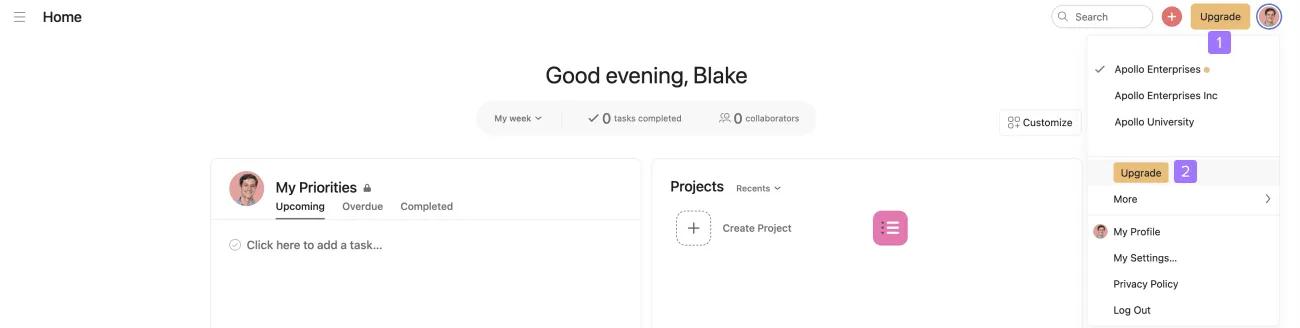
リダイレクトされたページで、ワークスペースまたは組織をアップグレードする有料プラン 「Asana Starter」、「Advanced」、「Enterprise」、「Enterprise +」のいずれかのプランを選択できます。 アップグレードできない場合はAsanaサポートチームまでお問い合わせください。
希望のプランを選択したら、次のページで組織全体をアップグレードするか1つのチームをアップグレードするかを選択します。
チェックマークが、アップグレードしようとしているワークスペースまたは組織を示します。
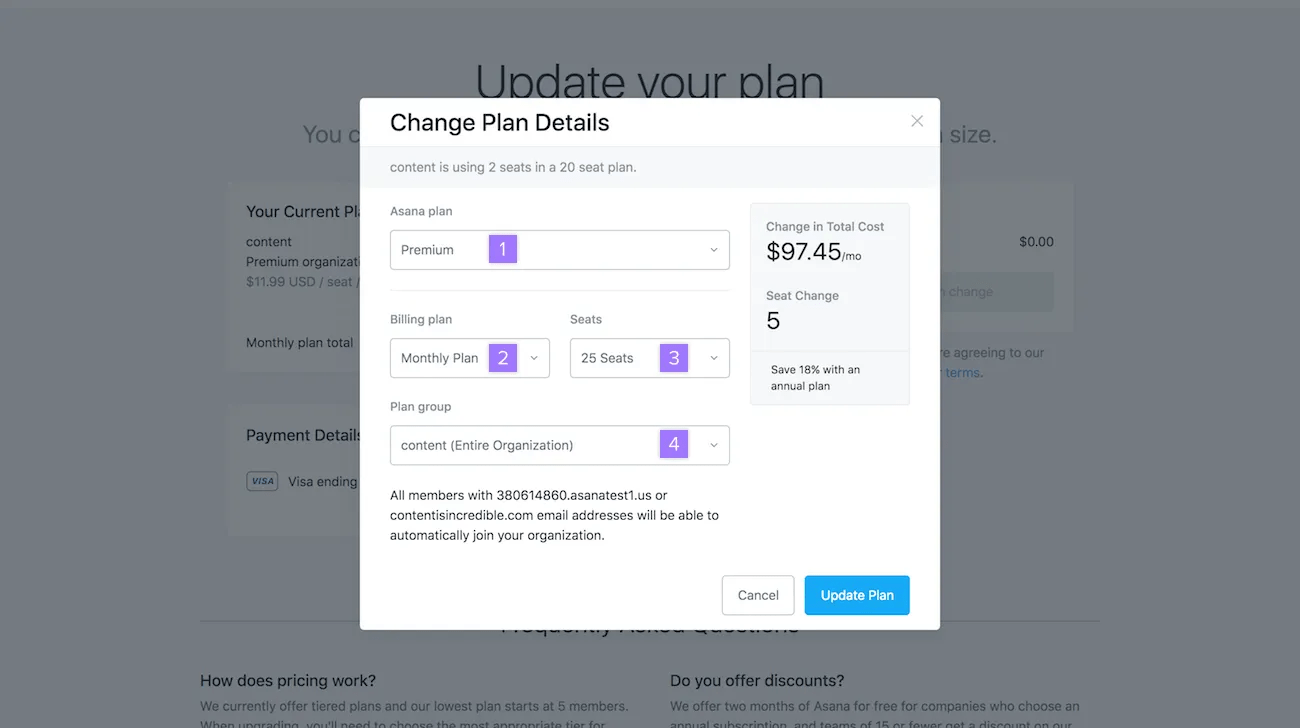
すべてのプランは人数により段階的に料金が設定されています。 現在、ユーザー1人用の有料プランは提供されていません。
オプションをすべて選択して「プランを更新」ボタンをクリックすると、請求情報ページに移動します。
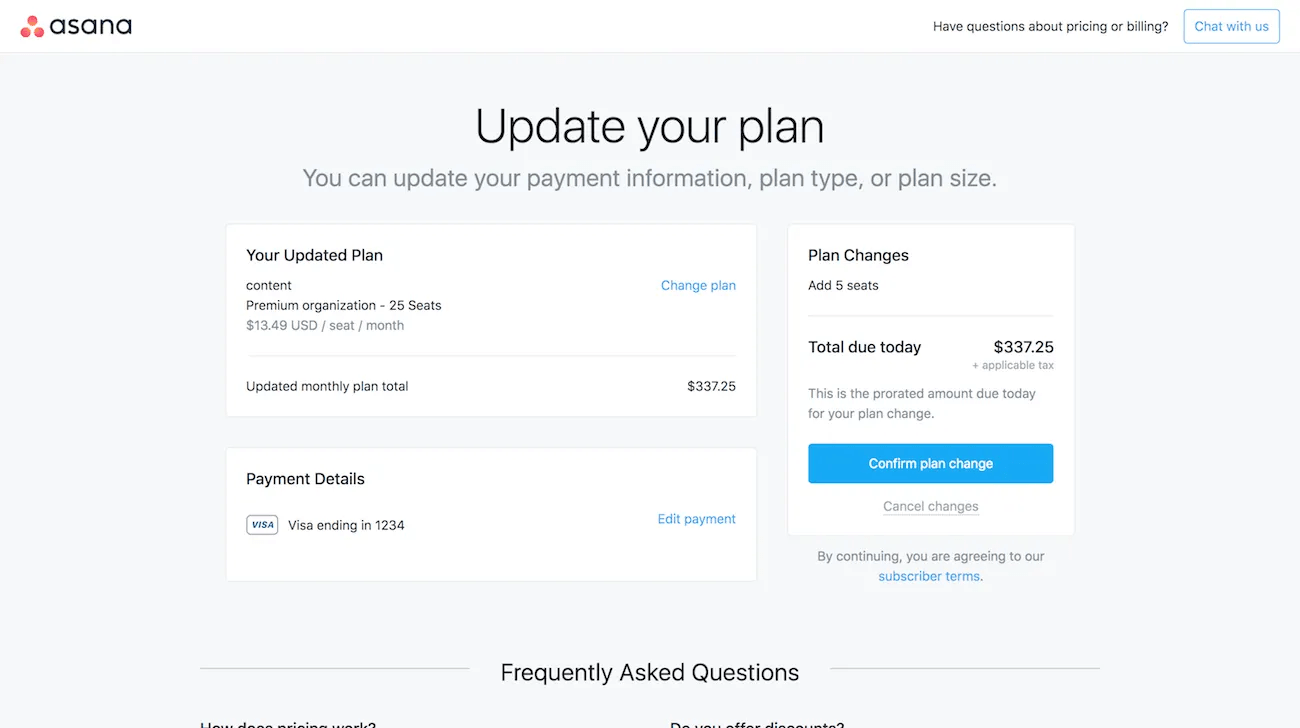
請求情報ページで、お支払い情報と請求先住所を入力します。
プランタイプを選択して請求情報を入力したら、「アップグレード」を選択します。
メンバー数が20人以上の年間プランの場合、請求書払いをご利用いただけます。
詳しくは、セールスチームにお問い合わせください。
請求管理者は管理者コンソールからライセンスを追加することができます。チームプランの場合はチーム設定で行ってください。
請求書でお支払いのお客様はAsanaセールスチームにリダイレクトされますので、チームに変更をリクエストしてください。
プランを更新するときは、「ライセンス」ドロップダウンメニューからプランのサイズを変更できます。
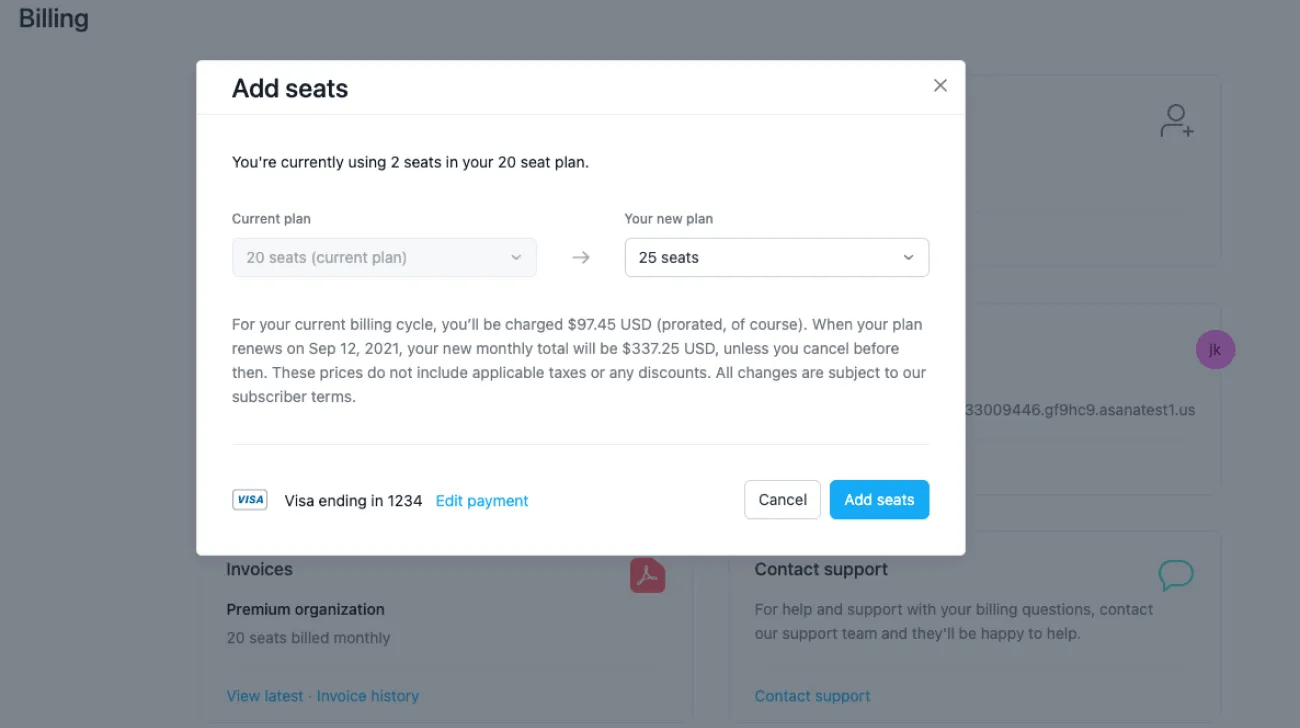
有料プランを変更するか、有料プランを解約して無料プランにダウングレードするには、次のことを行います。
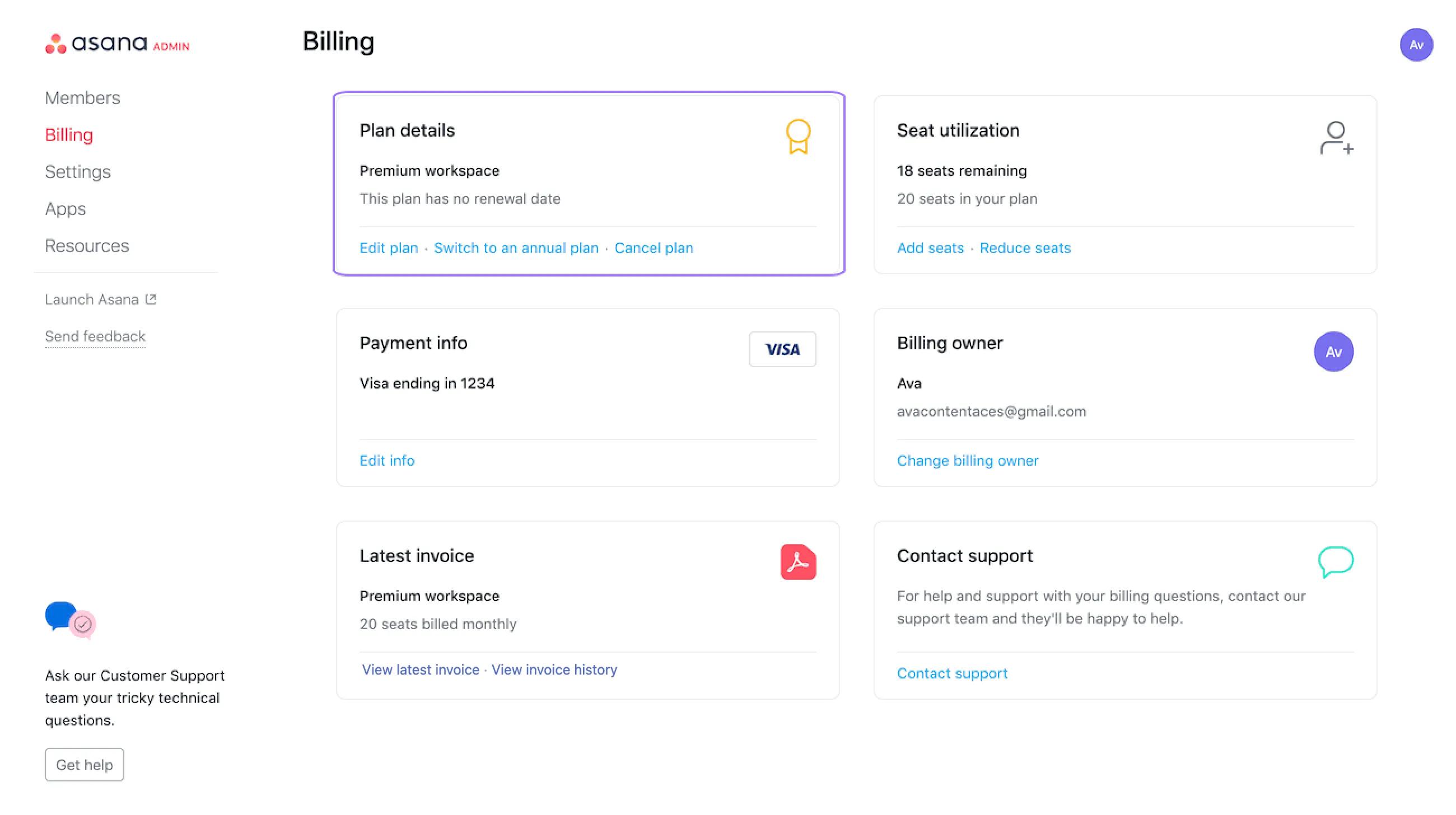
年間プランのキャンセルをご希望の
この記事は AI によって翻訳されています。
翻訳に関するフィードバックを送る。

