製品


チーム別活用方法

詳細は料金ページをご確認ください。
プロジェクトと同様に、リストビュー、ボードビュー、カレンダービューを切り替えることができます。使用するセクションに合わせて使い分けると便利かもしれません。
ビューの保存機能を使うと、お好みの絞り込み、ソート、グループ化のオプションを使って、マイタスクに新しいタブを作成できます。
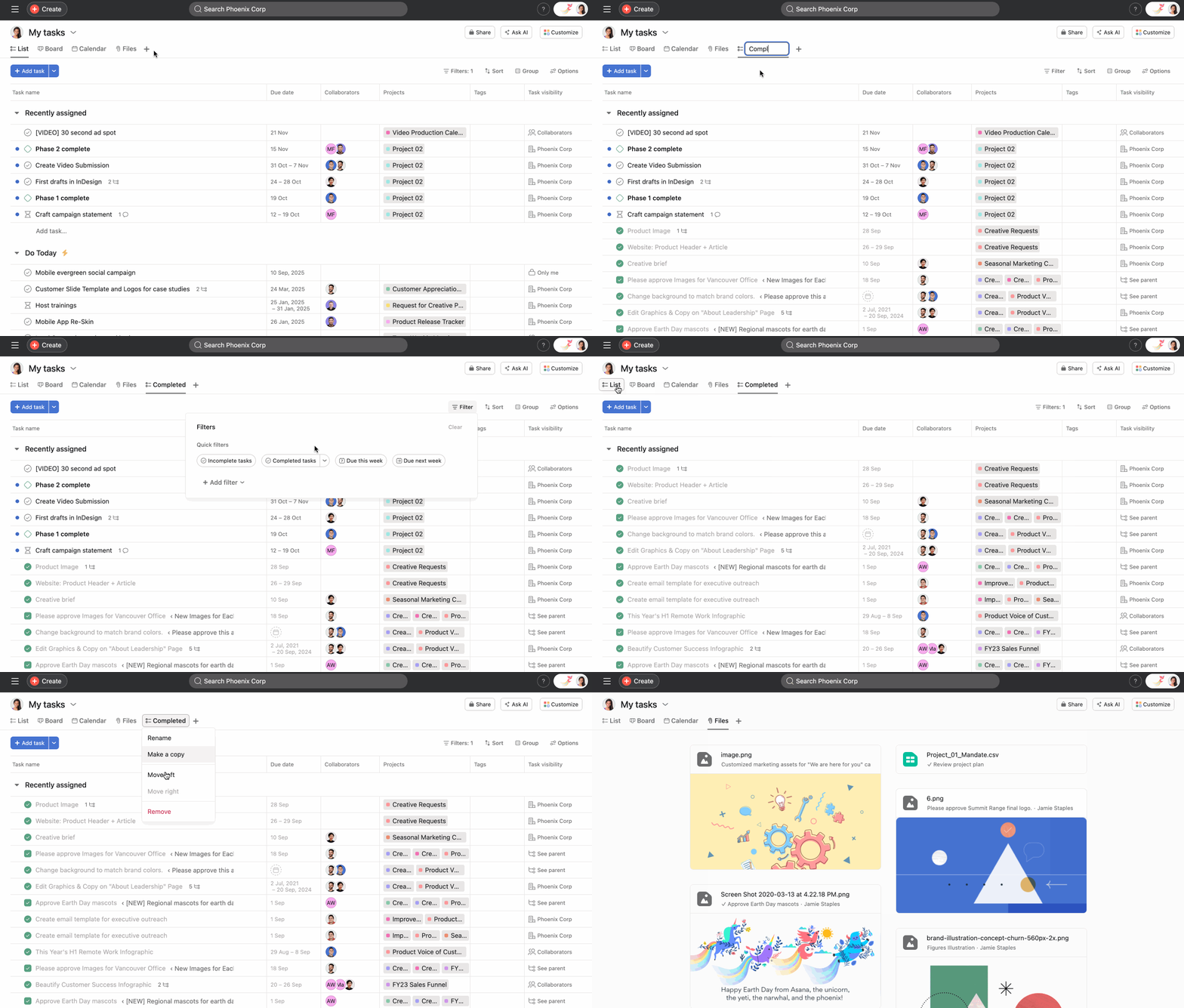
ビューが自動保存されます。タブを削除するには、タブをクリックして「削除」を選択します。
マイタスクに「ノート」タブを追加すると、会議のメモを取ったり、アイデアを書き留めたり、情報をまとめたりすることができます。
「メモ」タブを新規作成するには、タブの横にある「+」アイコンをクリックし、「メモ」を選択します。
マイタスクカレンダーを見て、重要な締め切りや今後のタスクを把握しましょう。7 日間のカレンダービューを使うと、日ごとにその日が期限のタスクを並べ替え、優先度の高いタスクを一番上に表示することができます。

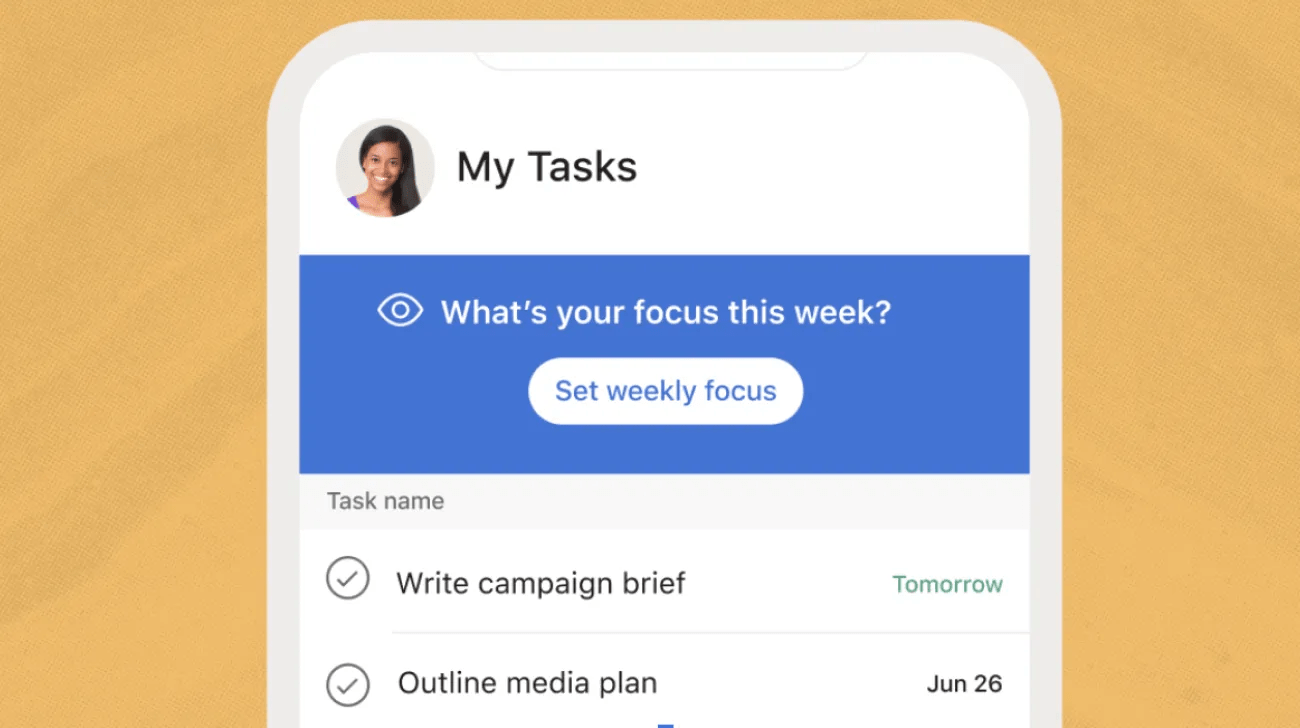
1 週間の「フォーカス」を設定して、その週の仕事に計画的に取り組みましょう。最優先事項を把握して、モバイルでもウェブでも確認できます。「フォーカス」はどのプラットフォーム (デバイス) でも表示されるため、効果的な計画と実行、そして成果を上げることにつながります。
毎週月曜の朝に、モバイルアプリで「今週のフォーカス」の設定を促すメッセージが表示されます。モバイルアプリで設定した「今週のフォーカス」は、Asana のデスクトップ版とウェブ版にも表示されますが、モバイルアプリ以外で編集はできません。「今週のフォーカス」は、1 週間を通じてマイタスクの上部に表示され、計画を立てる際の指針になります。
所属先のスペース (ワークスペースおよび組織) ごとにマイタスクリストを表示するには、トップバーでスペースを切り替える必要があります。
ただし、サードパーティアプリの Taco と連携することにより、Taco を使えば、ワークスペースや組織の垣根を越えてすべてのタスクを 1 つのリストで見ることができます。
ノート
ただし、サードパーティツールは Asana が開発したものではないため、Asana サポートチームによるサポートは提供されません。
この記事は AI によって翻訳されています。
翻訳に関するフィードバックを送る。

