Produkter


AI Platform
Vi kunde inte hitta några artiklar om det här ämnet.
Vi kunde inte hitta några artiklar om det här ämnet.
Vi kunde inte hitta några artiklar om det här ämnet.
Vi kunde inte hitta några artiklar om det här ämnet.
Vi kunde inte hitta några artiklar om det här ämnet.
Vi kunde inte hitta några artiklar om det här ämnet.
Vi kunde inte hitta några artiklar om det här ämnet.
Vi kunde inte hitta några artiklar om det här ämnet.
Vi kunde inte hitta några artiklar om det här ämnet.
Vi kunde inte hitta några artiklar om det här ämnet.
Vi kunde inte hitta några artiklar om det här ämnet.
Vi kunde inte hitta några artiklar om det här ämnet.

Gå till vår prissättningssida för mer information.
I den här artikeln får du lära dig hur du redigerar inställningar för gästinbjudningar, kontroller för bilagor, sekretessinställningar för team och hur du definierar organisationens administratörer och superadministratörer.
Från adminkonsolen kan du utse organisationens administratörer och superadministratörer. I fliken Säkerhet under Administratörskontroller klickar du på Administratörsåtkomst för att bestämma administratörerna för din organisation.
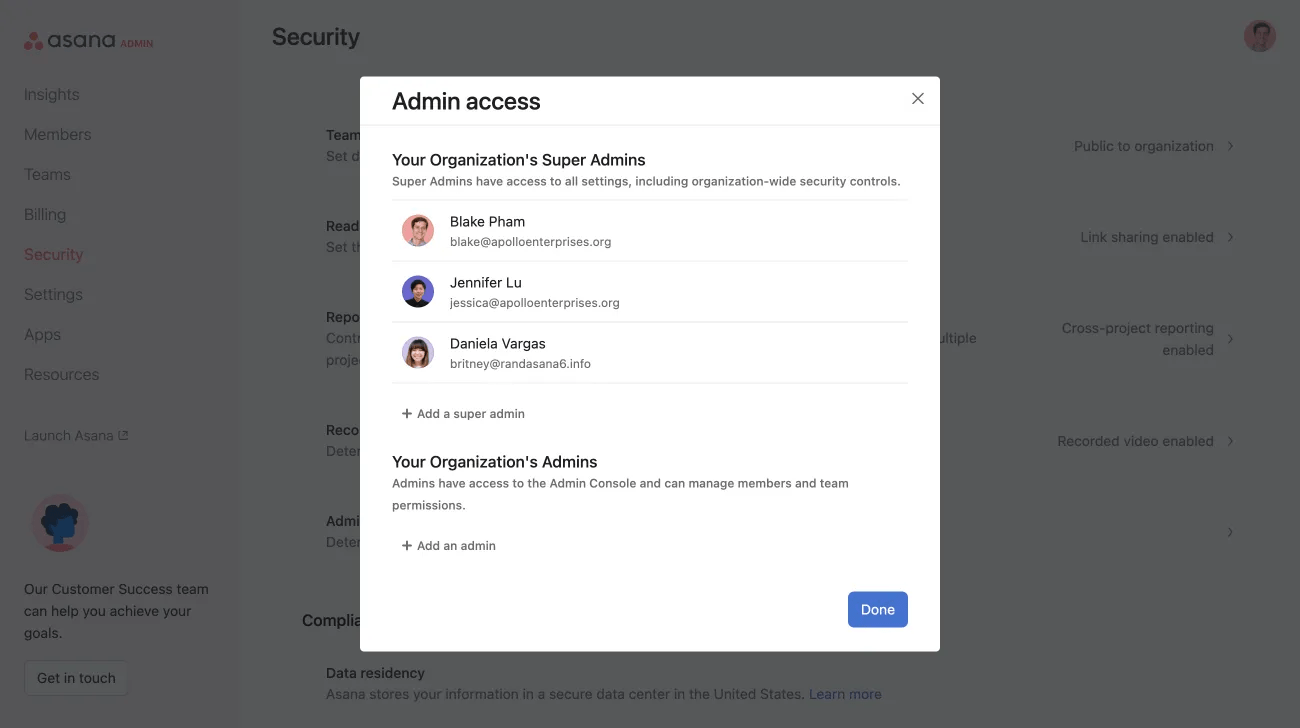
Anteckning
Organisationsadministratörer har redigeringsåtkomst till företagets uppdragsbeskrivning.
Superadministratörer med abonnemangsnivåerna Asana Enterprise och Enterprise+, och tidigare abonnemang som Legacy Enterprise-organisationer eller -avdelningar, kan kontrollera vem som kan bjuda in organisationsgäster (de som inte har en e-postadress från företaget) till din Asana-organisation. Superadministratörer kan välja ett av följande alternativ:
Endast administratörer
Administratörer och medlemmar
Administratörer, medlemmar och gäster
Om du vill aktivera ett av de här alternativen går du till fliken Säkerhet i adminkonsolen, klickar på Adminkontroller och sedan på Inställningar för gästinbjudningar. När alternativet har aktiverats kommer de som önskar, men inte längre får, bjuda in organisationsgäster att få ett felmeddelande.
Ent+-nivåer måste kontrollera behörigheter genom rollbaserad åtkomstkontroll. Om du vill komma åt inställningar för gästinbjudningar går du till adminkonsolen, klickar på Medlemmar och väljer Hantera roller.
Tillgängligt i Asana Enterprise+.
Administratörer och superadministratörer kan skapa en lista med godkända externa domäner från vilka användare med behörigheter för gästinbjudningar kan bjuda in gäster.
Gästinbjudningar kan endast skickas till de e-postdomäner som finns på den godkända listan, vilket garanterar ökad säkerhet och kontroll över organisationens samarbeten. Om en användare försöker skicka en gästinbjudan till någon från en domän som inte finns med i listan får användaren ett felmeddelande.
Betrodda gästdomäner kan endast aktiveras om behörigheter för gästinbjudningar är inställda på Administratörer och medlemmar eller Administratörer, medlemmar och gäster. Funktionen kan inte aktiveras om behörigheterna för gästinbjudningar är inställda på Endast administratörer.
Se till att domänerna är en exakt matchning. Om du lägger till domänen acme.com omfattas inte underdomäner som app.acme.com eller acme.co.uk. Sådana underdomäner måste läggas till separat.
Hitta domänen i listan som du vill ta bort, klicka på papperskorgsikonen och bekräfta ditt val genom att trycka på Spara.
Om du vill återställa inställningarna behöver du bara byta tillbaka kontrollen för betrodda gästdomäner till Alla domäner.
Möjligheten att inaktivera bifogade filer är tillgänglig för superadministratörer med abonnemanget Asana Enterprise+ och tidigare abonnemang Legacy Enterprise.
Med funktionen för att inaktivera filbilagor kan superadministratörer säkerställa att Asana-implementeringar i hela organisationen uppfyller alla säkerhets- och efterlevnadskrav som rör blockering av filbilagor som begränsas enligt företagets säkerhetspolicy och föredragna filintegreringar.
Den här funktionen ger bättre kontroll på domännivå vilket säkerställer strikta uppladdningsprinciper i enlighet med organisationens krav.
IT-administratörer kan också snabbt aktivera eller inaktivera en eller flera av uppladdningskällorna till datorn, Dropbox, Google Drive, Box och Onedrive/Sharepoint enligt företagets IT-säkerhetspolicy och tillämpa det på alla Asana-produktytor där bilagor kan läggas till.
Superadministratörer har åtkomst till inställningarna för filbilagor via fliken Säkerhet i sin adminkonsol.
I fliken Säkerhet bläddrar du ner till adminkontroller och klickar på Alternativ för bifogade filer.

Standardinställningen är att alla bilagor är aktiverade.
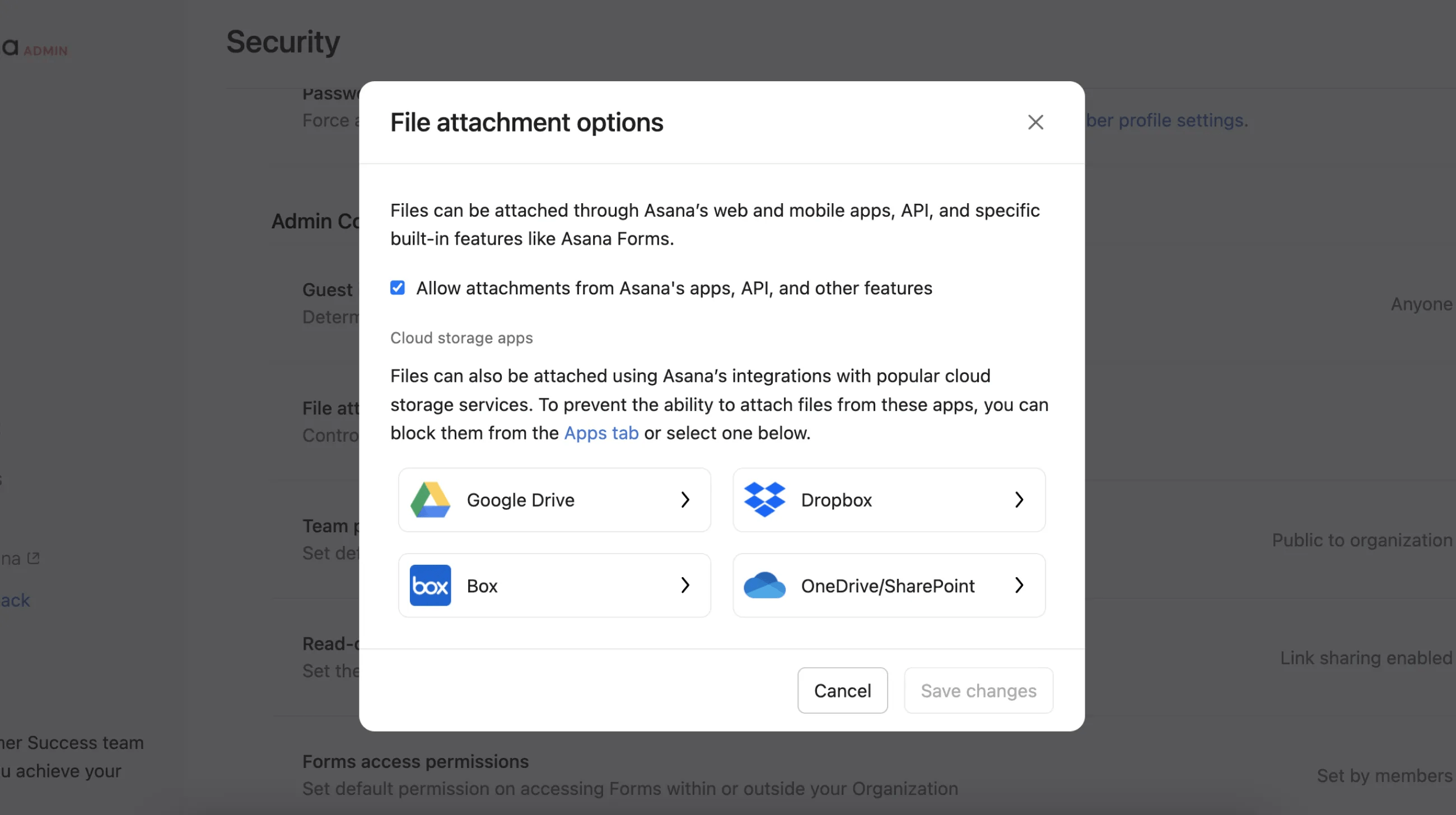
I nästa fönster kan du välja dina inställningar för filbilagor.
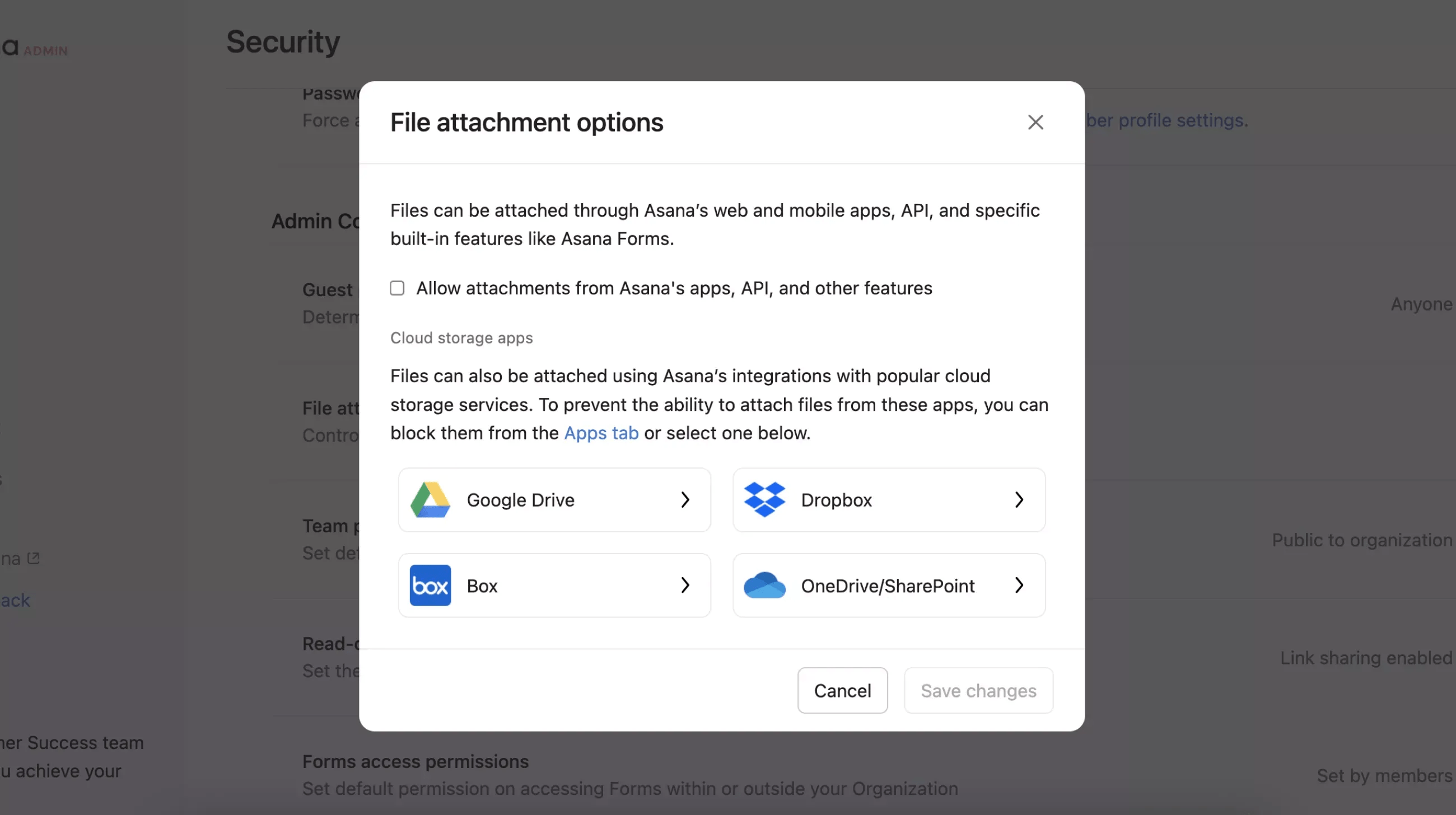
För att ta bort möjligheten att bifoga filer från tredjepartsappar kan du blockera dem i fliken Appar eller välja en app i popup-fönstret. Det innebär att man inte längre kan lägga till bilagor från Dropbox, Google Drive, Box och OneDrive/SharePoint.
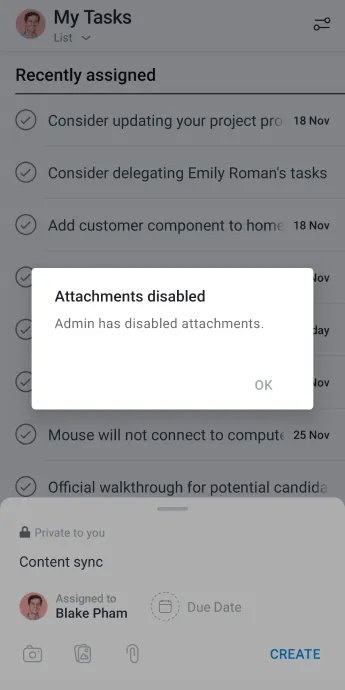
Det finns ingen skillnad i mobilappen när det gäller bilagor mellan uppladdningar från tredjepartsappar och bilagor från enheten. Detta beror på att allting laddas ner till enheten först.
Det enda sättet att inaktivera på mobiler är att avmarkera Tillåt bilagor från Asana-appar, API och andra funktioner.
Superadministratörer i organisationer som har Enterprise och Enterprise+ och tidigare abonnemang Legacy Enterprise kan ställa in en standardsekretessnivå för team i organisationen.
Om du gör den här inställningen kommer den att bli vald automatiskt när du skapar ett nytt team. Du kan fortfarande skapa team med andra sekretessnivåer.
För att ställa in en standardinställning för sekretess går du först till adminkonsolen och klickar på fliken Säkerhet. Därefter klickar du på Sekretessinställningar för team.

Du kan ställa in din standardinställning i nästa flik.
This article has been AI-translated.
Send translation feedback.



