Además de invitar manualmente a los miembros o usar la importación de usuarios en CSV, los superadministradores pueden asignar automáticamente licencias de gestión del trabajo, de solo lectura para la gestión del trabajo y de complementos como parte de la concesión de acceso con SCIM, para que los miembros obtengan el tipo de licencia correcto en el momento en que se crean, según su grupo o atributo del proveedor de identidad.
Artículos relacionados
Cómo funciona
Asana admite la concesión de acceso a licencias mediante SCIM 2.0 utilizando el atributo de licencias. Tu proveedor de identidad envía una lista de valores para cada miembro aprovisionado.
Establece las licencias como una lista separada por comas sin espacios en blanco adicionales en orden alfabético para evitar ciclos de concesión de acceso innecesarios. Esto permitirá que tu proveedor de identidad identifique adecuadamente cuándo los datos de Asana no coinciden con los del proveedor de identidad.
Por ejemplo:
para un usuario Enterprise con los complementos de Registros de horas y presupuestos y Solicitudes de IA:
"licenses":"solicitudes de IA,registros de horas y presupuestos,gestión del trabajo"
Para un usuario de Asana de gestión del trabajo de solo lectura:
"Licenses":"gestión del trabajo de solo lectura"
Puedes encontrar todos los valores válidos en https://developers.asana.com/docs/scim.
Para configurarlo, crea un atributo de licencias personalizado en tu IdP, asígnale una membresía de grupo o una función de aplicación y deja que tu ciclo normal de concesión de acceso lo aplique.
Requisitos previos
Configuración en Okta
Requisitos
Pasos
- En la aplicación de Asana en Okta, en la pestaña Concesión de acceso, confirma que la opción Modificar los atributos de usuarios esté habilitada.
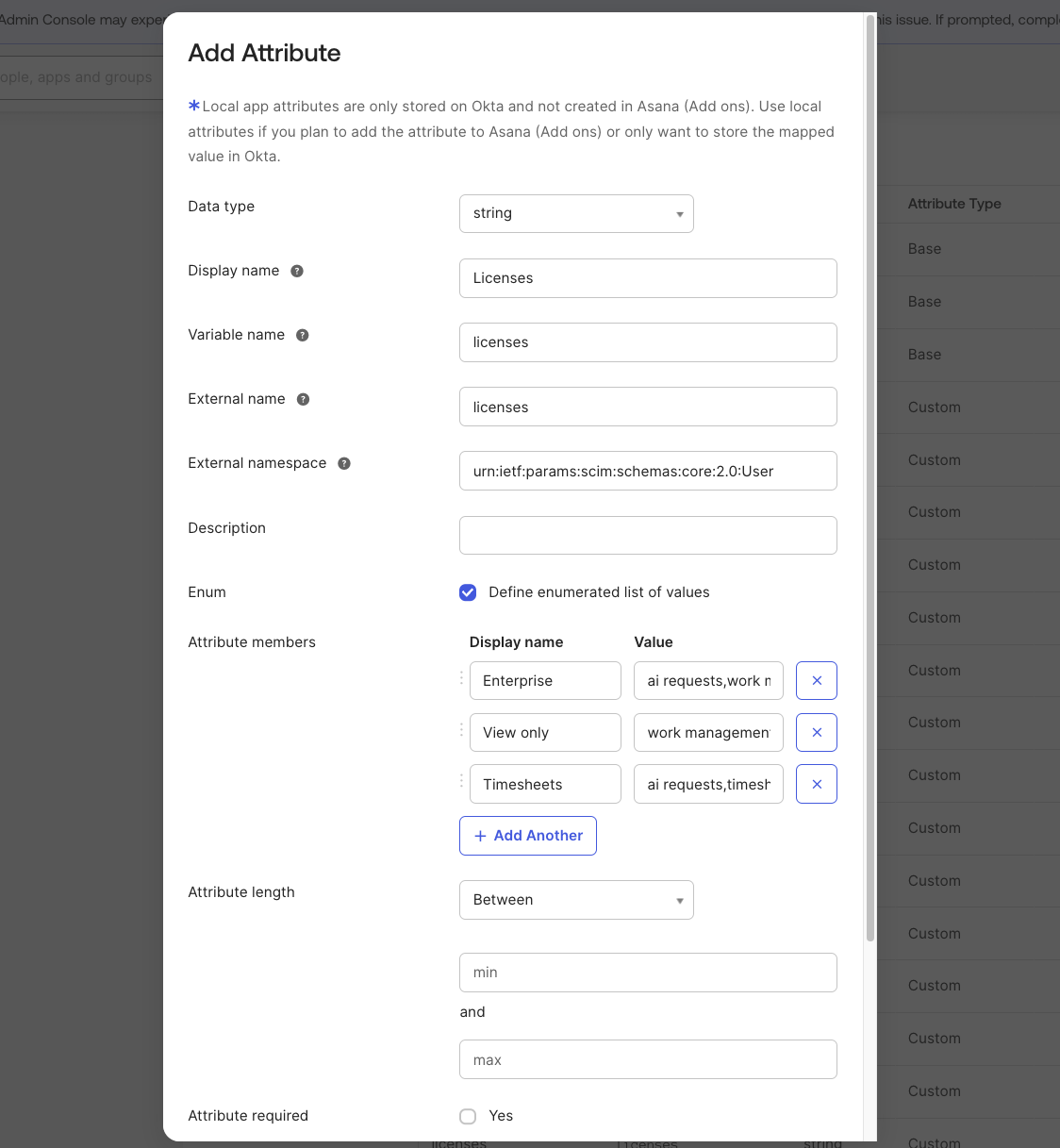
- En la misma pestaña, abre el Editor de perfiles y haz clic en Agregar atributo. Ingresa lo siguiente:
- Mostrar nombre: Licencias
- Nombre de la variable: licencias
- Nombre externo: licencias
- Espacio de nombres externo: urn:ietf:params:scim:schemas:core:2.0:User
- Descripción: Concesión de acceso a licencias
- [Opcional] Marca la casilla Definir lista enumerada de valores y agrega miembros de atributos para cada estado de licencia deseado. Por ejemplo:
- Nombre para mostrar: empresa, Valor: compañeros de IA, gestión del trabajo
- Nombre para mostrar: solo lectura, Valor: gestión del trabajo de solo lectura
- Nombre para mostrar: usuarios de registros de horas, Valor: solicitudes de IA, registros de horas y presupuestos, gestión del trabajo
- Tipo de atributo: Grupo
- Haz clic en Guardar.
En Directorio > Grupos, crea grupos para cada estado de licencia (por ejemplo, Asana - Enterprise y Asana - Solo lectura) y asigna miembros al grupo que coincida con la licencia que deben recibir.
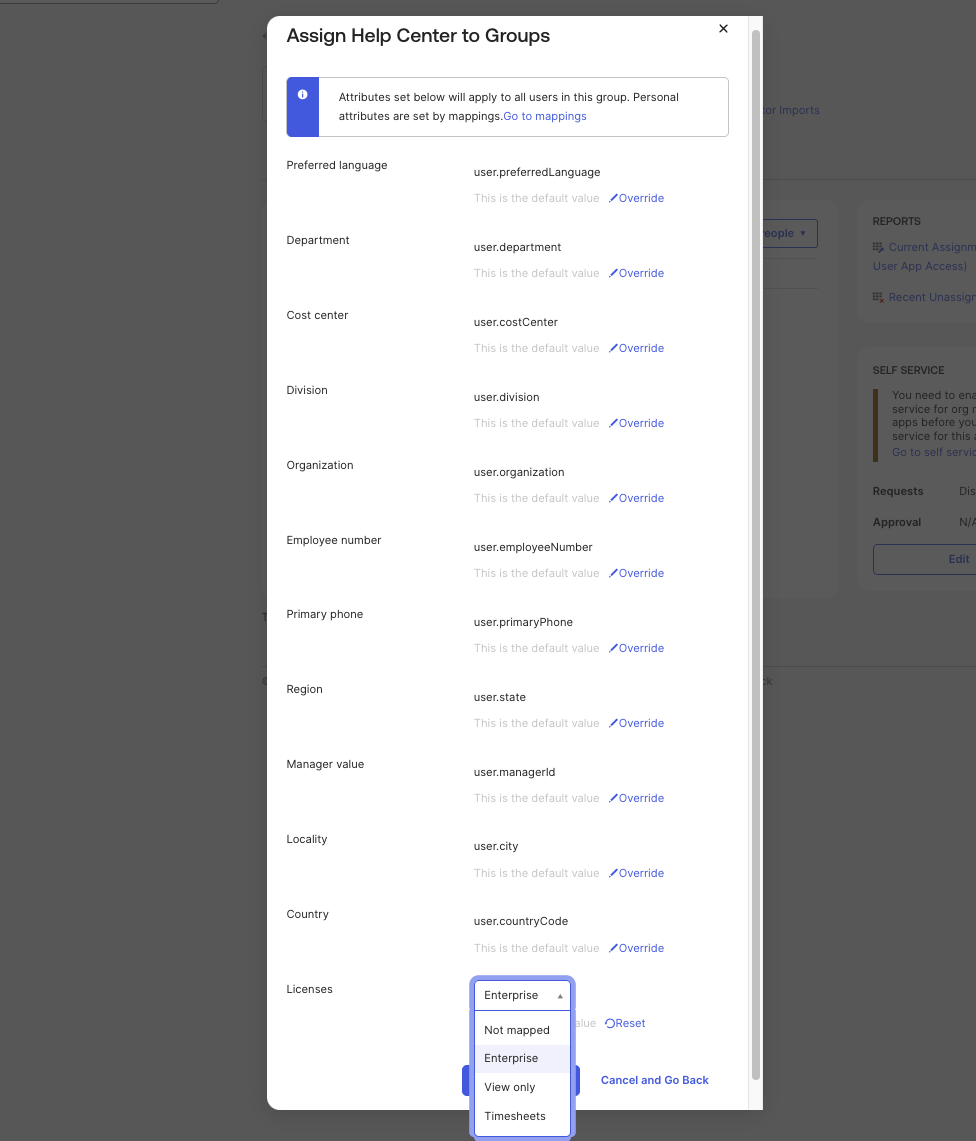
Abre Asana - Enterprise, ve a Aplicaciones > Asignar aplicaciones, asigna la integración de Asana a este grupo y establece el campo Licencias en Enterprise (o el valor que desees). Haz clic en Guardar y vuelve. Hazlo para cada grupo al que quieras asignar licencias.
En Aplicaciones > Asana > Asignaciones, reordena los grupos para que el estado de la licencia que deseas que tenga prioridad aparezca en primer lugar.
Este orden es importante: si un miembro termina en ambos grupos, Okta aplica la licencia del grupo que esté más arriba en la lista de prioridades. Colocar una licencia Enterprise por encima de una licencia de solo lectura significa que la licencia Enterprise prevalece en caso de conflicto. Ordénalas al revés si prefieres que la licencia de solo lectura tenga prioridad.
¿También asignas roles mediante SCIM en Okta? Los grupos de licencias y los grupos de roles (consulta Configuración avanzada: asignación de roles de Asana con SCIM) comparten la misma lista de prioridades de asignaciones. Los grupos de licencias deben clasificarse por encima de los grupos de roles. Consulta el ejemplo práctico en la sección “Combinación de la concesión de acceso a roles y licencias” de ese artículo para ver cómo es la lista completa de grupos con el orden correcto.
Para asignar o cambiar la licencia de un miembro, accede a Directorio > Personas (el término de Okta para los miembros de tu organización), busca al miembro y agrégalo o muévelo entre los dos grupos desde su perfil.
Configuración en Microsoft Entra ID
Requisitos
Pasos
Habilita la edición de atributos personalizados para la aplicación de Asana abriendo el portal de Entra con el editor de esquemas activado: https://portal.azure.com/?Microsoft_AAD_Connect_Provisioning_forceSchemaEditorEnabled=true
Conecta tu dominio de Asana a Entra mediante una cuenta de servicio, siguiendo los pasos 1-4 y 5.1-5.8 del tutorial de concesión de acceso de Asana de Microsoft.
En la pestaña Concesión de acceso de tu aplicación Asana-Entra, haz clic en Editar asignaciones de atributos y, a continuación, en Conceder acceso a usuarios de Microsoft Entra ID en Asignaciones.
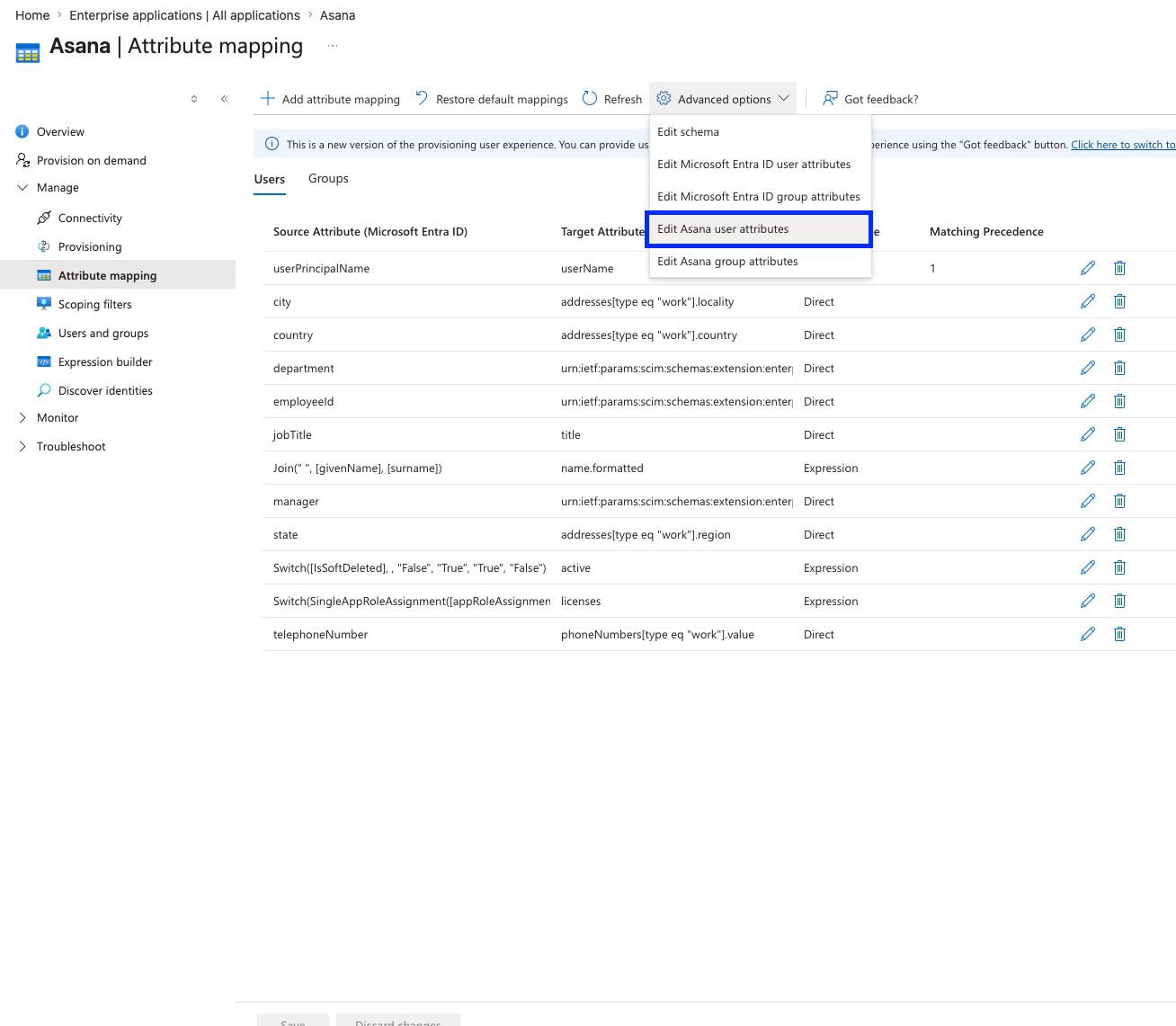
Haz clic en Opciones avanzadas y, a continuación, en Editar atributos de usuario de Asana.
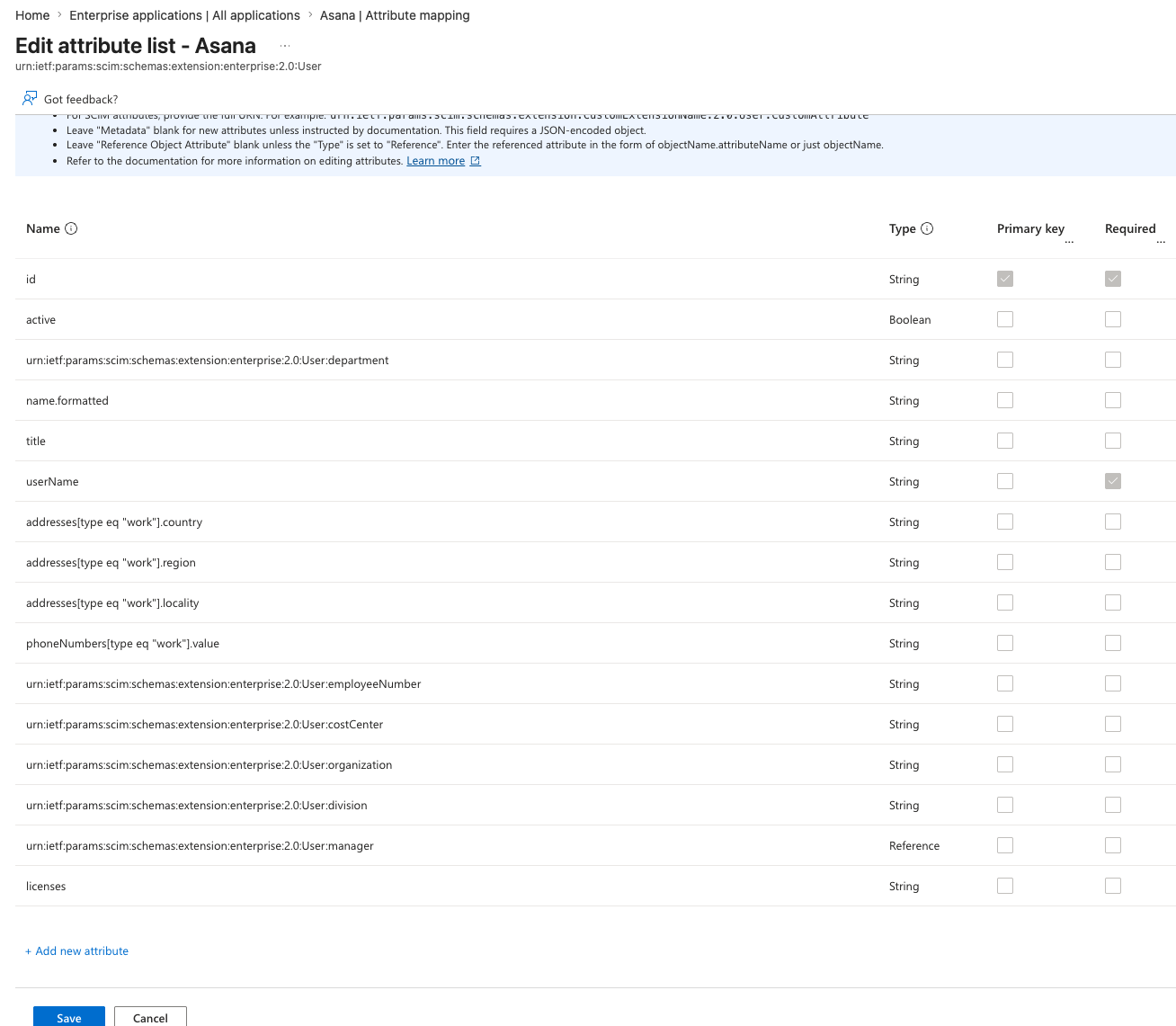
Agrega un atributo nuevo llamado licencias, escribe Cadena y haz clic en Guardar.
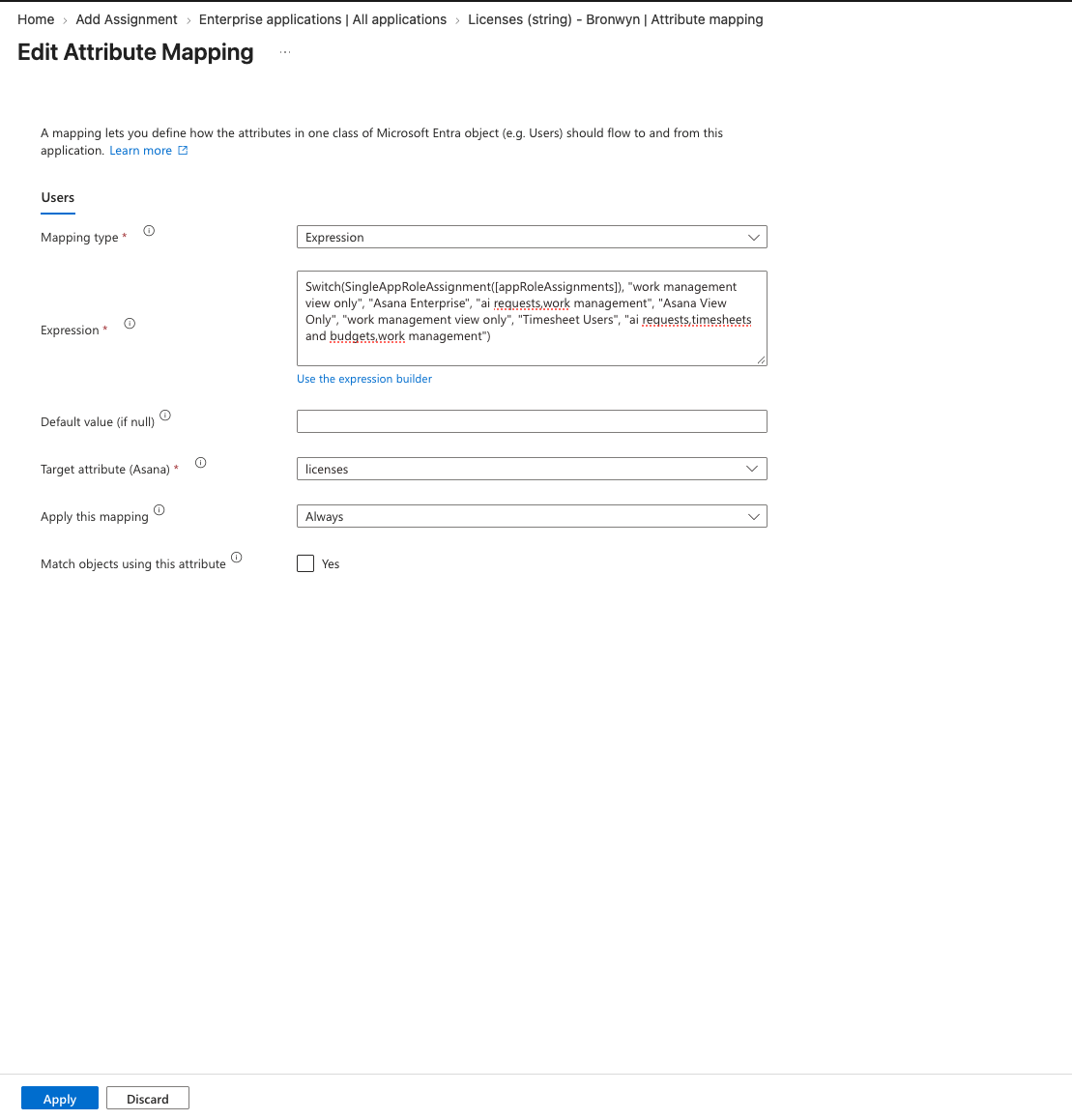
Haz clic en Agregar nueva asignación y configura:
Switch(SingleAppRoleAssignment([appRoleAssignments]), "solo vista de gestión del trabajo", "Asana Enterprise", "solicitudes de IA, gestión del trabajo", "Solo vista de Asana", "solo vista de gestión del trabajo")
Omite el valor predeterminado.
Atributo objetivo: licencias
Haz clic en Aceptar y luego en Guardar.
Esta expresión verifica el rol de la aplicación del usuario en Entra. Si el usuario tiene un rol de aplicación Enterprise, envía el valor “ai requests,work management” al atributo licenses. Si el usuario no tiene asignado un rol de aplicación o tiene el rol de aplicación de solo lectura, envía “solo lectura de gestión del trabajo”.
El resultado de la expresión se puede ajustar para que funcione con licencias adicionales cambiando el resultado de las expresiones o agregando más roles de aplicación para verificar.
Predeterminado cuando un miembro tiene ambos roles: la expresión anterior asigna Enterprise si un miembro tiene asignados los roles de aplicación Enterprise y Solo lectura (por ejemplo, si pertenece a dos grupos con roles diferentes).
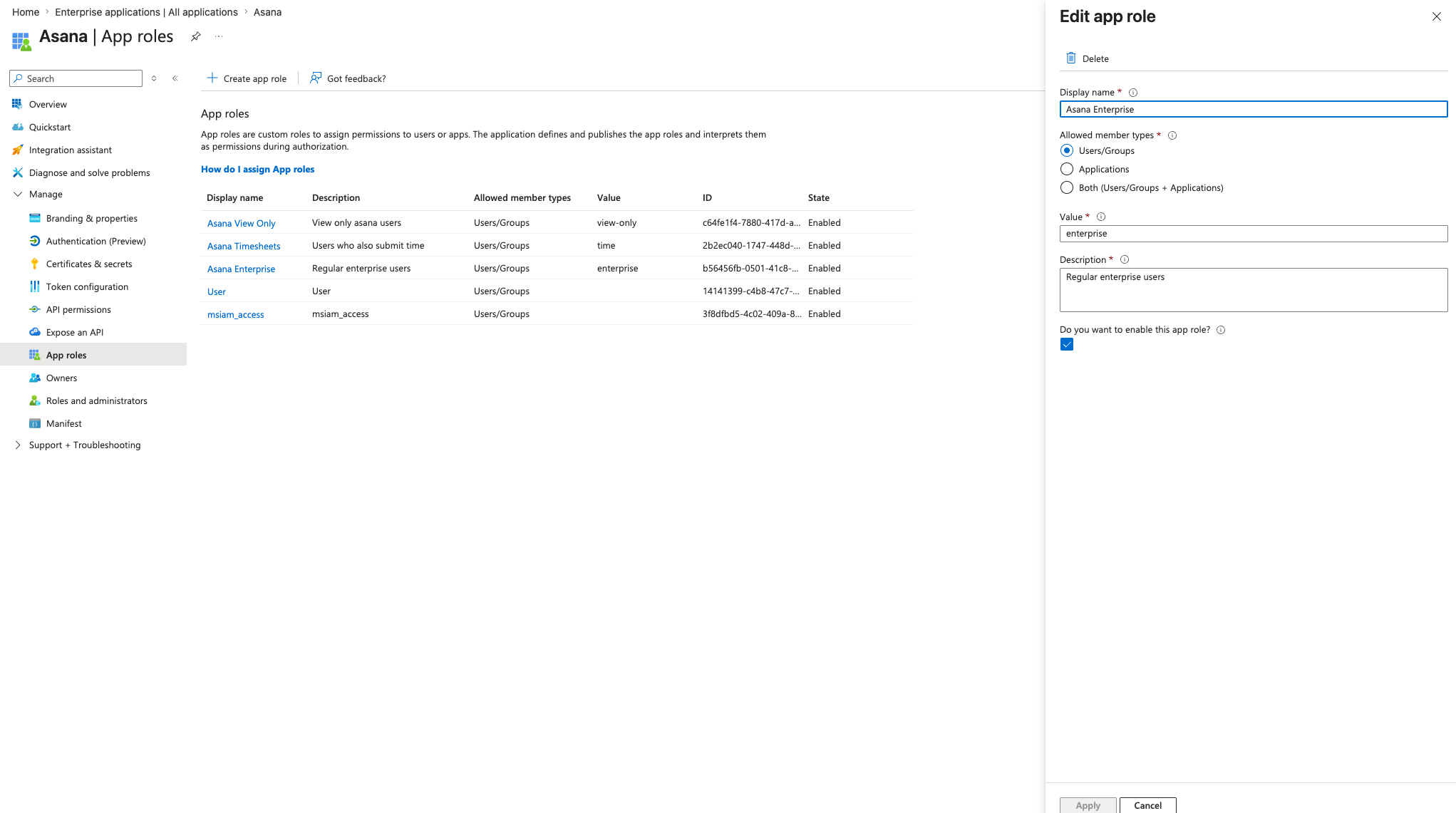
En Administrar > Usuarios y grupos, abre el registro de la aplicación y luego selecciona Crear rol de aplicación para cada estado de licencia que quieras admitir. Su nombre para mostrar debe coincidir con el que se usa en la expresión si deseas que la expresión funcione. Para la expresión de ejemplo anterior, crearíamos dos:
Nombre para mostrar: Asana Enterprise; Valor: enterprise; Descripción: licencia de Asana Enterprise; Tipos de miembros permitidos: usuarios/grupos; habilitado
Nombre para mostrar: Asana de solo lectura; Valor: view_only; Descripción: Licencia de solo lectura de Asana; Tipos de miembros permitidos: Usuarios/Grupos; habilitado
Los nombres para mostrar distinguen entre mayúsculas y minúsculas. Asegúrate de que coincidan exactamente con la expresión anterior.
En la página Usuarios y grupos de la aplicación Asana-Entra, selecciona un usuario o grupo y haz clic en Editar asignación para asignar el rol de aplicación Enterprise o Solo lectura. La licencia entra en vigencia en Asana una vez que finaliza el próximo ciclo de concesión de acceso de Entra.
Si deseas tener más roles con diferentes estados de licencia, deberás ampliar la expresión Switch en el paso 7 con el nombre del rol y luego con el valor de las licencias que desees.
Imaginemos que quiero que el valor predeterminado para quienes no tienen un rol de aplicación o cuyo rol de aplicación no coincide con ninguna de las opciones sea “solicitante de gestión de servicios”
Quiero tener un rol llamado “Soporte de TI” en el que sus miembros reciban una licencia de gestión del trabajo empresarial y una licencia de gestión de servicios
Quiero tener un rol llamado “Usuarios de planillas horarias” cuyos miembros reciban una licencia de gestión del trabajo empresarial y una variedad de complementos.
La función Switch se vería así:
Switch(SingleAppRoleAssignment([appRoleAssignments]), "solicitante de gestión de servicios", "Asana Enterprise", "solicitudes de IA, gestión del trabajo", "Solo lectura de Asana", "solo lectura de gestión del trabajo", "asistencia de TI", "gestión de servicios, gestión del trabajo", "usuarios de planillas horarias", "solicitudes de IA, AI Studio, planillas horarias y presupuestos, gestión del trabajo")
Recursos adicionales
Los cambios en el tipo de licencia de un miembro a través de SCIM pueden tardar algunos minutos en entrar en vigencia en Asana.
Limitaciones conocidas
- Aún no hay orientación sobre los límites de graduación o los límites de asignación masiva de privilegios para los cambios de licencia a través de SCIM.
- Actualmente, la concesión de acceso a licencias de solo lectura a través de SCIM solo está documentada para Okta y Microsoft Entra ID, no para Google Workspace ni OneLogin.
Para situaciones que no se mencionaron anteriormente, comunícate con tu ejecutivo de cuentas o con el equipo de Asistencia de Asana.
 Agentic Work Management
 Asana Service Management
 Asana Client Management
 Command by Asana
 StackAI de Asana



