Productos


AI Platform
No se encontraron artículos para este tema.
No se encontraron artículos para este tema.
No se encontraron artículos para este tema.

Visita nuestra página de precios para obtener más información.
La aplicación de Asana para Android te permite trabajar en tus tareas y mantenerte conectado con tus compañeros de equipo.
Desde tu dispositivo Android puedes acceder a: Mis tareas, proyectos, bandeja de entrada, portafolios y a la herramienta de búsqueda. Las aplicaciones web y Android se actualizan en tiempo real, por lo que las tareas y los mensajes se sincronizan automáticamente independientemente del dispositivo que uses.
Descarga Asana para Android en Google Play Store.
Nota
La aplicación de Asana para Android es compatible con Android 11.0 y versiones posteriores.
Si es la primera vez que usas Asana, puedes registrarte usando cualquier cuenta de Google con la que hayas iniciado sesión en tu dispositivo Android o puedes registrarte usando tu dirección de email.
Una vez que verifiques tu cuenta, puedes iniciar sesión desde la aplicación de Android o en tu computadora con uno de nuestros navegadores compatibles.
Si ya tienes una cuenta, puedes iniciar sesión en la aplicación de Android tal como lo harías en tu computadora.
En la página de inicio de sesión, toca en Ingresar con Google para iniciar sesión con SSO de Google o toca en Iniciar sesión para iniciar sesión con tu contraseña o SAML.
Disponible a partir de la versión 26.38.0.
Disponible en los niveles Asana Enterprise y Enterprise+, y en el plan anterior Legacy Enterprise.
Si tu organización tiene SAML habilitado, puedes iniciar sesión de la siguiente manera:
Toca en Ingresar con Google para iniciar sesión con SSO de Google. Puedes iniciar sesión con cualquier cuenta de Google asociada a tu dispositivo Android.
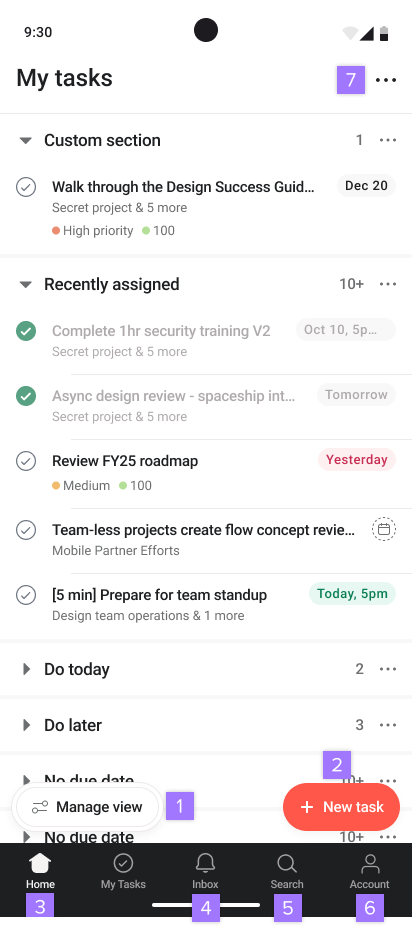
Cuando inicies sesión por primera vez en tu cuenta, se te dirigirá a tu lista de Mis tareas.
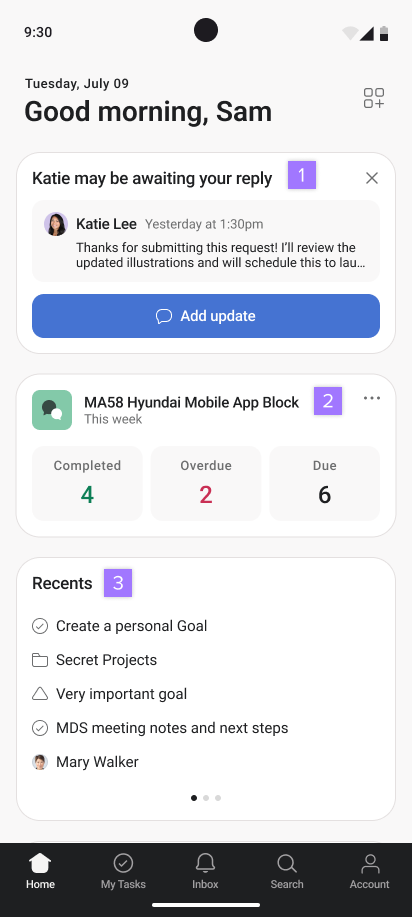
Para acceder a tu Página de inicio, pulsa el ícono Inicio en la parte inferior de la pantalla.
Para ver tu perfil, haz clic en Cuenta en la parte inferior de tu pantalla y luego haz clic en tu foto de perfil.
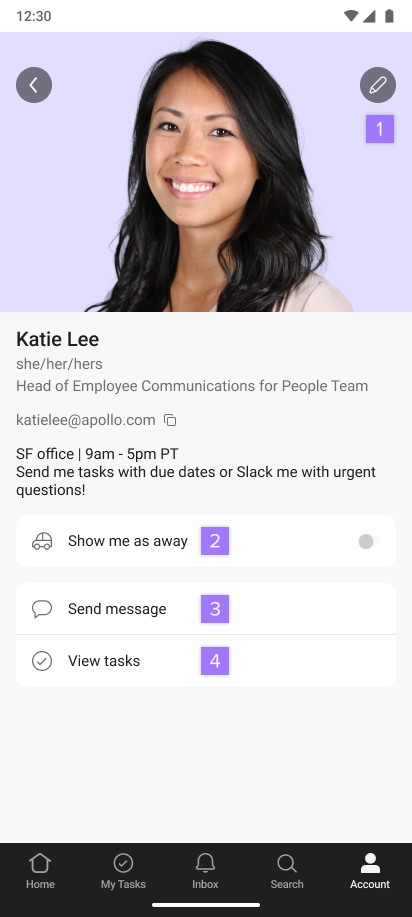
Para editar tu perfil, pulsa el ícono del lápiz desde la pantalla Ver perfil. Puedes:
Para cerrar tu sesión de Asana, haz clic en Cuenta en la parte inferior de la pantalla, luego haz clic en tu foto de perfil y selecciona Cerrar sesión.
Si tienes habilitadas las notificaciones automáticas en tu dispositivo Android, recibes notificaciones cuando:
Selecciona el ícono de Asana en la parte superior de tu teléfono para ver tus notificaciones agrupadas. Toca las notificaciones y expándelas para ver más información o toca para acceder a tu Bandeja de entrada de Asana.
Por predeterminado, las notificaciones automáticas están habilitadas.
Para acceder a los controles de notificaciones automáticas, toca el Ícono de Automáticas que se encuentra en la pestaña de tu cuenta. En la siguiente pantalla, puedes activar y desactivar las notificaciones automáticas seleccionadas.
Puedes usar Asana para Android estando sin conexión para ver notificaciones, hacer comentarios en tareas y mensajes, cambiar las fechas de entrega o los responsables y finalizar tareas desde cualquier lugar.
Usa Asana en modo sin conexión para:
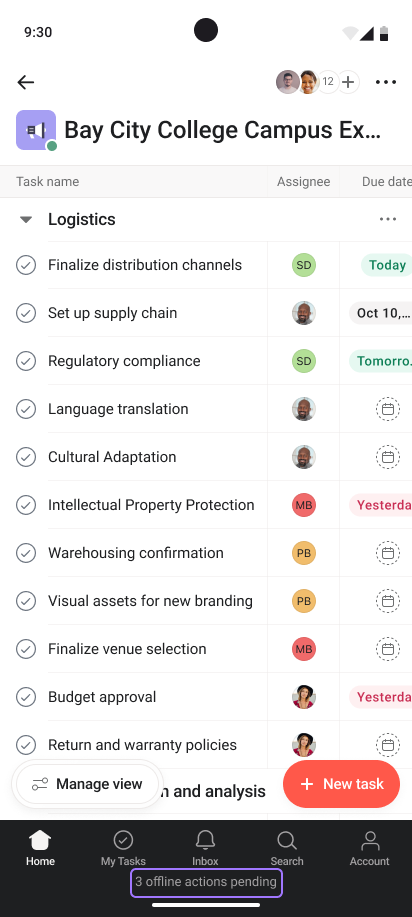
Cuando creas una tarea o agregas un comentario sin conexión, los cambios se sincronizarán la próxima vez que te conectes, y los compañeros de equipo con los permisos correspondientes podrán ver las actualizaciones de las tareas, proyectos y conversaciones .
Un contador en la parte inferior de la aplicación cuenta las acciones que realizaste mientras estabas sin conexión. Cuando vuelvas a conectarte, la cantidad de acciones pendientes irá disminuyendo hasta que todas las actualizaciones se sincronicen en Asana.
Las tareas y las conversaciones dentro de los proyectos que no se abrieron antes en la aplicación no serán visibles al estar desconectado, pero puedes agregar tareas a estos proyectos mientras estés desconectado.
¿Necesitas ayuda con tu aplicación de Asana para Android? Pregunta a la comunidad.
Este artículo se tradujo con IA.
Envía comentarios sobre la traducción.



