製品


チーム別活用方法
Asana for Android を使うと、チームメイトとつながりながらタスクを実行できます。
Android デバイスから、マイタスク、プロジェクト、受信トレイ、ポートフォリオ、検索にアクセスできます。Asana のウェブアプリや Android アプリはリアルタイムに更新され、どのデバイスを使っていてもタスクやメッセージが自動的に同期します。
Google Play ストアから Asana for Android をダウンロードできます。
ノート
Asana の Android アプリは Android バージョン 11.0 以降でご利用いただけます。
Asana を初めて使用する場合は、メールアドレスまたは Android デバイスでログインしている Google アカウントを使って登録できます。
アカウントを検証したら、Android アプリからそのアカウントにログインできます。デスクトップで Asana がサポートするブラウザーを使用してログインすることもできます。
アカウントをすでにお持ちの場合は、Asana のデスクトップと同じ方法で Android アプリでもアカウントにログインできます。
ログインページで、**Google でログイン**をタップして Google SSO を使ってログインするか、パスワードまたは SAML 経由でログインします。
バージョン 26.38.0 以降で利用可能。
Asana Enterprise と Asana Enterprise+ プラン、および旧プランの旧 Enterprise で利用可能です。
組織で SAML が有効になっている場合は、以下の手順でログインできます。
「Google でログイン」をタップすると、Google SSO 経由でログインできます。Android デバイスに関連付けられていれば、どの Google アカウントでもログインできます。
アカウントに初めてログインすると、マイタスクのリストが表示されます。
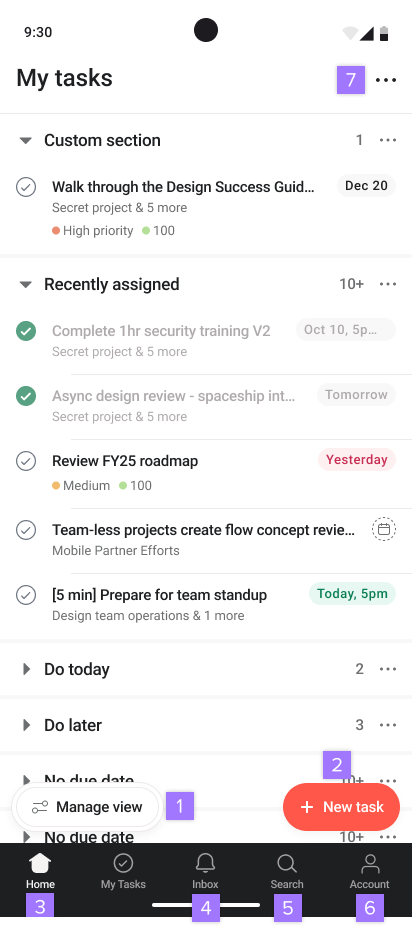
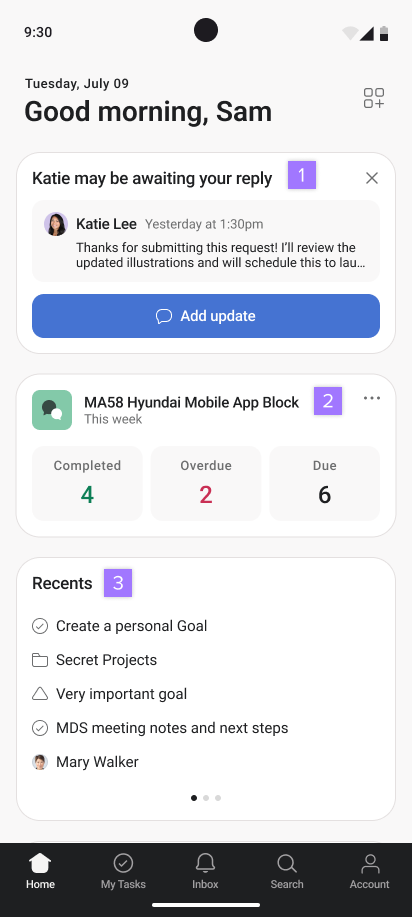
ホームページにアクセスするには、画面の下部にある「ホーム」アイコンをタップします。
プロフィールを表示するには、画面の下部にある「アカウント」をクリックし、プロフィール写真をクリックします。
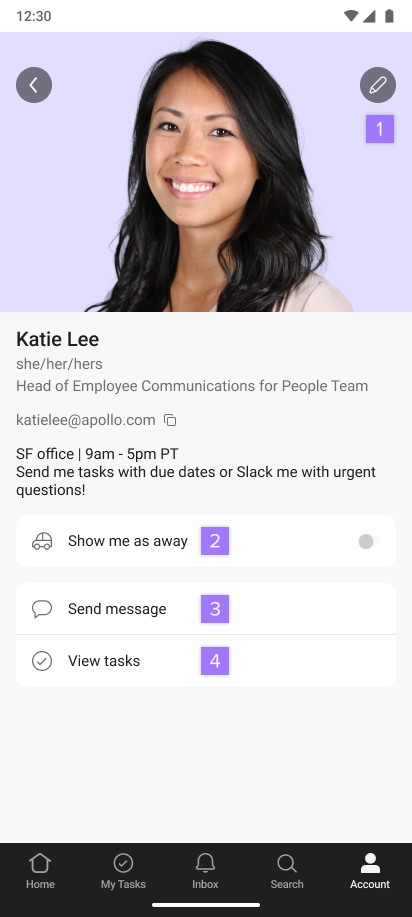
プロフィールを編集するには、「プロフィールを表示」画面の鉛筆アイコンをタップします。次のことができます。
Asana からログアウトするには、画面の下部にある「アカウント」をクリックし、プロフィール写真をクリックして「ログアウト」を選択します。
Android デバイスの通知をオンにしている場合、次のアクティビティに対してプッシュ通知を受信します。
デバイスの上部で Asana アイコンを選択して通知を確認すると、通知がまとめられて表示されます。ピンチ操作で展開して詳しい情報を見るか、タップして Asana 受信トレイを開きます。
デフォルトで、プッシュ通知はオンになっています。
プッシュ通知コントロールにアクセスするには、アカウントタブのプッシュアイコンをタップします。次の画面からは、選択したプッシュ通知のオンまたはオフを切り替えることができます。
Asana for Android をオフラインで使用して、通知、タスクのコメント、メッセージをチェックしたり、期日や担当者を変更したり、タスクを完了したりするなどの操作を外出先からでも行えます。
Asana をオフラインで使用して次のことができます。
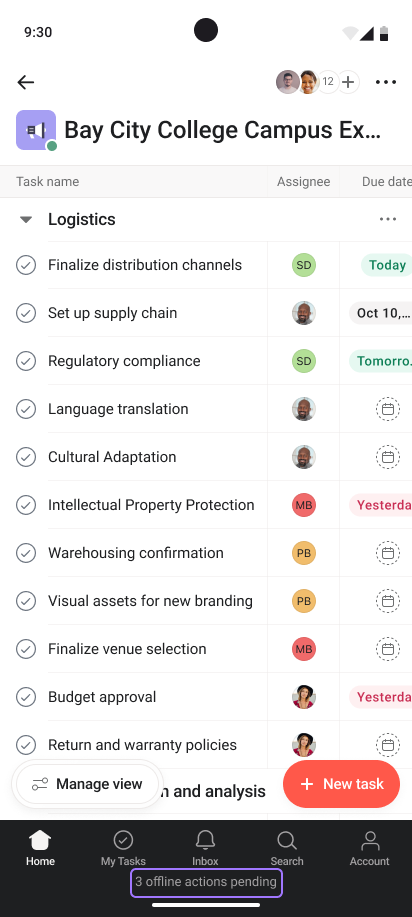
タスクの作成やコメントの追加をオフラインで行うと、次回オンラインに戻った時点で変更が同期し、関連する権限を持つチームメイトに更新後のタスク、プロジェクト、会話が表示されるようになります。
アプリ画面の一番下に、オフラインで行ったアクションの数が表示されます。オンラインに戻ったとき、この数はアクションが Asana で同期するごとにカウントダウンします。
オンラインの間にアプリでまだ一度も開いたことのないタスクや会話は、オフラインで表示できません。ただし、そのようなプロジェクトにタスクを追加することは、オフラインでも可能です。
Asana for Android アプリについてサポートが必要ですか?コミュニティに質問してみましょう。
この記事は AI によって翻訳されています。
翻訳に関するフィードバックを送る。


