Produkter


AI Platform
Vi kunde inte hitta några artiklar om det här ämnet.

Gå till vår prissättningssida för mer information.
Använd tillägget Asana för Gmail för att omvandla e-postmeddelanden till uppgifter, tilldela ansvar, ställa in slutdatum och synkronisera till projekt. Tillägget måste laddas ned från Gmails marknadsplats för tillägg och fungerar med Gmail-appen på Android och iOS.
Vid behov kan du även välja vilken e-postbilaga du vill lägga till i uppgift i Asana.
Om du är administratör för din domän kan du installera tillägget för hela organisationen. Observera att det kan ta upp till sju dagar för tillägget att visas när administratören har installerat det.Dessutom kräver Google nu att administratörer anger ett OAuth2-klient-id för att vitlista appen. Asanas OAuth2-klient-id är: 923474483785-sqf6uk8vq1rqe853il0g2h4m98ji2fq6.apps.googleusercontent.com.
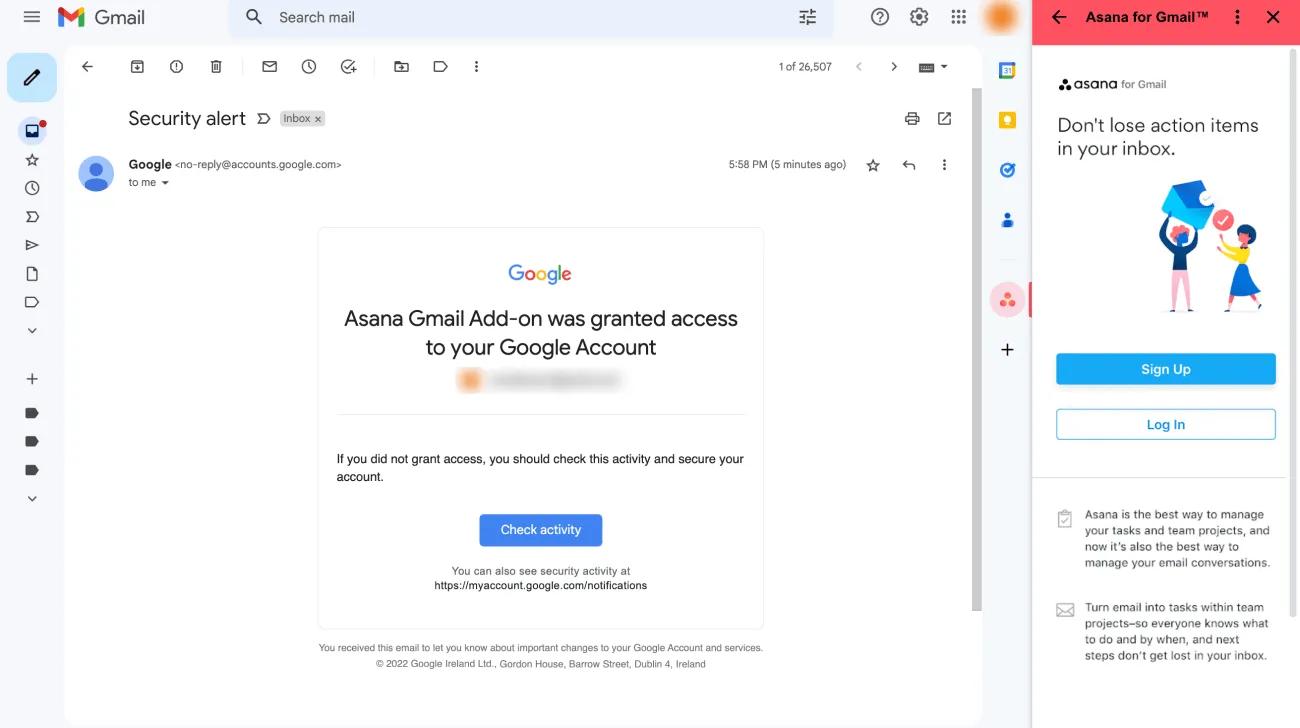
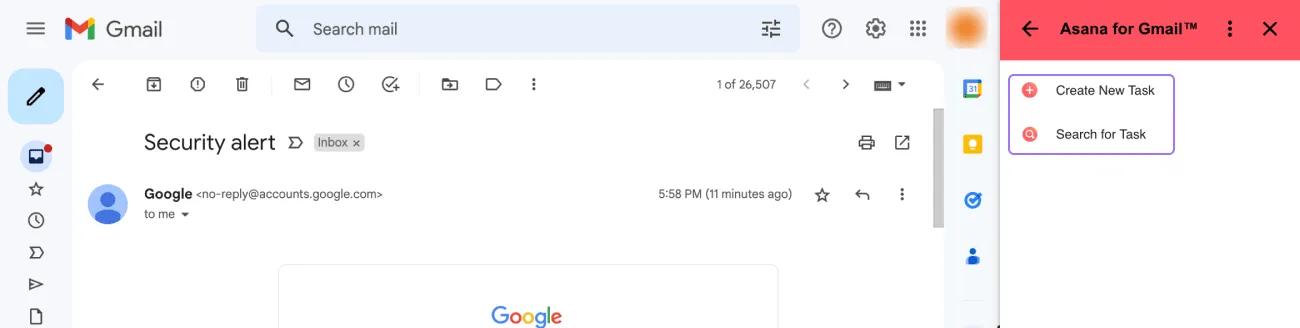
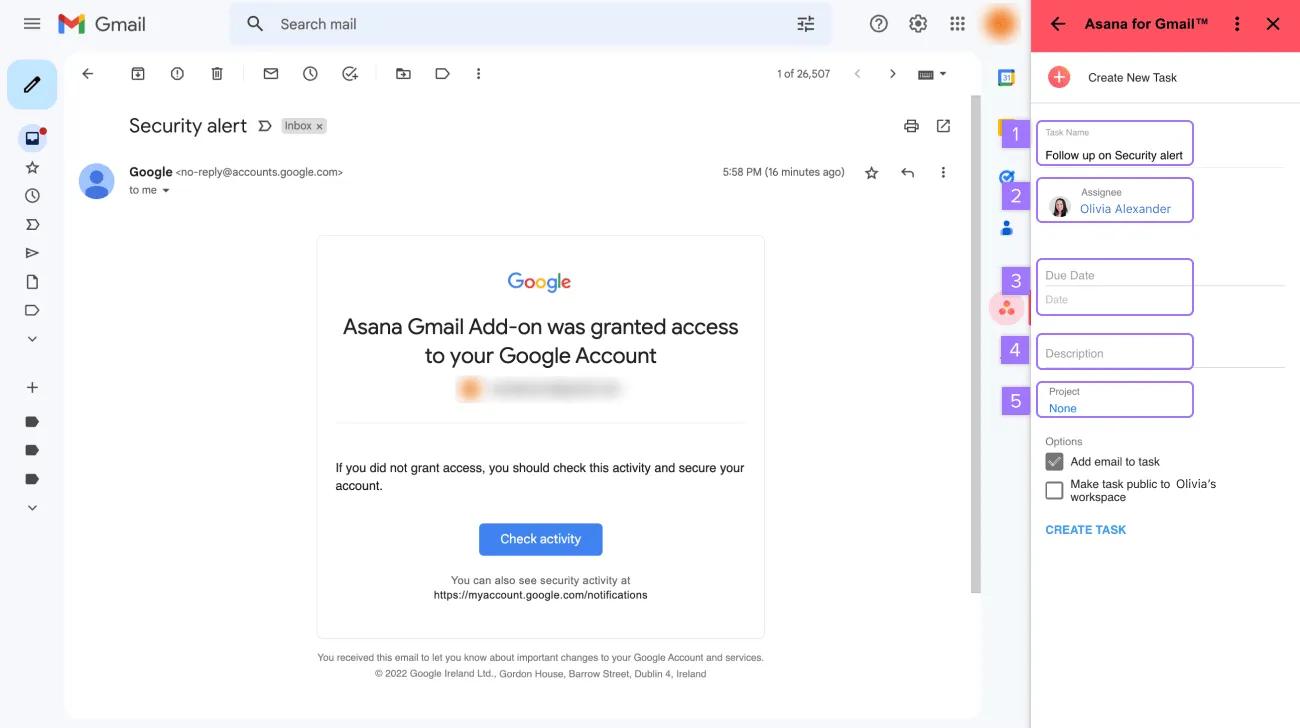
Med e-postsynkronisering kan du synkronisera framtida e-postsvar till uppgifter i Asana. Det innebär att du inte längre behöver skapa flera Asana-uppgifter varje gång du får ett nytt e-postsvar och att du tar bort ”mellanhänderna” genom att se till att e-postsammanhang delas med alla medarbetare som bidrar till samma uppgift eller projekt.
När du skapar en ny uppgift med hjälp av Gmail-tillägget kan du aktivera funktionen Synkronisera framtida svar till den här uppgiften. Alla framtida svar i den här e-posttråden synkroniseras automatiskt till Asana-uppgiften som kommentarer.
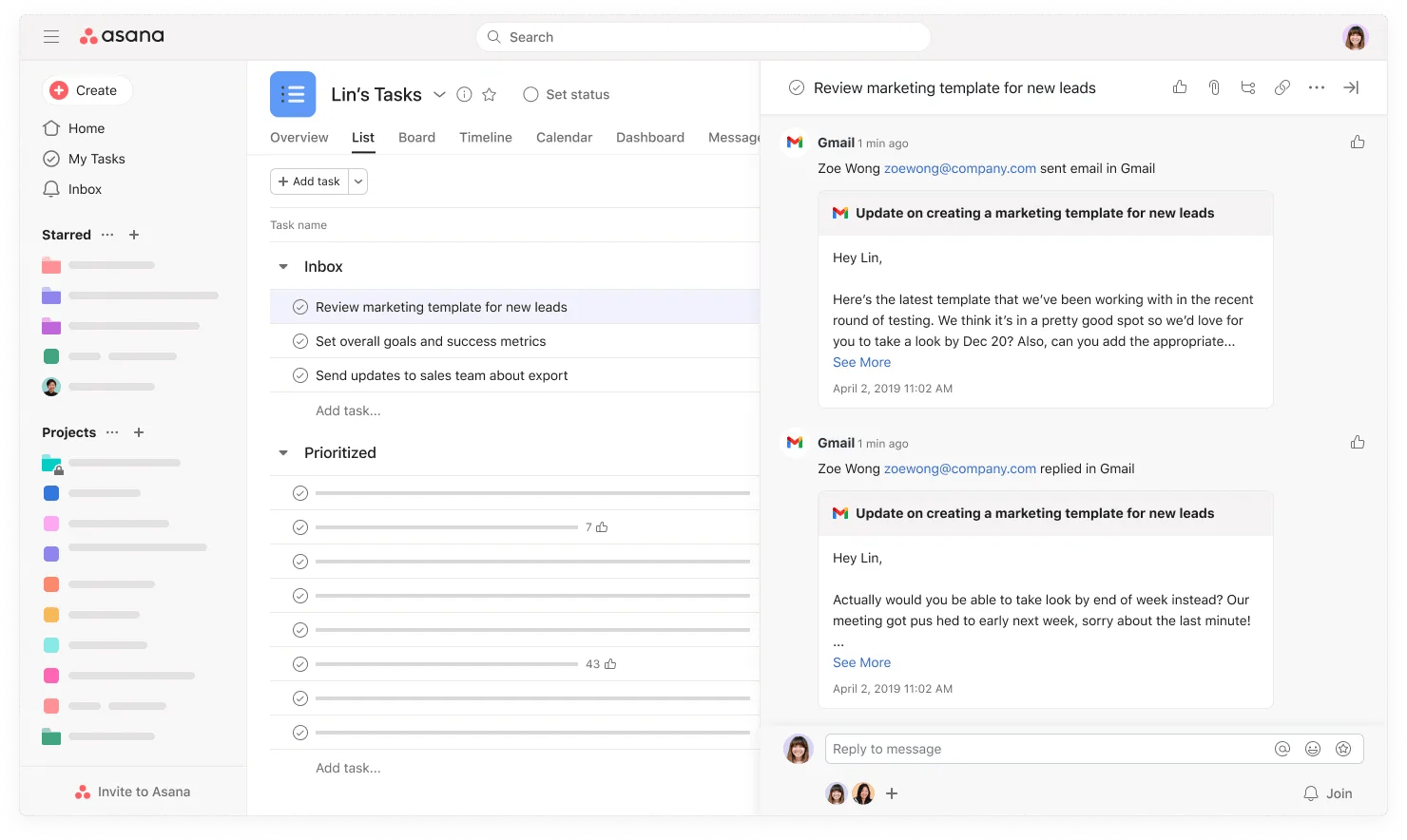 När en uppgift har synkroniserats med en e-posttråd kan du lägga till medarbetare till uppgiften för att dela e-postsammanhanget utan att behöva uppdatera uppgiften regelbundet varje gång ett nytt e-postsvar tas emot.

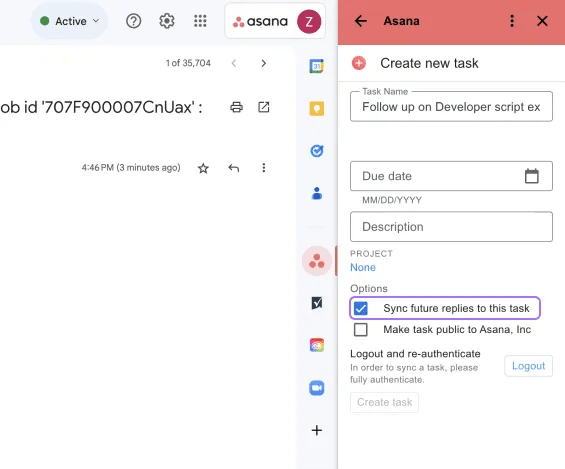
Du kan stoppa e-postsynkronisering på två sätt:
E-postsynkronisering är även tillgänglig i Gmails mobilapp. Ställ in e-postsynkronisering i mobilen:
Anteckning: det här alternativet är endast tillgängligt i mobilappen om det tidigare har installerats i Gmails webbapp.
Alla användare som läggs till i uppgiften som synkroniseras med en e-posttråd kan se de synkroniserade e-postmeddelandena.
När du skapar en uppgift och vill synkronisera en e-posttråd med fler än fem meddelanden är det bara de fem senaste meddelandena som dras in i uppgiften. Alla framtida e-postmeddelanden synkroniseras dock från och med den tidpunkten.
Tyvärr inte, HTML omvandlas till text när det visas i Asana.
Det kan bero på att en användare har loggat in med fel e-postadress. E-postadressen som används för att logga in på Gmail måste matcha e-postadressen som används för att slutföra autentiseringsprocessen för Asana för Gmail-tillägget.
Anteckning
Letar du efter ett bättre sätt att hantera ditt arbete? Kom igång med en kostnadsfri Asana-provperiod. Prova gratis.
This article has been AI-translated.
Send translation feedback.



