Die Integration „Asana für Jira Cloud“ ist für die Abonnements Asana Starter, Advanced, Enterprise und Enterprise+ sowie auf den bisherigen Stufen Premium, Business und Legacy Enterprise verfügbar.
Die bidirektionale Jira-Cloud-Synchronisierungsfunktion ist für die Abonnements Asana Advanced, Enterprise und Enterprise+ sowie auf den bisherigen Stufen Business und Legacy Enterprise verfügbar.
Besuchen Sie unsere Preisübersichtsseite, um weitere Informationen zu erhalten.
Installieren Sie die Integration von Asana für Jira Cloud, um mehr Transparenz zwischen Business- und technischen Teams zu erzeugen und damit interaktive, miteinander verknüpfte Workflows aufzubauen.
Die Asana für Jira Cloud-Integration ermöglicht es Business- und Produktteams, die ihre Arbeiten in Asana planen, reibungslos mit Entwickler- und Technikteams zusammenzuarbeiten, die Arbeiten in Jira umsetzen.
Mehr Sichtbarkeit und Transparenz zwischen Asana und Jira Cloud
- Anstatt Ihre Zeit mit Statusmeetings zu verschwenden und zwei verschiedene Tools manuell zu aktualisieren, verbinden Sie einfach Asana mit Jira und erzeugen Sie mehr Transparenz zwischen Ihren Business- und technischen Teams.
- Gewähren Sie bessere Einblicke in den Produktentwicklungsprozess und reduzieren Sie dadurch unnötige Zeitverschwendung durch Hin-und-Her-Kommunikation.
- Erstellen Sie interaktive, miteinander verknüpfte Workflows zwischen beiden Teams.
Technische und Business-Teams miteinander vernetzen
- Koordinieren Sie die Arbeit von technischen und Business-Teams, um einen transparenten Workflow zu gewährleisten.
- Ermöglichen Sie ein nahtloses Tracking-System über verschiedene Abteilungen hinweg.
Installationsprozess und -anforderungen
So richten Sie die Jira Cloud App in Asana ein:
- Sie benötigen ein Konto bei Jira Cloud, um die Jira-Cloud-Integration installieren zu können.
- Wenn Sie ein Jira-Projekt mit einem Asana-Projekt einrichten, müssen Sie über Bearbeitungszugriff für das Jira-Projekt verfügen, um dies einzurichten.
- Sie müssen über die Bearbeitungsberechtigung für das Jira-Projekt verfügen, um die Integration einzurichten. Nur Mitglieder können diese Aktion ausführen; Gäste nicht.
Wie funktioniert die Autorisierung?
- Die Integration verwendet OAuth für den Autorisierungsprozess. Benutzer behalten so lange ihre Autorisierung, bis der OAuth-Token abläuft oder bis jemand den Token widerruft.
- Sie benötigen eine Autorisierung für ein Jira-Konto, um bestehende Jira-Tickets mit einer Asana-Aufgabe zu verknüpfen oder um ein neues Jira-Ticket mit Asana zu erstellen.
Hinweis: Wenn Ihr Unternehmen Jira Data Center verwendet, nutzen Sie bitte die Integration Asana für Jira Data Center. Sie wissen nicht, ob Ihr Unternehmen Jira Cloud oder Jira Data Center verwendet? Sehen Sie sich diese Seite der Atlassian Community an, um es herauszufinden.
Jira Cloud installieren
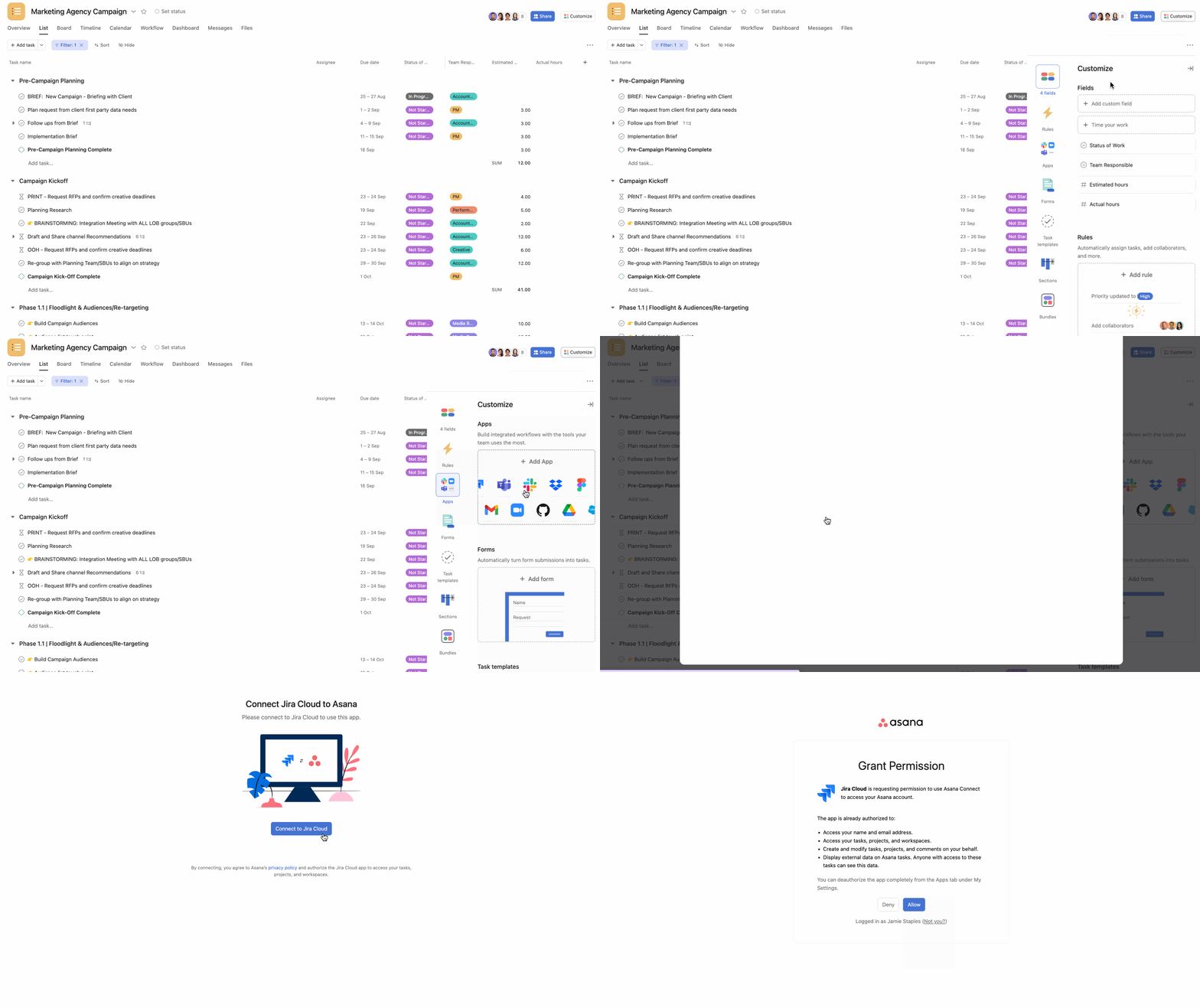
Öffnen Sie ein Projekt, in dem Sie die Integration Asana für Jira Cloud installieren möchten.
- Klicken Sie auf „Anpassen“
- Gehen Sie zu Apps, klicken Sie auf + App hinzufügen und wählen Sie dann Jira Cloud aus.
- Klicken Sie auf „Zu Projekt hinzufügen“
- Autorisieren Sie Ihr Jira-Konto
Benutzer können direkt aus einer Aufgabe in Asana heraus ein neues Jira-Ticket erstellen oder einfach eine Verknüpfung zu einem bestehenden Jira-Ticket herstellen. Wir unterstützen alle Arten von Jira-Software-Tickets, einschließlich Bug, Epic, Story und Aufgabe. Die Synchronisierung von Jira-Unteraufgaben mit Asana wird von uns nicht unterstützt.
Jira Cloud-Datensynchronisation
Die Jira-Cloud-Zwei-Wege-Synchronisierungsfunktion ist für die Abonnements Asana Advanced, Enterprise und Enterprise+ sowie auf den bisherigen Stufen Business und Legacy Enterprise verfügbar.
Was bedeutet „Zwei-Wege-Synchronisierung“?
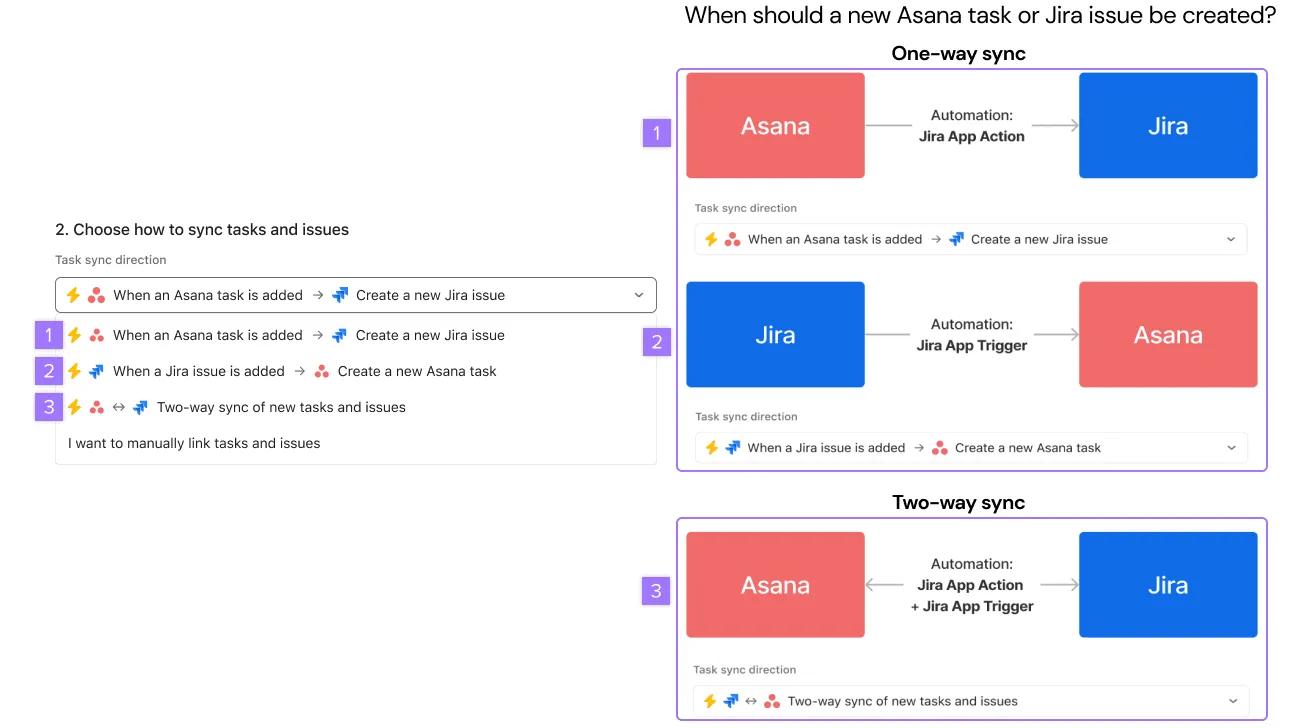
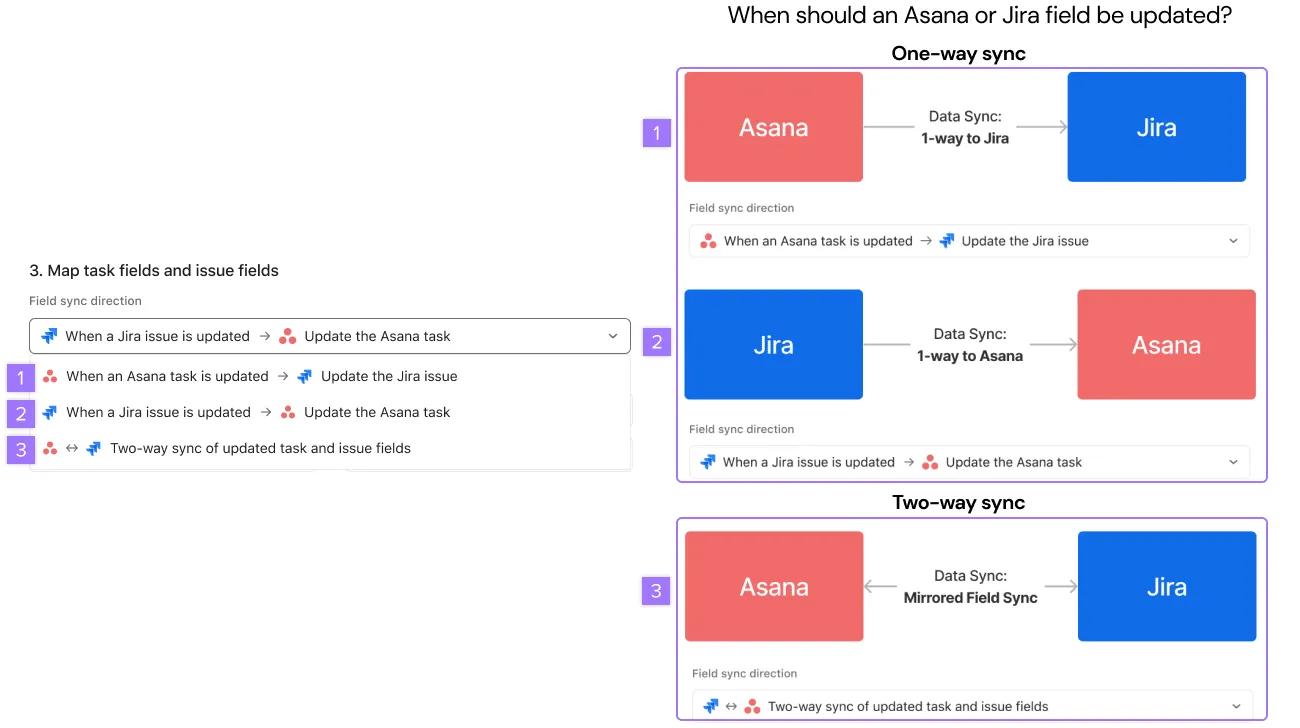
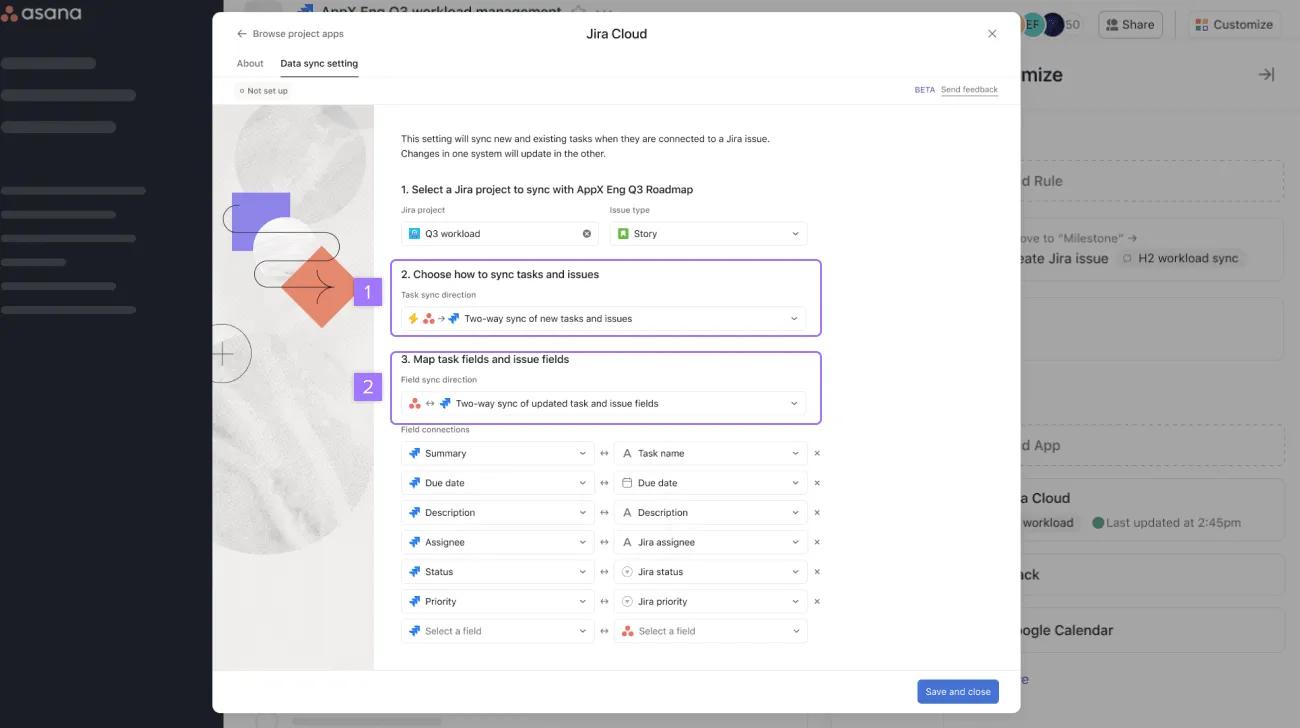
Eine wechselseitige Synchronisation bezieht sich auf automatische Aktualisierungen zwischen bestimmten Feldern in Asana und Jira. Dies wird durch die Möglichkeit erreicht, pro Projekt automatisch eine Aufgabe oder ein Ticket von Asana → Jira, Jira → Asana oder Asana ←→ Jira zu erstellen und zu aktualisieren.
Auswahl einer ein- oder wechselseitigen Synchronisierungsrichtung für Aufgaben
Auswahl einer ein- oder einer wechselseitigen Feldsynchronisierungsrichtung
Unterstützte Ticket-Typen und Felder
Jedes Asana-Projekt wird so zugeordnet, dass es mit einem bestimmten Jira-Ticket-Typ aus einem Jira-Projekt synchronisiert wird. Die Jira-Cloud-Integration von Asana unterstützt standardmäßige Tickettypen (z. B. Epic, Story) sowie benutzerdefinierte Tickettypen. Synchronisierte Felder werden sowohl in der Listen- als auch in der Boardansicht angezeigt.
| Asana | Jira |
|---|
| Aufgabenname | Zusammenfassung |
| Beschreibung | Beschreibung |
| Benutzerdefiniertes Feld – App: Status | Status |
| Benutzerdefiniertes Feld – App: Priorität | Priorität |
| Benutzerdefiniertes Feld – App: Verantwortlich | Verantwortlich |
| Fälligkeitsdatum | Fälligkeitsdatum |
| Benutzerdefiniertes Feld für die Version korrigieren | Version korrigieren |
| Andere benutzerdefinierte Feldtypen in Asana: Datum, Personen, Nummer, Einzelauswahl, Mehrfachauswahl | Andere benutzerdefinierte Jira-Felder: Datum, Nummer, Dropdown-Liste, Kontrollkästchen, Kurztext, Langtext |
| Benutzerdefiniertes Jira-Sprint-Feld | Sprint |
Nicht unterstützte Felder bei der Datensynchronisation
- Wir unterstützen in keiner der beiden Synchronisierungsrichtungen die Feldtypen „Zeitstempel“ oder „Abhängiges Dropdown“. Die Felder „URL“, „Sprint“ und „Story-Point-Schätzung“ sowie die Feldtypen sind nur für die Synchronisierung von Jira → Asana verfügbar.
- Komponenten
- Versionen (Korrigierte Version, Betroffene Version)
- Labels
- Link zum Epic (oder Titel des Epics)
- Sprint (aus Jira-Software-Boards)
- Story-Points-/Schätzungsfelder
- Zeiterfassungsfelder (Ursprüngliche Schätzung, Verbleibende Schätzung, Aufgewendete Zeit)
- Rang / Reihenfolge
- Verknüpfte Tickets (blockiert, bezogen auf, Duplikate usw.)
- Beobachter/Abstimmende
- Alle benutzerdefinierten Felder der Marketplace-App (nicht standardmäßige Jira-Feldtypen)
Zuordnung von Benutzern zwischen Asana und Jira
Wir unterstützen die Feldzuordnung von Nutzer*innen, einschließlich der benutzerdefinierten Felder „Verantwortliche Person“, „Berichterstatter*in“ und „Personen“ in Jira. Es gibt jedoch wichtige Einschränkungen, die Sie beachten sollten:
- Nutzer werden basierend auf den E-Mail-Adressen zugeordnet, die für die Registrierung bei Asana und Jira verwendet wurden.
- Wenn es kein entsprechendes Konto gibt, wird der Wert vollständig gelöscht (das Feld für die verantwortliche Person bleibt in Asana leer). Daher sollte die Synchronisierung von benutzerdefinierten Feldern vom Typ „Personen“ nur genutzt werden, wenn davon ausgegangen werden kann, dass die Benutzer auf beiden Plattformen über ein Konto verfügen.
- Standardmäßig sind die E-Mail-Adressen von Nutzern in Jira-Unternehmen nicht sichtbar. Dies muss in den Sichtbarkeitseinstellungen des Nutzerprofils geändert werden.
- Wir empfehlen Kunden außerdem, die Option „Auf einen einzelnen Benutzer beschränken“ zu aktivieren, wenn sie ein benutzerdefiniertes Personenfeld in Jira für die Synchronisierung mit Asana verwenden möchten.
Einrichten der Jira-Datensynchronisation für Ihre Workflows
Arbeit in einem Jira-Projekt starten
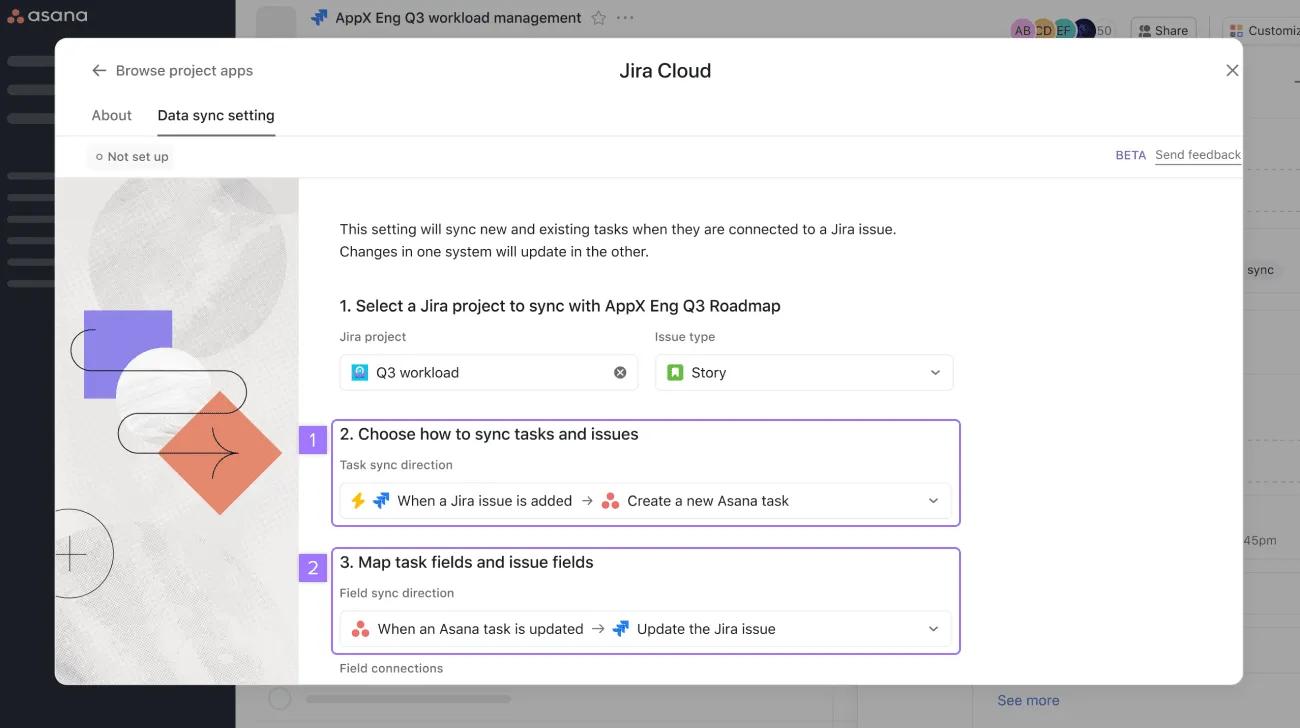
Wenn Sie die Arbeit in einem Jira-Projekt starten und laufende Daten synchronisieren möchten, wählen Sie die folgenden Einstellungen.
- Wenn Sie auswählen, wie Sie Aufgaben und Tickets synchronisieren möchten, wählen Sie „Wenn ein Jira-Ticket hinzugefügt wird → Neue Aufgabe in Asana erstellen“.
- Um eine beidseitige Synchronisation einzurichten, wählen Sie Wenn eine Asana-Aufgabe aktualisiert wird → Aktualisieren Sie das Jira-Ticket.
Projektstart aus Asana
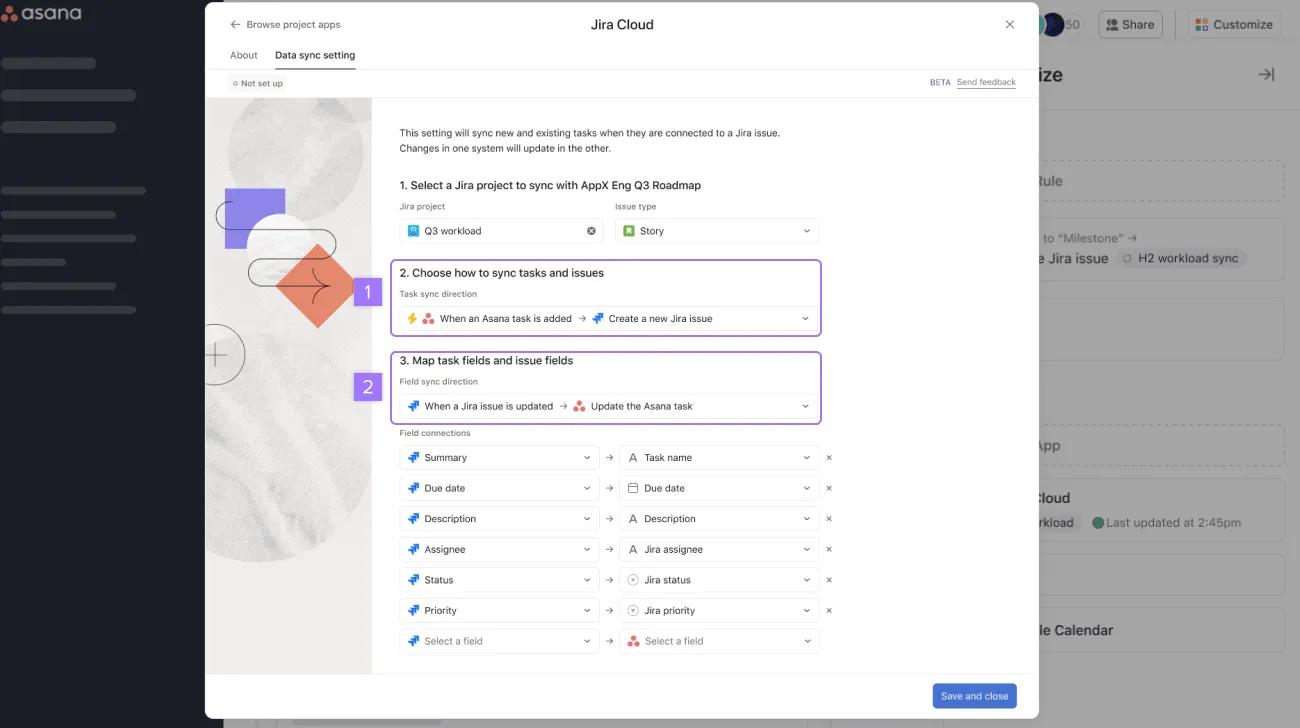
Wenn Sie Ihre Arbeit über ein Asana-Projekt beginnen und laufende Daten synchronisieren möchten, wählen Sie die folgenden Einstellungen.
- Wenn Sie auswählen, wie Sie Aufgaben und Tickets synchronisieren möchten, wählen Sie Wenn eine Asana-Aufgabe hinzugefügt wird → Neues Jira-Ticket erstellen.
- Um eine beidseitige Synchronisation einzurichten, wählen Sie Wenn ein Jira-Ticket aktualisiert wird → Aktualisieren Sie die Asana-Aufgabe.
Ein Asana-Projekt und ein Jira-Projekt beidseitig synchronisieren
Wenn ein Asana-Projekt und ein Jira-Projekt beidseitig synchronisiert werden sollen, wählen Sie die folgenden Einstellungen aus.
- Wenn Sie auswählen, wie Sie Aufgaben und Tickets synchronisieren möchten, wählen Sie Asana → Jira Beidseitige Synchronisierung neuer Aufgaben und Tickets.
- Wählen Sie unter „Richtung der Feldsynchronisierung“ die Option Asana ←→Jira Beidseitige Synchronisierung von aktualisierten Aufgaben- und Ticketfeldern
aus.
Jira-Cloud-Kommentarsynchronisation
Kommentarsynchronisierung
Die Kommentarsynchronisierung ermöglicht es Nutzern, in ihrem bevorzugten Tool zu bleiben (egal ob Jira oder Asana) und funktionsübergreifend ohne Probleme zusammenzuarbeiten. Benutzer in Jira und Asana können Kommentare zu Aufgaben oder Tickets in einem verknüpften Projekt hinterlassen. Dieser Kommentar wird dann automatisch in das jeweils andere Tool übertragen.
Aktivieren der Kommentarsynchronisierung
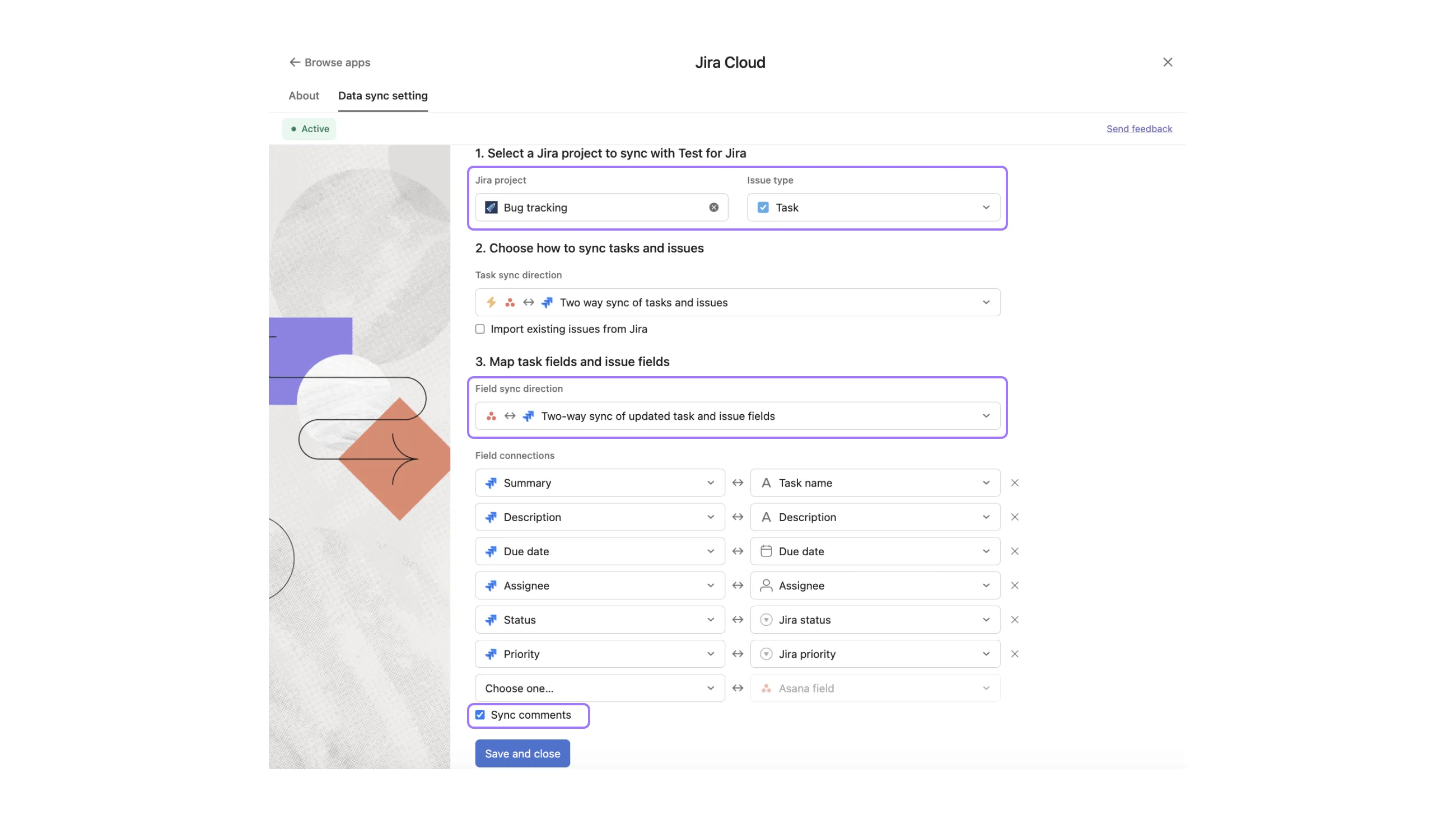
- Öffnen Sie ein beliebiges Asana-Projekt und klicken Sie auf „Anpassen“
- Wählen Sie im Menü „Anpassen“ „Apps“ > „Jira Cloud“ aus.
- Aktivieren Sie die Jira Cloud-App im Projekt, indem Sie sich bei Ihrem Atlassian-Konto anmelden.
- Öffnen Sie auf der Jira Cloud-App-Seite den Tab „Einstellung zur Datensynchronisation“.
- Jira-Projekt und Tickettyp auswählen
- Wählen Sie die Richtungen für die Aufgaben- und die Feldsynchronisation aus.
- Aktivieren Sie das Kontrollkästchen „Kommentare synchronisieren“ und klicken Sie auf „Speichern und schließen“.
Verwenden der Kommentarsynchronisierung
Die Kommentarsynchronisierung erfolgt für jede Asana-Aufgabe, die mit einem Jira-Ticket im verknüpften Projekt verknüpft ist.
- Erstellen Sie eine neue Aufgabe in Asana. Wenn das Projekt so konfiguriert ist, dass Aufgaben von Asana nach Jira synchronisiert werden, wird automatisch ein neues, entsprechendes Jira-Ticket erstellt.
- Jira → Asana-Kommentarsynchronisation
- Kommentar zum oben erstellten Jira-Ticket
- Der Kommentar wird in der Asana-Aufgabe angezeigt und von der JIRA-Integration erstellt.
- Kommentarsynchronisation von Asana → Jira
- Oben erstellte Asana-Aufgabe kommentieren
- Der Kommentar wird im Jira-Ticket angezeigt
Beispiele für Anwendungsfälle
Anwendungsfall 1: Sprint-Planung mit funktionsübergreifenden Teams
- Die Entwickler arbeiten derzeit in Jira und haben keine Asana-Lizenzen.
- Ein Projektmanager koordiniert die Sprint-Planung teamübergreifend in Asana.
- Der Projektmanager kann Sprint-Prioritäten festlegen, während er in Asana bleibt, während die Entwickler Fragen stellen und Status-Updates bereitstellen können, ohne Jira zu verlassen.
Anwendungsfall 2:
- Die Entwickler arbeiten derzeit in Jira und haben keine Asana-Lizenzen.
- Ein Marketingmitarbeiter arbeitet in Asana an einer Produkteinführung.
- Der Marketing-Mitarbeiter kann den Entwicklungsfortschritt in Asana verfolgen, und die Entwickler können die Einhaltung der Einführungstermine nachverfolgen, ohne Jira zu verlassen.
Bestehende Tickets importieren
Sie können bestehende Jira-Tickets als Asana-Aufgaben importieren und die Datensynchronisierungseinstellung auf diese Aufgaben anwenden. So können Sie genauer nachverfolgen, wie ein Asana-Projekt ein Jira-Projekt abbildet, wobei alle relevanten Tickets als Asana-Aufgaben erfasst werden.
Beispiele für Anwendungsfälle
Wenn Sie ein Asana-Projekt erstellen, das mit einem bestehenden Jira-Projekt synchronisiert werden soll, importieren Sie bestehende Jira-Tickets sowie neue Tickets, die in Zukunft synchronisiert werden sollen.
Verwendung des Ticketimports
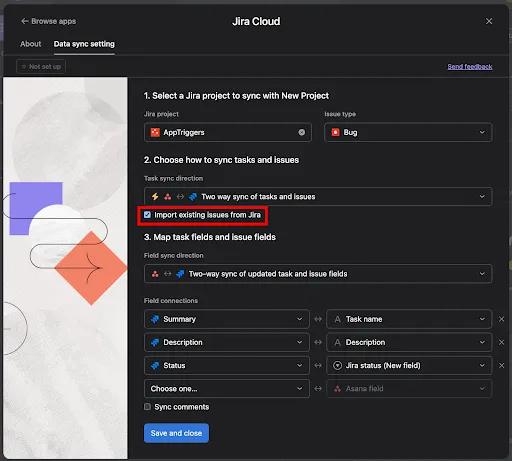
- Öffnen Sie ein neues Asana-Projekt und klicken Sie auf die Schaltfläche „Anpassen“ .
- Wählen Sie „Apps“ und dann die Jira Cloud App aus.
- Aktivieren Sie die Jira-Cloud-App im Projekt, indem Sie sich in Ihrem Atlassian-Konto anmelden.
- Öffnen Sie auf der Jira Cloud-App-Seite den Tab „Einstellungen zur Datensynchronisation“.
- Jira-Projekt und Tickettyp auswählen
- Aktivieren Sie in Abschnitt 2 das Kontrollkästchen „Bestehende Tickets aus Jira importieren“.
- Speichern Sie die Konfiguration für die Datensynchronisation, indem Sie auf „Speichern und schließen“ klicken.
Wichtige Hinweise
- Tickets, die mit dem Jira-Projekt und dem Tickettyp übereinstimmen, werden als neue Aufgaben mit Jira-Widgets importiert. Es wird eine erste Synchronisierung für alle synchronisierten Felder durchgeführt:
- Die Importe erfolgen nicht sofort, sondern können einige Minuten in Anspruch nehmen.
- Die Anzahl der importierten Tickets ist auf 150 beschränkt. Sobald dieser Grenzwert überschritten ist, werden die 150 neuesten Tickets angezeigt. Bitte kontaktieren Sie unser Support-Team, wenn Sie Probleme mit dieser Obergrenze haben.
Sprint-Feld für die Feldzuordnung
Erstellen Sie Berichte nach Sprint, indem Sie das Sprint-Feld in Jira verwenden. Das Sprint-Feld ist ein benutzerdefiniertes Feld mit Einzelauswahl in Asana.
Beispiele für Anwendungsfälle
- Aufgaben in Ihrem Asana-Projekt nach Sprint filtern
- Aggregation von Story Points nach Sprint mit dem Projekt-Dashboard
Sprint-Synchronisierung verwenden
- Öffnen Sie ein Asana-Projekt und klicken Sie auf die Schaltfläche „Anpassen“ .
- Wählen Sie „Apps“ und dann die Jira Cloud App aus.
- Aktivieren Sie die Jira-Cloud-App im Projekt, indem Sie sich in Ihrem Atlassian-Konto anmelden.
- Wenn Sie sich bereits authentifiziert haben, werden Sie auf der Registerkarte „Datensynchronisierung“ möglicherweise aufgefordert, sich erneut zu authentifizieren, wenn Ihnen der Sprint-Lesebereich fehlt.
- Öffnen Sie auf der Jira Cloud-App-Seite den Tab „Einstellungen zur Datensynchronisation“.
- Wählen Sie ein Jira-Projekt und einen Tickettyp aus.
- Hinweis: Das Sprint-Feld wird nicht angezeigt, wenn das Jira-Projekt keine Sprints unterstützt. In diesem Atlassian-Artikel erfahren Sie, wie Sie Sprints erstellen können.
- Wählen Sie unter „Aufgaben- und Ticketfelder zuordnen“ das Sprint-Feld aus.
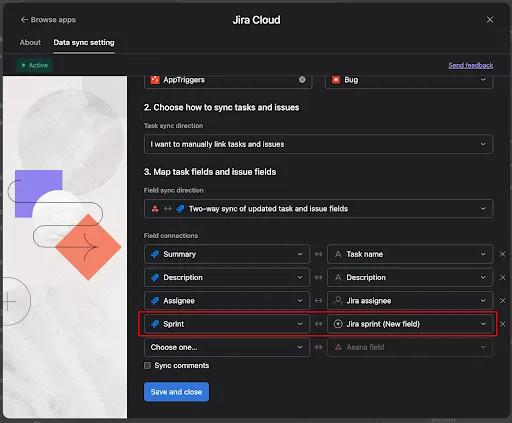
Wichtige Hinweise
Dieses Feld sollte wie jedes andere synchronisierte Feld mit Einzelauswahl synchronisiert werden.
Asana-Aufgabe
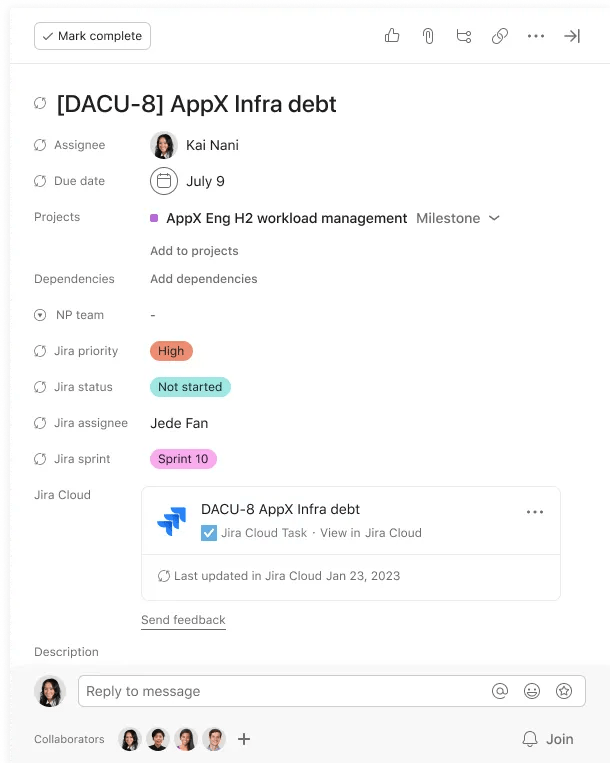
Jira-Ticket
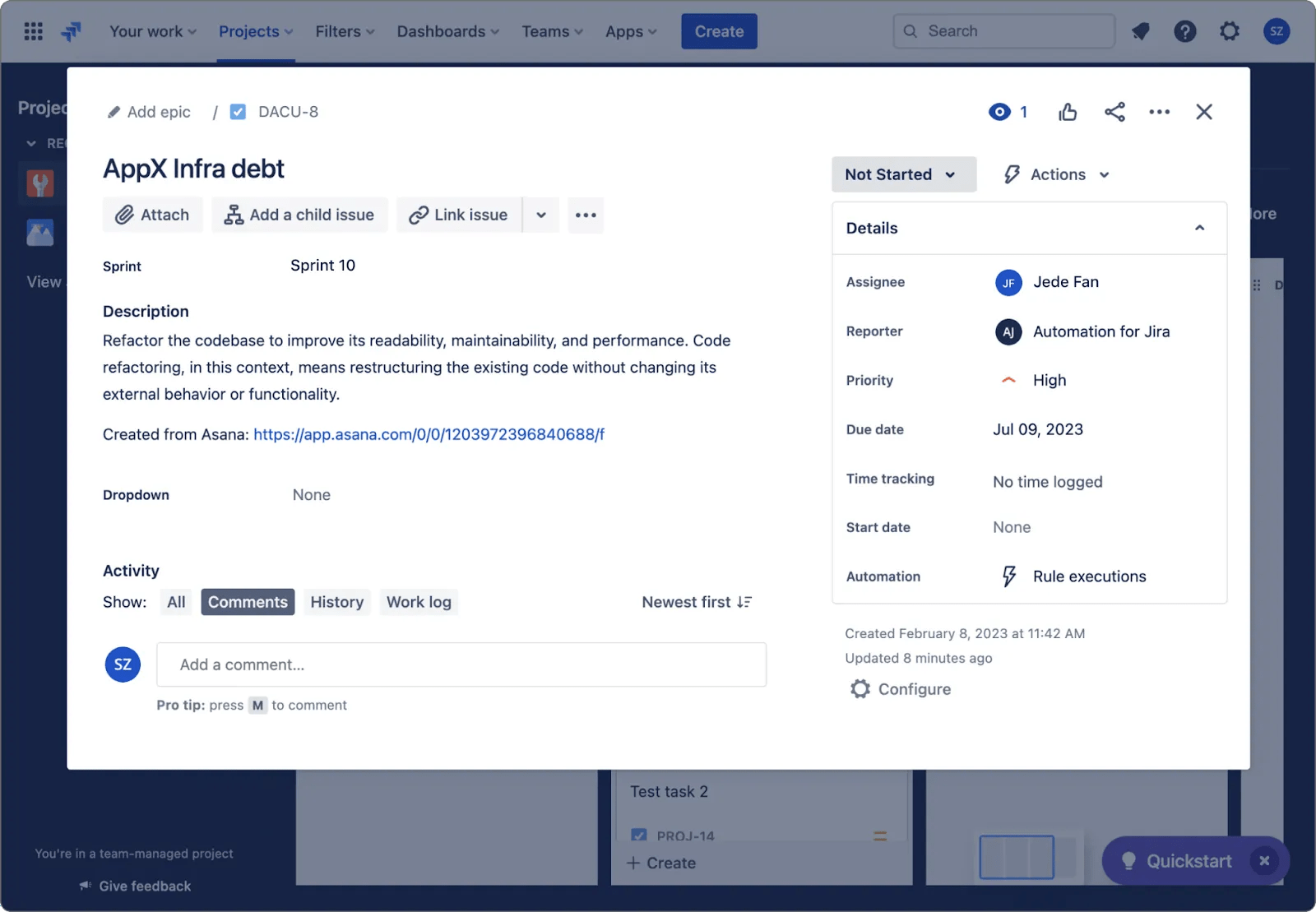
Synchronisierung für bestehende Aufgaben
Es gibt Szenarien, in denen Aufgaben bereits mit Jira-Tickets verknüpft sind, bevor eine Datensynchronisierungseinstellung die Werte dieser Aufgabe aktualisiert. Beispiel: Aufgaben können bereits mit Tickets verknüpft sein, bevor eine Einstellung für die Datensynchronisierung auf das Projekt angewendet wird, oder Aufgaben können bereits erstellt worden sein, bevor sie mit einem Ticket in einem Projekt verknüpft werden, in dem die Einstellung für die Datensynchronisierung aktiviert ist. Damit die Synchronisierung auf diese Tickets angewendet wird, ohne die Werte zu überschreiben, führen wir die Synchronisierung wie folgt durch:
Wenn die einseitige Feldsynchronisierung ausgewählt wurde
Für alle Felder wird eine unidirektionale Synchronisierung durchgeführt, da der Benutzer über die Einstellungen zur Datensynchronisation festgelegt hat, dass eine Seite die zentrale Informationsquelle ist.
Wenn die beidseitige Feldsynchronisierung ausgewählt wurde
Für alle benutzerdefinierten Felder der Jira-App in Asana wird eine einseitige Synchronisierung durchgeführt. Standardfelder werden jedoch nicht synchronisiert, um einen unerwarteten Datenverlust zu vermeiden.
- Die neu erstellten benutzerdefinierten Felder der Jira-App sollten mit den neuesten Werten aus Jira aktualisiert werden.
- Der Aufgabenname und die Aufgabenbeschreibung sollten unverändert bleiben, bis der Benutzer in Asana oder Jira Änderungen gemäß der Feldzuordnung in den Datensynchronisierungseinstellungen vornimmt.
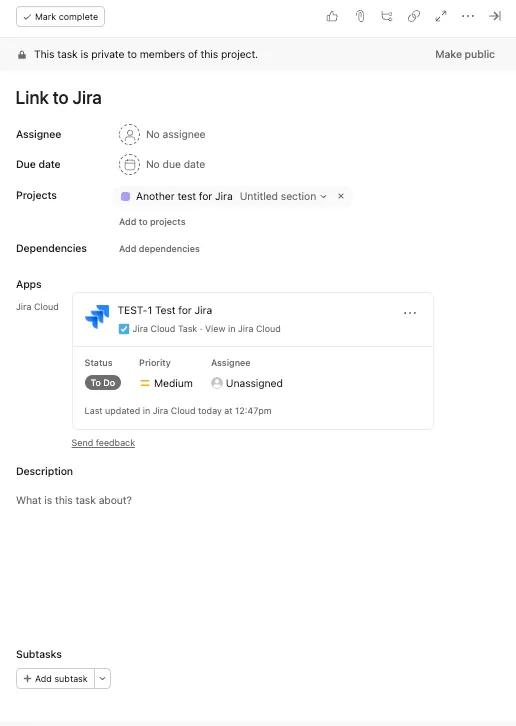
Synchronisierung für bestehende Aufgaben verwenden
- Erstellen Sie ein neues Asana-Projekt und fügen Sie Aufgaben mehrfach hinzu oder erstellen Sie Aufgaben, an die bereits Jira-Widgets angehängt sind (bevor Sie die Datensynchronisierungseinstellungen festlegen).
- Öffnen Sie das neu erstellte Projekt und klicken Sie auf die Schaltfläche „Anpassen“ .
- Wählen Sie „Apps“ und dann die Jira-Cloud-App aus.
- Öffnen Sie auf der Seite der Jira-Cloud-App den Tab „Einstellungen für die Datensynchronisierung“ und erstellen Sie eine Einstellung für die Datensynchronisierung.
- Hinweis: Es ist in dieser Phase nicht erforderlich, Tickets zu importieren, wenn die Tickets bereits mit bestehenden Aufgaben verknüpft sind.
- Überprüfen Sie die Aufgaben in Ihrem Projekt, die bereits mit Jira-Widgets verknüpft waren:
- Die neu erstellten benutzerdefinierten Felder der Jira-App sollten mit den neuesten Werten aus Jira aktualisiert werden.
- Der Aufgabenname und die Aufgabenbeschreibung sollten unverändert bleiben, bis der Benutzer diese in Asana oder Jira gemäß der Feldzuordnung in den Datensynchronisierungseinstellungen ändert.
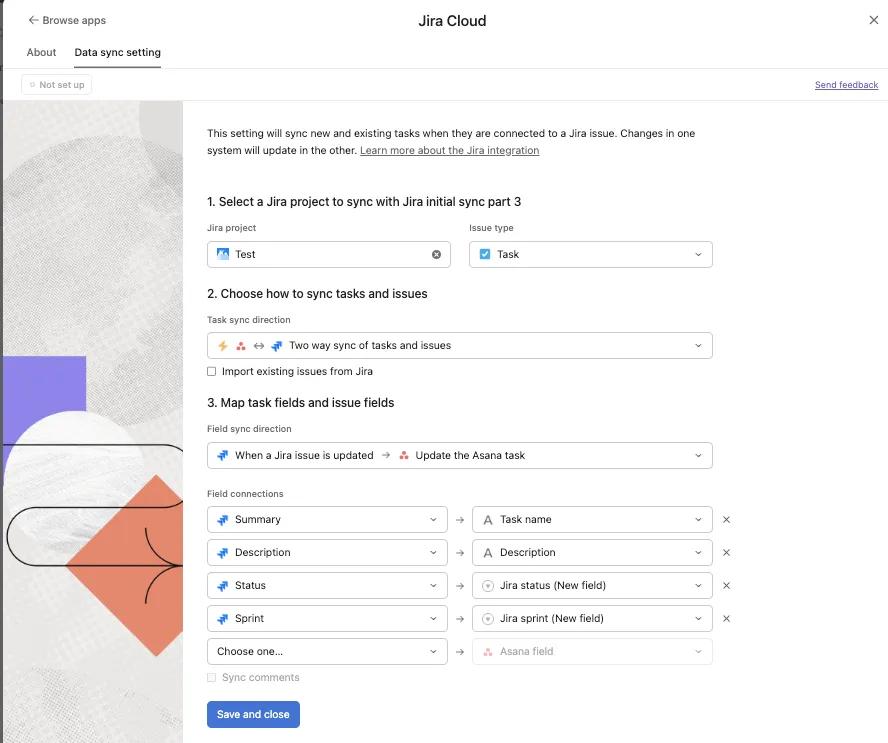
Berechtigungen und Privatsphäre
Ein Jira-Ticket in Asana erstellen
Bei der Erstellung eines neuen Jira-Tickets mit Asana befolgt die Integration das Berechtigungsmodell von Jira. Ein Benutzer kann also nur dann ein Jira-Ticket in Asana erstellen, wenn er in Jira die Berechtigung dafür hat. Dies ist die einzige Möglichkeit, mit der ein Benutzer Daten in Jira speichern kann (um ein neues Jira-Ticket zu erstellen). Gleichermaßen kann die Integration nur so auf die Daten in Asana zugreifen.
Anzeigen und Bearbeiten von über Jira synchronisierten Daten
Nachdem Jira-Daten mit Asana-Aufgaben synchronisiert wurden, werden sie Teil des Asana Work Graph. Daher unterliegen die Anzeige- und Bearbeitungsberechtigungen für diese Daten den Standardberechtigungen der Aufgaben und Projekte.
In unseren Help-Center-Artikeln erfahren Sie mehr über Aufgaben- und Projektberechtigungen.
Synchronisierte Jira-Daten für die Automatisierung und die Berichterstattung auf Projektebene verwenden
Benutzerdefinierte Regeln und Berichte auf Projektebene sind verfügbar für die Asana-Abos Starter, Advanced, Enterprise und Enterprise+ sowie auf den bisherigen Stufen Business und Legacy Enterprise.
Nach
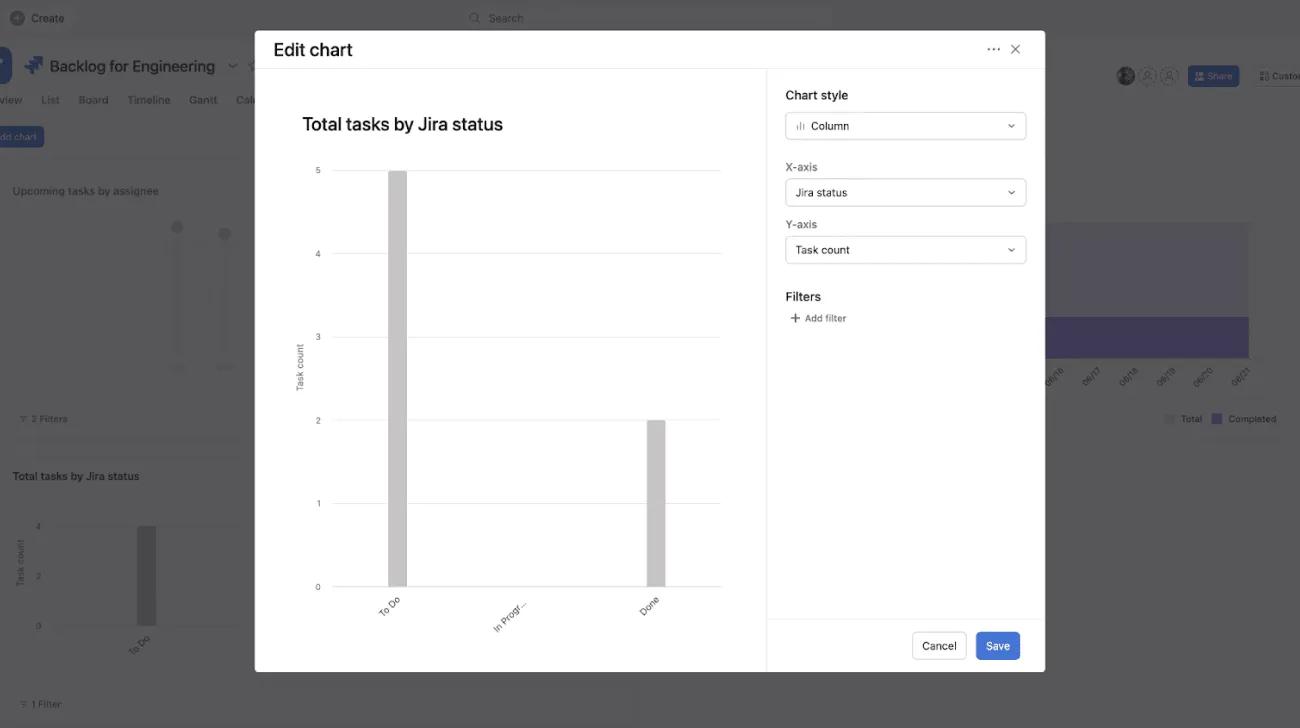
der Datensynchronisierung werden Jira-Daten als benutzerdefinierte Felder Teil des Asana Work Graph, die Sie zum Erstellen von Dashboards auf Projektebene, zum Erstellen von Regeln sowie zum Sortieren, Filtern und Durchsuchen von Aufgaben verwenden können.
Häufig gestellte Fragen
Weitere Informationen zu Asana für Jira Cloud finden Sie in unserem Artikel mit häufig gestellten Fragen zu Jira Cloud.
Was ist für die einzelnen Abonnements verfügbar?
Verfügbar für Asana Starter und für die ältere Abostufe Premium | Verfügbar für die Abostufen Asana Advanced, Enterprise und Enterprise+ sowie für die älteren Abostufen Business und Legacy Enterprise |
|---|
| Jira-App-Aktionen in Regeln: Premium-Kunden können Regeln verwenden, die nach Aktivierung eines Auslösers ein Jira-Ticket erstellen. Wenn zum Beispiel der Fortschritt einer Aufgabe festgelegt wird, wird ein neues Ticket in Jira erstellt. | Jira-App-Aktionen in Regeln: Verwenden Sie Regeln, die ein Jira-Ticket erstellen oder aktualisieren, nachdem ein Auslöser aktiviert wurde. |
| Verlinkung einer Asana-Aufgabe mit einem bestehenden Jira-Ticket | Jira-App-Auslöser: Verwenden Sie Regeln, um eine Asana-Aufgabe zu erstellen oder zu aktualisieren, nachdem ein Jira-Ticket erstellt oder aktualisiert wurde. |
| Bidirektionale Datensynchronisierung: Mit dieser Einstellung werden neue und bestehende Aufgaben synchronisiert, wenn sie mit einem Jira-Ticket verknüpft werden. Bei der beidseitigen Datensynchronisation werden Aufgaben- und Ticketfelder aktualisiert, wenn ein Jira-Ticket aktualisiert wird oder wenn eine Asana-Aufgabe aktualisiert wird. |
| Benutzerdefinierte Regeln können erstellt werden. |
| Kann Jira-Daten verwenden, um Dashboards auf Projektebene zu erstellen und Aufgaben zu sortieren, zu filtern und zu durchsuchen. |



Hinweis

