L'intégration Asana pour Jira Cloud est disponible avec les formules Asana Starter, Advanced, Enterprise et Enterprise+, ainsi qu'avec les formules antérieures Premium, Business et Legacy Enterprise.
La fonctionnalité de synchronisation bidirectionnelle avec Jira Cloud est disponible avec les formules Asana Advanced, Enterprise et Enterprise+, et les formules antérieures Business et Legacy Enterprise.
Pour en savoir plus, consultez notre page de tarification.
Installez l'intégration Asana pour Jira Cloud afin d'augmenter la transparence entre les équipes commerciales et techniques, et de créer des processus interactifs et connectés.
L'intégration Asana pour Jira Cloud permet aux équipes commerciales et produits qui planifient leur travail sur Asana de collaborer aisément avec les équipes techniques et de développement qui travaillent sur Jira.
Favoriser la visibilité et la transparence entre Asana et Jira Cloud
- Plutôt que de perdre du temps à faire le point en réunion ou à mettre à jour manuellement les deux outils, vous pouvez simplement connecter Jira à Asana pour créer des processus transparents entre les équipes commerciales et techniques.
- Augmentez la visibilité sur le processus de développement des produits, et diminuez les allers-retours chronophages entre les équipes.
- Créez des processus interactifs et connectés entre plusieurs équipes.
Connecter les équipes techniques et commerciales
- Coordonnez le travail des différentes équipes pour un processus fluide et transparent.
- Bénéficiez d'un système de suivi interfonctionnel intégré.
Processus et conditions d'installation
Pour configurer l'application Jira Cloud sur Asana :
- Pour installer l'intégration Jira Cloud, vous devez disposer d'un compte Jira Cloud.
- Lors de la configuration d'un projet Jira avec un projet Asana, vous devez disposer du droit de modification sur le projet Jira pour pouvoir effectuer cette configuration.
- Pour effectuer cette configuration, vous devez disposer du droit de modification sur le projet Jira. Seuls les membres peuvent effectuer cette action ; les invités ne le peuvent pas.
Comment fonctionne le modèle d'autorisation ?
- L'intégration utilise OAuth comme norme d'autorisation. Les utilisateurs resteront authentifiés jusqu'à expiration du jeton OAuth ou jusqu'à ce que quelqu'un le révoque.
- Afin d'associer des tickets Jira existants à des tâches Asana ou de créer de nouveaux tickets à partir d'Asana, vous devez disposer des autorisations nécessaires dans votre compte Jira.
Remarque : Si votre organisation utilise Jira Data Center, veuillez utiliser l'intégration Asana pour Jira Data Center. Vous ne savez pas si votre organisation utilise Jira Cloud ou Jira Data Center ? Consultez cette page de la communauté Atlassian pour le savoir.
Installation de Jira Cloud
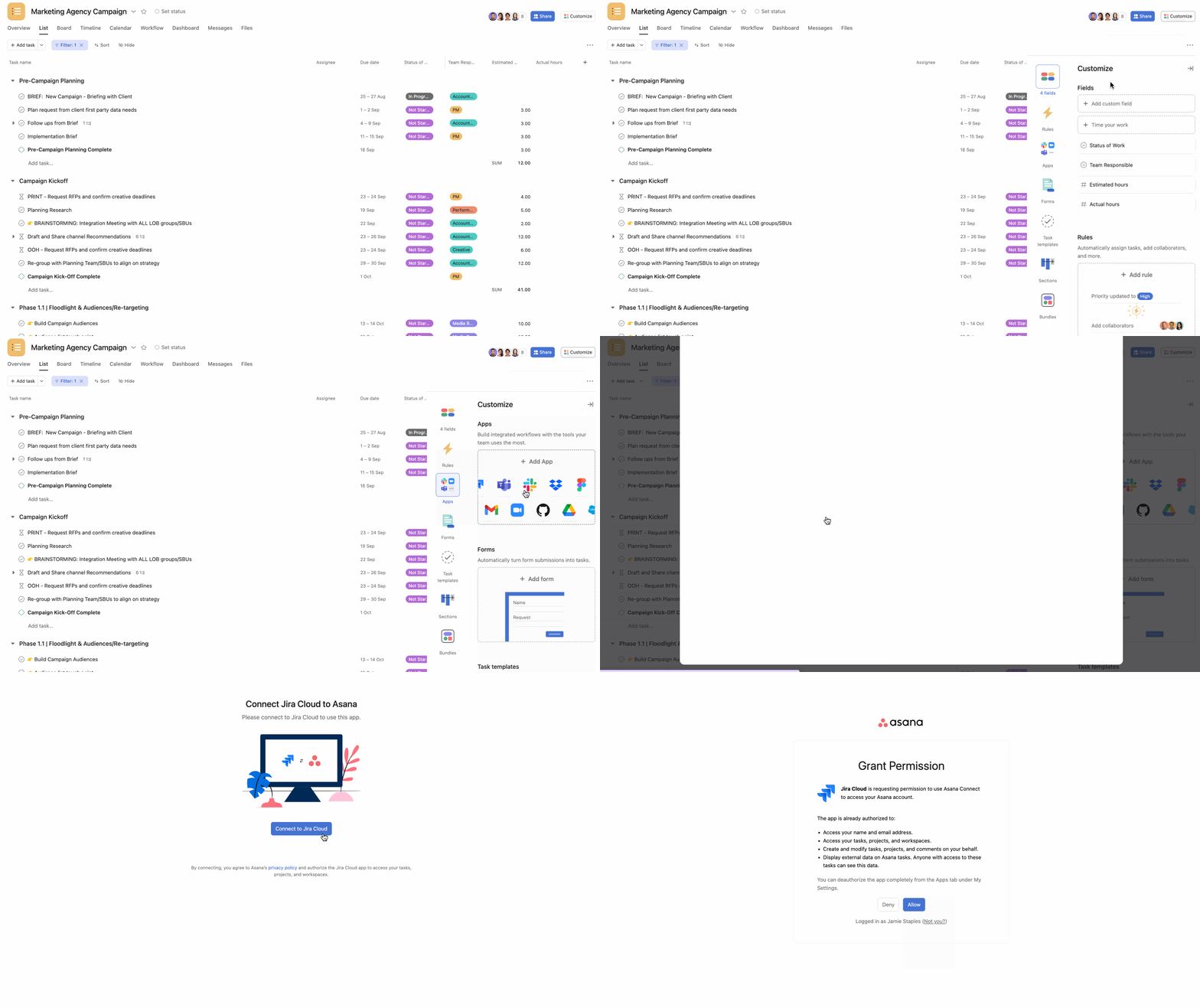
Ouvrez le projet dans lequel vous souhaitez installer l'intégration Asana pour Jira Cloud.
- Cliquez sur Personnaliser
- Accédez à Applications, cliquez sur + Ajouter une application, puis sélectionnez Jira Cloud
- Cliquez sur Ajouter à un projet
- Autorisez l'accès à votre compte Jira.
Les utilisateurs peuvent créer un nouveau ticket Jira directement sur Asana à partir d'une tâche, ou associer facilement une tâche à un ticket Jira existant. L'intégration prend en charge tous les types de tickets Jira Software : Bug, Epic, Story et tâche. Nous ne prenons pas en charge la synchronisation des sous-tâches Jira avec Asana.
Synchronisation des données Jira Cloud
La fonctionnalité de synchronisation bidirectionnelle avec Jira Cloud est disponible avec les formules Asana Advanced, Enterprise et Enterprise+, ainsi qu'avec les formules antérieures Business et Legacy Enterprise.
Qu'est-ce qu'une « synchronisation bidirectionnelle » ?
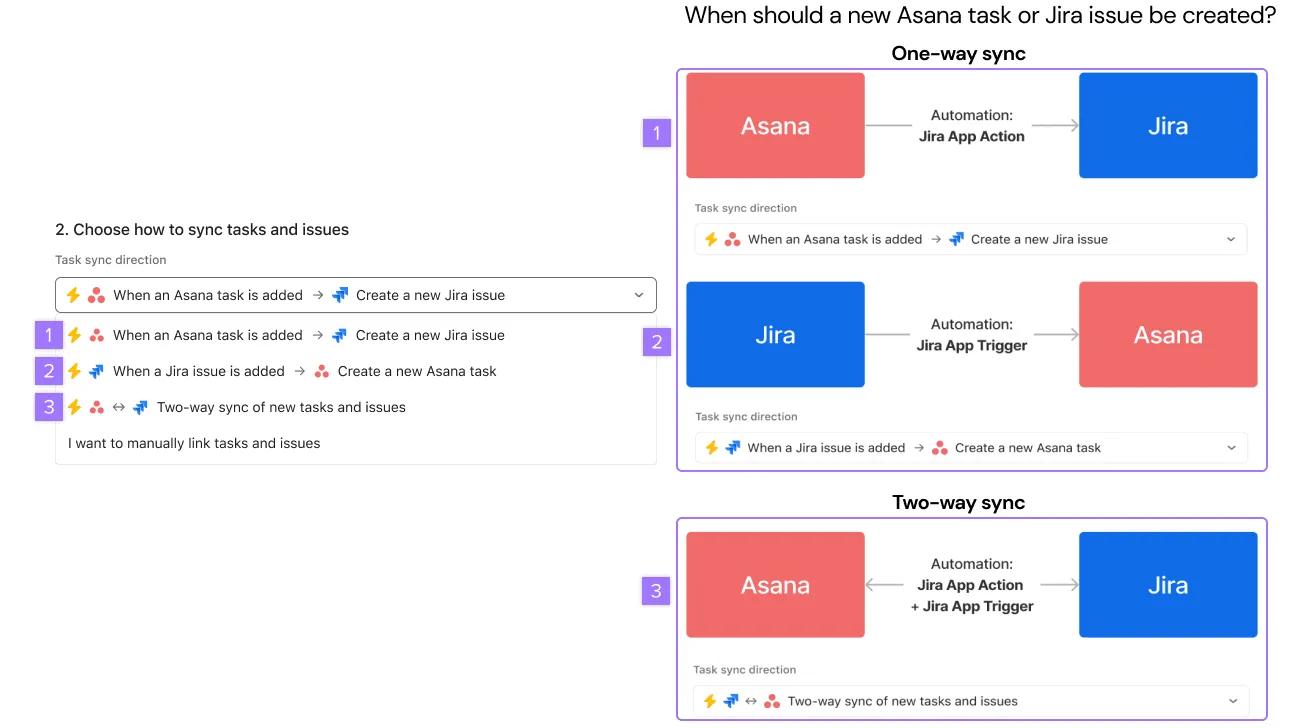
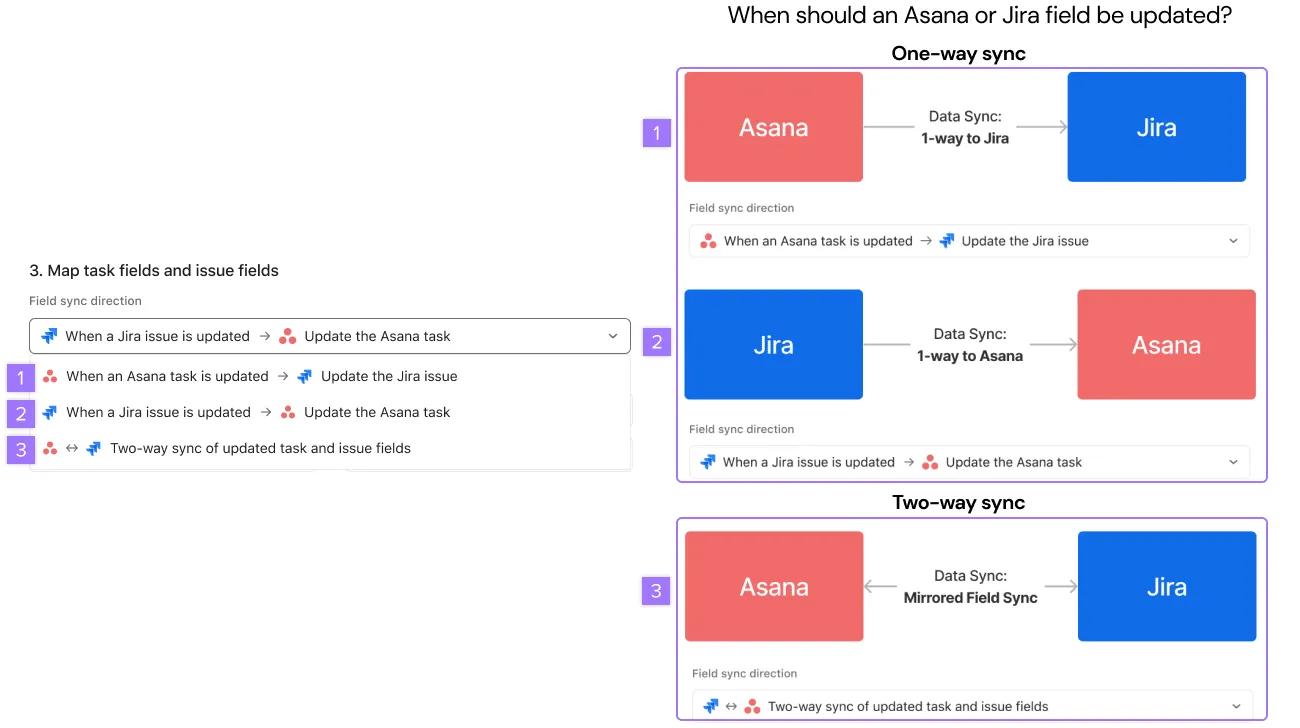
La synchronisation bidirectionnelle désigne les mises à jour automatiques entre certains champs sur Asana et Jira. Pour ce faire, il est possible de créer et de mettre à jour automatiquement une tâche ou un ticket depuis Asana → Jira, Jira → Asana ou Asana ← → Jira, et ce, projet par projet.
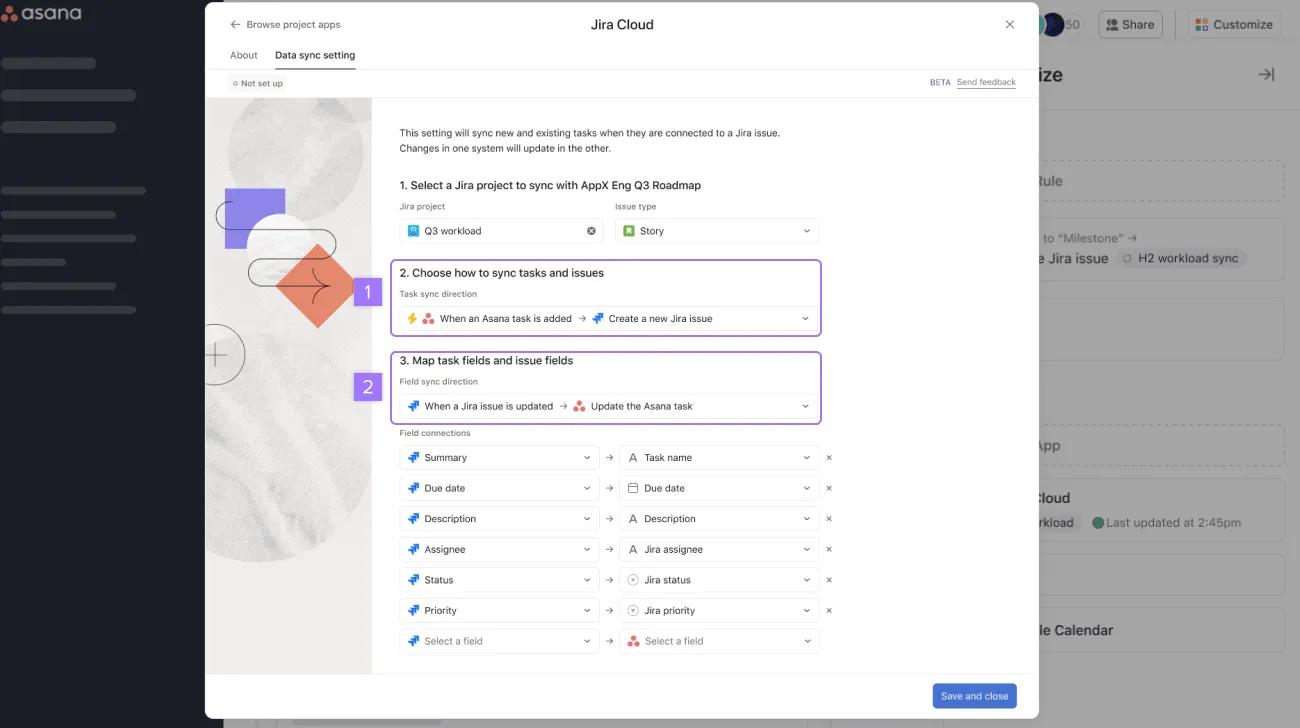
Choisir une synchronisation des tâches unidirectionnelle ou bidirectionnelle
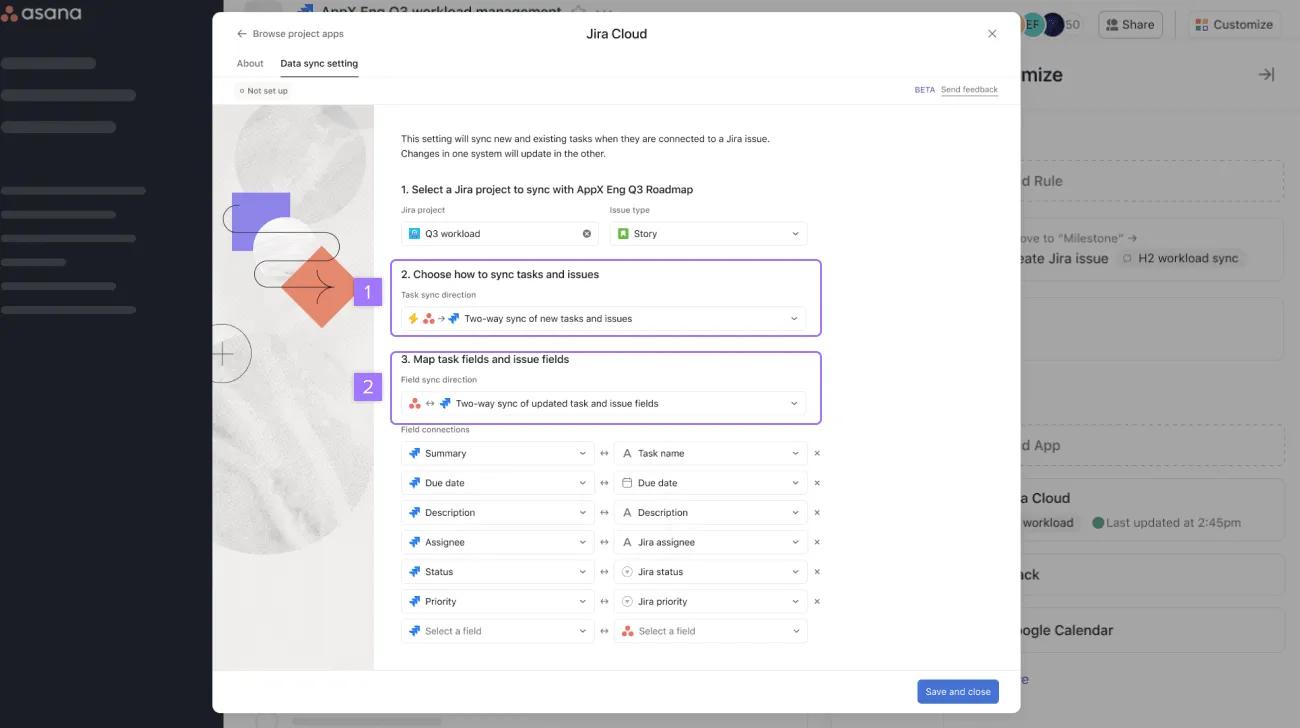
Choisir une synchronisation des champs unidirectionnelle ou bidirectionnelle
Types de tickets et champs compatibles
Chaque projet Asana est configuré pour être synchronisé avec un type de ticket Jira spécifique d'un projet Jira. L’intégration Asana pour Jira Cloud prend en charge les types de tickets standard (par exemple, Epic, Story) et les types de tickets personnalisés. Les champs synchronisés s'affichent à la fois en vue Liste et en vue Tableau.
| Asana | Jira |
|---|
| Nom de la tâche | Résumé |
| description | description |
| Champ personnalisé « Statut » de l'application | Statut |
| Champ personnalisé « Priorité » de l'application | Priorité |
| Champ personnalisé « Responsable » de l'application | Responsable |
| Échéance | Échéance |
| Champ personnalisé « Réparer la version » | Réparer la version |
| Autres types de champs personnalisés Asana : Date, Personnes, Nombre, Choix unique, Choix multiple | Autres types de champs personnalisés Jira : Date, Nombre, Liste déroulante, Case à cocher, Texte court, Texte long |
| Champ personnalisé de sprint Jira | Sprint |
Champs non pris en charge dans la synchronisation des données
- Nous ne prenons pas en charge les types de champs Horodatage ou Dépendant du menu déroulant, quel que soit le sens de la synchronisation. Les champs URL, Sprint, Estimation en story points et les types de champs sont disponibles uniquement pour la synchronisation Jira → Asana.
- Composants
- Versions (version de correction, version affectée)
- Étiquettes
- Lien de l'Epic (ou nom de l'Epic)
- Sprint (depuis les tableaux Jira Software)
- Champs Story Points / Estimation
- Champs de suivi du temps (Estimation initiale, Estimation restante, Temps consacré)
- Classement / Ordre
- Tickets associés (blocs, liés à, doublons, etc.)
- Observateurs / Votants
- Tous les champs personnalisés de l'application de la Marketplace (types de champs Jira non standard)
Mappage des utilisateurs entre Asana et Jira
Nous prenons en charge la mise en correspondance des champs d'utilisateurs, notamment les champs personnalisés Responsable, Auteur du ticket et Utilisateurs sur Jira. Cependant, il existe des limitations importantes à connaître :
- Les utilisateurs sont associés en fonction des adresses e-mail utilisées lors de l'inscription sur Asana et sur Jira.
- En l'absence de compte équivalent, la valeur est purement et simplement abandonnée (le champ Responsable sera vide sur Asana). Par conséquent, la synchronisation des champs personnalisés de type « Personnes » ne doit être utilisée que si les utilisateurs sont censés disposer de comptes sur les deux plateformes.
- Par défaut, les adresses e-mail des utilisateurs ne sont pas visibles dans les organisations Jira. Ce paramètre doit être modifié dans les paramètres de visibilité du profil de l'utilisateur.
- Nous recommandons également aux clients de cocher l'option « Limiter à un seul utilisateur » lorsqu'ils souhaitent utiliser un champ personnalisé de personne dans Jira pour la synchronisation avec Asana.
Configuration de la synchronisation des données Jira pour vos processus
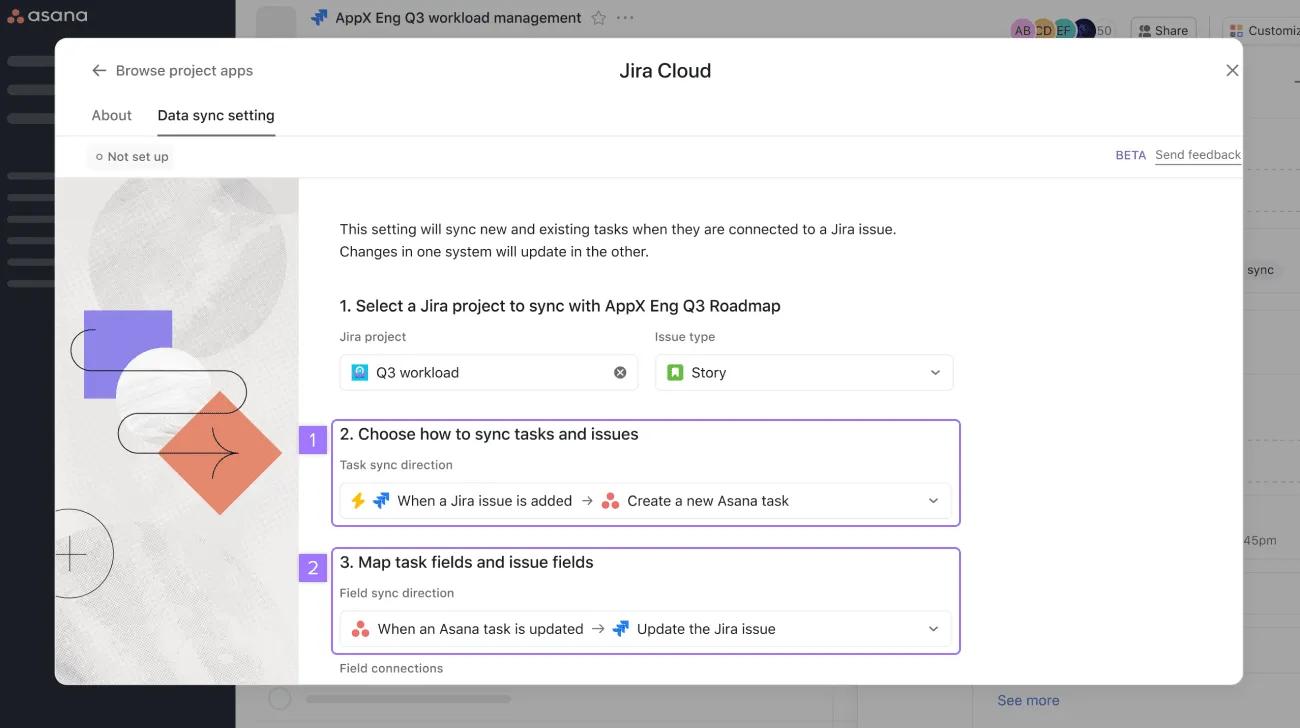
Démarrer le travail à partir d'un projet Jira
Si vous souhaitez démarrer le travail à partir d'un projet Jira et synchroniser les données en cours, choisissez les paramètres suivants.
- Lorsque vous choisissez comment synchroniser les tâches et tickets, sélectionnez Lorsqu'un ticket Jira est ajouté → Créer une tâche Asana
- Pour créer une synchronisation bidirectionnelle, sélectionnez Lorsqu'une tâche Asana est mise à jour → Mettre à jour le ticket Jira
Lancer vos projets depuis Asana
Si vous souhaitez démarrer le travail à partir d'un projet Asana et synchroniser les données en cours, choisissez les paramètres suivants.
- Lorsque vous choisissez comment synchroniser les tâches et tickets, sélectionnez Lorsqu'une tâche Asana est ajoutée → Créer un ticket Jira
- Pour créer une synchronisation bidirectionnelle, sélectionnez Lorsqu'un ticket Jira est mis à jour → Mettre à jour la tâche Asana dans la direction de synchronisation du champ.
Maintenir la synchronisation entre un projet Asana et un projet Jira
Si vous souhaitez qu'un projet Asana et un projet Jira soient identiques, sélectionnez les paramètres suivants :
- Lorsque vous choisissez comment synchroniser les tâches et les tickets, sélectionnez Asana → Jira : Synchronisation bidirectionnelle des nouvelles tâches et des nouveaux tickets
- Dans Sens de synchronisation des champs, sélectionnez Asana ←→Jira Synchronisation bidirectionnelle des champs de tâche et ticket mis à
jour
Synchronisation des commentaires Jira Cloud
Synchronisation des commentaires
La synchronisation des commentaires permet aux utilisateurs de rester dans leur outil préféré (qu’il s’agisse de Jira ou d’Asana) et de collaborer de manière interfonctionnelle sans difficulté. Les utilisateurs de Jira et d'Asana peuvent laisser des commentaires sur des tâches ou des tickets dans un projet relié, et ces commentaires apparaîtront automatiquement dans l'autre outil.
Activer la synchronisation des commentaires
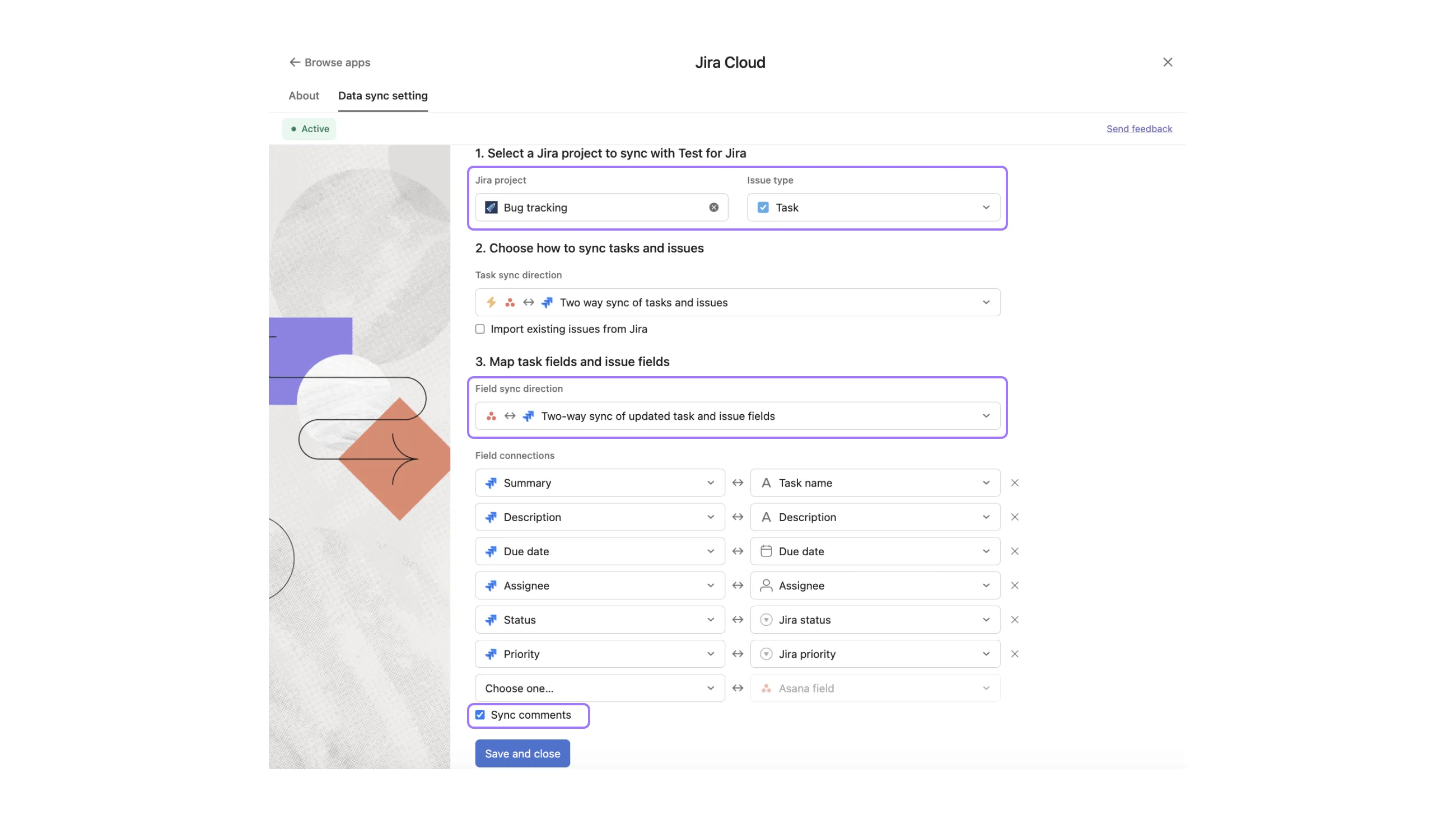
- Ouvrez n'importe quel projet Asana et cliquez sur Personnaliser
- Dans le menu Personnaliser, choisissez Applications > Jira Cloud
- Activez l'application Jira Cloud dans le projet en vous connectant à votre compte Atlassian
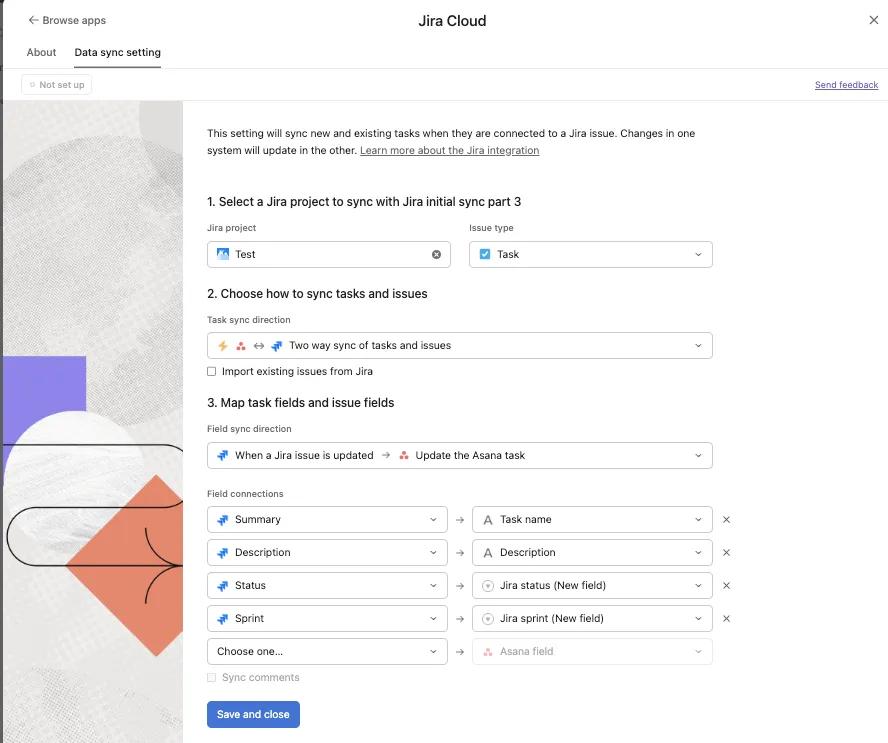
- Sur la page de l'application Jira Cloud, ouvrez l'onglet Paramètres de la synchronisation des données
- Sélectionner un projet Jira et un type de ticket
- Choisissez les sens de synchronisation pour les tâches et les champs
- Cochez la case Synchroniser les commentaires et cliquez sur Enregistrer et fermer
Utilisation de la synchronisation des commentaires
La synchronisation des commentaires s'effectuera pour toute tâche Asana associée à un ticket Jira dans le projet lié.
- Créez une nouvelle tâche sur Asana. Si le projet est configuré pour synchroniser les tâches d'Asana vers Jira, un nouveau ticket Jira correspondant sera automatiquement créé.
- Synchronisation des commentaires Jira → Asana
- Commentaire sur le ticket Jira créé ci-dessus
- Le commentaire apparaîtra sur la tâche Asana, créé par l'intégration Jira.
- Synchronisation des commentaires Asana → Jira
- Commentaire sur la tâche Asana créée ci-dessus
- Le commentaire s'affichera sur le ticket Jira
Exemples de cas d'utilisation
Cas d'utilisation 1 : planification de sprint avec des équipes interfonctionnelles
- À l'heure actuelle, les ingénieurs travaillent sur Jira et ne disposent pas de licences Asana.
- Un chef de projet coordonne la planification de sprint entre les équipes sur Asana.
- Le chef de projet peut définir les priorités du sprint sur Asana, tandis que les ingénieurs peuvent poser des questions et fournir des mises à jour de statut sans quitter Jira.
Cas d'utilisation 2 :
- À l'heure actuelle, les ingénieurs travaillent sur Jira et ne disposent pas de licences Asana.
- Un responsable marketing travaille sur le lancement d'un produit sur Asana.
- Le responsable marketing peut suivre la progression du développement sur Asana, et les ingénieurs peuvent assurer le suivi des échéances de lancement sans quitter Jira.
Importer les tickets existants
Vous pouvez importer des tickets Jira existants sous forme de tâches Asana et appliquer le paramètre de synchronisation des données à ces tâches, ce qui vous permet de refléter plus fidèlement la manière dont un projet Asana suit un projet Jira, tous les tickets pertinents étant enregistrés sous forme de tâches Asana.
Exemples de cas d'utilisation
Lorsque vous créez un projet Asana qui doit être synchronisé avec un projet Jira existant, importez les tickets Jira existants ainsi que les nouveaux tickets qui seront synchronisés à l'avenir.
Utiliser l'importation de tickets
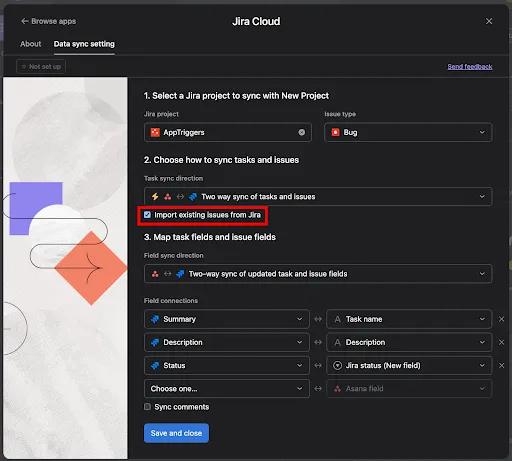
- Ouvrez un nouveau projet Asana et cliquez sur le bouton Personnaliser .
- Sélectionnez Applications, puis l'application Jira Cloud.
- Activez l'application Jira Cloud dans le projet en vous connectant à votre compte Atlassian.
- Sur la page de l'application Jira Cloud, ouvrez l'onglet Paramètres de la synchronisation des données.
- Sélectionner un projet Jira et un type de ticket
- Dans la section 2, cochez la case Importer les tickets existants depuis Jira
- Enregistrez la configuration de synchronisation des données en cliquant sur Enregistrer et fermer
Remarques importantes
- Les tickets correspondant au projet Jira et au type de ticket sont importés en tant que nouvelles tâches avec des widgets Jira. Une synchronisation initiale sera effectuée pour tous les champs synchronisés :
- Les importations ne sont pas instantanées et peuvent donc prendre quelques minutes.
- Le nombre de tickets importés est limité à 150. Une fois cette limite dépassée, les 150 tickets les plus récents seront affichés. Veuillez contacter notre équipe du service client si vous rencontrez des problèmes liés à cette limite.
Champ « Sprint » pour le mappage des champs
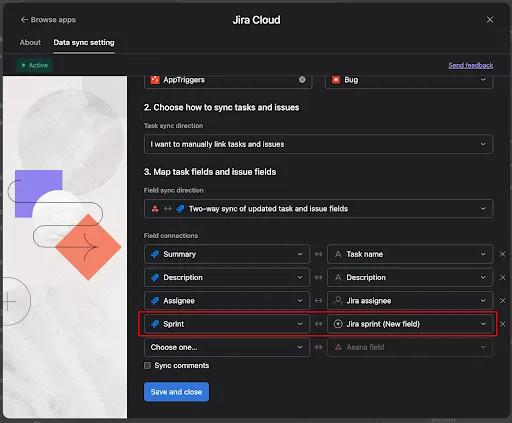
Créez des rapports par sprint à l'aide du champ Sprint sur Jira. Le champ Sprint est un champ personnalisé à sélection unique sur Asana.
Exemples de cas d'utilisation
- Filtrer les tâches de votre projet Asana par sprint
- Agréger les story points par sprint à l'aide du tableau de bord de projet
Utiliser la synchronisation de sprint
- Ouvrez n'importe quel projet Asana et cliquez sur le bouton Personnaliser .
- Sélectionnez Applications, puis l'application Jira Cloud.
- Activez l'application Jira Cloud dans le projet en vous connectant à votre compte Atlassian.
- Si vous vous êtes déjà authentifié, l'onglet de synchronisation des données peut vous inviter à vous authentifier à nouveau si vous ne disposez pas de la portée de lecture pour les sprints.
- Sur la page de l'application Jira Cloud, ouvrez l'onglet Paramètres de la synchronisation des données.
- Sélectionnez un projet Jira et un type de ticket.
- Remarque : Le champ Sprint n'apparaîtra pas si le projet Jira ne prend pas en charge les sprints. Consultez cet article d'Atlassian pour savoir comment créer des sprints.
- Sélectionnez le champ de sprint sous Définir les champs de tâche et ticket.
Remarques importantes
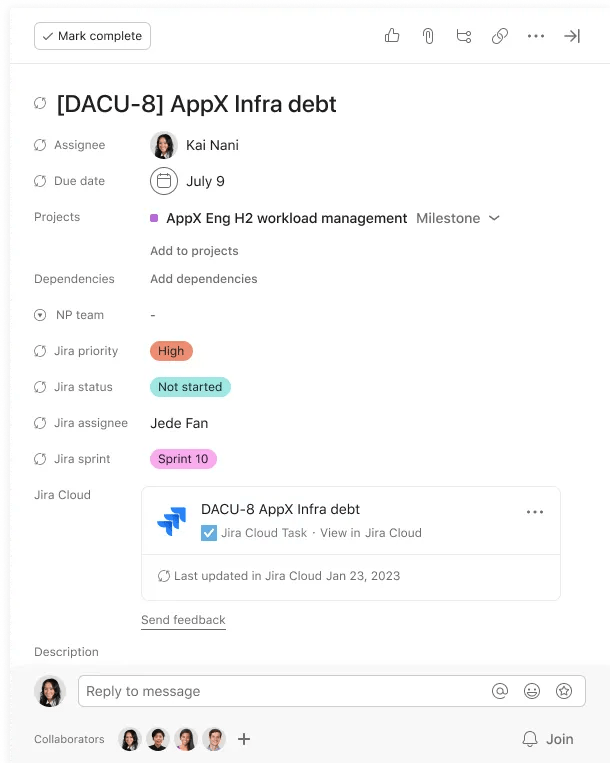
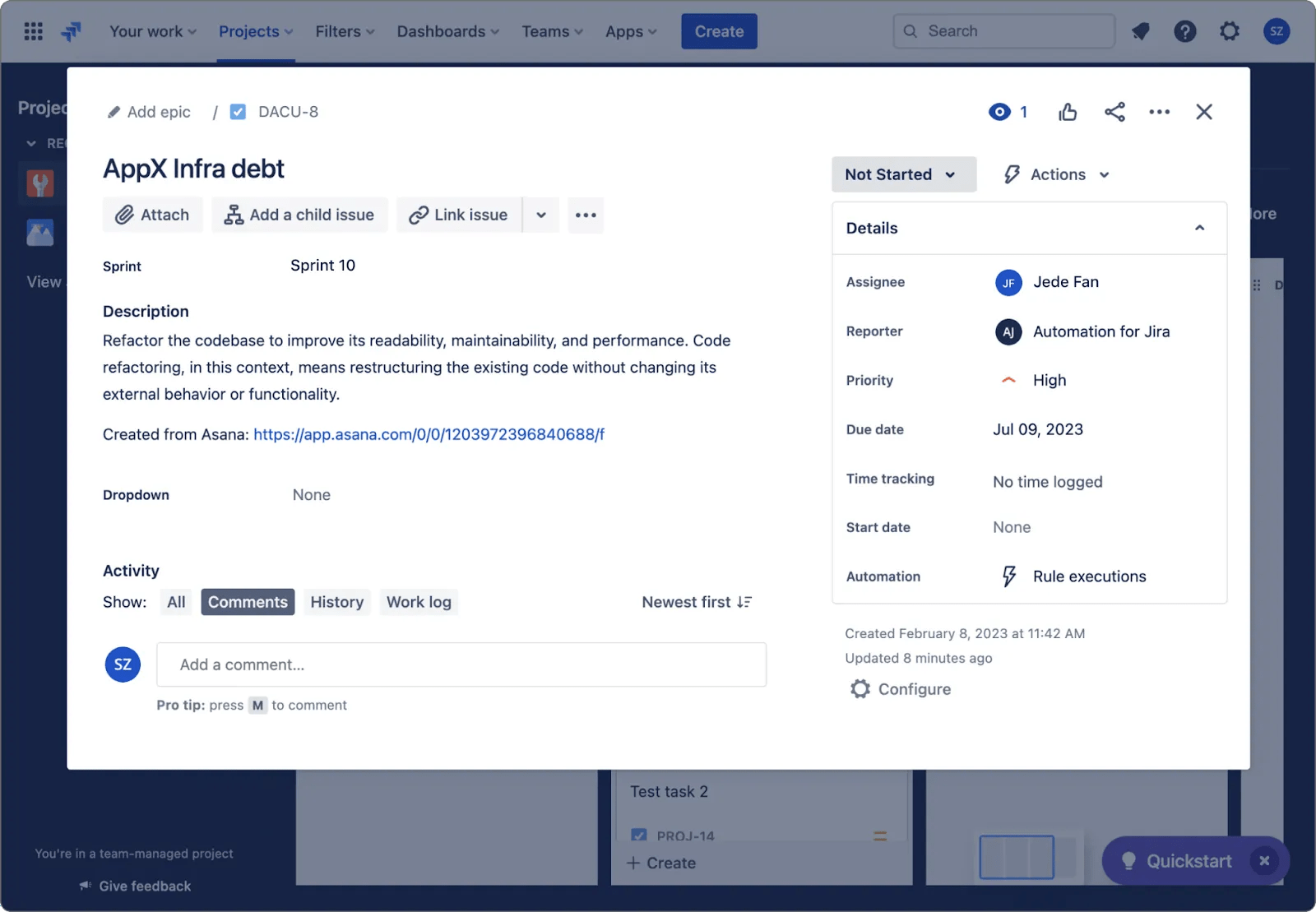
Ce champ devrait se synchroniser comme n'importe quel autre champ à choix unique synchronisé.
Tâche Asana
Ticket Jira
Synchronisation pour des tâches existantes
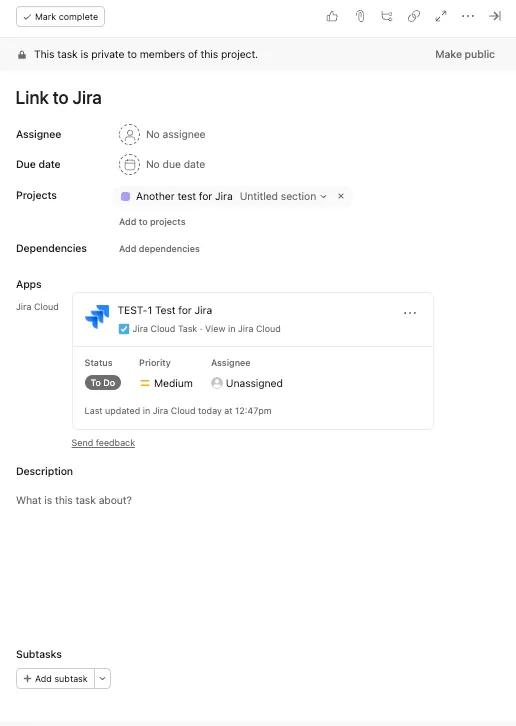
Dans certains cas, des tâches sont déjà associées à des tickets Jira avant qu'un paramètre de synchronisation des données ne mette à jour les valeurs de cette tâche. Par exemple : des tâches peuvent être liées à des tickets avant qu'un paramètre de synchronisation des données ne soit appliqué au projet, ou des tâches peuvent déjà avoir été créées avant d'être liées à un ticket dans un projet où le paramètre de synchronisation des données est actif. Afin que la synchronisation s'applique à ces tickets sans écraser les valeurs, nous procédons comme suit :
Si la synchronisation unidirectionnelle des champs a été sélectionnée
Une synchronisation unidirectionnelle est effectuée pour tous les champs, car l'utilisateur a indiqué, via les paramètres de synchronisation des données, qu'un seul côté constitue la source de référence.
Si la synchronisation bidirectionnelle des champs a été sélectionnée
Une synchronisation unidirectionnelle est effectuée pour tous les champs personnalisés de l'application Jira sur Asana, mais les champs standard ne seront pas synchronisés afin d'éviter toute perte de données inattendue.
- Les champs personnalisés de l'application Jira nouvellement créés doivent être mis à jour avec les valeurs les plus récentes de Jira.
- Le nom et la description de la tâche doivent rester inchangés jusqu'à ce que l'utilisateur apporte des modifications depuis Asana ou Jira, conformément au mappage des champs défini dans les paramètres de synchronisation des données.
Utiliser la synchronisation pour des tâches existantes
- Créez un nouveau projet sur Asana et hébergez plusieurs fois des tâches, ou créez des tâches auxquelles des widgets Jira sont déjà associés (avant de configurer les paramètres de synchronisation des données).
- Ouvrez le projet nouvellement créé et cliquez sur le bouton Personnaliser .
- Sélectionnez Applications, puis l'application Jira Cloud.
- Sur la page de l'application Jira Cloud, ouvrez l'onglet Paramètres de synchronisation des données et créez des paramètres de synchronisation des données.
- Remarque : Il n'est pas nécessaire d'importer des tickets à ce stade si ceux-ci sont déjà associés à des tâches existantes.
- Vérifiez les tâches de votre projet qui étaient déjà associées à des widgets Jira :
- Les champs personnalisés de l'application Jira nouvellement créés doivent être mis à jour avec les valeurs les plus récentes de Jira.
- Le nom et la description de la tâche doivent rester inchangés, jusqu'à ce que l'utilisateur les modifie depuis Asana ou Jira, conformément au mappage des champs défini dans les paramètres de synchronisation des données.
Autorisations et confidentialité
Création d'un ticket Jira depuis Asana
Lors de la création d’un nouveau ticket Jira à partir d’Asana, l’intégration suit le modèle d’autorisation de Jira. Ainsi, un utilisateur ne peut créer un ticket Jira que s’il est autorisé à le faire dans Jira. C'est la seule façon pour un utilisateur d'écrire des données dans Jira (pour y créer un nouveau ticket). De même, c'est également le seul scénario dans lequel l'intégration peut lire les données d'Asana.
Afficher et modifier les données synchronisées depuis Jira
Une fois que les données Jira sont synchronisées avec des tâches Asana, elles sont intégrées à l'objet Work Graph d'Asana. Par conséquent, les autorisations de consultation et de modification de ces données sont soumises aux autorisations standard des tâches et des projets.
Pour en savoir plus sur les autorisations relatives aux tâches et aux projets, consultez les articles de notre Centre d'aide.
Utiliser les données Jira synchronisées pour l'automatisation et la création de rapports pour des projets individuels
Les règles personnalisées et les rapports au niveau du projet sont disponibles avec les formules Asana Starter, Advanced, Enterprise et Enterprise+, et avec les formules antérieures Business et Legacy Enterprise.
Après
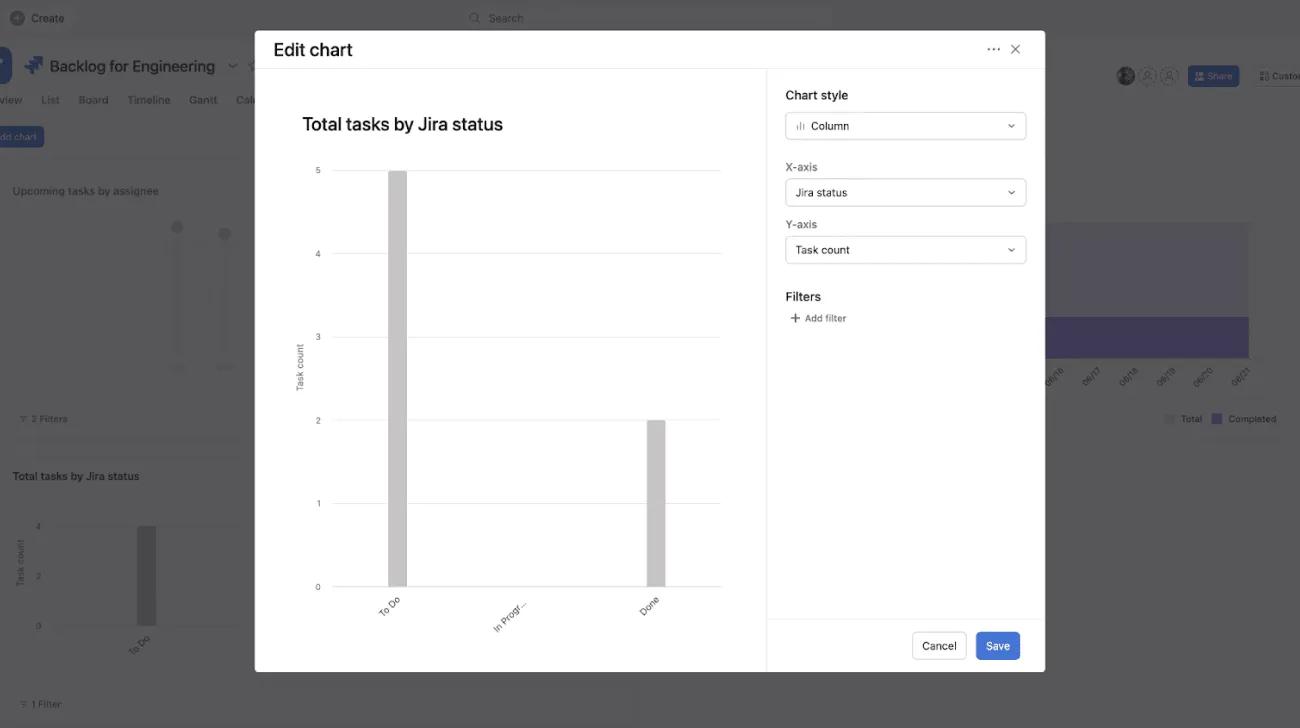
la synchronisation des données, les données Jira sont intégrées au Work Graph d'Asana sous la forme de champs personnalisés que vous pouvez utiliser pour créer des tableaux de bord au niveau des projets, définir des règles, et trier, filtrer et rechercher des tâches.
FAQ
Veuillez consulter notre article sur la FAQ Jira Cloud pour en savoir plus sur Asana pour Jira Cloud.
Quelles sont les fonctionnalités disponibles pour chaque formule ?
Disponible avec Asana Starter et avec l'ancienne formule Premium | Disponible avec les formules Asana Advanced, Enterprise et Enterprise+, ainsi qu'avec les anciennes formules Business et Legacy Enterprise |
|---|
| Actions de l'application Jira dans les règles : les clients Premium peuvent utiliser des règles qui créent un ticket Jira lorsqu'un déclencheur est activé. Par exemple, lorsqu'une progression de tâche est définie, un nouveau ticket est créé sur Jira. | Actions de l'application Jira dans les règles : utilisez des règles qui créent ou mettent à jour un ticket Jira après l'activation d'un déclencheur. |
| Relier des tâches Asana à des tickets Jira existants. | Déclencheur de l'application Jira : utilisez des règles pour créer ou mettre à jour une tâche Asana après la création ou la mise à jour d'un ticket Jira. |
| Synchronisation bidirectionnelle des données : permet la synchronisation des tâches, nouvelles et existantes, lorsqu'elles sont associées à un ticket Jira. La synchronisation bidirectionnelle des données met à jour les champs de tâche et de ticket lorsqu'un ticket Jira est mis à jour ou lorsqu'une tâche Asana est mise à jour. |
| Possibilité de créer des règles personnalisées. |
| Possibilité d'utiliser les données Jira pour créer des tableaux de bord au niveau du projet, ainsi que pour trier, filtrer et rechercher des tâches. |

 Agentic Work Management
 Asana Service Management
 Asana Client Management
 Command by Asana
 StackAI by Asana