L'integrazione Asana per Jira Cloud è disponibile per i livelli Asana Starter, Advanced, Enterprise ed Enterprise+, e per i piani legacy Premium, Business ed Enterprise legacy.
La funzionalità di sincronizzazione bidirezionale di Jira Cloud è disponibile per i livelli Asana Advanced, Enterprise ed Enterprise+, e per i piani legacy Business ed Enterprise legacy.
Visita la pagina dei prezzi per maggiori informazioni.
Installa l'integrazione Asana per Jira Cloud per creare trasparenza tra i team tecnici e aziendali e sviluppare flussi di lavoro interattivi e interconnessi.
L'integrazione Asana per Jira Cloud permette ai team tecnici e aziendali che pianificano il lavoro su Asana di collaborare e lavorare senza interruzioni con team tecnici e di ingegneria che svolgono il lavoro su Jira.
Aumenta la visibilità e la trasparenza tra Asana e Jira Cloud
- Non sprecare il tuo tempo con riunioni sull'aggiornamento dello stato o aggiornando manualmente due strumenti diversi: collega Asana a Jira per creare trasparenza tra i team aziendali e tecnici.
- Aumenta la visibilità nel processo di sviluppo del prodotto e riduci inutili sprechi di tempo in scambi di comunicazione.
- Crea flussi di lavoro interattivi e interconnessi tra entrambi i team.
Collega i team tecnici e aziendali
- Coordina il lavoro tra i team per assicurare un flusso di lavoro trasparente.
- Assicura un sistema di tracciamento senza intoppi che funzioni in modo trasversale.
Processo e requisiti di installazione
Per configurare l'app Jira Cloud su Asana:
- Per installare l'integrazione Jira Cloud, è richiesto un account Jira Cloud.
- Quando configuri un progetto Jira con un progetto Asana, per poterlo fare devi disporre dell'autorizzazione a modificare il progetto Jira.
- Per effettuare la configurazione, devi avere accesso in modifica al progetto di Jira. Solo i membri possono eseguire questa operazione; gli ospiti non possono.
Come funziona il modello di autorizzazione?
- L'integrazione usa OAuth come standard di autorizzazione. L'autenticazione degli utenti resterà valida fino alla scadenza del token OAuth o alla sua rimozione.
- Per collegare i ticket Jira esistenti a un'attività di Asana o per creare un nuovo ticket Jira da Asana, devi ottenere l'autorizzazione per accedere a un account Jira.
Nota: se la tua organizzazione utilizza Jira Data Center, usa l'integrazione Asana per Jira Data Center. Non sai se la tua organizzazione utilizza Jira Cloud o Jira Data Center? Per scoprirlo, dai un'occhiata a questa pagina della community di Atlassian.
Installazione di Jira Cloud
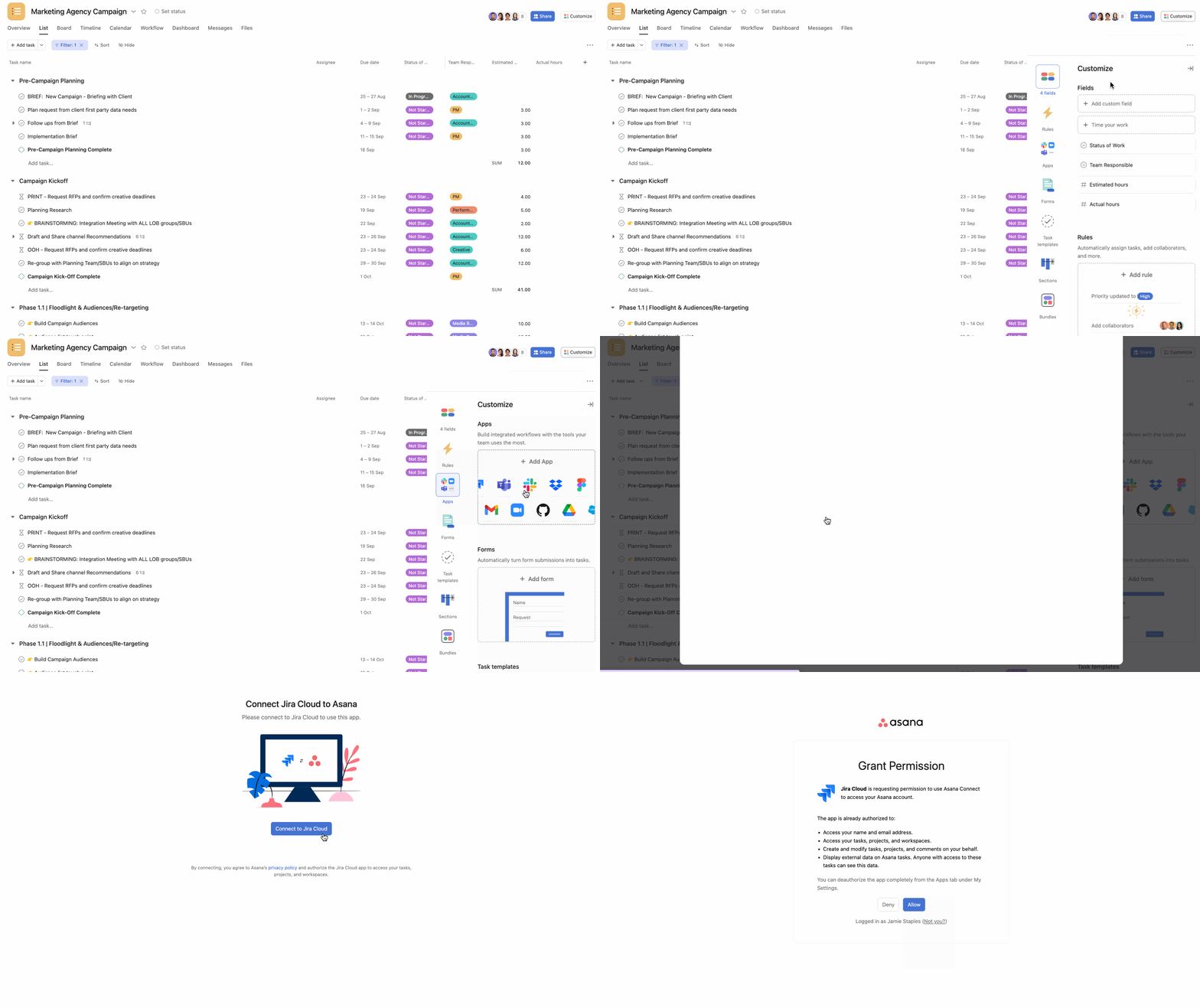
Vai al progetto nel quale vuoi installare l'integrazione Asana per Jira Cloud.
- Clicca su Personalizza.
- Vai alla sezione App, clicca su +Aggiungi app e seleziona Jira Cloud.
- Clicca su Aggiungi al progetto
- Autorizza il tuo account Jira.
Da un'attività di Asana, gli utenti possono creare direttamente un nuovo ticket Jira o collegarlo con facilità a un ticket Jira esistente. Questa funzione è compatibile con tutti i tipi di ticket del software Jira, tra cui Bug, Epic, Story e attività. Non supportiamo la sincronizzazione delle sottoattività di Jira con Asana.
Sincronizzazione dei dati di Jira Cloud
La funzionalità di sincronizzazione bidirezionale di Jira Cloud è disponibile per i livelli Asana Advanced, Enterprise ed Enterprise+, e piani legacy Business ed Enterprise legacy.
Cosa significa “sincronizzazione bidirezionale”?
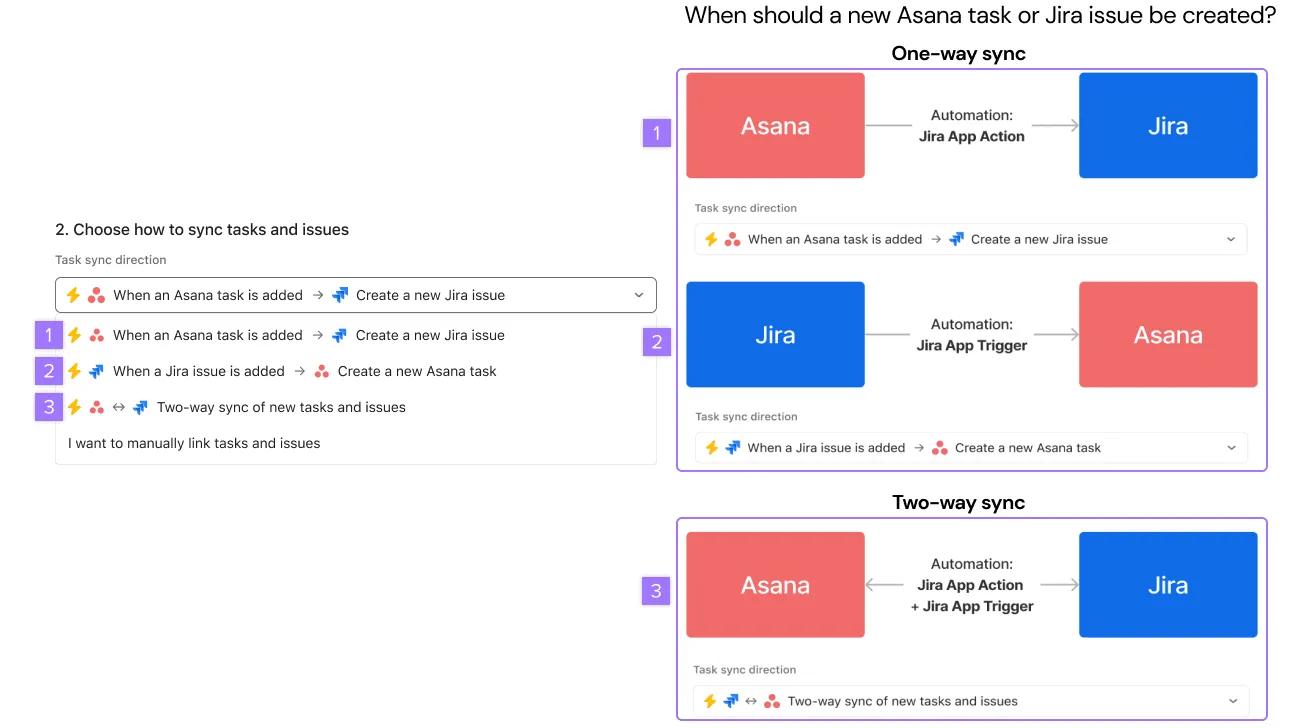
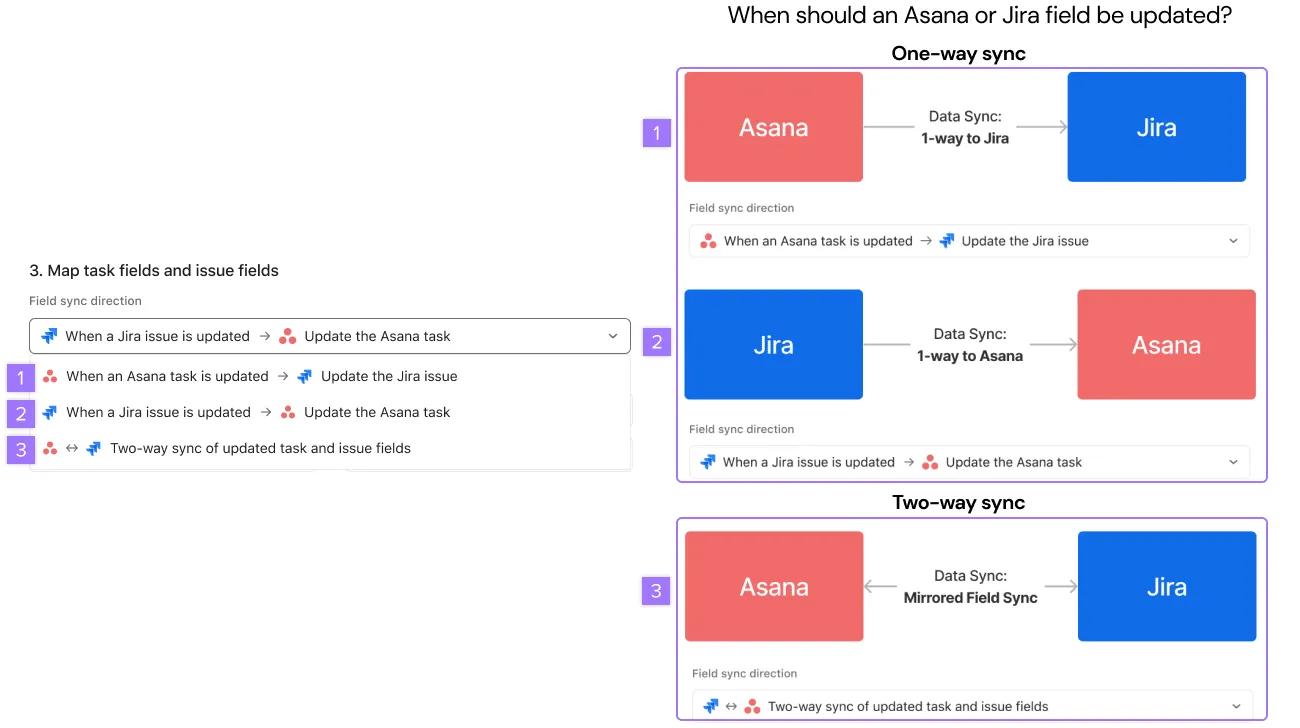
La sincronizzazione bidirezionale si riferisce agli aggiornamenti automatici tra campi specifici su Asana e Jira. Ciò è possibile grazie alla possibilità di creare e aggiornare automaticamente un'attività o un ticket da Asana → Jira, da Jira → Asana o da Asana ←→ Jira a livello di progetto.
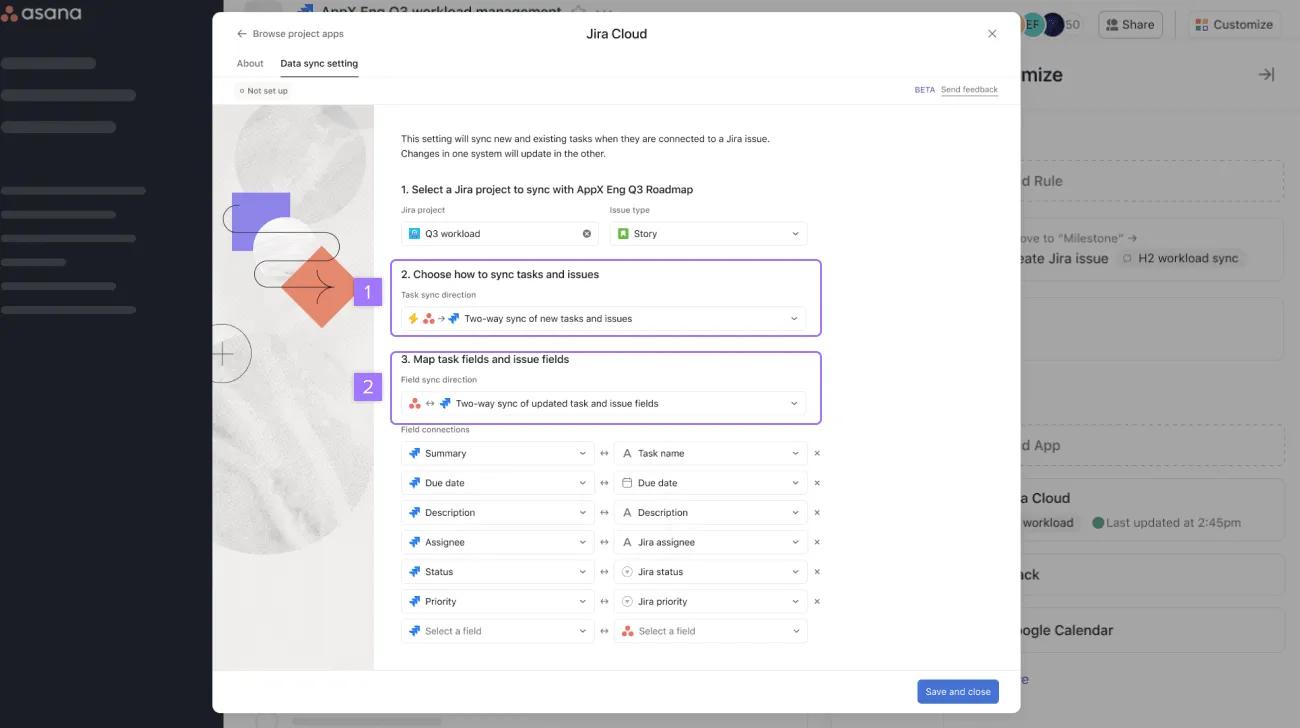
Scegliere una direzione di sincronizzazione delle attività unidirezionale o bidirezionale
Scelta di una direzione di sincronizzazione dei campi unidirezionale o bidirezionale
Tipi di ticket e campi supportati
Ogni progetto di Asana viene mappato per la sincronizzazione con un determinato tipo di ticket di Jira di un progetto di Jira. L’integrazione Jira Cloud di Asana supporta tipi di ticket standard (ad esempio, Epic, Story) e tipi di ticket personalizzati. I campi sincronizzati appaiono sia nella vista elenco che nella vista bacheca.
| Asana | Jira |
|---|
| Nome attività | Riepilogo |
| Descrizione | Descrizione |
| Campo personalizzato stato app | Stato |
| Campo personalizzato priorità app | Priorità |
| Campo personalizzato Incaricato dell'app | Incaricato |
| Data di scadenza | Data di scadenza |
| Campo personalizzato versione della correzione | Versione di correzione |
| Altri tipi di campo personalizzato di Asana: Data, Persone, Numero, Scelta singola, Scelta multipla | Altri tipi di campo personalizzato di Jira: Data, Numero, Menu a discesa, Casella di controllo, Testo breve, Testo lungo |
| Campo personalizzato Sprint di Jira | Sprint |
Campi non supportati nella sincronizzazione dei dati
- Non supportiamo i tipi di campo Data/ora o Dipendente a discesa in nessuna delle due direzioni di sincronizzazione. I campi URL, Sprint, Stima in story point e i tipi di campo sono disponibili solo per la sincronizzazione Jira → Asana.
- Componenti
- Versioni (versione di correzione, versione interessata)
- Etichette
- Link epico (o nome epico)
- Sprint (dalle bacheche di Jira Software)
- Punti della storia / Campi di stima
- Campi di monitoraggio del tempo (stima iniziale, stima rimanente, tempo impiegato)
- Classificazione / Ordine
- Ticket collegati (blocchi, correlazioni, duplicati, ecc.)
- Osservatori / Votanti
- Qualsiasi campo personalizzato dell'app del marketplace (tipi di campo di Jira non standard)
Mappatura degli utenti tra Asana e Jira
Supportiamo la mappatura dei campi degli utenti, inclusi i campi personalizzati Incaricato, Segnalatore e Persone su Jira. Tuttavia, ci sono importanti limitazioni di cui tenere conto:
- Gli utenti vengono mappati in base agli indirizzi email utilizzati per l'iscrizione ad Asana e a Jira.
- Nel caso in cui non esista un account equivalente, il valore viene completamente eliminato (il campo Incaricato su Asana rimarrà vuoto). Pertanto, la sincronizzazione dei campi personalizzati di tipo Persone dovrebbe essere utilizzata solo se si prevede che gli utenti abbiano account su entrambe le piattaforme.
- Per impostazione predefinita, la visibilità degli indirizzi email degli utenti è nascosta nelle organizzazioni Jira. Questa impostazione dovrà essere modificata nelle impostazioni di visibilità del profilo dell'utente.
- Consigliamo inoltre ai clienti di selezionare l'opzione Limita a un singolo utente ogni volta che desiderano utilizzare un campo personalizzato di tipo Persone in Jira per la sincronizzazione con Asana.
Configurazione della sincronizzazione dei dati di Jira per i tuoi flussi di lavoro
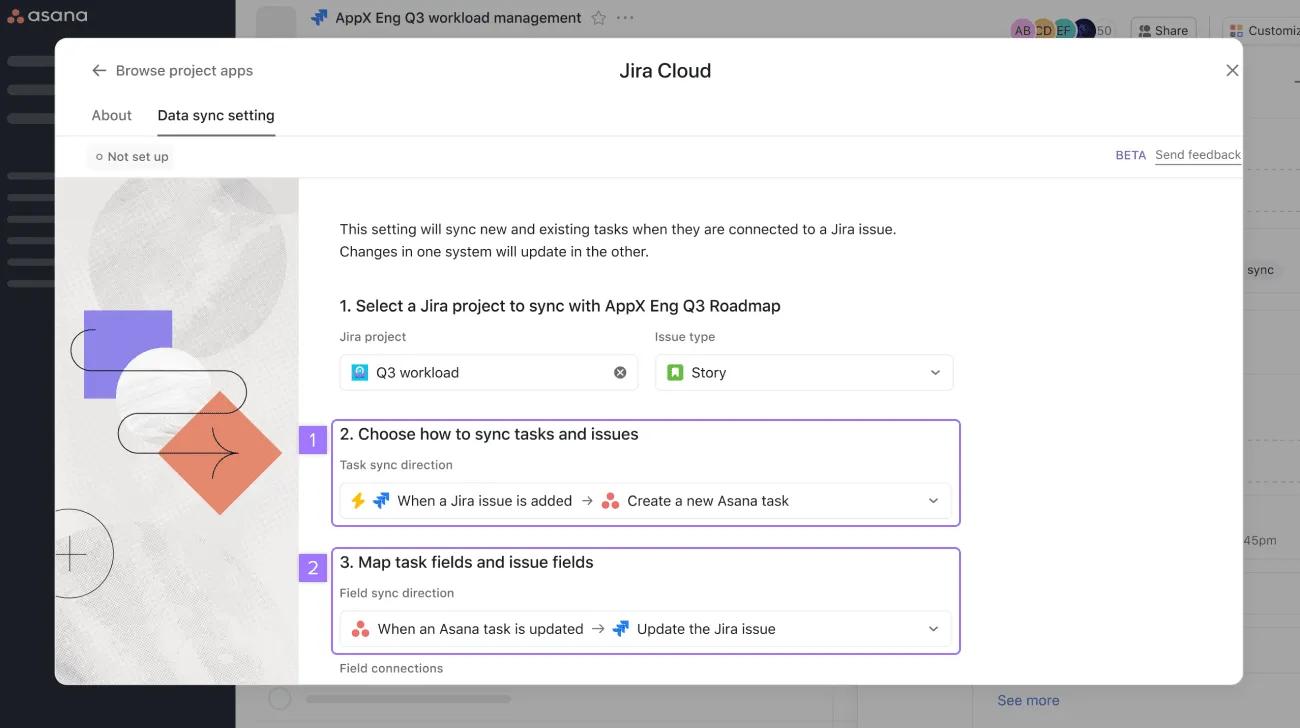
Avviare il lavoro da un progetto Jira
Se desideri avviare il lavoro da un progetto Jira e mantenere sincronizzati i dati in corso, seleziona le seguenti impostazioni.
- Quando scegli come sincronizzare attività e ticket, seleziona Quando viene aggiunto un ticket in Jira → Crea una nuova attività di Asana
- Per creare una sincronizzazione bidirezionale, seleziona Quando viene aggiornata un'attività di Asana → Aggiorna il ticket Jira
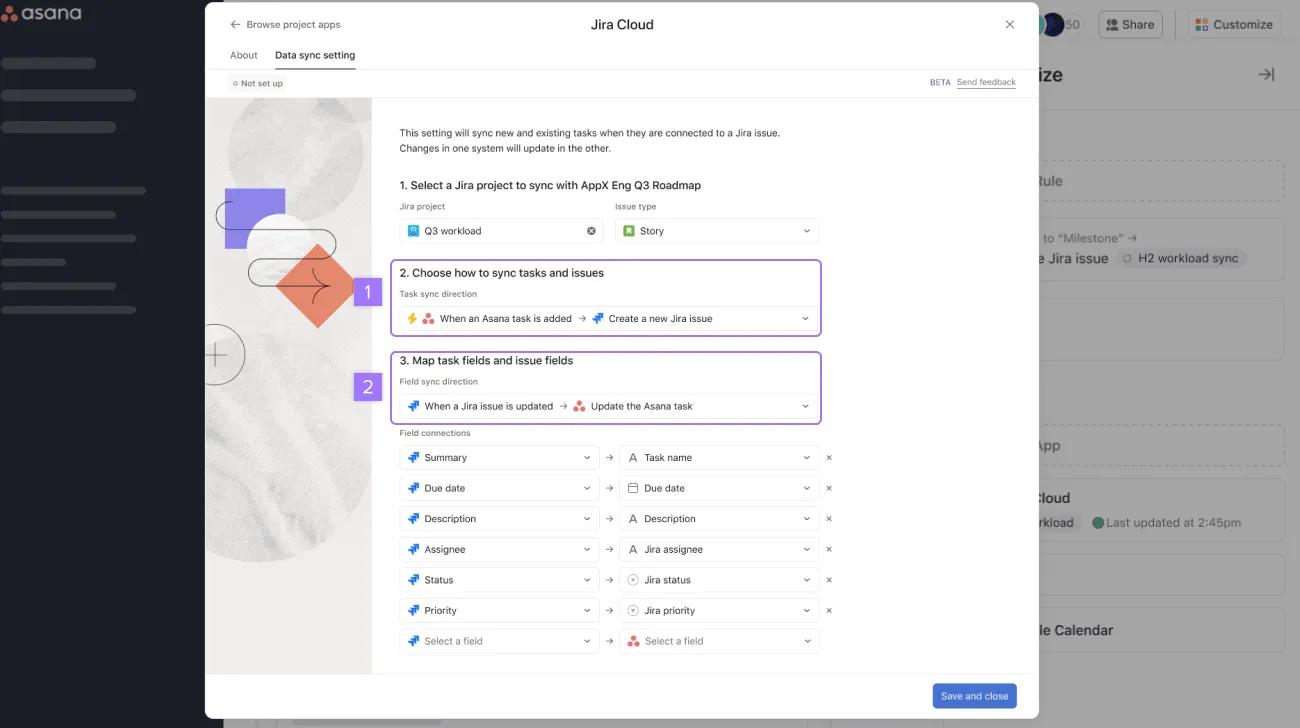
Iniziare il lavoro da Asana
Se desideri avviare il lavoro da un progetto Asana e mantenere sincronizzati i dati in corso, seleziona le seguenti impostazioni.
- Quando scegli come sincronizzare attività e ticket, seleziona Quando viene aggiunta un'attività di Asana → Creare un nuovo ticket di Jira
- Per creare una sincronizzazione bidirezionale, seleziona Quando viene aggiornato un ticket in Jira → Aggiorna l'attività di Asana
Mantenere sincronizzati un progetto Asana e un progetto Jira
Se desideri eseguire il mirroring di un progetto Asana e di un progetto Jira, seleziona le seguenti impostazioni.
- Quando scegli come sincronizzare attività e ticket, seleziona Asana → Jira: sincronizzazione bidirezionale di nuove attività e nuovi ticket
- In Direzione della sincronizzazione dei campi, seleziona Asana ←→Jira Sincronizzazione bidirezionale dei campi delle attività e dei ticket aggiornati
Sincronizzazione dei commenti di Jira Cloud
Sincronizzazione dei commenti
La sincronizzazione dei commenti consente agli utenti di continuare a utilizzare il loro strumento preferito (che sia Jira o Asana) e di collaborare tra i vari reparti senza intoppi. Gli utenti di Jira e Asana possono lasciare commenti sulle attività o sui problemi in un progetto collegato e fare in modo che quel commento si rifletta automaticamente nell'altro strumento.
Attivare la sincronizzazione dei commenti
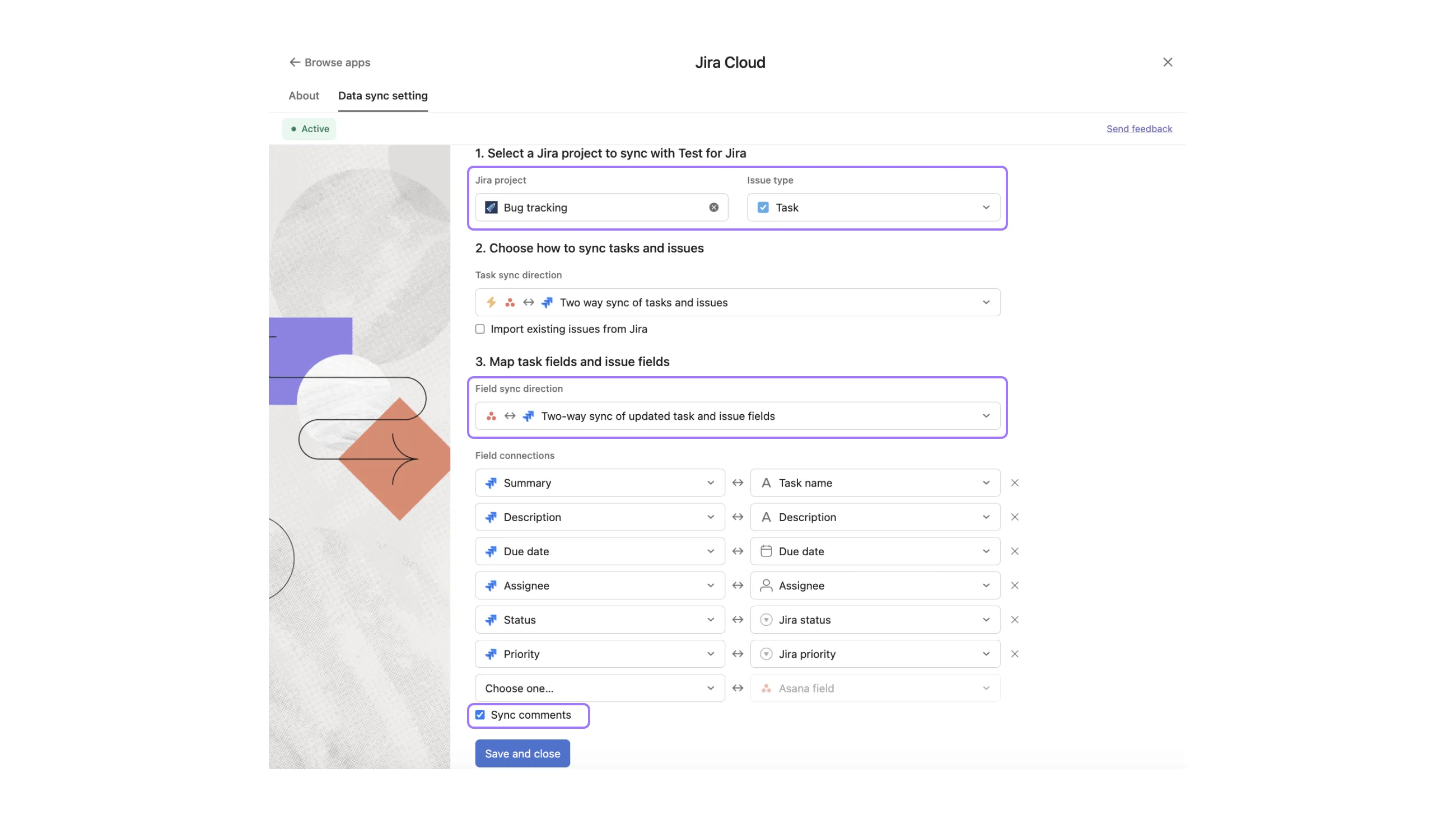
- Apri un progetto Asana qualsiasi e clicca su Personalizza.
- Nel menu Personalizza, scegli App > Jira Cloud
- Attiva l'app Jira Cloud nel progetto accedendo al tuo account Atlassian.
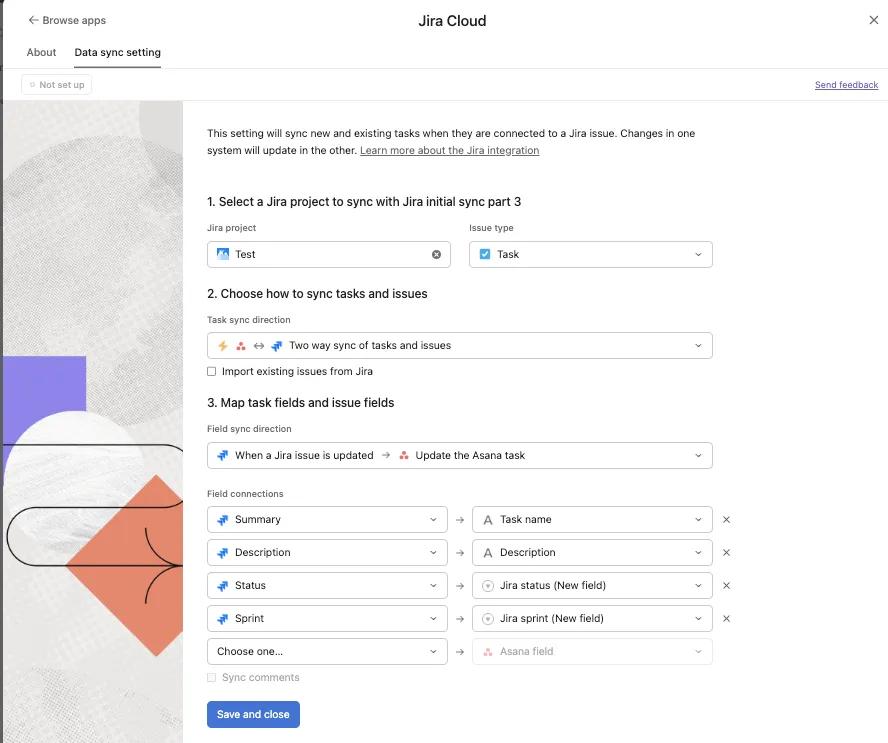
- Nella pagina dell'app Jira Cloud, apri la scheda delle impostazioni di sincronizzazione dei dati.
- Seleziona un progetto di Jira e un tipo di ticket
- Scegli le direzioni di sincronizzazione delle attività e dei campi
- Seleziona la casella di controllo Sincronizza commenti e clicca su Salva e chiudi
Utilizzo della sincronizzazione dei commenti
La sincronizzazione dei commenti verrà eseguita per qualsiasi attività di Asana collegata a un ticket di Jira nel progetto collegato.
- Crea una nuova attività su Asana. Se il progetto è impostato per sincronizzare le attività da Asana a Jira, verrà creato automaticamente un nuovo ticket Jira corrispondente.
- Sincronizzazione dei commenti da Jira → Asana
- Commenta il ticket Jira creato in precedenza
- Il commento apparirà nell'attività Asana, creato dall'integrazione per Jira.
- Sincronizzazione dei commenti da Asana a Jira
- Commento all'attività di Asana creata sopra
- Il commento apparirà nel ticket di Jira
Esempi di casi d'uso
Caso d'uso 1: pianificazione degli sprint con team interfunzionali
- Attualmente, i progettisti lavorano su Jira e non dispongono di licenze Asana.
- Un project manager sta coordinando la pianificazione degli sprint tra più team su Asana.
- Il project manager può definire le priorità dello sprint direttamente su Asana, mentre i progettisti possono porre domande e fornire aggiornamenti di stato senza uscire da Jira.
Caso d'uso 2:
- Attualmente, i progettisti lavorano su Jira e non dispongono di licenze Asana.
- Un addetto al marketing sta lavorando al lancio di un prodotto Su Asana.
- L'addetto al marketing può seguire l'avanzamento della progettazione rimanendo su Asana, mentre i progettisti possono monitorare le scadenze per il lancio senza uscire da Jira.
Importa ticket esistenti
Puoi importare ticket Jira già esistenti come attività Asana e applicare l'impostazione di sincronizzazione dei dati a queste attività, in modo da rispecchiare in modo più accurato il modo in cui un progetto Asana tiene traccia di un progetto Jira, con tutti i ticket pertinenti acquisiti come attività Asana.
Esempi di casi d'uso
Quando crei un progetto Asana che deve essere sincronizzato con un progetto Jira esistente, importa i ticket Jira esistenti e i nuovi ticket da sincronizzare in futuro.
Usare l'importazione dei ticket
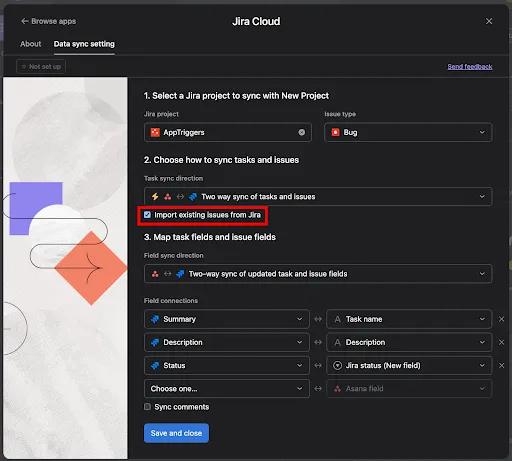
- Apri un nuovo progetto Asana e clicca sul pulsante Personalizza .
- Seleziona App e poi l'app Jira Cloud.
- Attiva l'app Jira Cloud nel progetto accedendo al tuo account Atlassian.
- Nella pagina dell'app Jira Cloud, apri la scheda Impostazioni di sincronizzazione dei dati.
- Seleziona un progetto di Jira e un tipo di ticket.
- Nella Sezione 2, seleziona la casella Importa ticket esistenti da Jira.
- Salva la configurazione della sincronizzazione dei dati cliccando su Salva e chiudi
Note importanti
- I ticket che corrispondono al progetto e al tipo di ticket di Jira vengono importati come nuove attività con i widget di Jira. Verrà eseguita una sincronizzazione iniziale per tutti i campi sincronizzati:
- Le importazioni non sono istantanee, quindi l'operazione potrebbe richiedere alcuni minuti.
- Il numero di ticket importati è limitato a 150. Una volta superato questo limite, verranno mostrati i 150 ticket più recenti. In caso di problemi relativi a questo limite, contatta il nostro team di assistenza.
Campo Sprint per la mappatura dei campi
Crea un resoconto per sprint utilizzando il campo Sprint su Jira. Su Asana, il campo Sprint è un campo personalizzato a selezione singola.
Esempi di casi d'uso
- Filtra le attività nel tuo progetto Asana in base allo sprint
- Aggrega i punti storia per sprint utilizzando la Dashboard del progetto
Utilizzo della sincronizzazione degli sprint
- Apri un progetto Asana qualsiasi e clicca sul pulsante Personalizza .
- Seleziona App e poi l'app Jira Cloud.
- Attiva l'app Jira Cloud nel progetto accedendo al tuo account Atlassian.
- Se hai già effettuato l'autenticazione, nella scheda di sincronizzazione dei dati potrebbe esserti chiesto di effettuare nuovamente l'autenticazione se non disponi dell'ambito di lettura dello sprint.
- Nella pagina dell'app Jira Cloud, apri la scheda Impostazioni di sincronizzazione dei dati.
- Seleziona un progetto di Jira e un tipo di ticket.
- Nota: il campo Sprint non apparirà se il progetto Jira non supporta gli sprint. Consulta questo articolo di Atlassian per scoprire come creare sprint.
- Seleziona il campo Sprint in Mappa i campi delle attività e dei ticket.
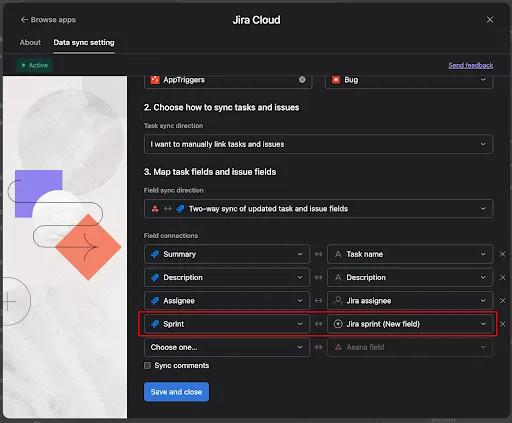
Note importanti
Questo campo dovrebbe sincronizzarsi come qualsiasi altro campo a selezione singola sincronizzato.
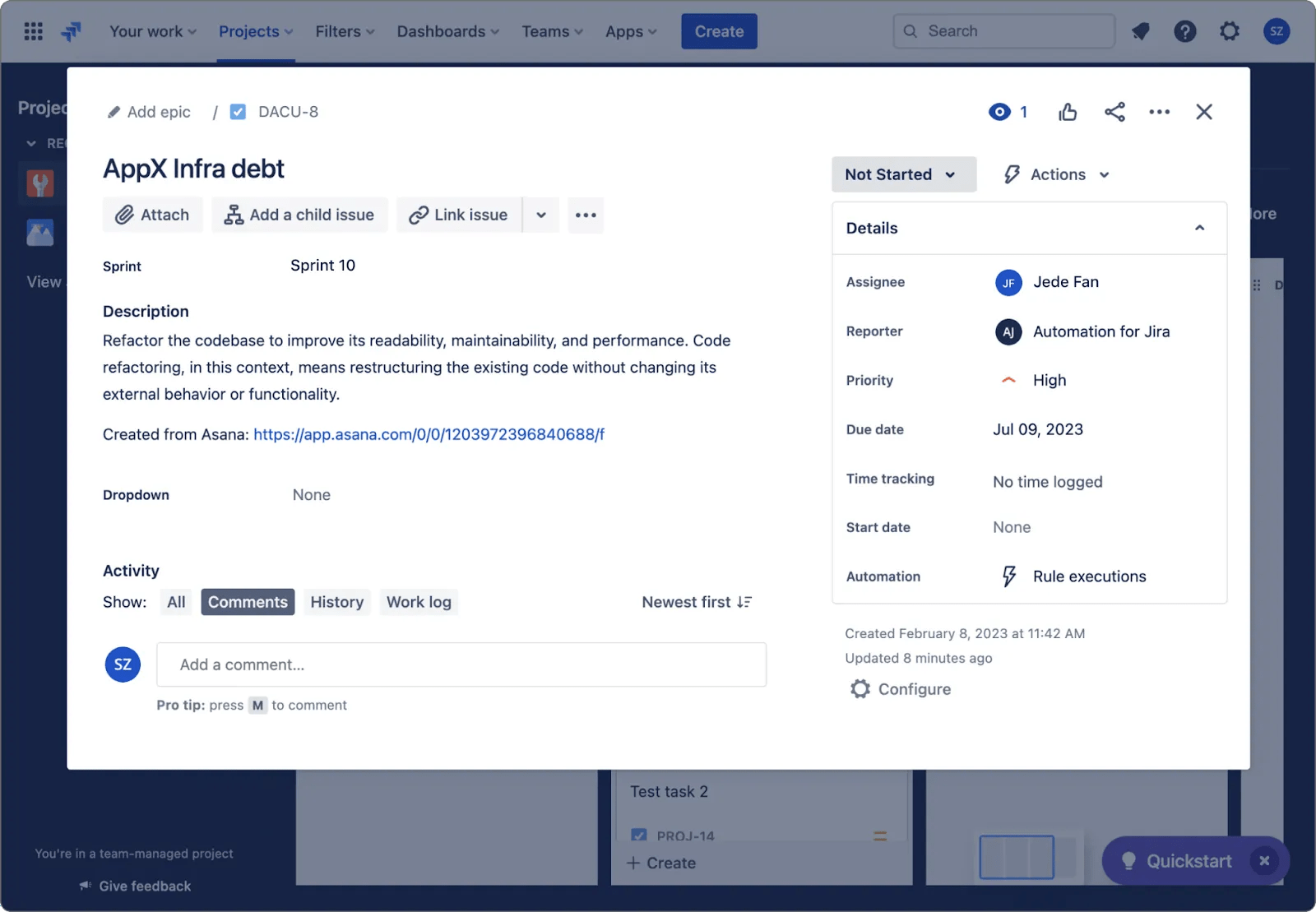
Attività di Asana
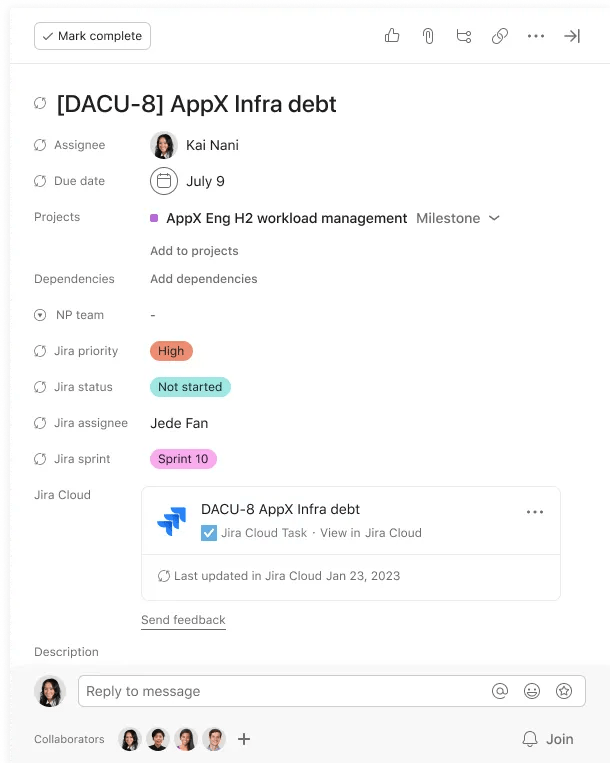
Ticket Jira
Sincronizzazione per le attività esistenti
In alcuni casi, le attività sono già collegate a ticket di Jira prima che un'impostazione di sincronizzazione dei dati aggiorni i valori di tale attività. Ad esempio: le attività potrebbero essere state collegate a ticket prima che un'impostazione di sincronizzazione dei dati venisse applicata al progetto, oppure le attività potrebbero essere state create prima di essere collegate a un ticket in un progetto in cui l'impostazione di sincronizzazione dei dati è attiva. Affinché la sincronizzazione venga applicata a questi ticket senza sovrascrivere i valori, la applichiamo come segue:
Se è stata selezionata la sincronizzazione unidirezionale dei campi
Viene eseguita una sincronizzazione unidirezionale per tutti i campi, poiché l'utente ha specificato tramite le impostazioni di sincronizzazione dei dati che una delle due parti è la fonte di riferimento.
Se è stata selezionata la sincronizzazione bidirezionale dei campi
Viene eseguita una sincronizzazione unidirezionale per tutti i campi personalizzati dell'app Jira su Asana, ma i campi standard non verranno sincronizzati per evitare perdite di dati impreviste.
- I campi personalizzati dell'app Jira appena creati devono essere aggiornati con i valori più recenti di Jira.
- Il nome e la descrizione dell'attività devono rimanere invariati fino a quando l'utente non apporta modifiche da Asana o Jira in base alla mappa dei campi nelle impostazioni di sincronizzazione dei dati.
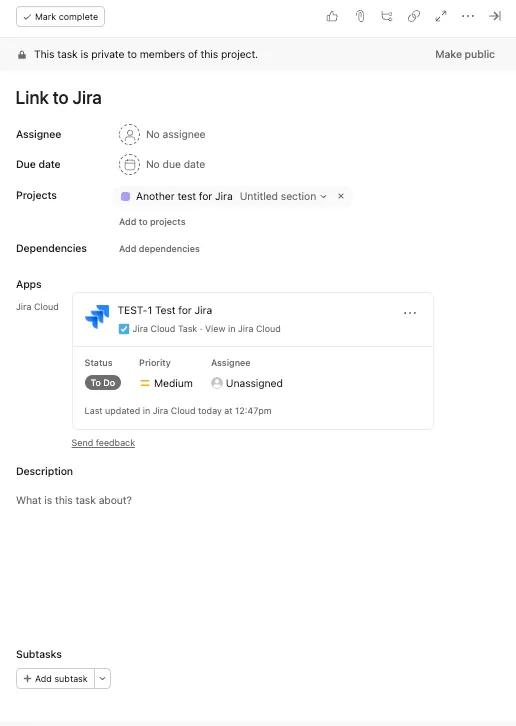
Utilizzare la sincronizzazione per le attività esistenti
- Crea un nuovo progetto Asana e aggiungi le attività a più progetti o crea attività che hanno già widget di Jira collegati (prima di configurare le impostazioni di sincronizzazione dei dati).
- Apri il progetto appena creato e clicca sul pulsante Personalizza .
- Seleziona App e poi l'app Jira Cloud.
- Nella pagina dell'app Jira Cloud, apri la scheda Impostazioni di sincronizzazione dei dati e crea un'impostazione di sincronizzazione dei dati.
- Nota: in questa fase non è necessario importare i ticket se questi sono già collegati ad attività esistenti.
- Controlla le attività del tuo progetto che erano già collegate ai widget di Jira:
- I campi personalizzati dell'app Jira appena creati dovrebbero essere aggiornati con i valori più recenti di Jira.
- Il nome e la descrizione dell'attività devono rimanere invariati, a meno che l'utente non li modifichi da Asana o Jira in base alla mappa dei campi nell'impostazione di sincronizzazione dei dati.
Autorizzazioni e privacy
Creazione di un ticket di Jira da Asana
Quando crei un nuovo ticket Jira da Asana, l'integrazione segue il modello di autorizzazione di Jira. Di conseguenza, un utente può creare un ticket solo se ha l'autorizzazione per farlo su Jira. Questo è l'unico caso in cui un utente può inserire dati su Jira (per creare un ticket). Allo stesso modo, questo è l'unico caso in cui l'integrazione può leggere dati provenienti da Asana.
Visualizzare e modificare i dati sincronizzati da Jira
Dopo che i dati di Jira vengono sincronizzati con le attività di Asana, diventano parte dell'oggetto del grafico del lavoro di Asana. Pertanto, le autorizzazioni di visualizzazione e modifica di questi dati sono soggette alle autorizzazioni standard delle attività e dei progetti.
Scopri di più sulle autorizzazioni per le attività e i progetti consultando gli articoli del nostro Centro assistenza.
Utilizzare i dati di Jira sincronizzati per l'automazione e i resoconti a livello di progetto
Le regole personalizzate e i resoconti a livello di progetto sono disponibili per i livelli Asana Starter, Advanced, Enterprise ed Enterprise+, e piani legacy Business ed Enterprise legacy.
Dopo
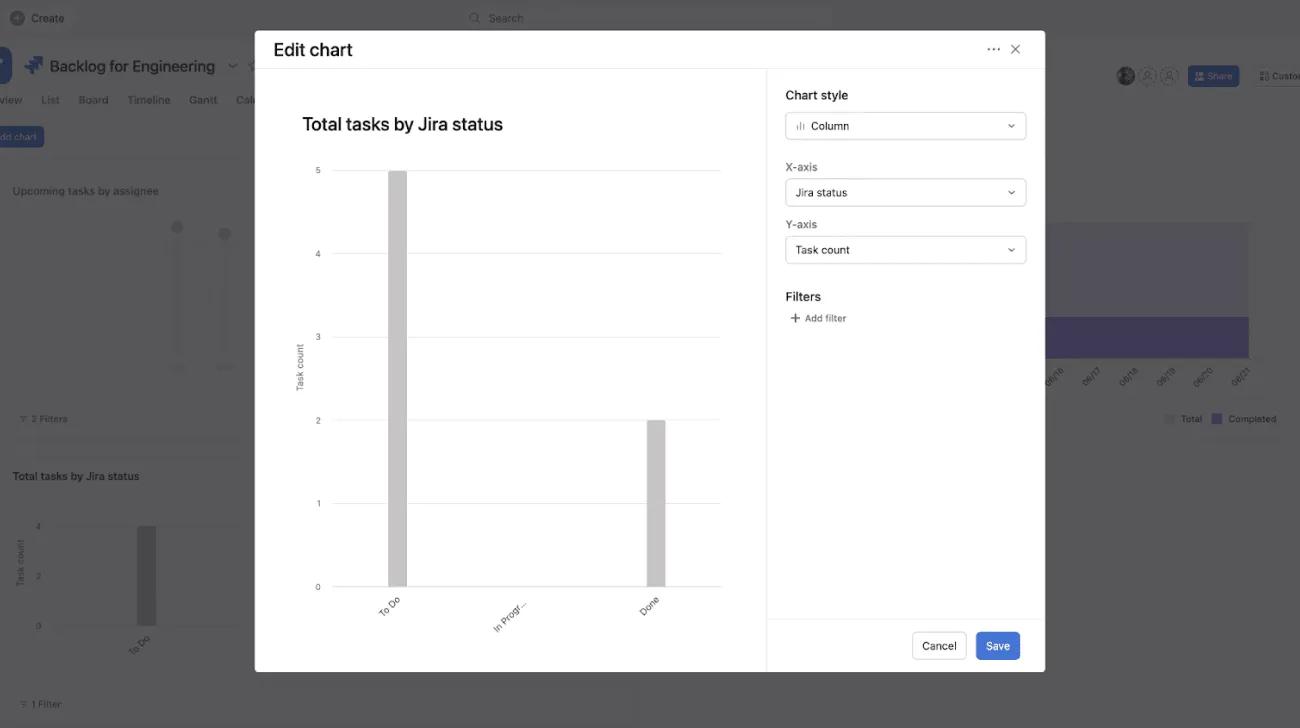
la sincronizzazione dei dati, i dati di Jira diventano parte del grafico del lavoro di Asana come campi personalizzati che puoi utilizzare per creare Dashboard a livello di progetto, definire regole e ordinare, filtrare e cercare le attività.
Domande frequenti
Consulta il nostro articolo sulle domande frequenti su Jira Cloud per ulteriori informazioni su Asana per Jira Cloud.
Cosa è disponibile per ciascun livello?
Disponibile su Asana Starter e sul livello legacy Premium | Disponibile per i livelli Asana Advanced, Enterprise ed Enterprise+, oltre che per i livelli precedenti Business ed Enterprise legacy. |
|---|
| Azioni per l'app Jira nelle regole: i clienti Premium possono utilizzare regole che creano un ticket di Jira dopo l'attivazione di un trigger. Per esempio, quando viene impostato l'avanzamento di un'attività, viene creato un nuovo ticket in Jira. | Azioni per Jira app nelle regole: utilizza regole che creano o aggiornano un ticket di Jira dopo l'attivazione di un trigger. |
| Collegare un'attività di Asana a un ticket Jira esistente. | Attivazione dell'app Jira: usa le regole per creare o aggiornare un'attività di Asana dopo aver creato o aggiornato un ticket di Jira. |
| Sincronizzazione bidirezionale dei dati: sincronizza le attività nuove ed esistenti quando sono collegate a un ticket di Jira. La sincronizzazione bidirezionale dei dati aggiorna i campi delle attività e dei ticket quando viene aggiornato un ticket in Jira o quando viene aggiornata un'attività di Asana. |
| È possibile creare regole personalizzate. |
| Può utilizzare i dati di Jira per creare Dashboard a livello di progetto e per ordinare, filtrare e cercare le attività. |



Nota

