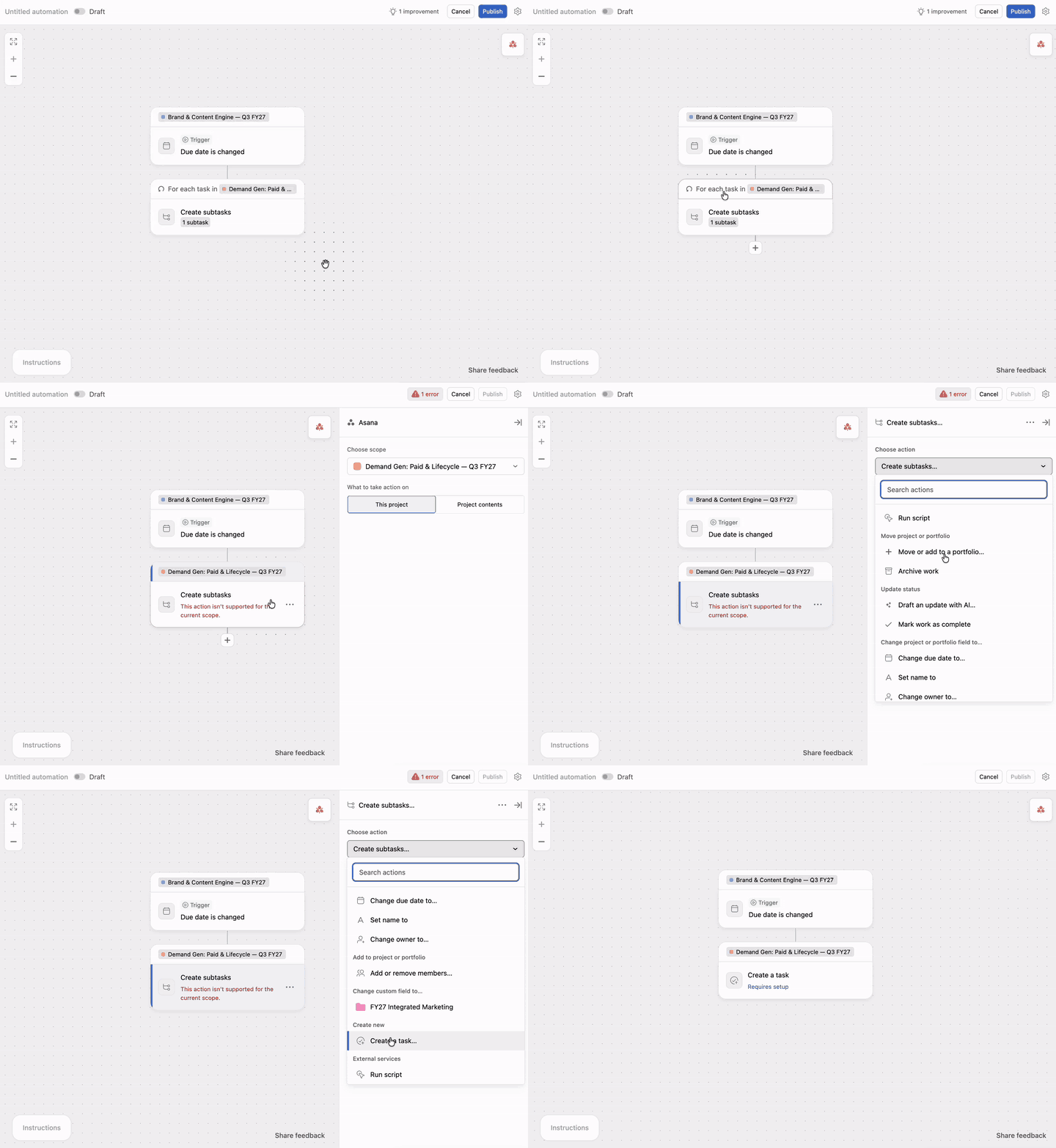
Cada automatização monitora um evento e, em seguida, faz uma alteração. Você pode escolher separadamente onde ela monitora e onde age, o que ajuda a conectar o trabalho entre projetos e portfólios.
Por exemplo, uma automatização pode monitorar a conclusão de uma tarefa em um projeto e atualizar um campo de projeto em outro lugar. Compreender essas duas configurações ajuda você a criar automatizações que respondem às alterações certas e atualizam o trabalho correto.
Onde se encontram essas configurações
Cada cartão de desencadeador e ação no construtor de automatizações mostra o projeto ou portfólio que ele usa. Clique no rótulo de um cartão para alterá-lo.
As duas configurações em cada cartão
Clique no rótulo de um cartão para abrir estas configurações:
- Escolha o escopo seleciona o projeto ou portfólio para o qual o cartão aponta.
- Onde monitorar alterações ou Em quais itens atuar determina se o cartão se aplica ao projeto ou portfólio em si ou ao trabalho que ele contém.
 Nota
Nota
A seleção em Escolha o escopo se torna o rótulo exibido no cartão. Cada cartão usa o mesmo rótulo, portanto, verifique o cartão que você selecionou antes de alterar uma configuração.
Este projeto vs. conteúdo do projeto
Esta distinção determina o que uma automatização pode observar ou alterar.
Este projeto refere-se ao projeto em si, incluindo o seu status, proprietário, data de conclusão ou campos do projeto. Por exemplo, um desencadeador pode monitorar a alteração da data de conclusão de um projeto, ou uma ação pode atualizar o status do projeto.
O conteúdo do projeto se refere às tarefas dentro do projeto. Um desencadeador pode monitorar se uma tarefa é alterada, ou uma ação pode atribuir, concluir, mover ou comentar as tarefas.
Este projeto significa o projeto selecionado em Escolha o escopo, não necessariamente o projeto que você abriu antes de iniciar o construtor. Os portfólios funcionam de forma semelhante: “Este portfólio” se refere ao portfólio em si, enquanto “Conteúdo do portfólio” se refere aos projetos contidos nele.
Combinações comuns
É possível combinar os escopos de monitoramento e de ação de várias maneiras. Por exemplo, uma automatização pode observar tarefas em um projeto de recebimento e atualizar tarefas em um projeto de entrega. Ela pode monitorar uma tarefa e atualizar o seu projeto, monitorar um projeto e atualizar as suas tarefas, ou monitorar um projeto e atualizar outro projeto.
Os desencadeadores e as ações disponíveis dependem dos escopos que você selecionar. Defina o escopo antes de escolher um desencadeador ou uma ação para que o construtor mostre opções compatíveis. Os itens a seguir abrangem todas as combinações:
- Tarefas para tarefas. Quando uma tarefa em Solicitações for marcada como concluída, concluir a tarefa correspondente em Entrega. Monitora as tarefas em um projeto e altera as tarefas em outro. Esta é a forma mais comum, geralmente com ambas as configurações no mesmo projeto.
- De tarefas para projeto. Quando uma tarefa no projeto de Recebimento for marcada como concluída, defina o status do projeto de Recebimento como Em andamento. A alteração de uma única tarefa atualiza o projeto em torno dela.
- Projeto para tarefas. Quando o status do projeto de Lançamento mudar para Em risco, adicione um comentário a cada tarefa por concluir nele. Uma alteração no nível do projeto se estende ao trabalho que ele contém.
- Projeto para projeto. Ao alterar a data de conclusão do backlog do produto, definir a data de conclusão do projeto de engenharia. A alteração de um projeto atualiza um projeto diferente.
Defina o objeto monitorado pela automatização
- Clique no rótulo na parte superior do cartão do desencadeador.
- Em Escolha o escopo, selecione o projeto ou portfólio a ser monitorado.
- Em Onde monitorar alterações, selecione Este projeto ou Conteúdo do projeto.
- Escolha o desencadeador.
Por exemplo, a opção A data de conclusão foi alterada monitora a data de conclusão do projeto quando você seleciona Este projeto. Ele monitora a data de conclusão de uma tarefa quando você seleciona Conteúdo do projeto.
Defina onde a automatização atua
- Clique no rótulo no cartão de ação.
- Em Escolha o escopo, selecione o projeto ou portfólio a ser alterado.
- Em Em quais itens atuar, selecione Este projeto ou Conteúdo do projeto.
- Escolha a ação.
O projeto ou portfólio que você selecionar para a ação não precisa ser o mesmo selecionado para o desencadeador.
Nota
Não é possível executar ações no conteúdo do portfólio. Se você selecionar esta opção, o construtor exibirá uma mensagem e você não poderá publicar a automatização.
Limitar as ações às tarefas correspondentes
Ao selecionar Conteúdo do projeto para uma ação, a automatização pode atualizar todas as tarefas desse projeto sempre que for executada. Para restringir o conjunto de tarefas, selecione Apenas tarefas que correspondam aos filtros em Escolher em quais tarefas executar.
Clique em Adicionar filtro para limitar a ação a tarefas como as incompletas, as de uma seção específica ou as com um determinado valor de campo. O construtor mostra quantas tarefas correspondem atualmente aos filtros.
Nota
Uma automatização que corresponde a mais de 150 tarefas não é executada. Adicione filtros para reduzir o número de tarefas correspondentes antes de publicar.
Os campos do local monitorado por uma automatização podem estar disponíveis como variáveis nas ações. Por exemplo, uma automatização que monitora uma tarefa pode usar a data de conclusão da tarefa em uma ação que atualiza o projeto relacionado.
As variáveis disponíveis dependem das configurações de ambos os escopos. Defina os escopos do desencadeador e da ação antes de configurar os valores dinâmicos. Alterar um escopo posteriormente pode tornar uma variável indisponível e invalidar uma ação que a utiliza.
Permissões
Uma automatização é executada com as permissões do seu proprietário. Se o responsável não puder acessar o projeto, portfólio, campo ou filtro usado pela automatização, a automatização não poderá fazer essa alteração.
Os itens inacessíveis aparecem como Projeto privado, Portfólio privado ou Campo privado. Remova os filtros que você não pode acessar antes de salvar.
Se você não conseguir publicar
Se o construtor exibir um erro de publicação, revise o escopo selecionado para o desencadeador e a ação. Um desencadeador ou ação pode exigir Este projeto em vez de Conteúdo do projeto, ou a combinação selecionada pode não ser suportada.
Os desencadeadores do aplicativo conectado só podem atuar em um projeto. Os desencadeadores de webhook têm um escopo fixo e exigem que você remova o webhook antes de alterar esse escopo. Se a automatização corresponder a mais de 150 tarefas, adicione filtros para reduzir o conjunto de correspondências.
Mensagem | O que significa | O que fazer |
|---|
O desencadeador não é compatível com o objeto monitorado pela automatização | O desencadeador precisa de um escopo diferente do que o definido, geralmente Este projeto vs. Conteúdo do projeto. | Altere o desencadeador ou o objeto monitorado. |
Uma ação não é compatível com o objeto ao qual a automatização se aplica | A ação não pode ser executada no escopo em que atua. | Altere a ação ou altere o local onde ela atua. |
O objeto ao qual a automatização se aplica não é compatível com o objeto monitorado | Observar e agir estão definidos para uma combinação que não é compatível. | Altere uma delas. |
Os desencadeadores do aplicativo só podem atuar em um projeto | Os desencadeadores de aplicativos conectados não podem agir em tarefas ou portfólios. | Defina o escopo de ação como Este projeto. |
O escopo não pode ser alterado ao usar desencadeadores de webhook | Os desencadeadores de webhook têm um escopo fixo. | Remova o desencadeador do *webhook* primeiro. |
Automatizações com correspondências que incluem mais de 150 tarefas não serão executadas devido a limites de processamento | O conjunto filtrado excede os limites comportados. | Adicione filtros para restringi-lo. |