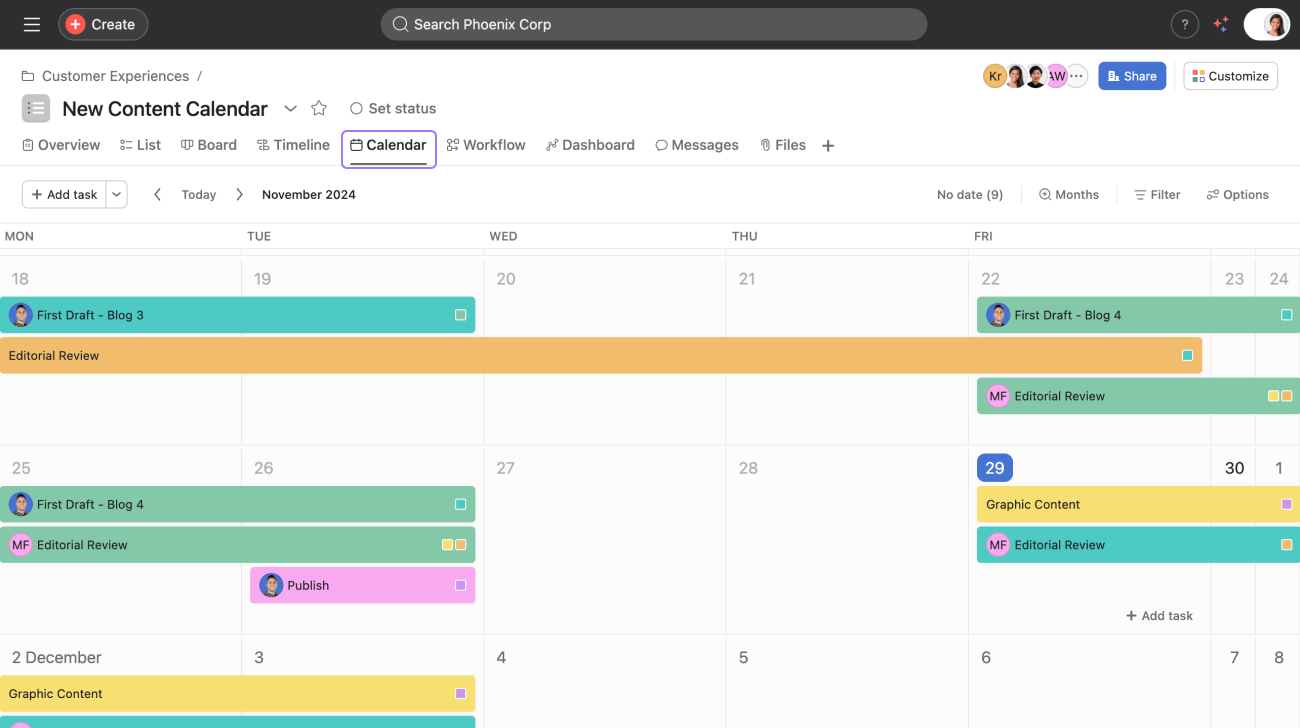
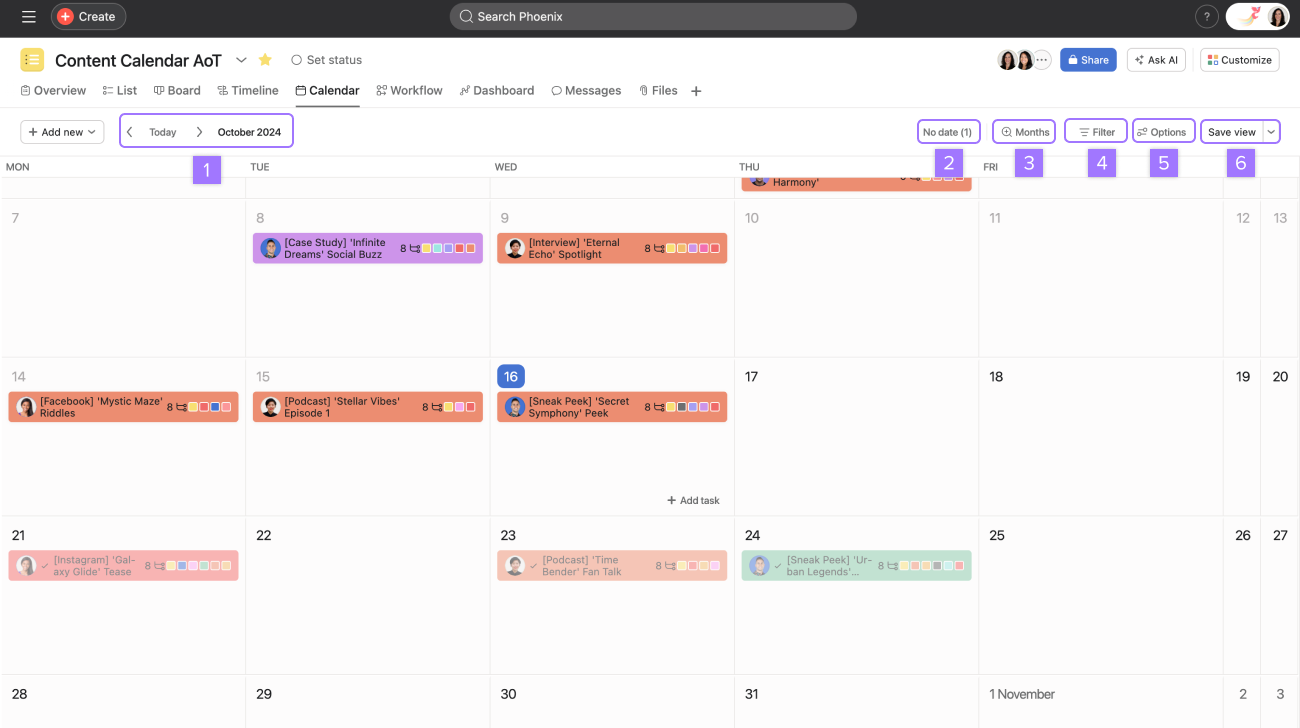
Consultez le calendrier de votre projet pour suivre les échéances et les jalons importants. Vous pouvez également utiliser des calendriers d'équipe pour avoir une meilleure vue d'ensemble, mais aussi ajuster la date de début de votre calendrier dans vos paramètres d'affichage.
Depuis le projet, cliquez sur l'onglet Calendrier dans l'en-tête.
 Note
Note
Seules les tâches et sous-tâches disposant d'une échéance et associées au projet s'affichent en vue Calendrier. Les sous-tâches devront être ajoutées manuellement au projet pour figurer sur sa vue Calendrier.
Affichage par semaine
L'affichage Semaine du calendrier de projet facilite la création et la configuration du travail, vous permettant de vous concentrer sur 5 à 7 jours à la fois plutôt que sur le mois entier, avec la possibilité d'afficher les week-ends.
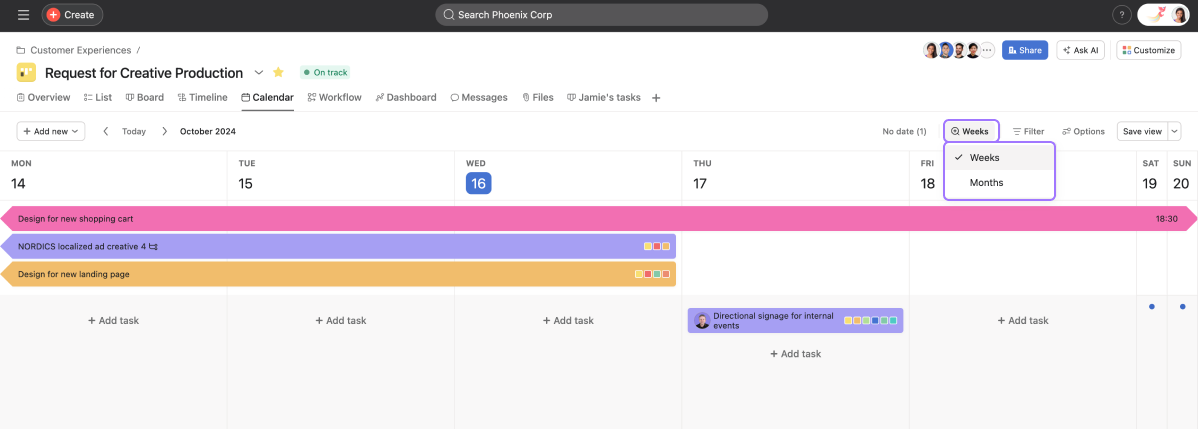
Pour afficher votre calendrier en vue Semaine :
- Cliquez sur Affichage par mois dans le titre du calendrier.
- Choisissez Vue Semaine dans le menu déroulant.
- Une fois l'affichage par semaine sélectionné, cliquez à nouveau sur le bouton Affichage par semaine pour activer ou désactiver les options. Celles-ci incluent Afficher les week-ends et Afficher les tâches sur plusieurs jours.
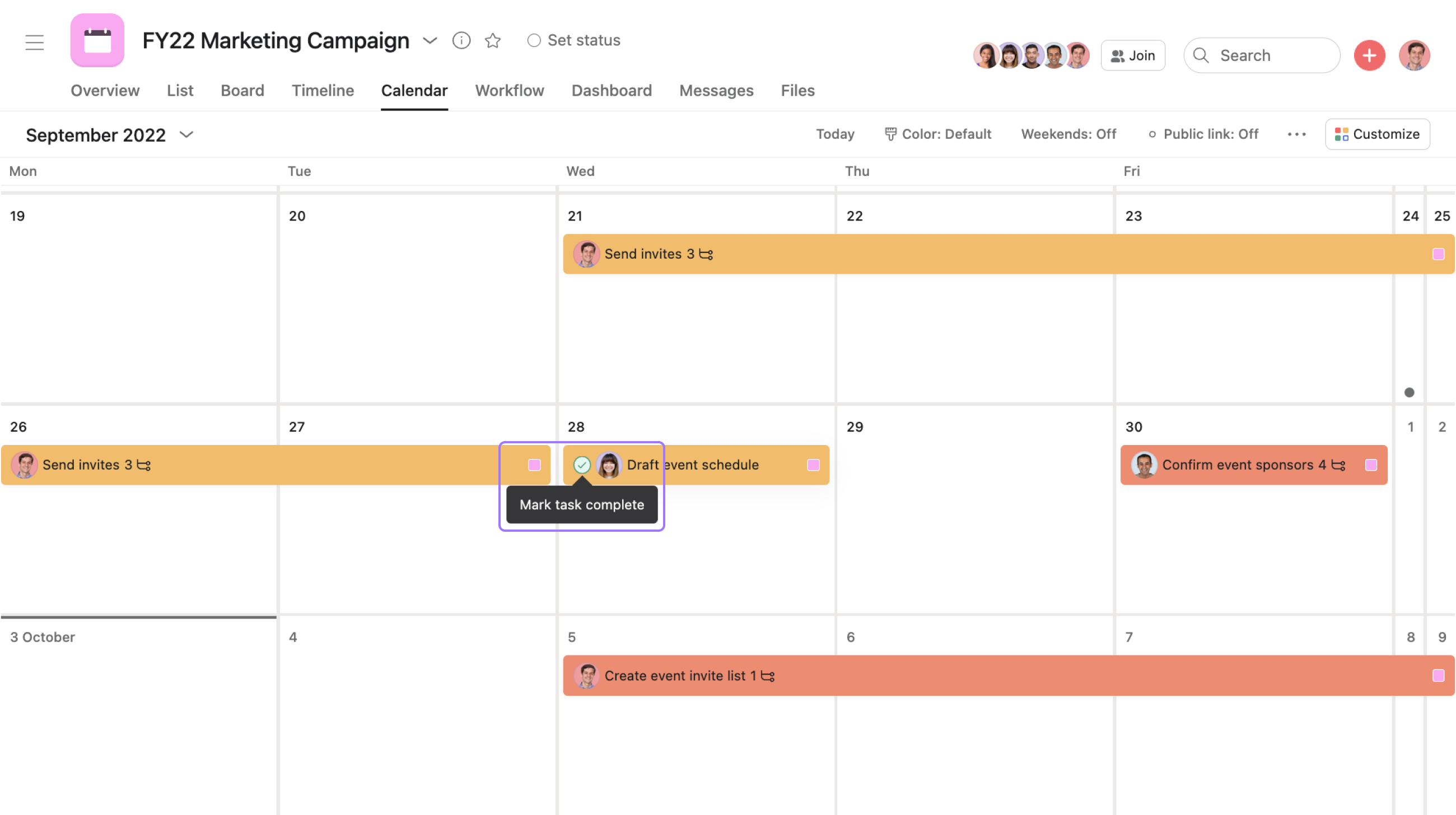
Marquer des tâches comme terminées
Pour indiquer qu'une tâche est terminée, passez votre souris sur le nom de la tâche concernée et cliquez sur l'icône de coche.
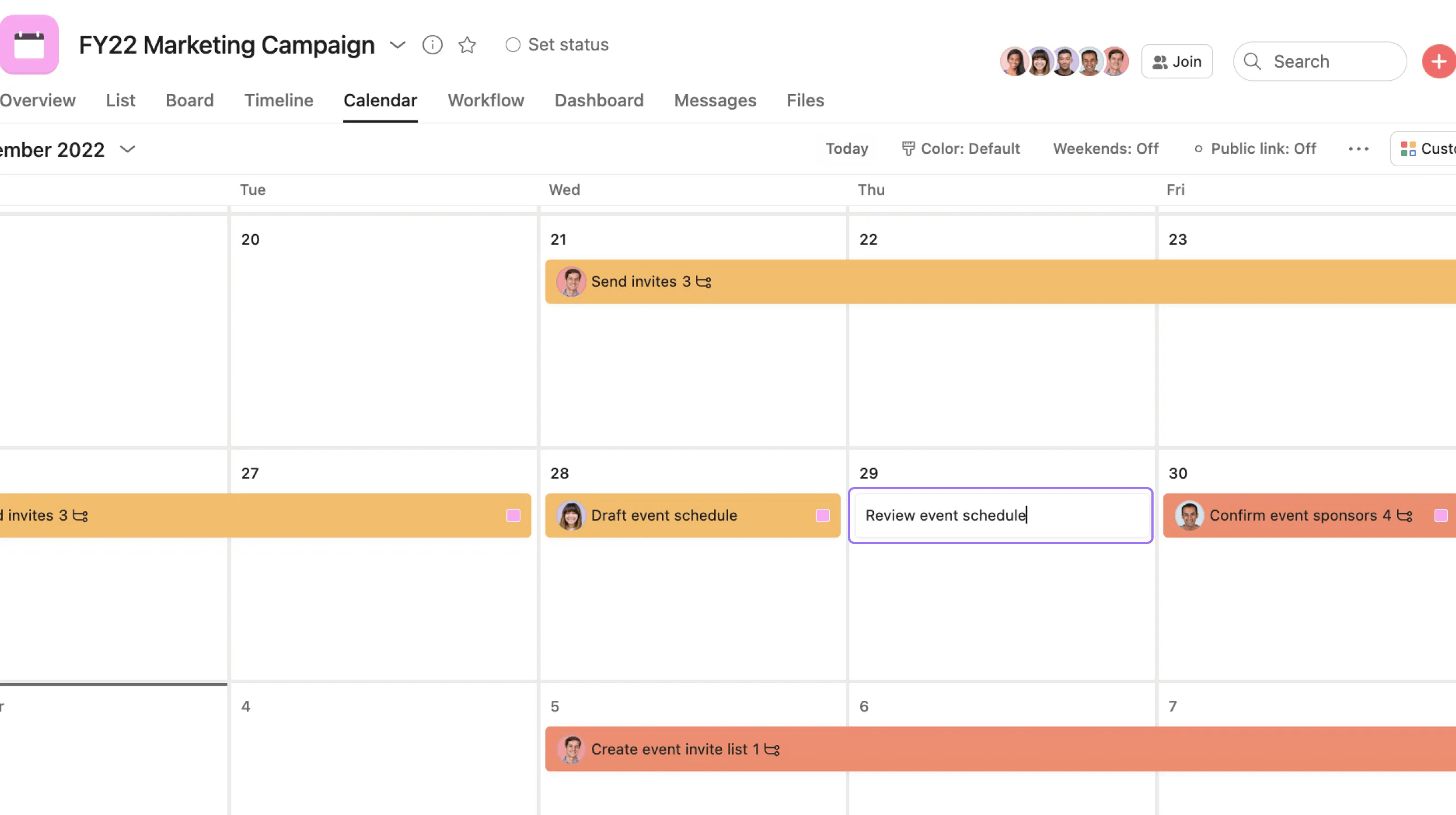
Créer des tâches en vue Calendrier
Pour créer une tâche en vue calendrier, cliquez sur l'espace vide d'une date, saisissez le nom de la tâche et appuyez sur Entrée. Vous pouvez désormais également créer des tâches dans la vue Semaine du calendrier en cliquant sur le bouton + Ajouter une tâche.
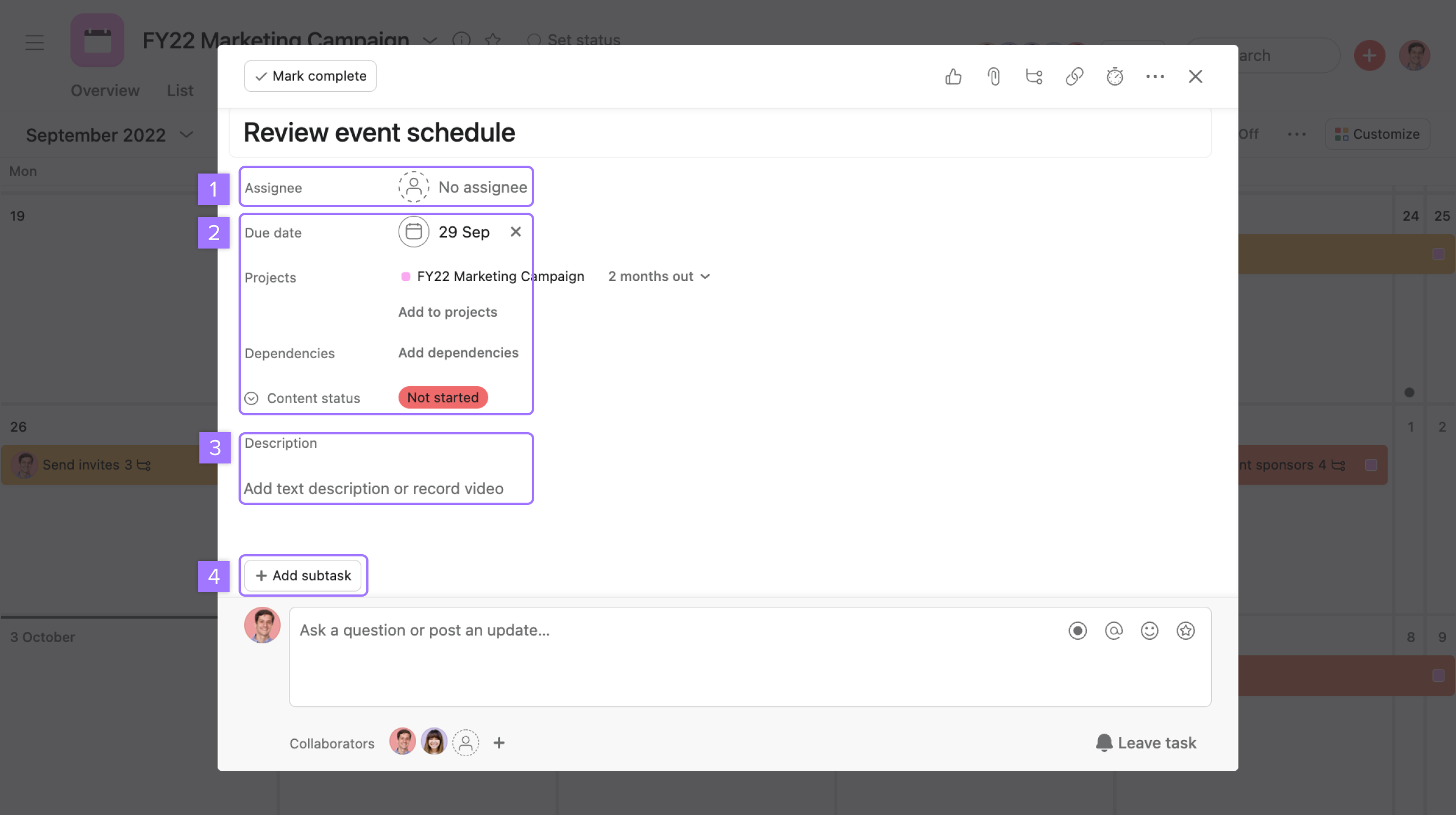
Une fois la tâche créée, cliquez directement dessus pour accéder aux détails de cette tâche.
De là, vous pouvez :
- Ajouter un responsable
- Remplir les champs
- ajouter une description
- Ajouter une sous-tâche
Ensuite, cliquez à côté de la fenêtre contextuelle ou sur la croix X en haut à droite pour terminer.
Pour ajouter une tâche à l'aide du bouton + Ajouter une tâche
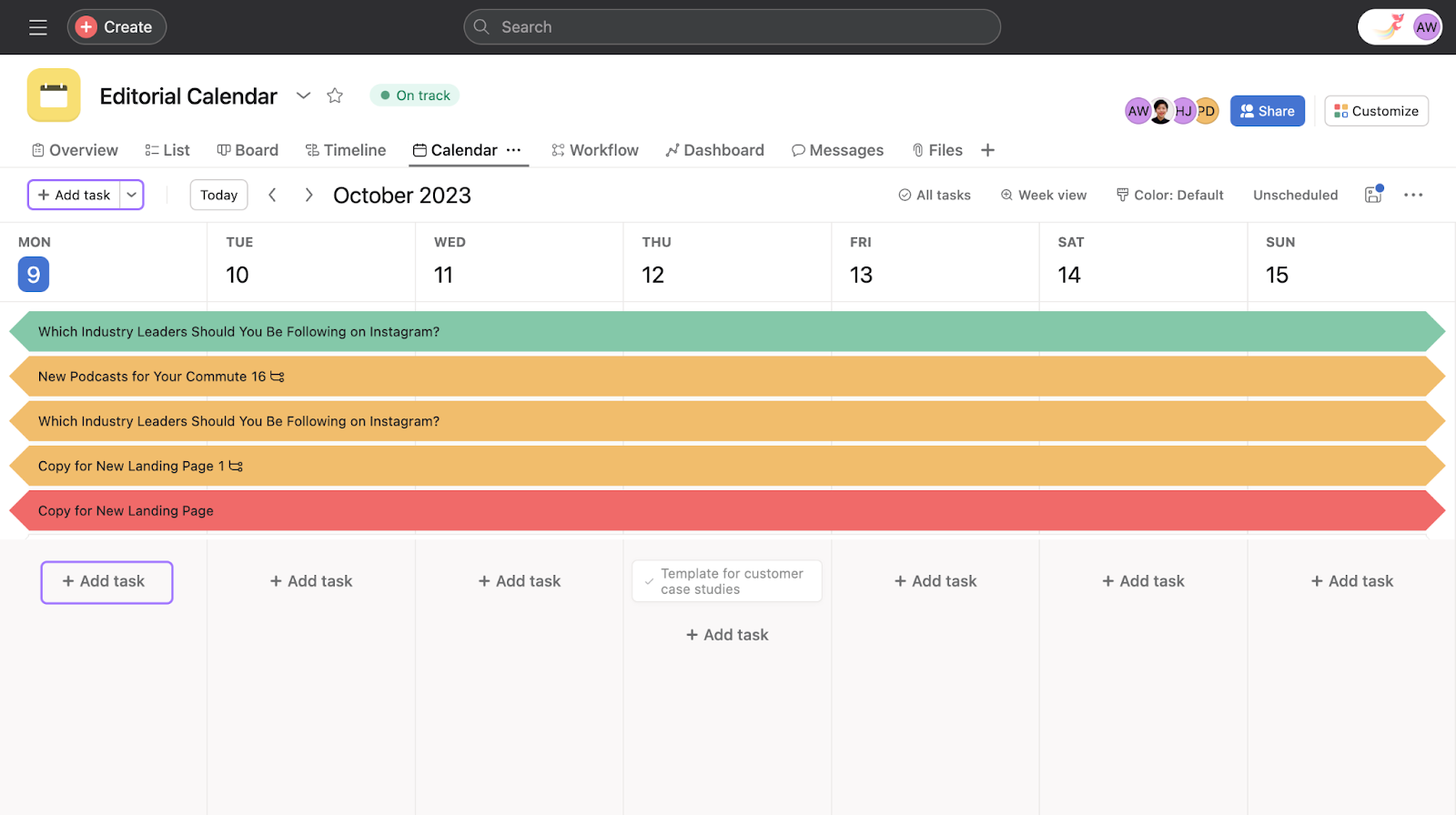
- Vous pouvez trouver le bouton + Ajouter une tâche en haut à gauche de la vue Calendrier de votre projet et également en bas de chaque jour dans la vue Semaine.
- Cliquez sur le bouton + Ajouter une tâche pour ajouter une nouvelle tâche.
- Saisissez le nom de votre tâche dans la fenêtre contextuelle.
- Cliquez sur la tâche pour ouvrir le volet des détails de tâche et ajouter d'autres détails à votre tâche, comme indiqué ci-dessus.
Définir les couleurs d'un projet en vue calendrier
La meilleure façon de définir les couleurs d'un calendrier consiste à créer des champs personnalisés et à définir la couleur de chaque champ. Ensuite, lorsque vous associez une valeur de champ personnalisé à une tâche, la couleur concernée apparaît sur votre calendrier.
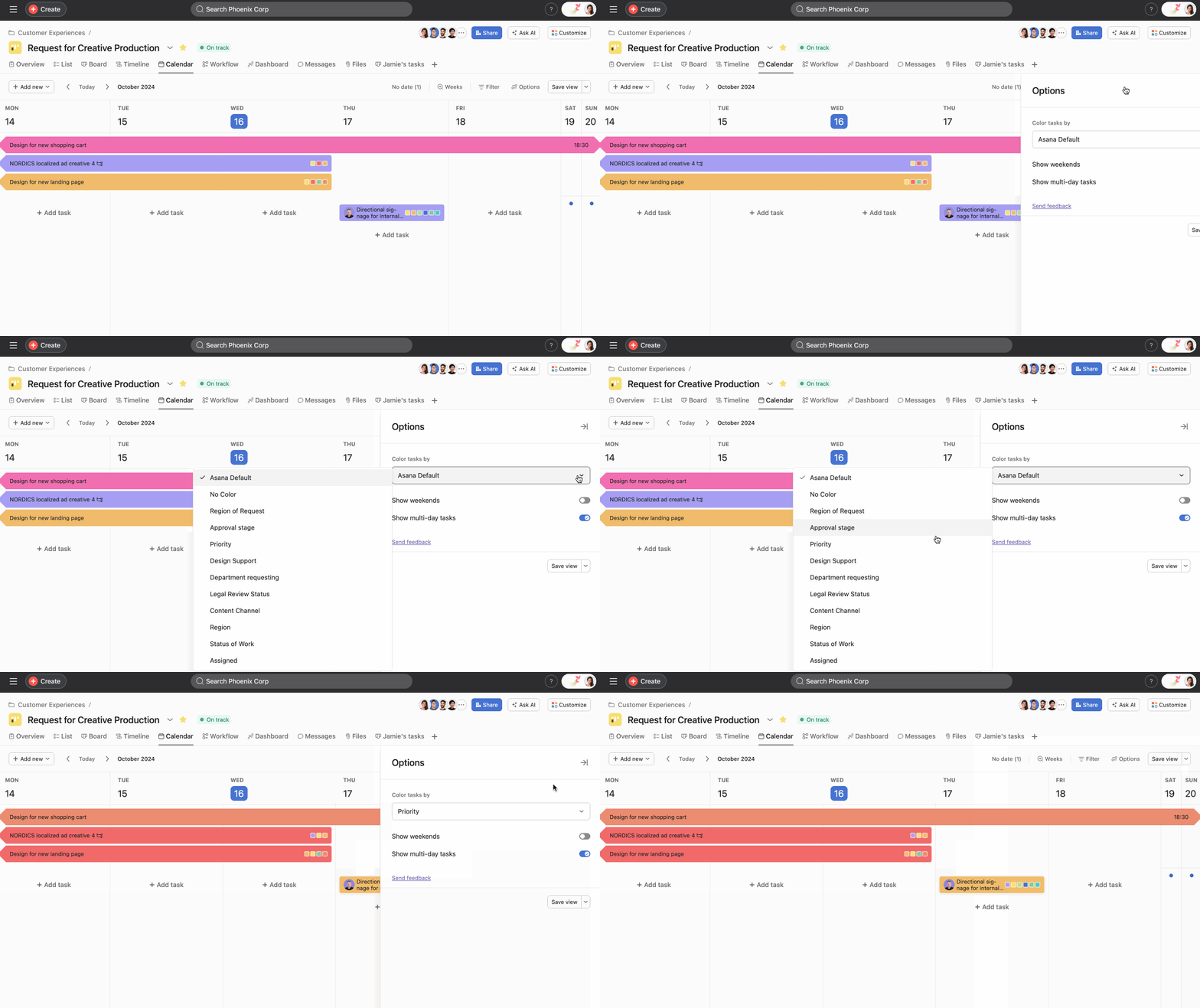
Pour définir les couleurs de votre projet en vue calendrier, cliquez sur Options et sélectionnez l'option souhaitée dans le menu déroulant Colorer les tâches par .
Choisissez Asana par défaut pour utiliser les autres couleurs que vous avez définies sur Asana ou créez votre propre système de couleurs en utilisant les champs personnalisés. Une fois que vous avez choisi le champ personnalisé que vous souhaitez utiliser, vous pouvez enregistrer la vue pour tout le monde. Ainsi, votre équipe bénéficie du même système de couleurs lorsqu’elle visualise le projet sur le calendrier.
Filtre multiple
Vous pouvez appliquer des filtres à votre calendrier en vue Mois et Semaine au sein des projets et de Mes tâches.
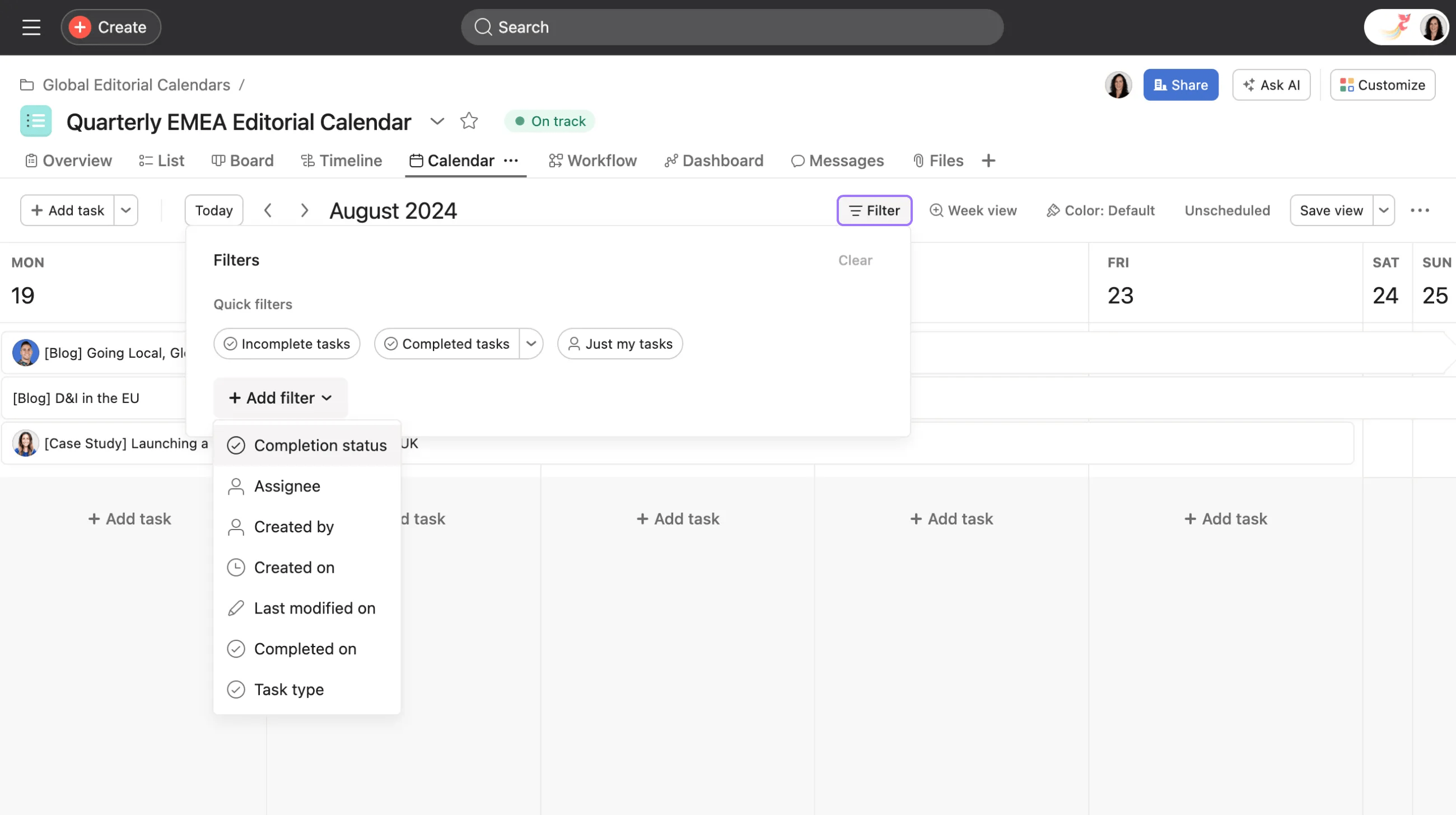
Pour appliquer des filtres :
- Cliquez sur le bouton Filtrer dans la vue de votre choix (vue mensuelle ou hebdomadaire).
- Choisissez parmi les filtres rapides répertoriés ou cliquez sur le bouton + Ajouter un filtre pour choisir des filtres supplémentaires dans le menu déroulant.
Options de calendrier
Une série d'options est disponible directement depuis la vue Calendrier du projet.
Depuis la vue Calendrier, vous pouvez :
- Revenir à la date d'aujourd'hui ou sélectionner un mois
- Afficher les tâches sans échéance
- Afficher votre calendrier en vue mois ou semaine
- Filtrer les tâches
- Afficher plus d'options telles que masquer et afficher les week-ends ou colorer les tâches
- Enregistrez l'affichage de votre choix
Enregistrer une vue Calendrier

- Pour enregistrer le calendrier comme vue de projet par défaut, cliquez sur les trois points à côté de l'onglet Calendrier, puis sur Définir par défaut.
- Vous pouvez filtrer les tâches et enregistrer cette disposition. Cliquez sur Enregistrer la vue pour enregistrer la vue pour tout le monde, ou sur + Enregistrer en tant que nouvel onglet.
Si vous cliquez sur Enregistrer la vue, cette vue de projet sera enregistrée pour tous vos collaborateurs.
Note
En savoir plus sur les vues enregistrées.
Modifier des échéances par glisser-déposer
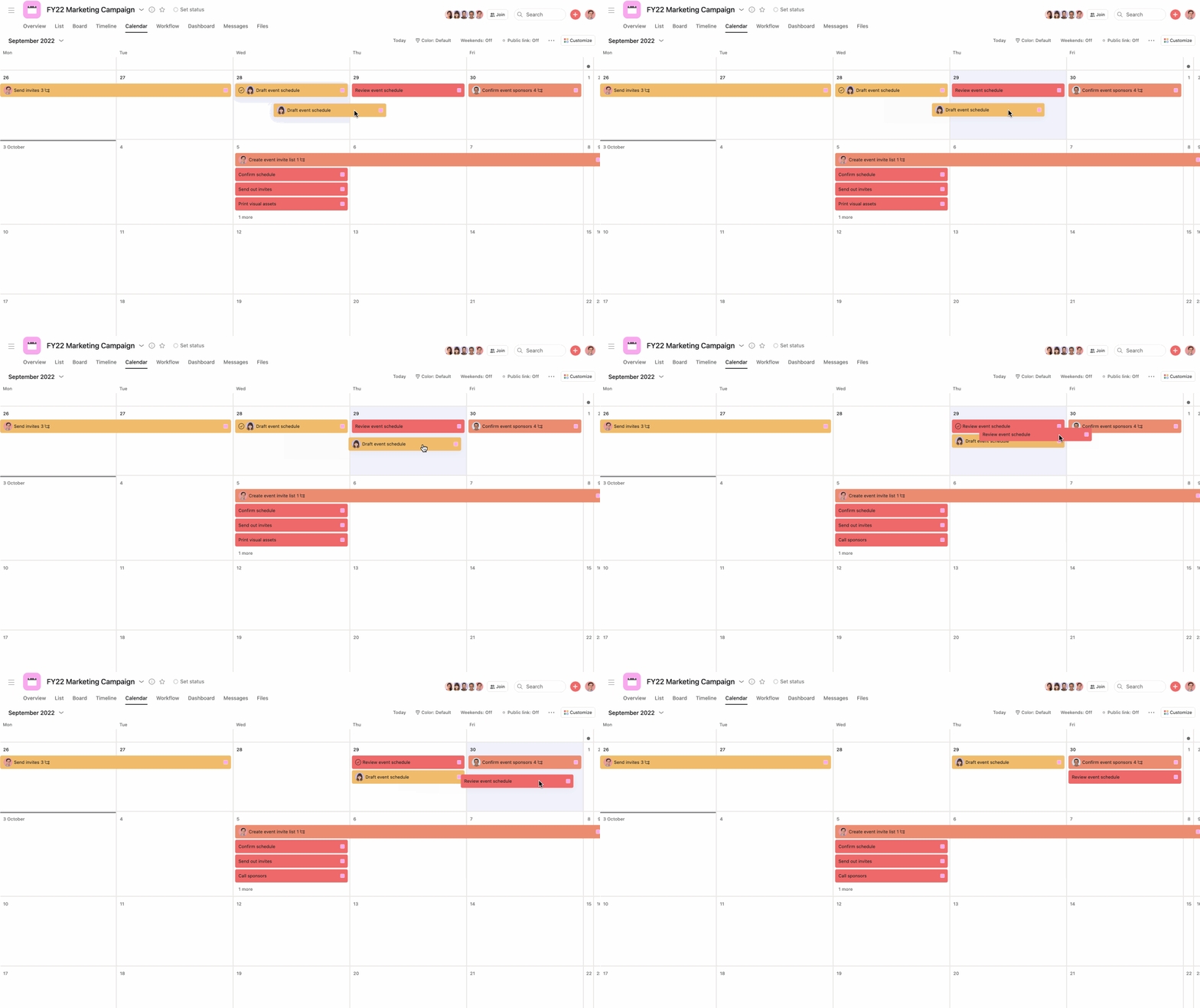
Pour modifier l'échéance d'une tâche en vue Calendrier, cliquez sur celle-ci et maintenez appuyé le bouton de la souris, puis déplacez-la vers la nouvelle échéance.
Nombre de sous-tâches
Vous pouvez également voir le nombre de sous-tâches d'une tâche directement depuis la vue Calendrier.
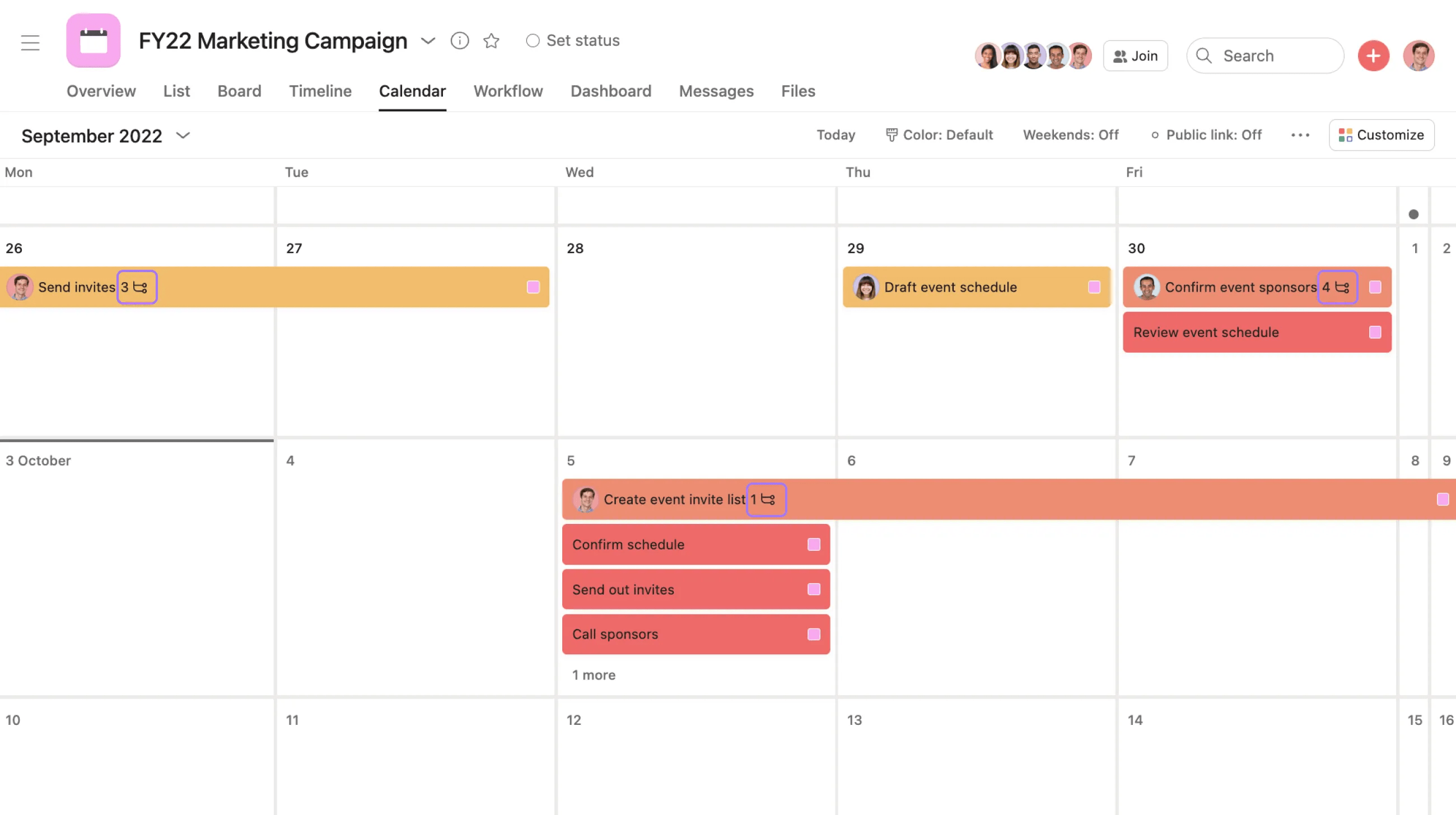
En vue Calendrier, le nombre de sous-tâches s'affiche à côté du nom de la tâche correspondante.
Vue calendrier hebdomadaire de Mes tâches
Vous pouvez organiser Mes tâches en vue Calendrier, tout comme vos projets. Cette vue vous permet de garder un œil sur vos échéances et sur vos tâches à venir. Grâce à la vue calendrier hebdomadaire, vous pouvez réorganiser les tâches à terminer au jour le jour, afin de placer en tête de liste celles à accomplir en priorité.
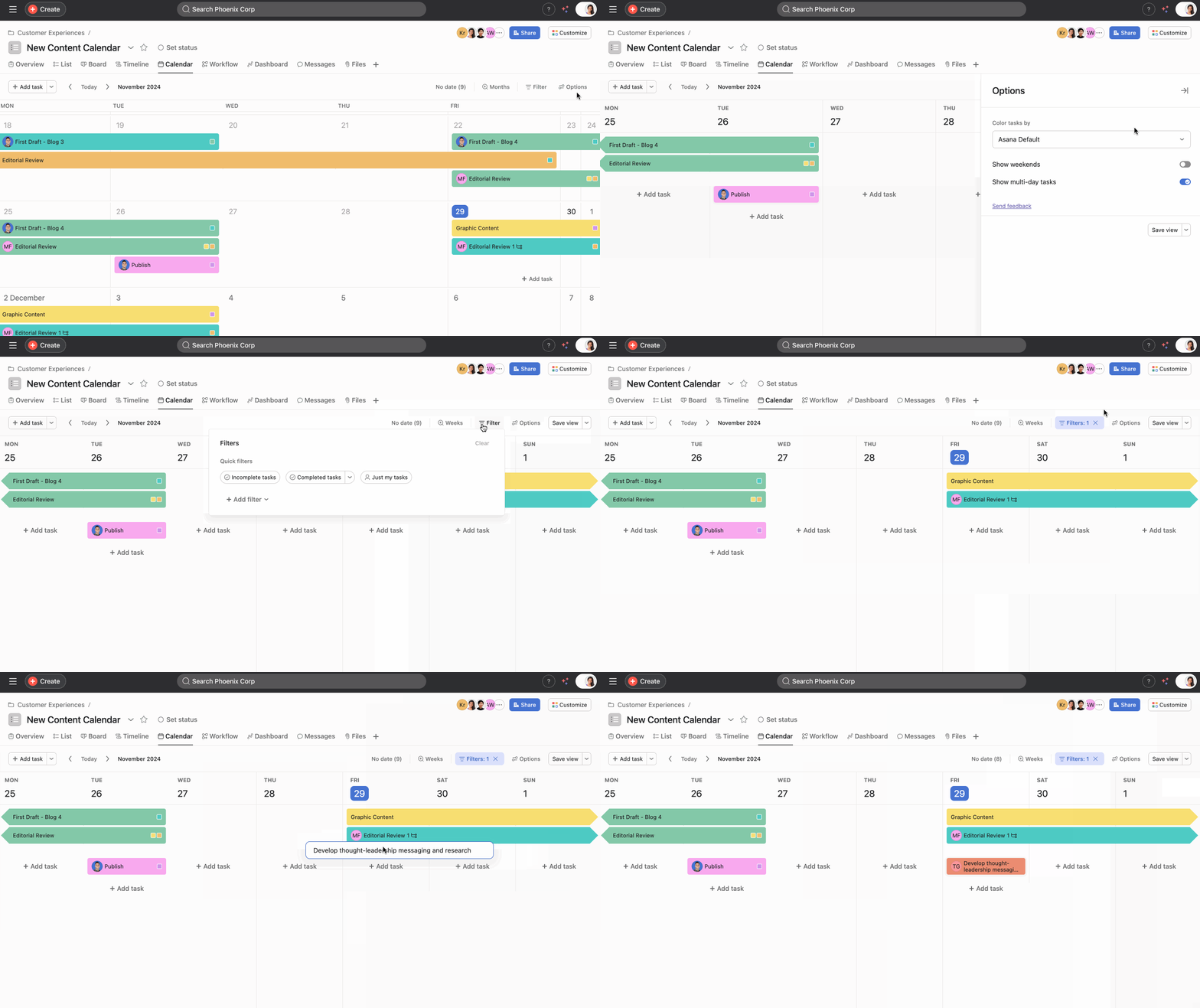
Dans la vue calendrier hebdomadaire de Mes tâches, vous pouvez :
- Cliquez sur l'Affichage par semaine pour activer ou désactiver les tâches sur plusieurs jours afin d'éviter que les tâches de longue durée n'encombrent votre planning hebdomadaire. Ici, vous pouvez également opter pour un affichage hebdomadaire ou mensuel de votre calendrier.
- Cliquez sur Options pour afficher ou masquer les week-ends.
- Vous pouvez également organiser votre vue Calendrier de manière à afficher toutes vos tâches, les tâches non terminées, les tâches terminées ou uniquement vos tâches en cliquant sur le bouton Filtrer dans votre barre d'outils.
- En faisant glisser et en déposant les tâches, vous pouvez réorganiser chaque jour les tâches à terminer, afin de placer en tête de liste celles à accomplir en priorité.
- Cliquez sur le bouton Aucune date pour afficher les tâches non programmées (tâches sans échéance). Cela vous permet également d'accéder à un mini-calendrier pour passer rapidement à des dates spécifiques. Vous pouvez faire glisser des tâches de la barre latérale Aucune date vers la vue hebdomadaire pour planifier des tâches à des jours spécifiques.
Note
Envie d'optimiser la gestion de votre travail ? Profitez de notre essai gratuit Asana par ici.
 Agentic Work Management
 Asana Service Management
 Asana Client Management
 Command by Asana
 StackAI by Asana