Prodotti


AI Platform


Tipo di azienda
In questo articolo
Visualizza il calendario del tuo progetto per monitorarne le scadenze e i traguardi importanti. Puoi anche utilizzare i calendari dei team per una panoramica più ampia e modificare il giorno di inizio del tuo calendario nelle impostazioni di visualizzazione.
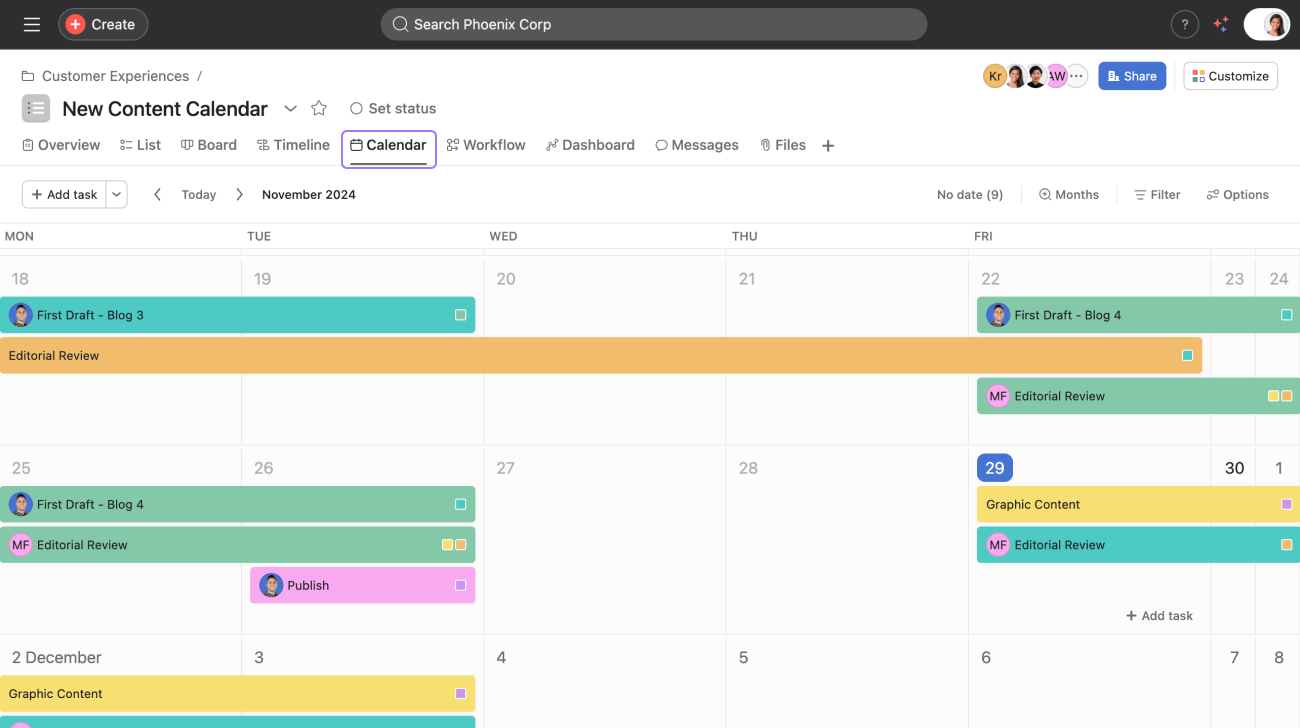
Dal progetto, clicca sulla scheda Calendario nell'intestazione.
Nota
Nella vista calendario del progetto verranno visualizzate solo le attività e le sottoattività con date di scadenza ad esso associate. Le sottoattività dovranno essere aggiunte manualmente al progetto per essere visualizzate nella vista calendario.
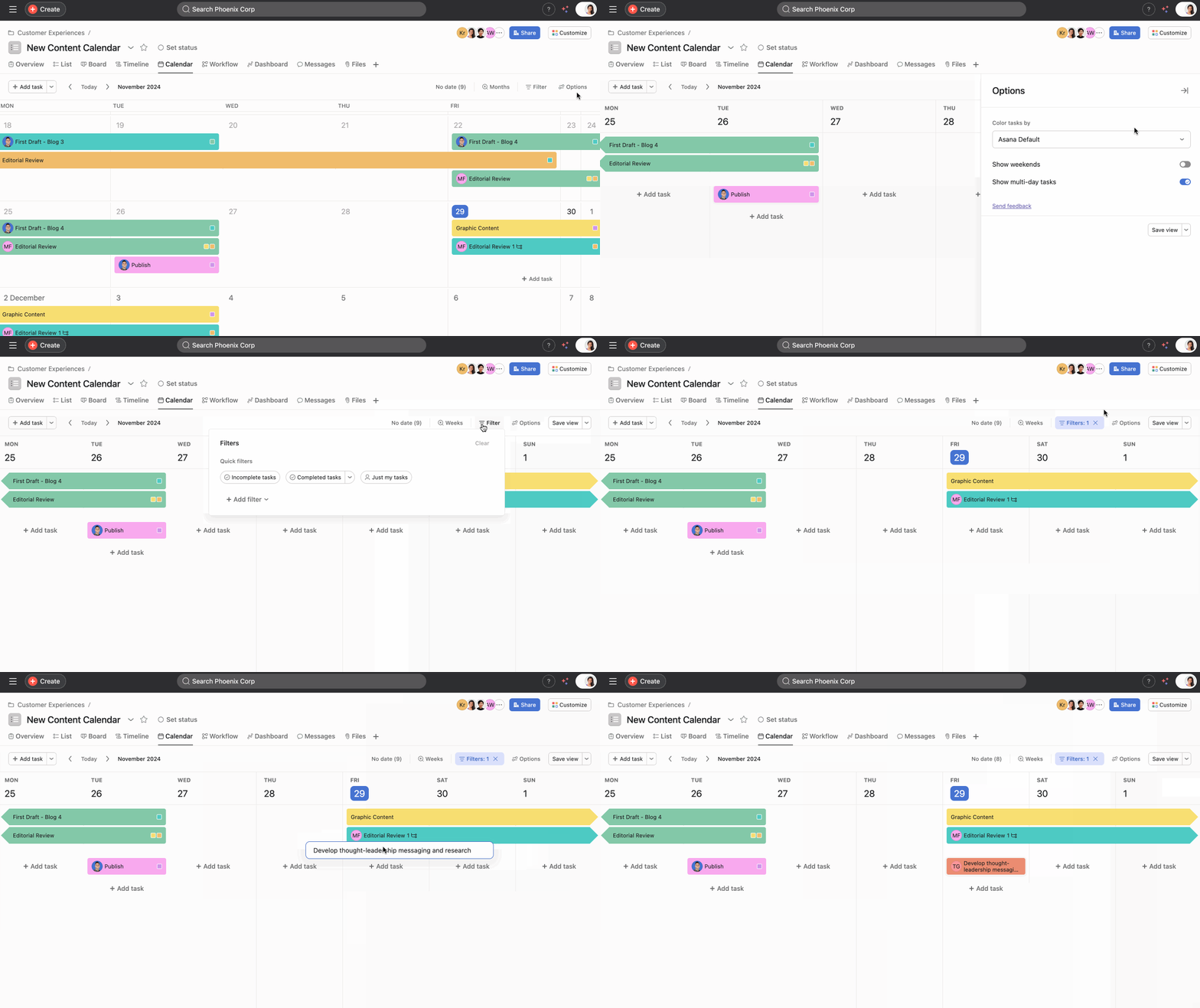
La visualizzazione della settimana del calendario del progetto facilita la creazione e l'impostazione del lavoro, consentendo di concentrarsi su 5-7 giorni alla volta anziché sull'intero mese, con l'opzione di mostrare i fine settimana.
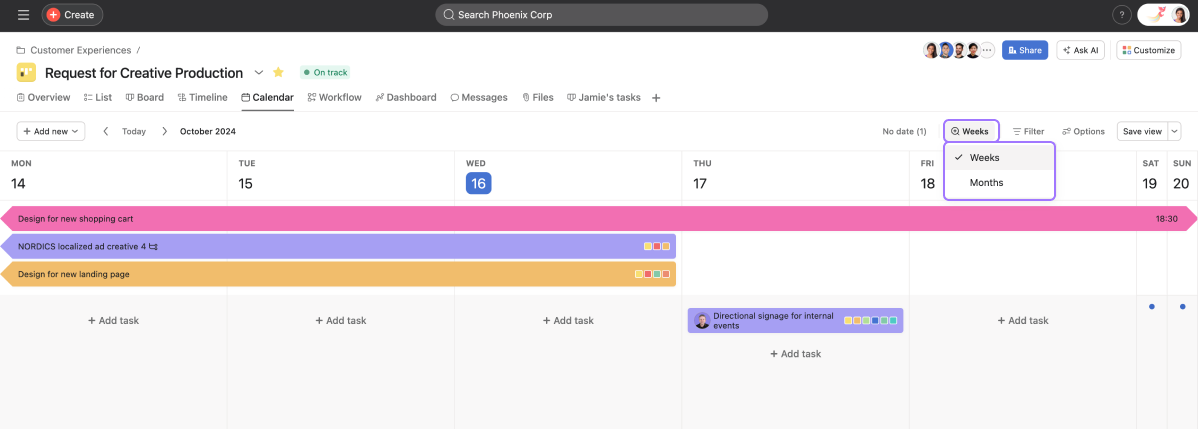
Per visualizzare il tuo calendario nella vista settimana:
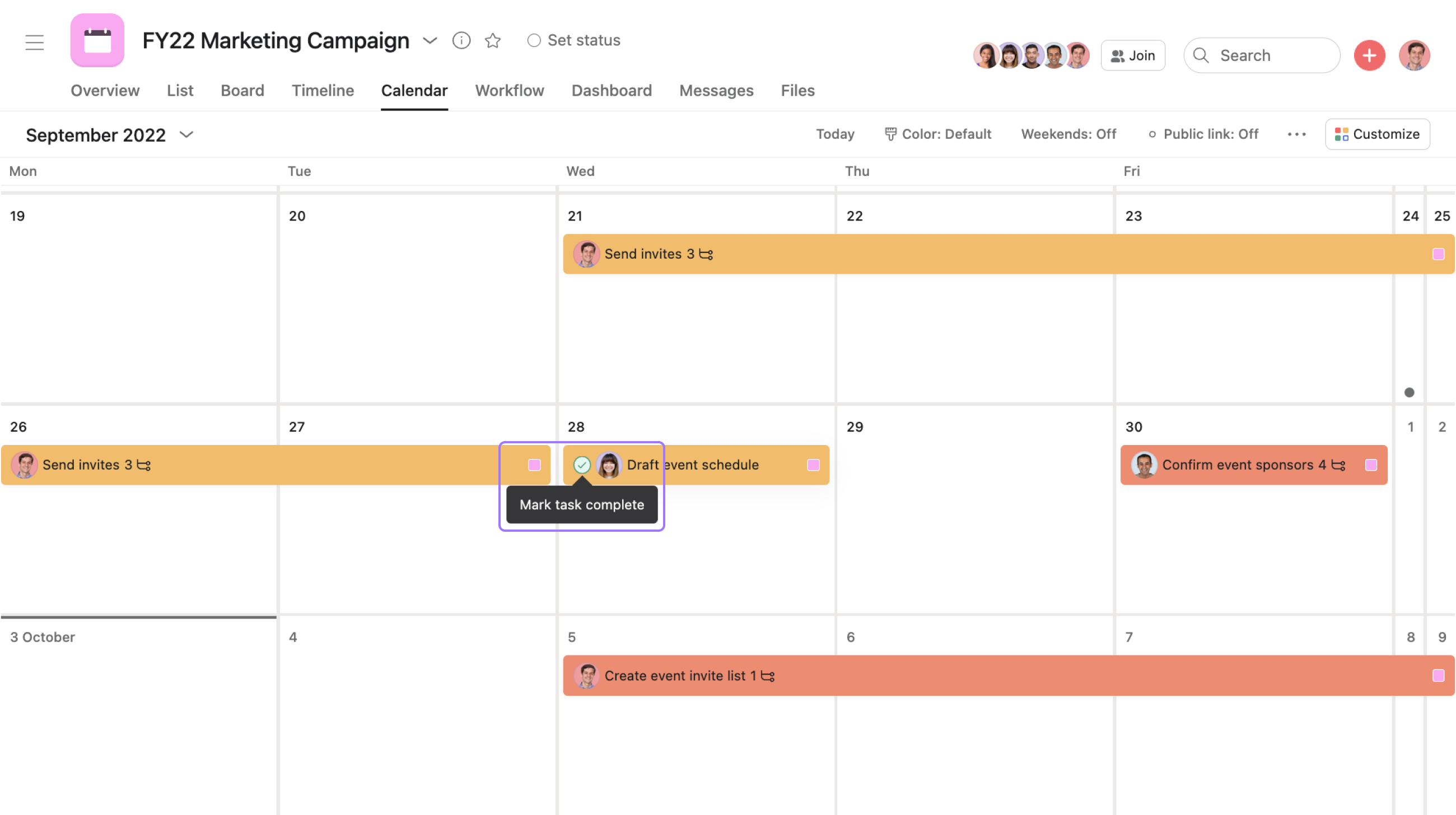
Per completare un'attività, passa il mouse sul nome dell'attività e clicca sull'icona del segno di spunta.
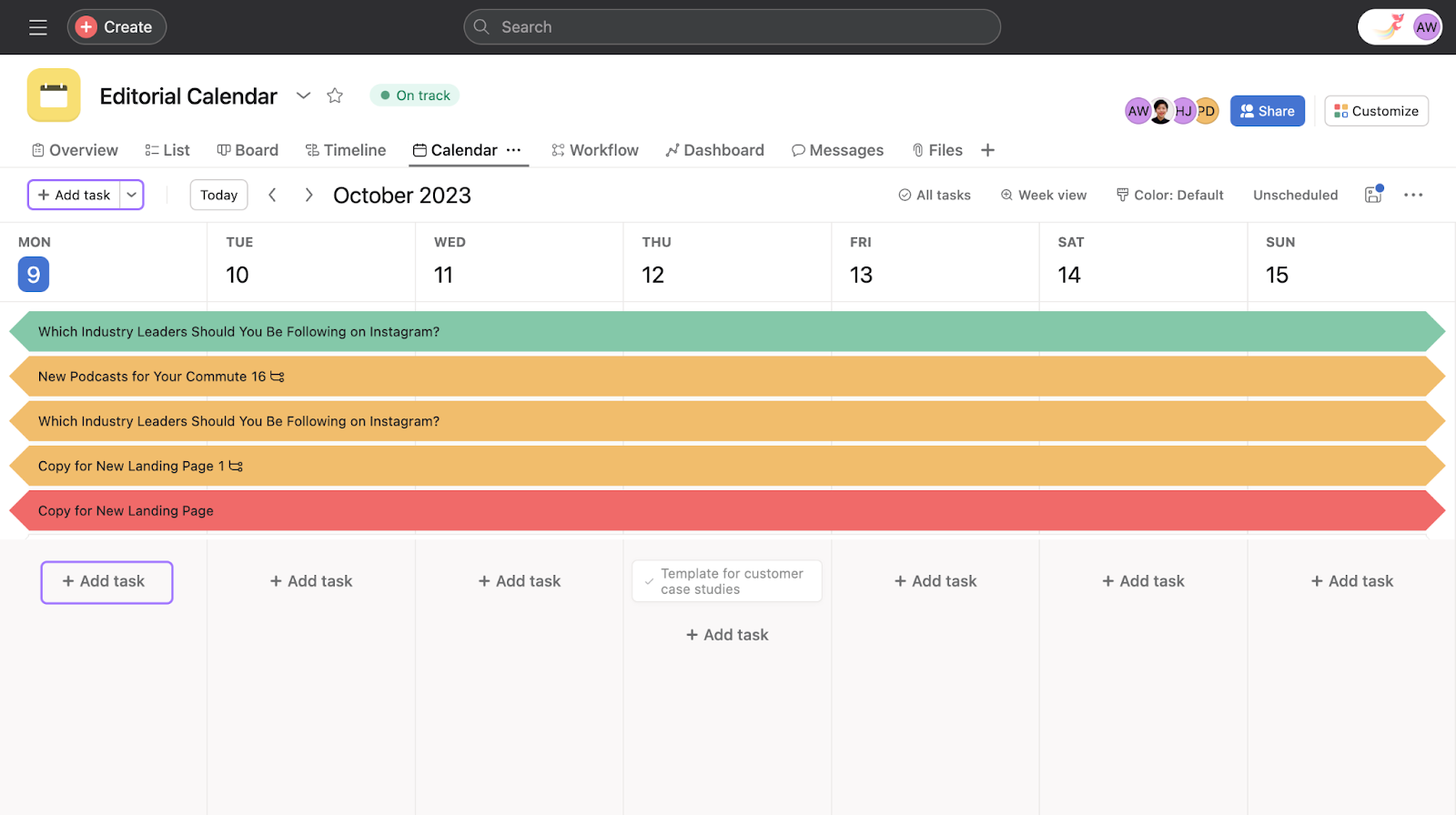
Per creare un'attività in un calendario, clicca sullo spazio vuoto in una determinata data, inserisci il nome dell'attività e premi Invio. Ora puoi anche creare attività nella vista settimana del calendario cliccando sul pulsante + Aggiungi attività.
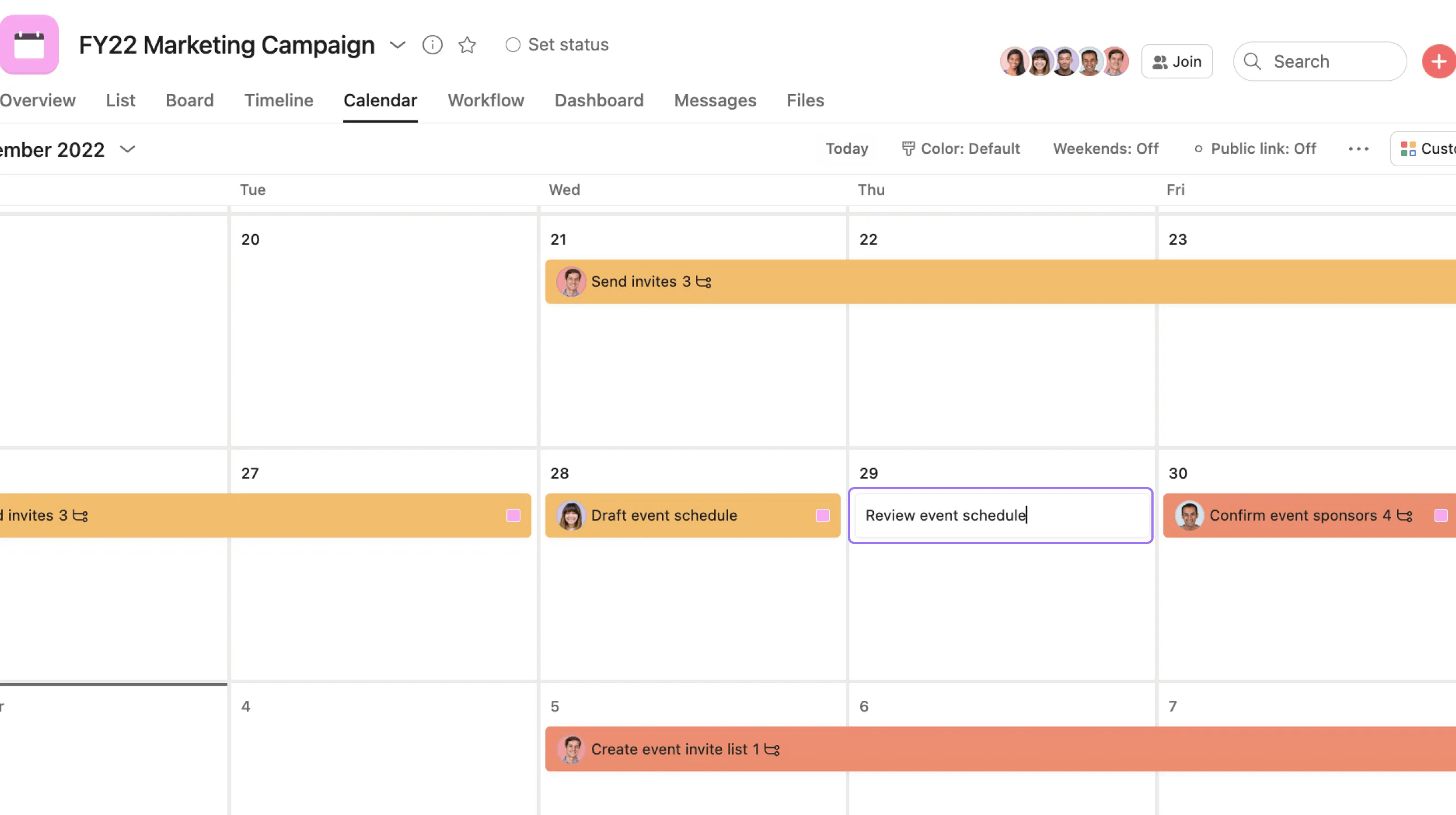
Una volta creata l'attività, puoi cliccare direttamente su di essa per accedere ai dettagli.
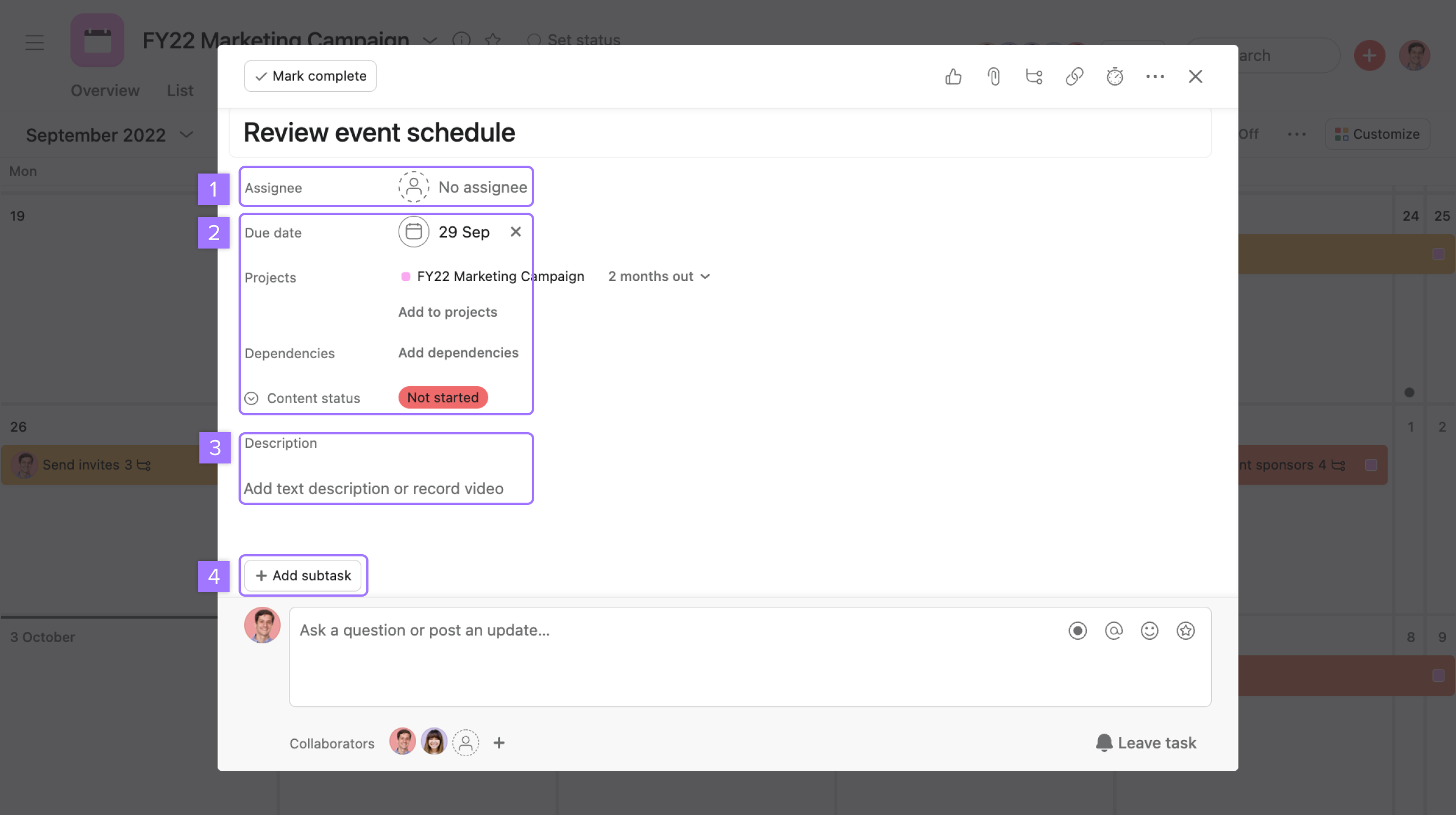
Da qui puoi:
Quindi, clicca fuori dal popup o sulla X in alto a destra per terminare.
Per aggiungere un'attività utilizzando il pulsante + Aggiungi attività
Il modo migliore per impostare i colori nel calendario di un progetto è creare campi personalizzati e impostare i colori per ciascun campo. In questo modo, quando imposterai il valore del campo personalizzato nelle attività, quel colore verrà visualizzato sul tuo calendario.
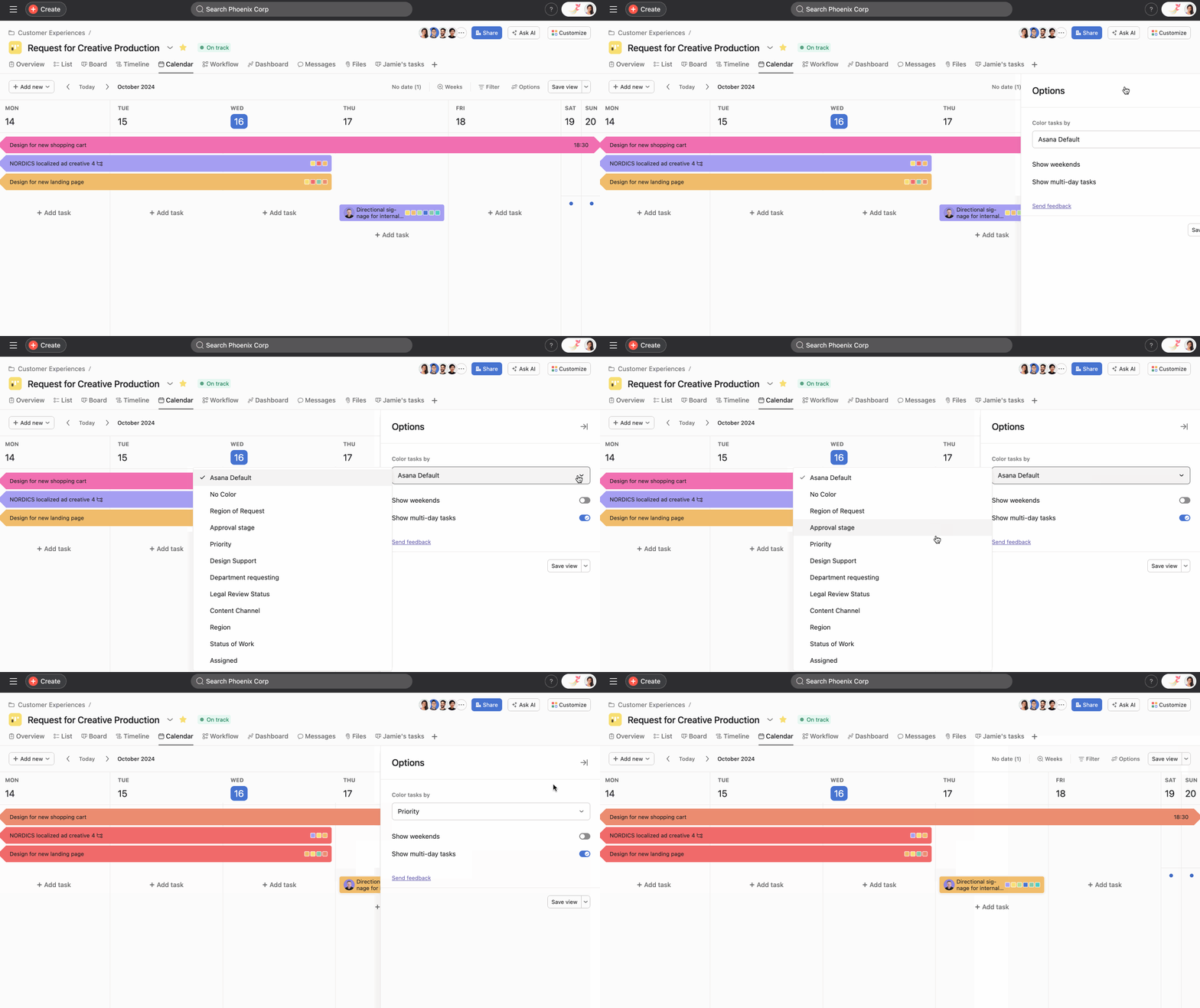
Per impostare i colori nel calendario di un progetto, clicca su Opzioni e seleziona un'opzione dall'elenco a discesa Colora le attività con.
Puoi selezionare l'impostazione predefinita di Asana, che importa i colori impostati in altre parti di Asana, oppure creare una logica di colori basata sui campi personalizzati. Una volta selezionato il campo personalizzato che desideri utilizzare, puoi salvare quella vista per tutti, in modo che tutto il team possa vedere la stessa logica di colori quando visualizza il calendario del progetto.
Puoi applicare filtri al tuo calendario sia nella vista mese che in quella settimana all'interno dei progetti e della sezione Le mie attività.
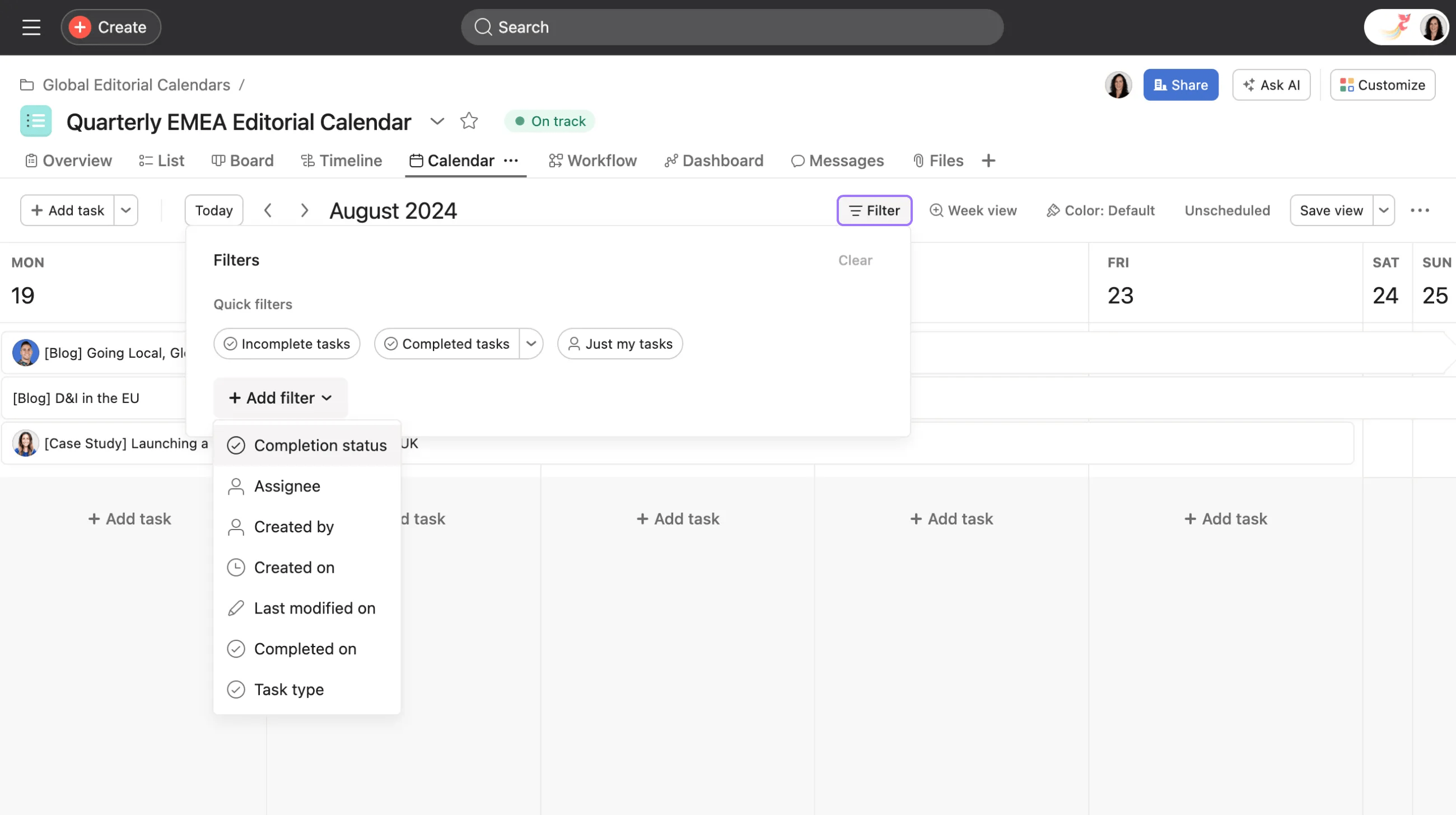
Dalla vista calendario di un progetto, puoi accedere direttamente a una serie di opzioni.
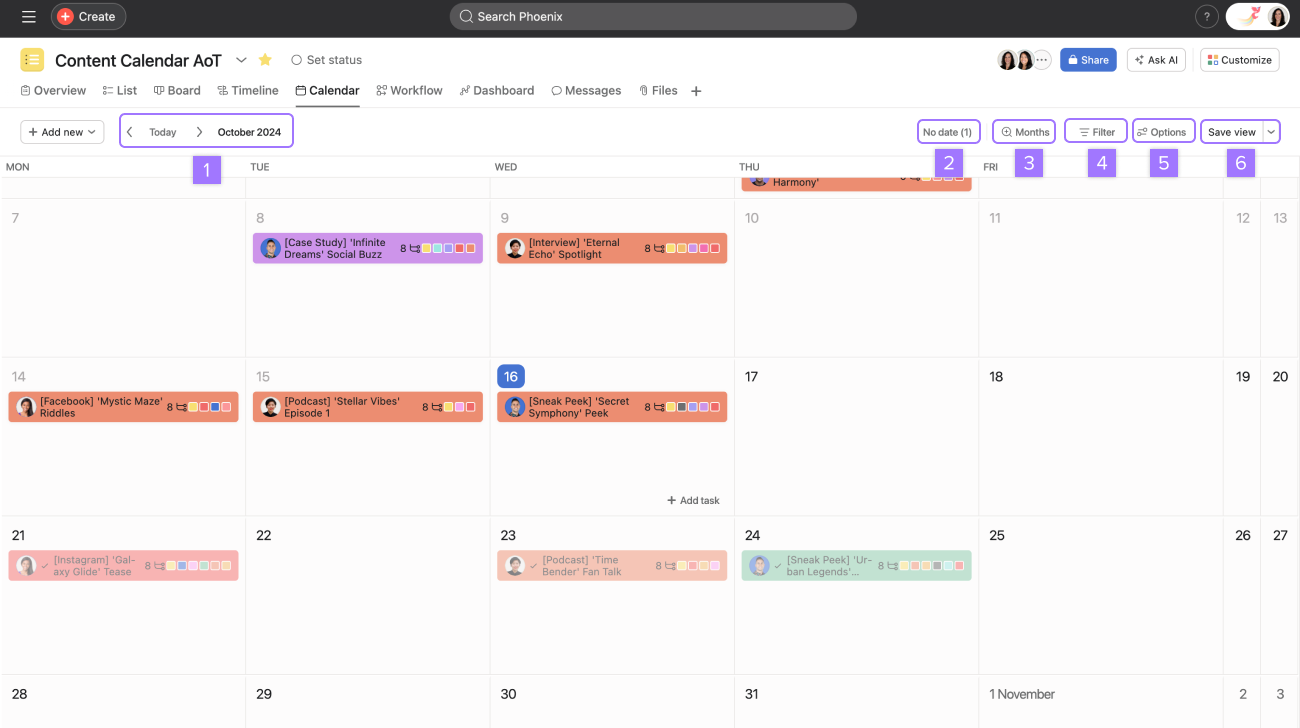
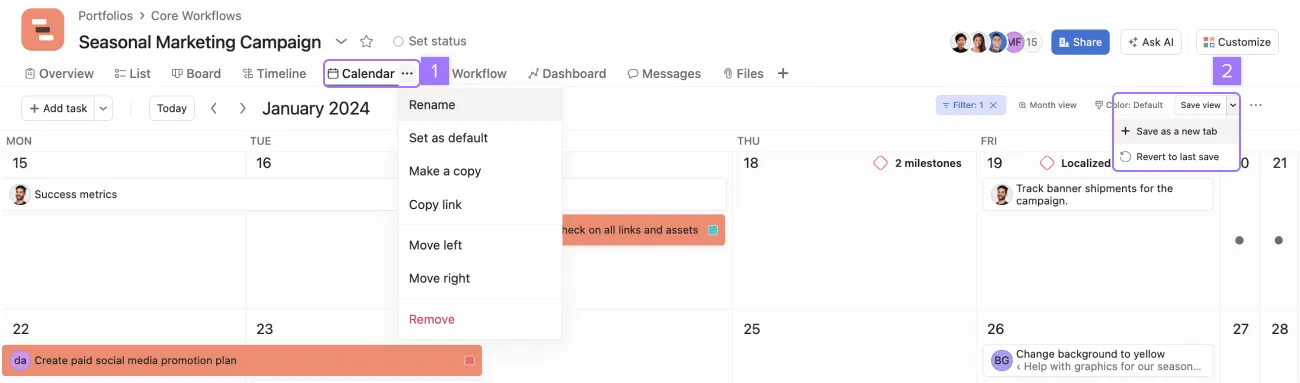
Cliccando su Salva vista, salverai questa vista del progetto per tutte le persone con cui collabori.
Scopri di più sulle viste salvate.
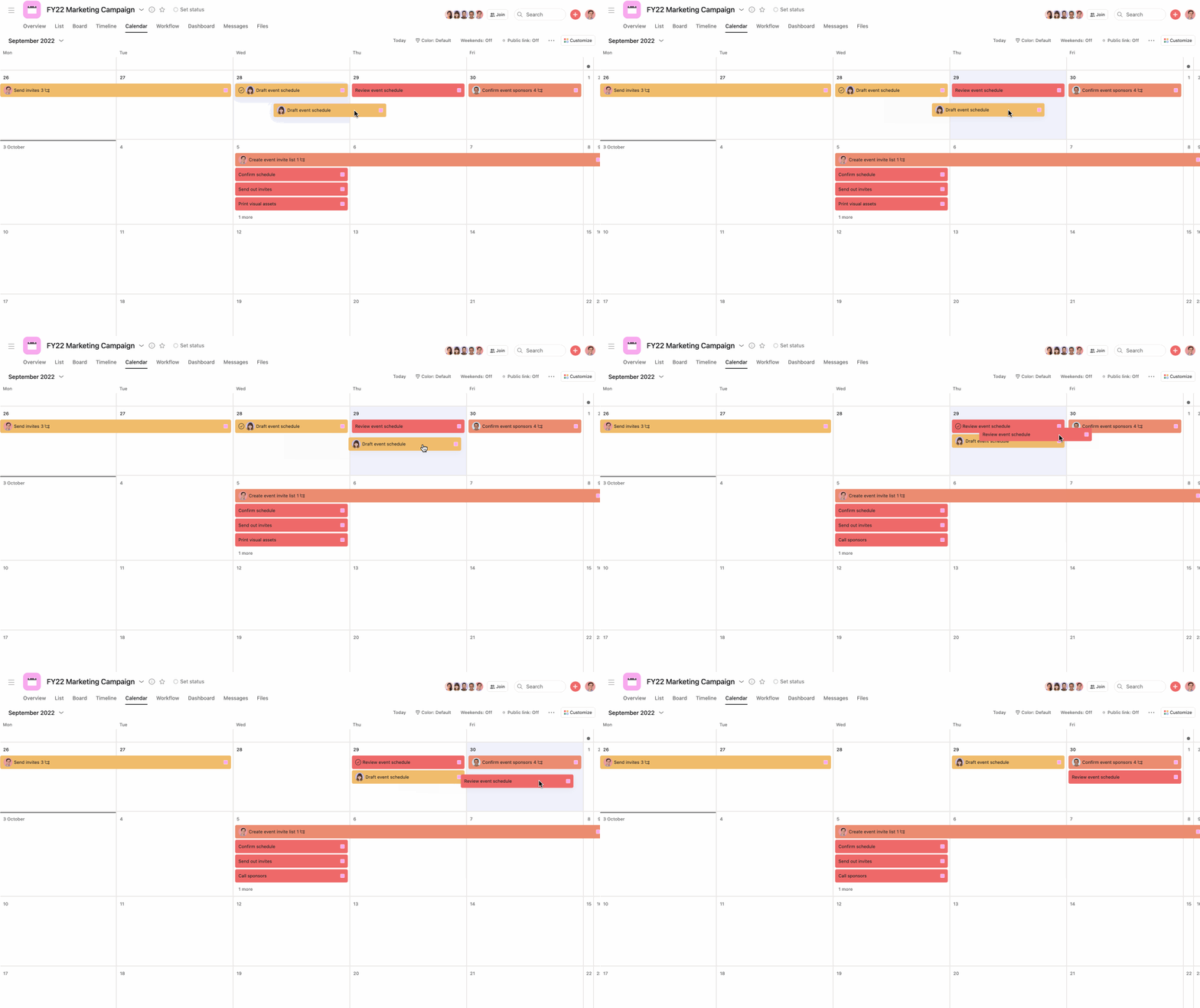
Clicca sull'attività nella vista calendario e tieni premuto per spostarla sulla nuova data di scadenza.
Puoi anche visualizzare il numero di sottoattività di una particolare attività direttamente dalla vista calendario.
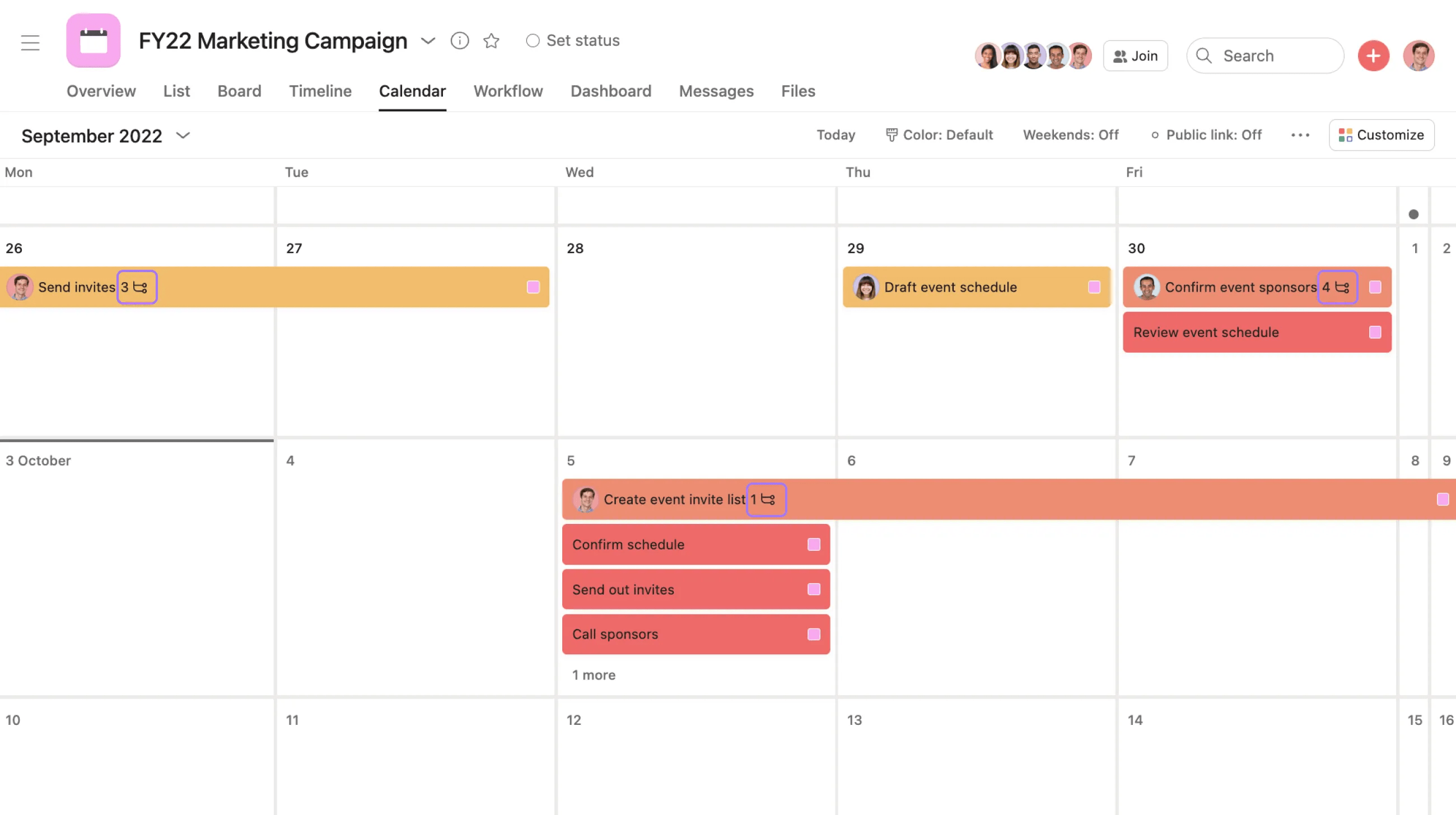
Il numero delle sottoattività apparirà accanto al nome attività nella vista calendario.
Come per i progetti, anche la sezione Le mie attività offre la vista calendario. Usa la vista calendario per monitorare le scadenze e visualizzare le attività in programma. Con la vista calendario settimanale puoi riordinare le attività in scadenza ogni giorno, per tenere in alto quelle più urgenti.
Cerchi un modo migliore per gestire il tuo lavoro? Inizia a utilizzare Asana con una prova gratuita. Prova gratis
Questo articolo è stato tradotto dall’IA.
Invia feedback sulla traduzione.


