Loading

トピック

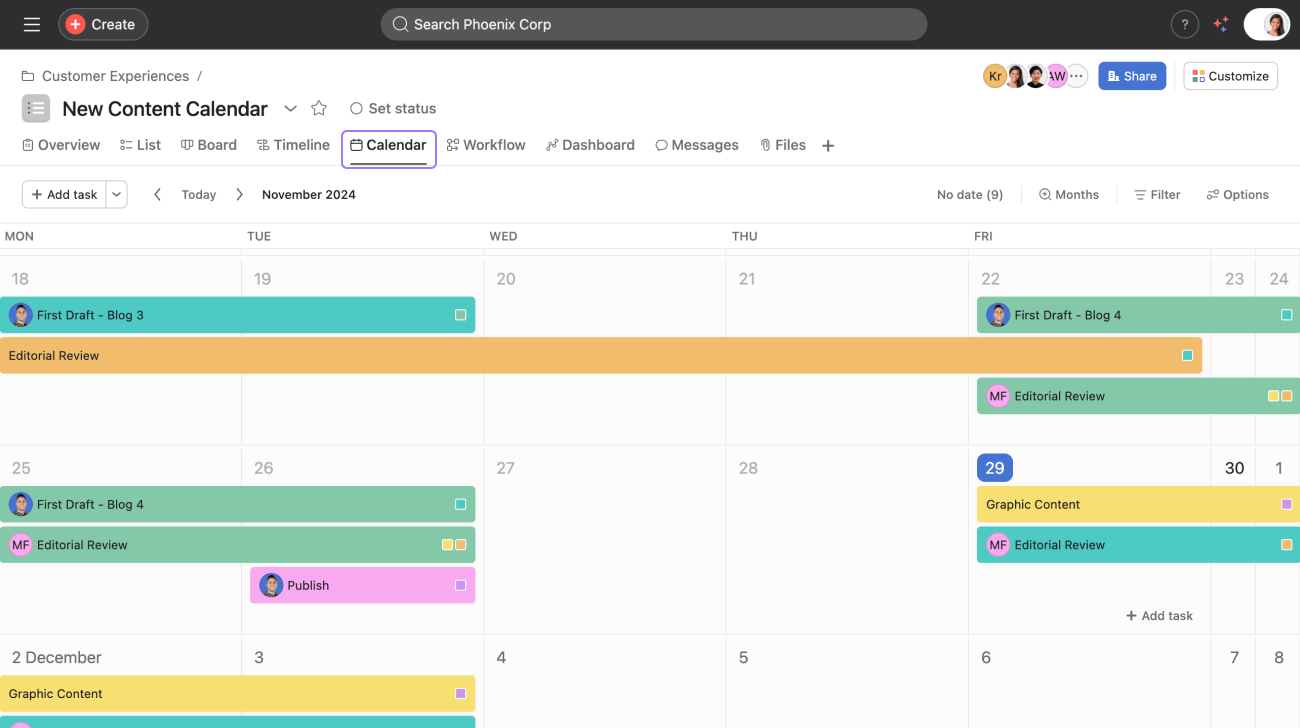
プロジェクトのカレンダーを表示して、そのプロジェクト内で発生している重要な期日やマイルストーンを追跡します。 また、チームカレンダーを使用して概要を確認したり、表示設定からカレンダーの開始日を調整したりすることもできます。

プロジェクトから、ヘッダーの[カレンダー]タブをクリックします

Calendar view
ノート iconノート

プロジェクトのカレンダービューには、期日がプロジェクトに関連付けられているタスクとサブタスクのみが表示されます。 サブタスクをカレンダービューに表示するには、プロジェクトに手動で追加する必要があります。

週表示

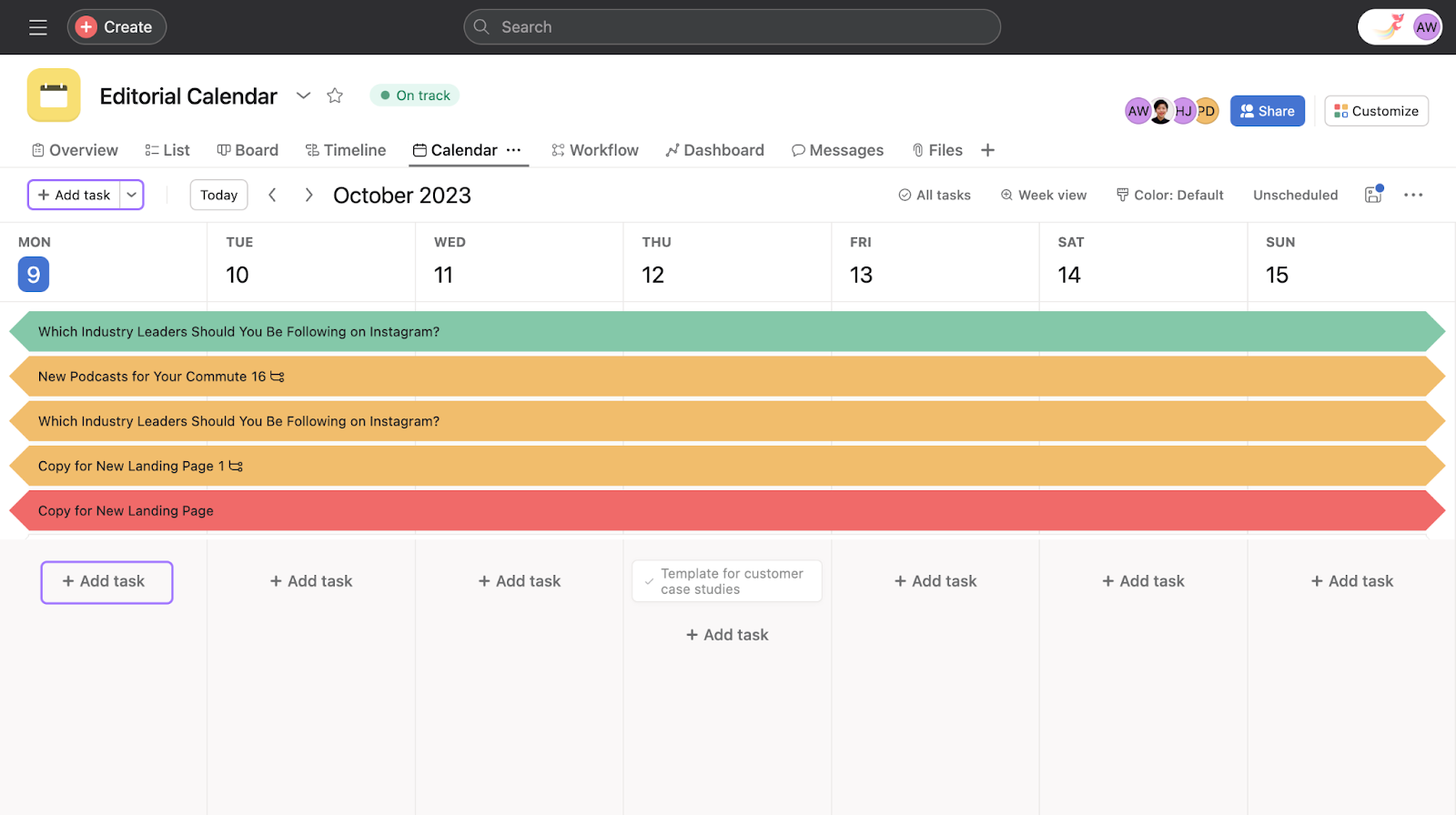
プロジェクトカレンダーウィークビューを使用すると、仕事の作成と設定が簡単になり、週末を表示するオプションを使用して、月全体ではなく5〜7日に集中できます。

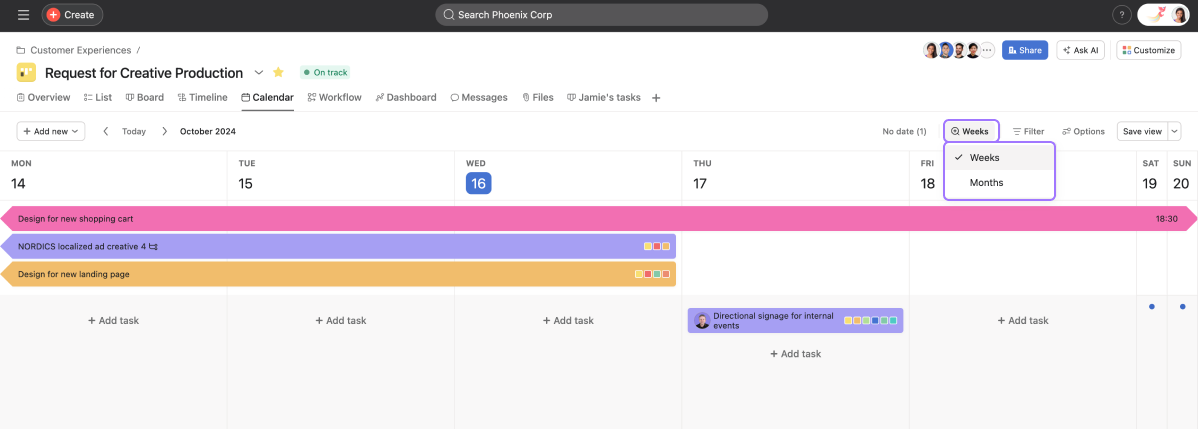
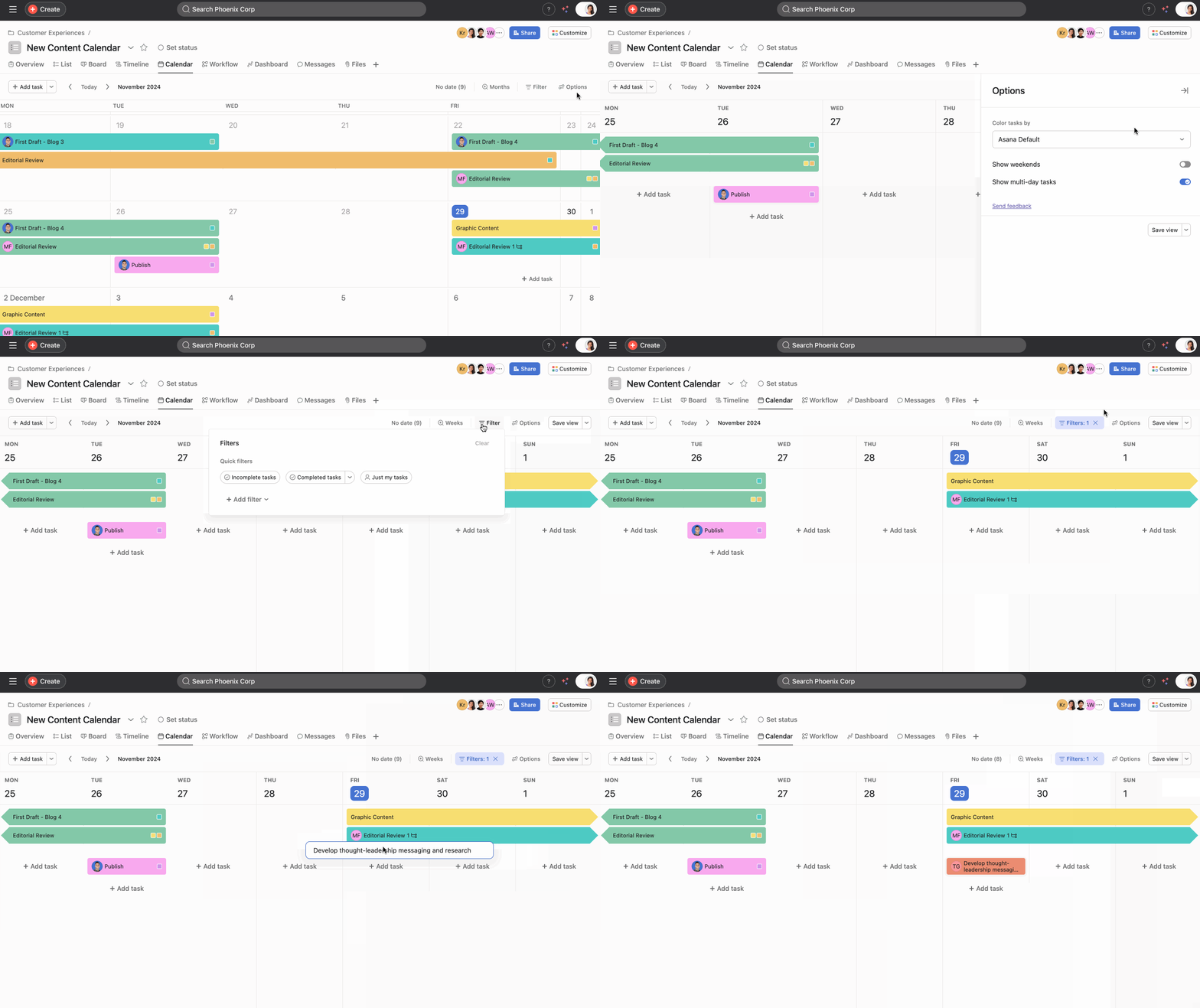
週単位でカレンダーを表示する手順は次のとおりです。

Week view in calendar

  1. カレンダーヘッダーで[月表示]をクリックします。
  2. ドロップダウンメニューから[週]ビューを選択します。
  3. 週ビューが選択されたら、[週ビュー]ボタンをもう一度クリックしてトグルオプションを選択します。 これには、週末の表示複数日のタスクの表示が含まれます。

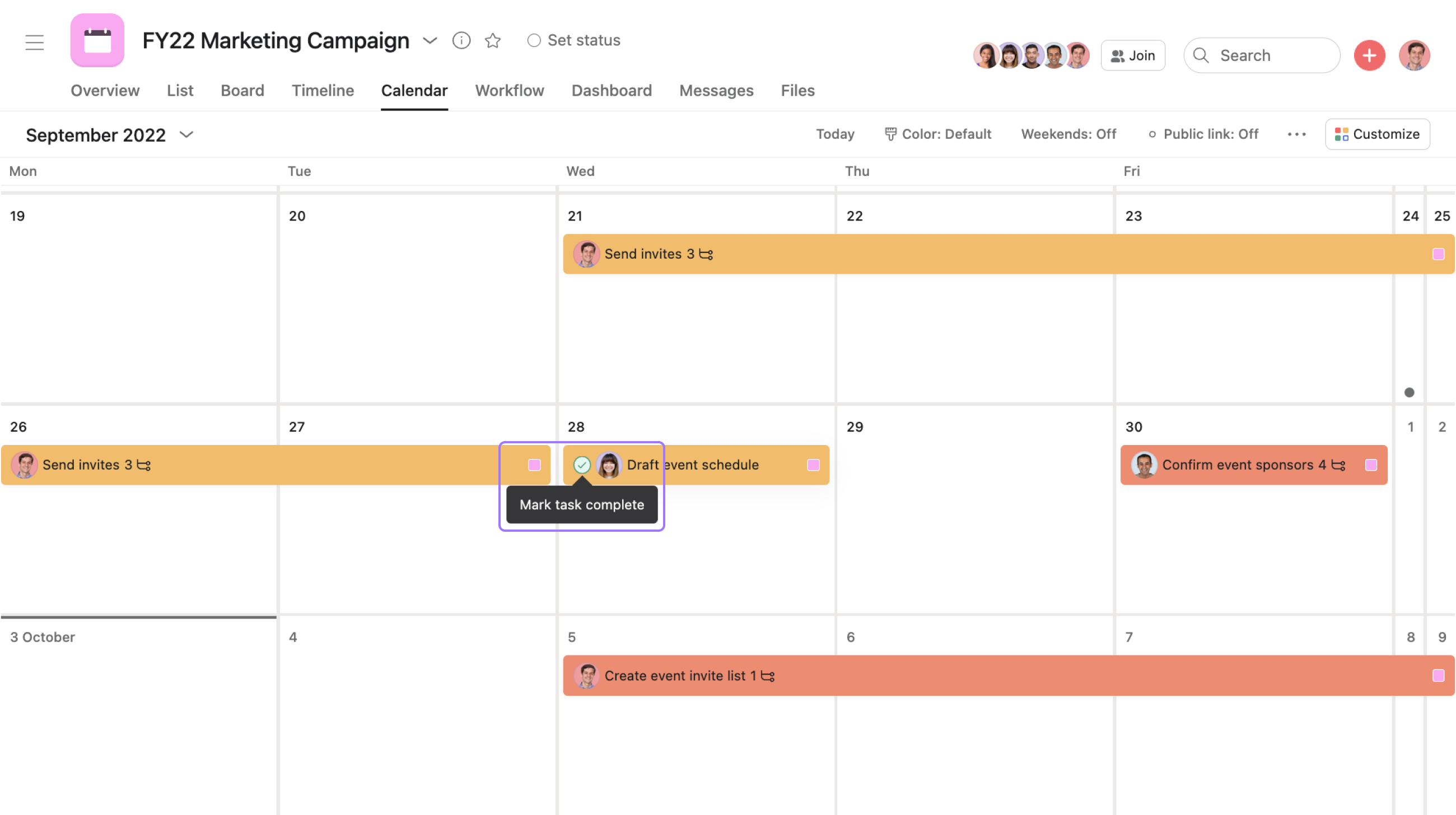
タスクを完了する

タスクを完了するには、タスク名にカーソルを合わせ、チェックマークアイコンをクリックします。

task complete

カレンダービューでタスクを作成する

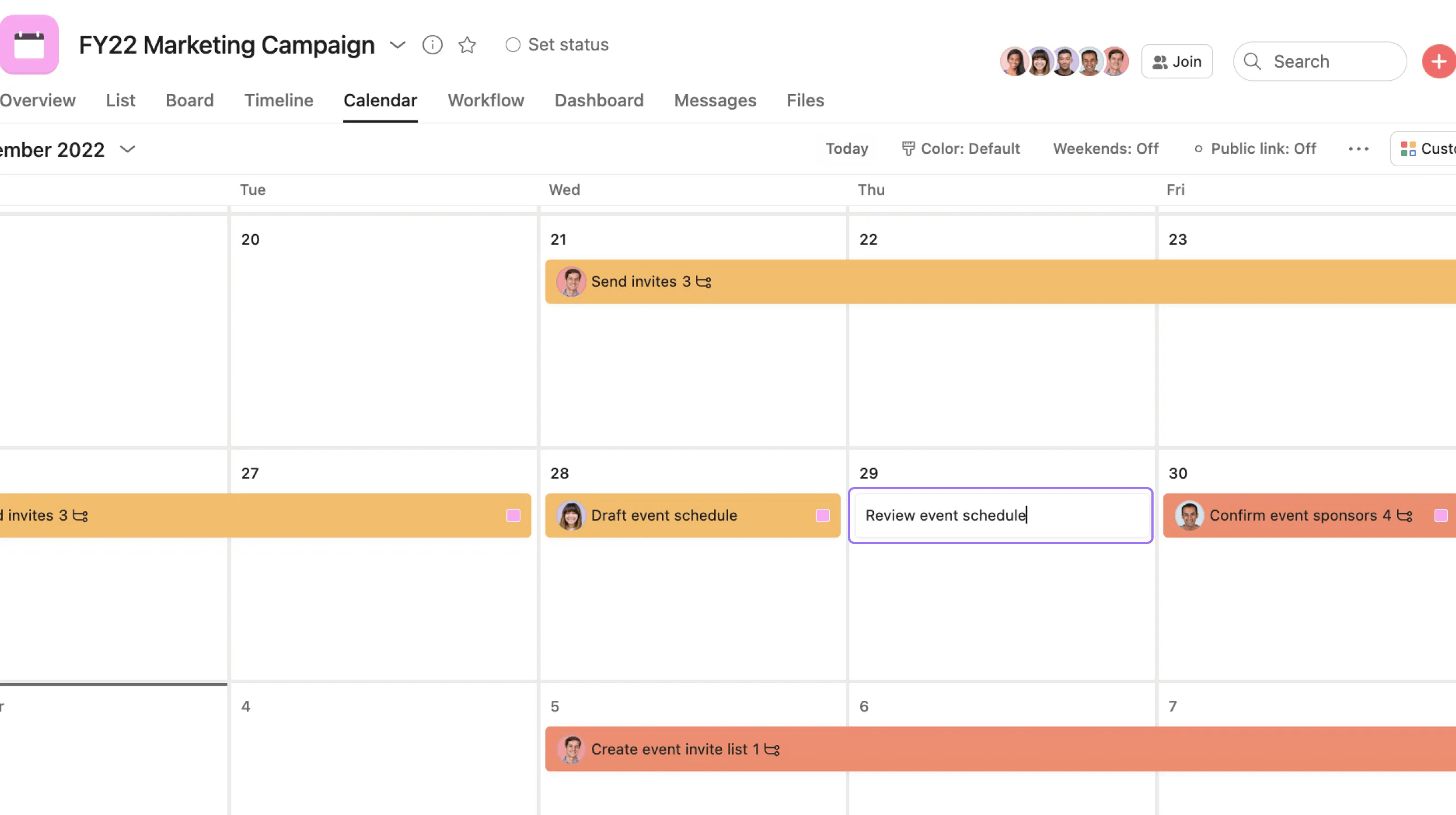
カレンダーにタスクを作成するには、特定の日付の空白をクリックし、タスク名を入力してEnterキーを押します。 「+タスクを追加」ボタンをクリックすると、カレンダーの週ビューでタスクを作成できるようになりました

タスクが作成され
たら、直接クリックしてタスクの詳細にアクセスできます。

Inline task creation

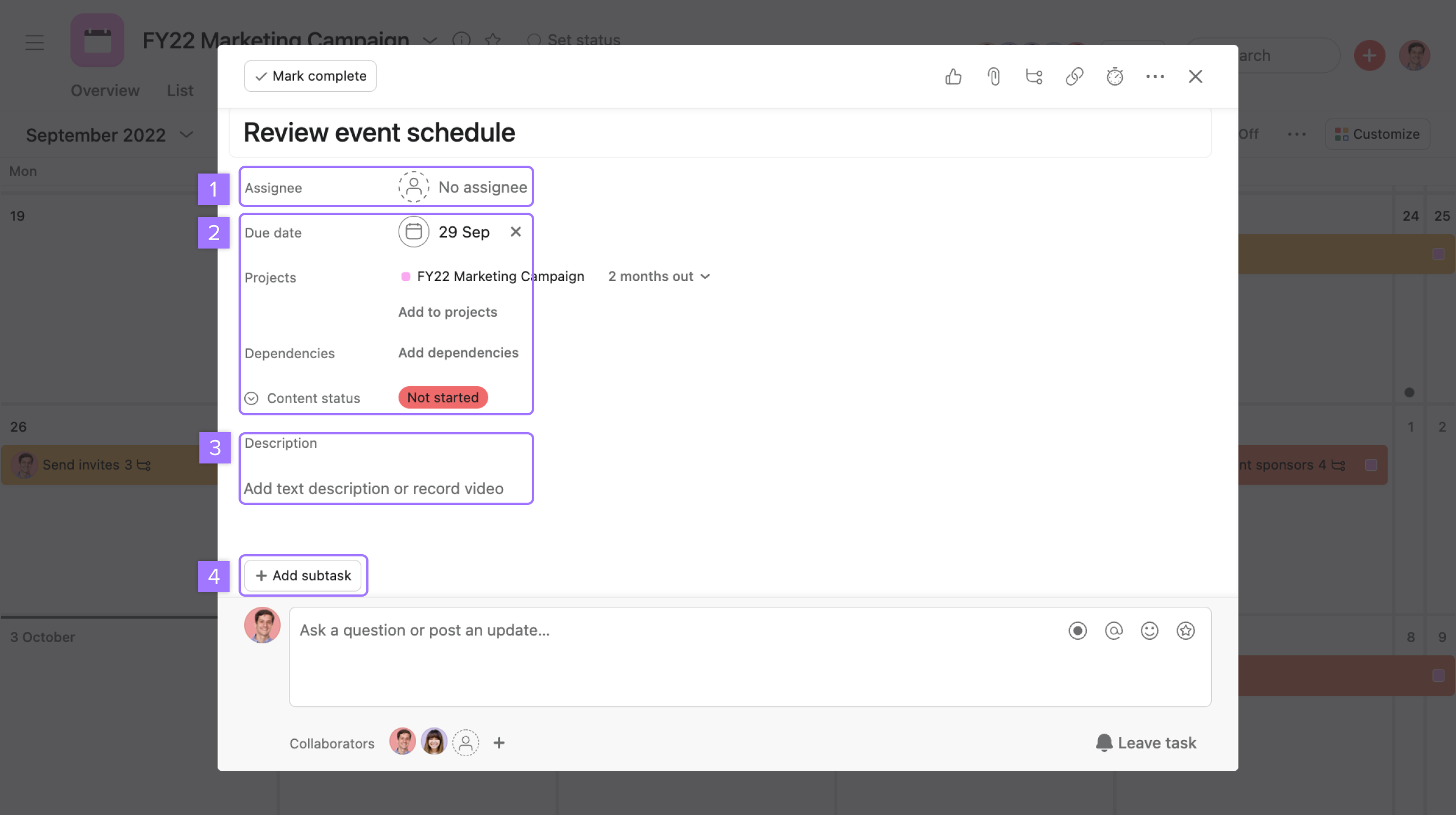
task details

ここでは次のことができます。

  1. 担当者を追加
  2. フィールドに入力してください
  3. 説明を追加
  4. サブタスクを追加

次に、ポップアップから離れてクリックするか、右上の[X]をクリックして終了します。

「+タスクを追加」ボタンを使ってタスクを追加するには

  1. 「+タスクを追加ボタンは、プロジェクトのカレンダービューの左上にあるほか、週ビューの各日の下部にもあります。
  2. 「+タスクを追加ボタンをクリックして、新しいタスクを追加します。
  3. ポップアップボックスにタスク名を追加します。
  4. タスクをクリックしてタスクの詳細ウィンドウを開き、上記のようにタスクに詳細を追加します。

プロジェクトカレンダーの色を設定する

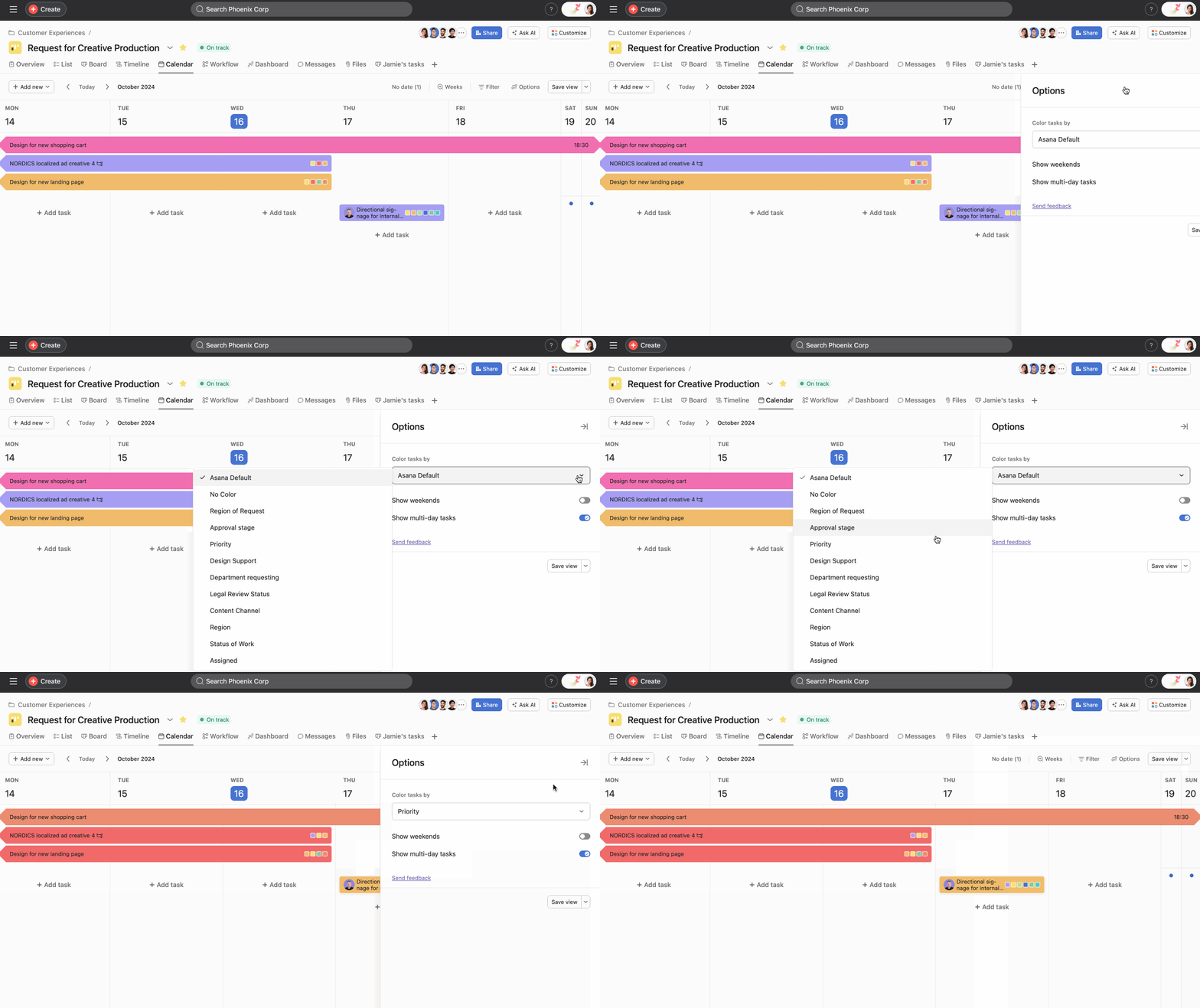
プロジェクトカレンダーに色を設定する最良の方法は、カスタムフィールドを作成し、各フィールドに色を設定することです。 その後、タスクにカスタムフィールドの値を設定すると、その色がカレンダーに表示されます。

プロジェクトのカレンダーに色を設定するには、[オプション]をクリックし、[カラータスク]ドロップダウンからオプションを選択します。

Setting color for tasks in calendar view

Asanaで設定した他の色から引き出すAsanaデフォルトを選択するか、カスタムフィールドに基づいて色のロジックを設定することができます。 使用するカスタムフィールドを選択したら、そのビューを全員に保存できるため、チーム全体がプロジェクトカレンダーを表示するときに同じ色のロジックを見ることができます。

マルチフィルター

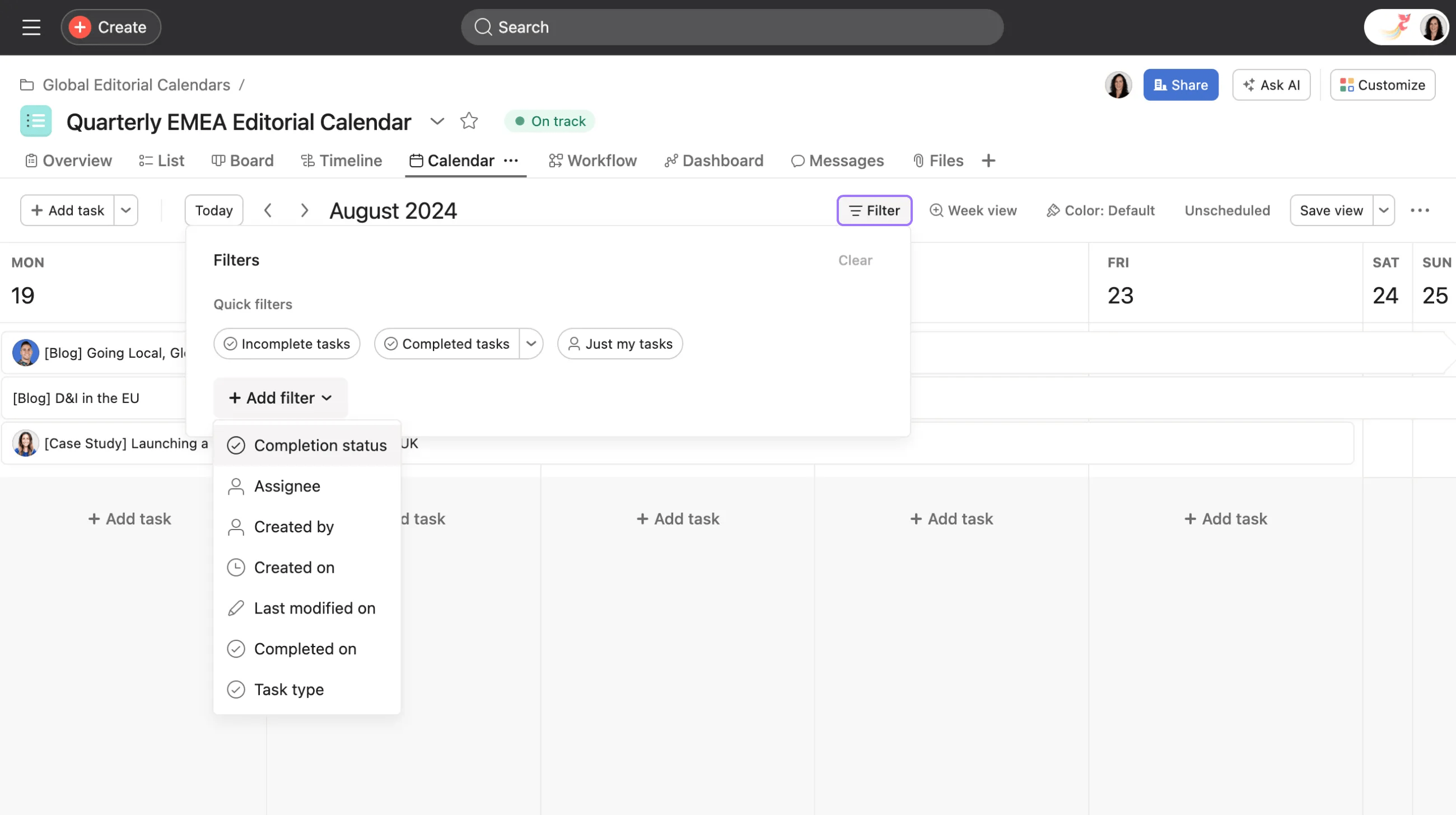
プロジェクトとマイタスクのビューと週ビューの両方で、カレンダーにフィルターを適用できます。

フィルタを適用するには:

Filter on calendar week view.png

  1. 選択したビュー(または週ビュー)内のフィルターボタンをクリックします。
  2. リストされているクイックフィルターから選択するか、[+フィルターを追加]ボタンをクリックして、ドロップダウンメニューから追加のフィルターを選択します。

カレンダーのオプション

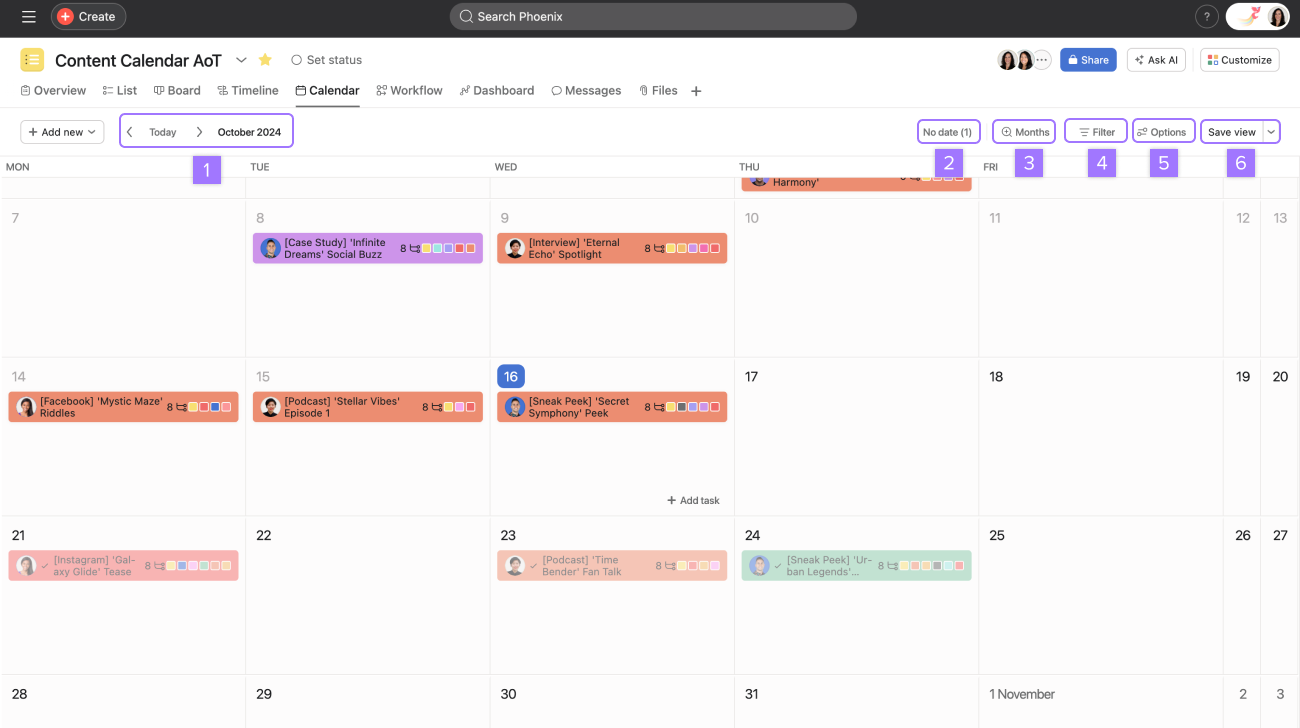
プロジェクトカレンダービューには、さまざまなオプションがあります。

Calendar view options

プロジェクトカレンダービューでは、次のことができます。

  1. 今日の日付に戻るか、月を選択してください
  2. 期日のないタスクを表示
  3. カレンダーを月単位または週単位で表示
  4. タスクを絞り込む
  5. 週末の非表示や表示、タスクのカラー表示など、その他のオプションを表示する
  6. お好みのビューを保存

カレンダービューを保存する

  1. カレンダーをデフォルトのプロジェクトビューとして保存するには、[カレンダー]タブの横にある三点リーダーアイコンをクリックし、[デフォルトとして設定]をクリックします。
  2. Calendar saved views.png

  3. タスクを絞り込み、このレイアウトを保存できます。 [ビューを保存]をクリックして全員にビューを保存するか、[+新しいタブとして保存]をクリックします

[ビューを保存]をクリックすると、コラボレーションしている全員に対してこのプロジェクトビューが保存されます。

ノート iconノート

保存されたビューの詳細については、こちらをご覧ください。

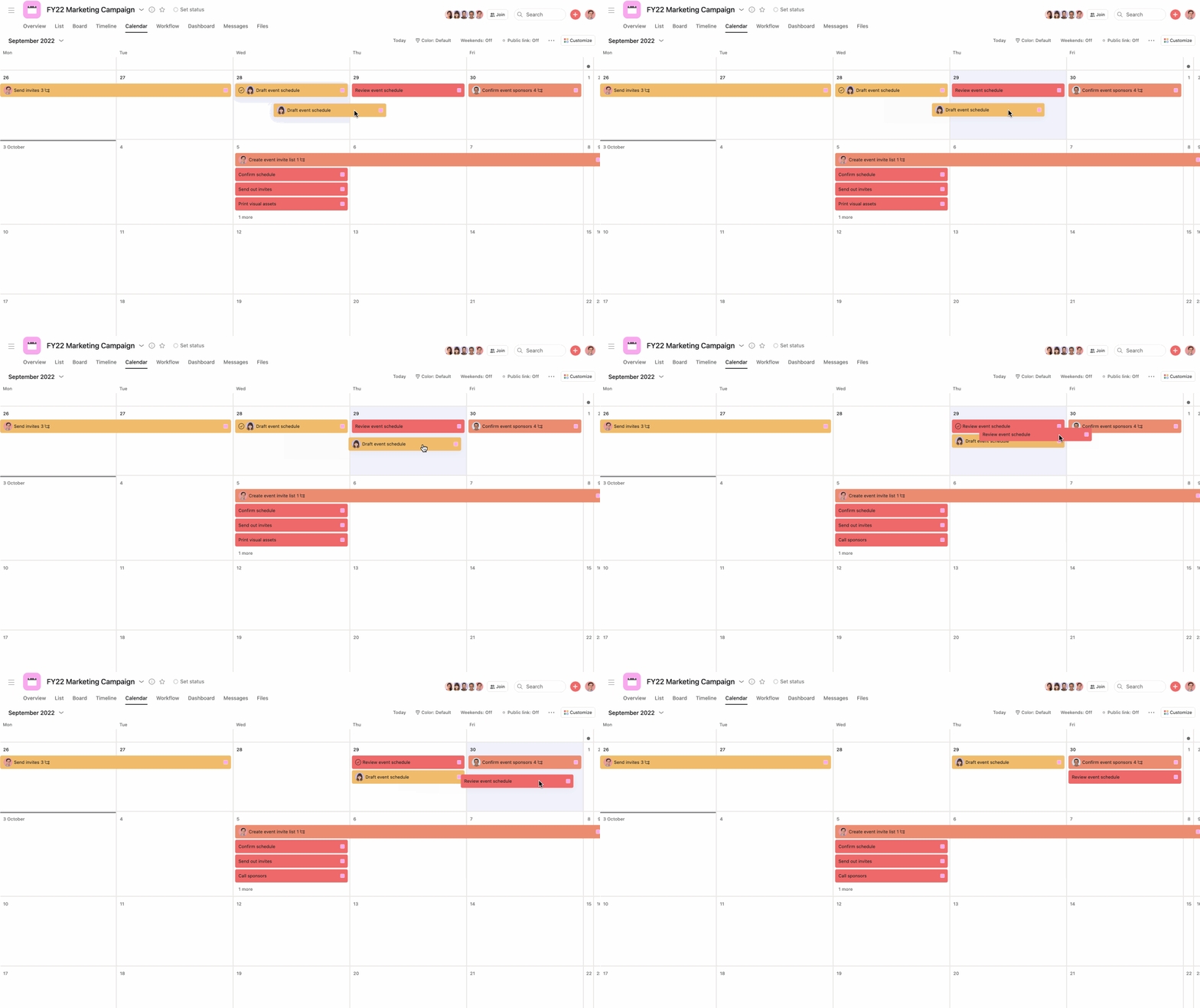
ドラッグアンドドロップを使用して期日を変更する

カレンダービューでタスクを長押しして、新しい期日に移動します。

drag & drop

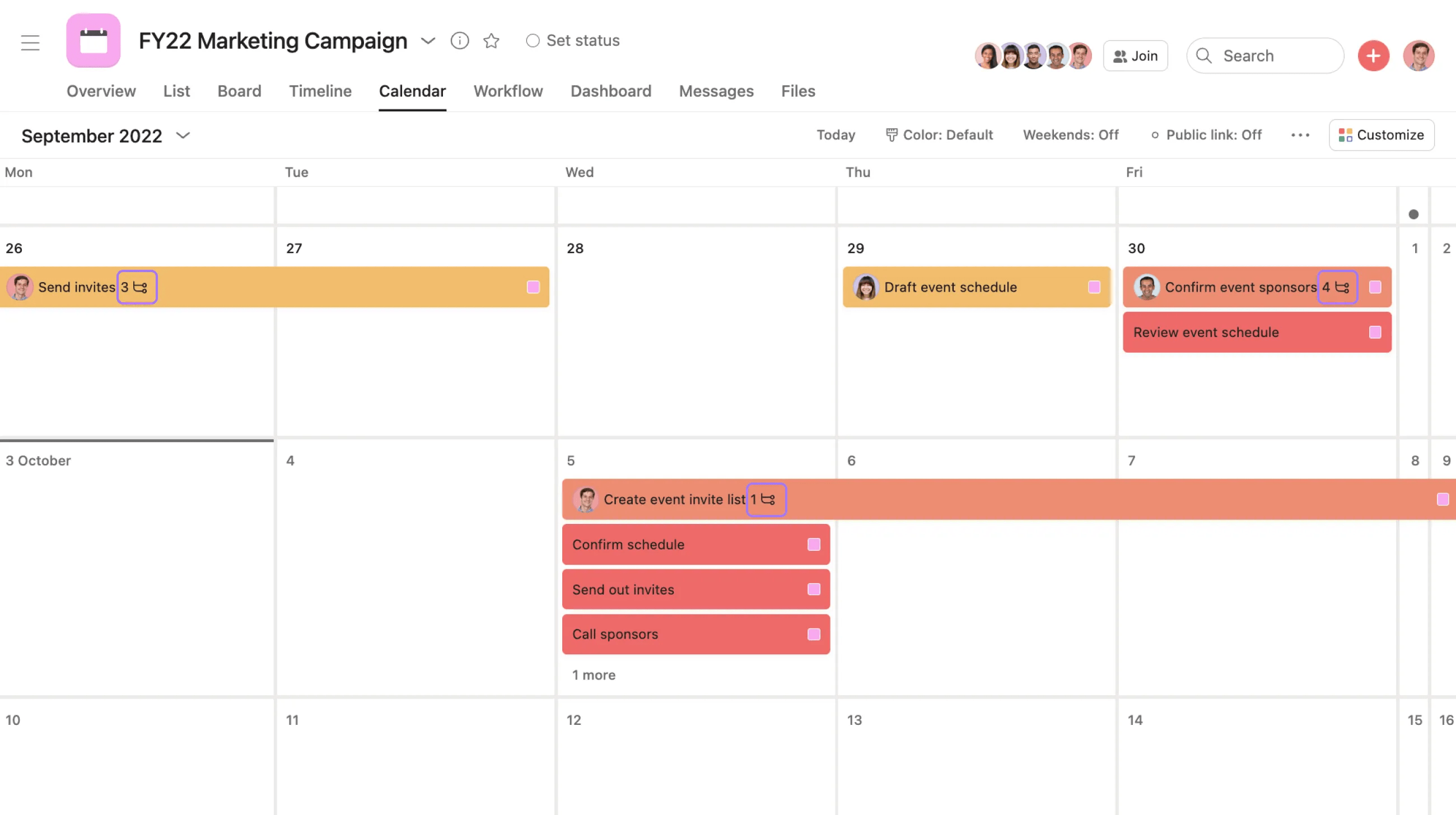
サブタスク数

また、特定のタスクのサブタスク数をカレンダービューから直接確認することもできます。

サブタスク数は、カレンダービューのタスク名の横に表示されます。

ubtask count

マイタスクの7日間カレンダービュー

プロジェクトだけでなく、マイタスクにもカレンダービューがあります。 マイタスクカレンダーを表示して、自分の期日や今後のタスクを把握しましょう。 7日間のカレンダービューを使用すると、毎日期限のタスクを並べ替えて、優先度の高いタスクを一番上に表示できます。

マイタスクの7日間カレンダービューでは、次のことができます。

Seven day calendar view

  • 週ビューをクリックして複数日にわたるタスクのオン/オフを切り替えることで、長時間実行されているタスクが週ごとの計画を混乱させないようにします。 ここでは、週表示または月表示でカレンダーを並べ替えることもできます。 
  • 週末を表示または非表示にするには、[オプション]をクリックします。
  • ツールバーの[フィルター]ボタンをクリックすると、カレンダービューを整理して、すべてのタスク、未完了のタスク、完了したタスク、またはタスクのみを表示することもできます。
  • タスクをドラッグ&ドロップすることで、毎日期限のタスクを並べ替え、優先度の高いタスクを一番上に表示し続けることができます。
  • [日付なし]ボタンをクリックすると、未スケジュールのタスク(期日のないタスク)が表示されます。 また、ミニカレンダーにアクセスできるため、特定の日付にすばやくジャンプできます。 タスクを[日付なし]サイドバーから週ビューにドラッグすると、特定の曜日にタスクをスケジュールできます。

ノート iconノート

仕事を管理するためのより良い方法をお探しですか? Asanaの無料トライアルを始めましょう。無料でお試しください

Note iconノート

この記事は AI によって翻訳されています。

翻訳に関するフィードバックを送る。

読み込み中
Article Detail