Loading

Onderwerpen

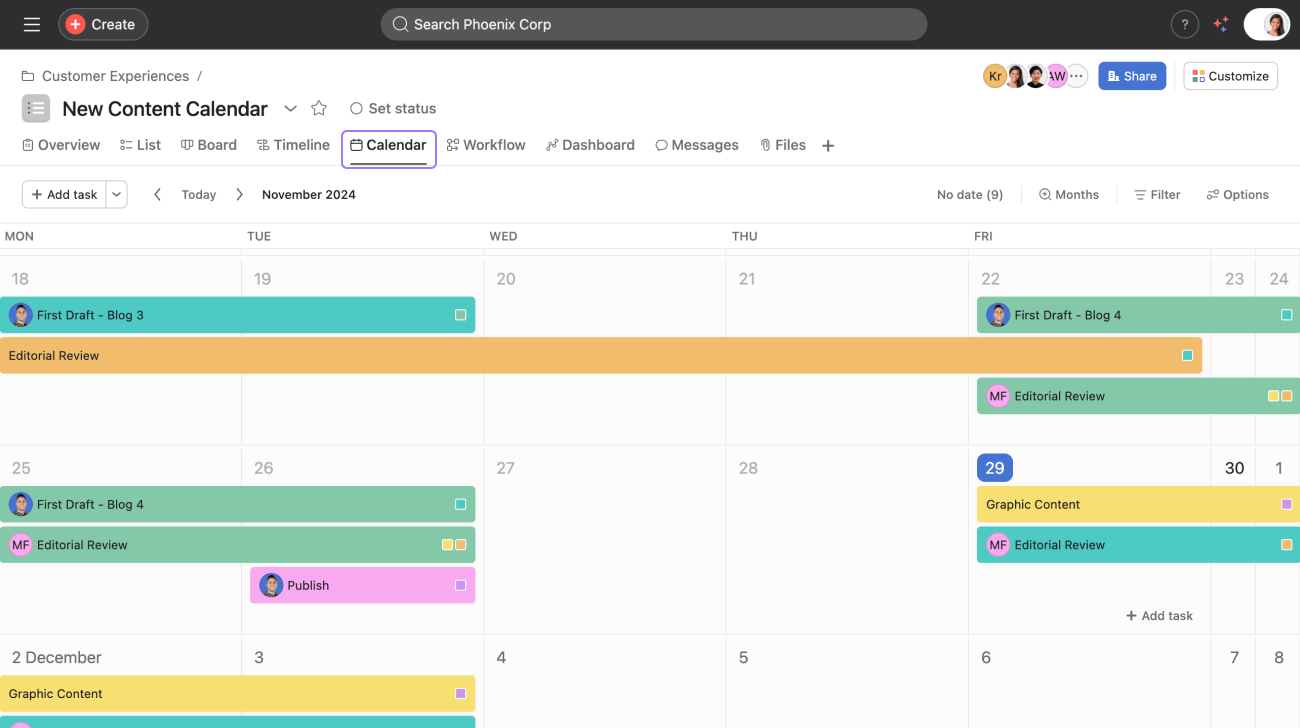
Bekijk je projectagenda om belangrijke deadlines en mijlpalen binnen dat project in de gaten te houden. Je kunt ook teamagenda's gebruiken voor een beter overzicht en je kunt de startdatum van je agenda aanpassen in je weergave-instellingen.
Calendar view

Klik vanuit het project op het tabblad Agenda in de koptekst.

Opmerking iconOpmerking

Alleen taken en subtaken met vervaldatums die geassocieerd zijn met het project zullen op de projectagendaweergave verschijnen. Subtaken moeten handmatig aan het project worden toegevoegd om op de agendaweergave te verschijnen.

Weekweergave

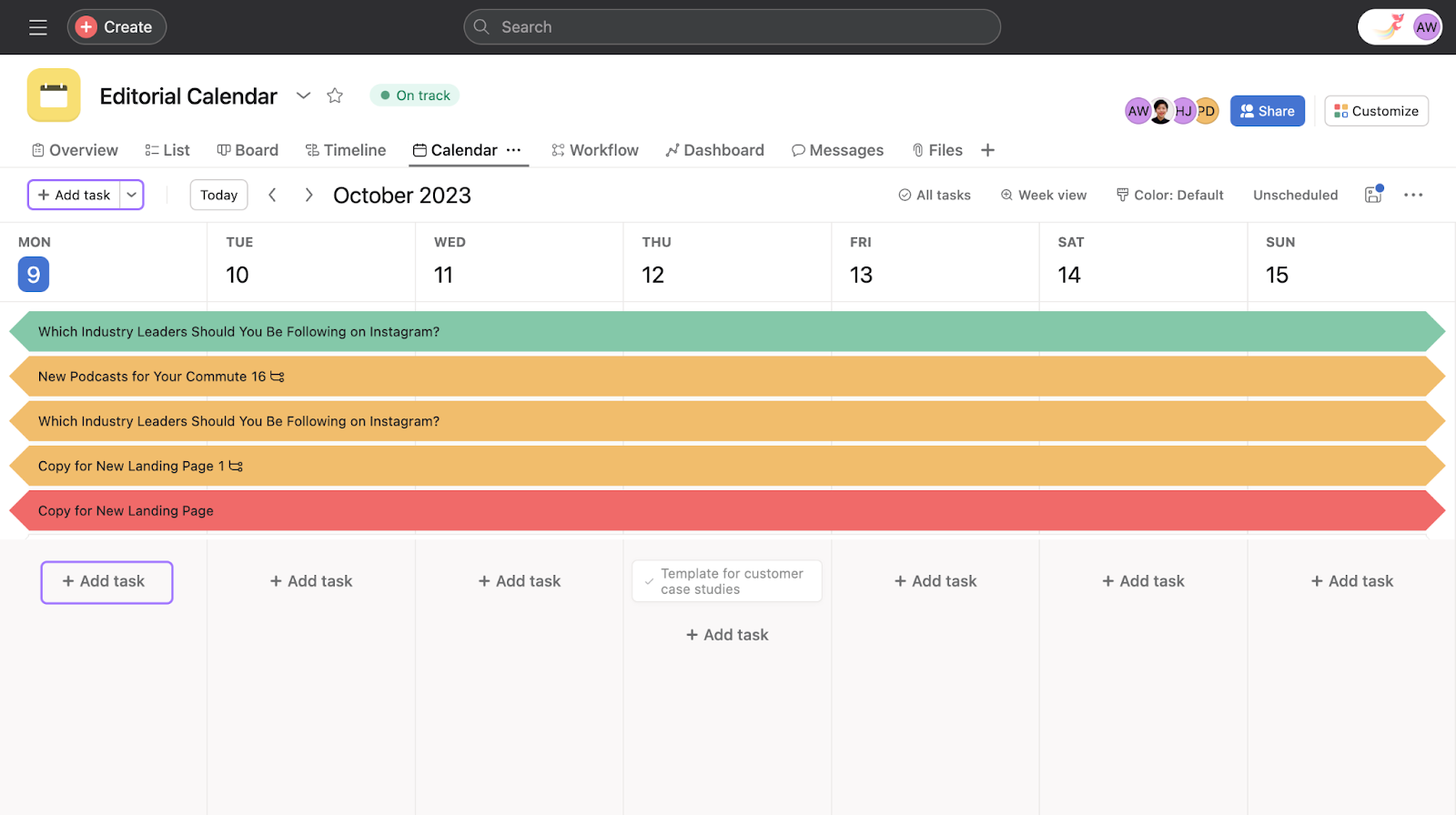
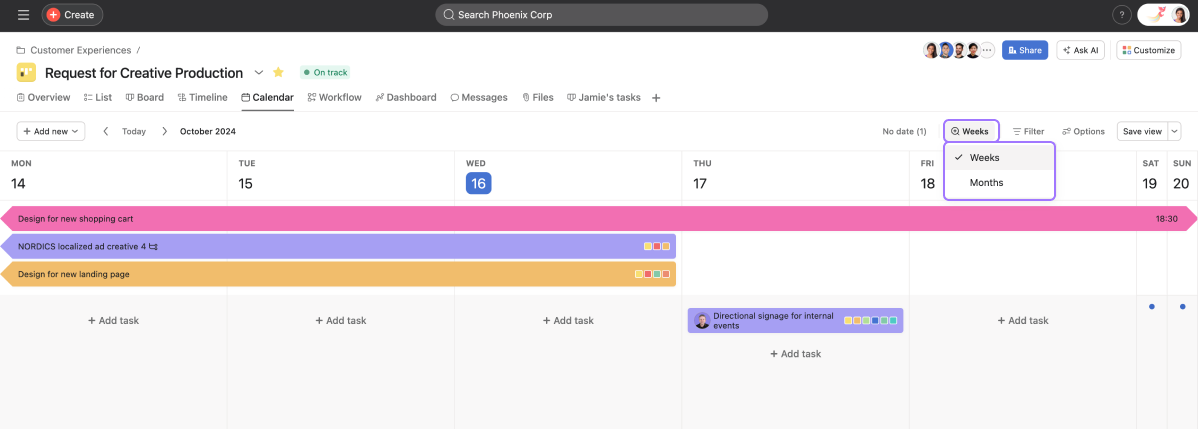
De weekweergave van de projectagenda maakt het gemakkelijker om werk te maken en in te stellen, zodat je je kunt concentreren op 5-7 dagen per keer in plaats van de hele maand, met de optie om het weekend weer te geven.
Week view in calendar

Je agenda in weekweergave bekijken:

  1. Klik op Maandweergave in de koptekst van de agenda.
  2. Kies Weekweergave in het vervolgkeuzemenu.
  3. Zodra de weekweergave is geselecteerd, klik je opnieuw op de knop Weekweergave voor de schakeloptie. Deze omvatten Weekendweergeven en Taken over meerdere dagen weergeven.

Taken voltooien

task complete

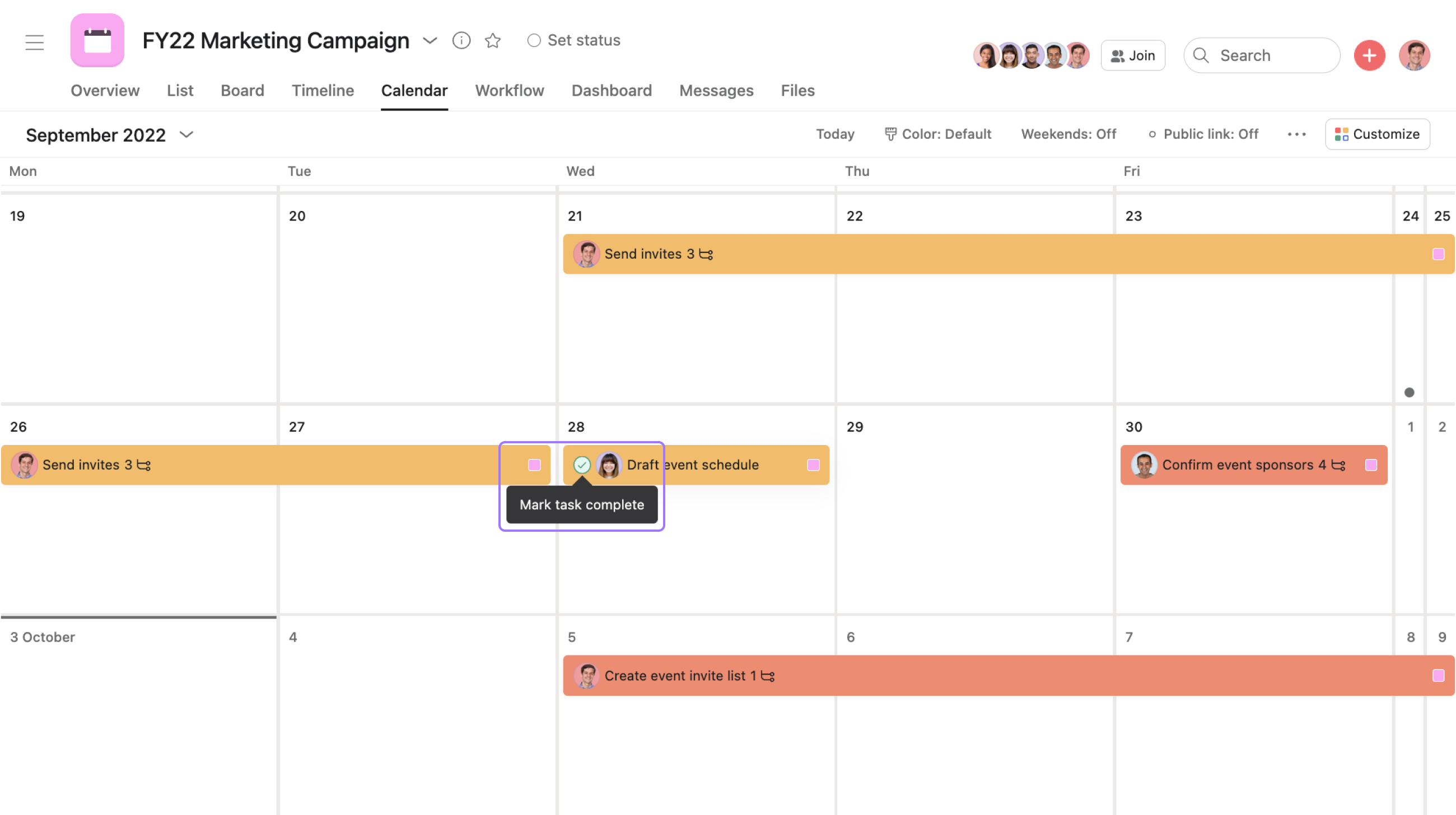
Om een taak te voltooien ga je met de muis over de naam van de taak en klik je op het vinkje.

Taken maken in agendaweergave

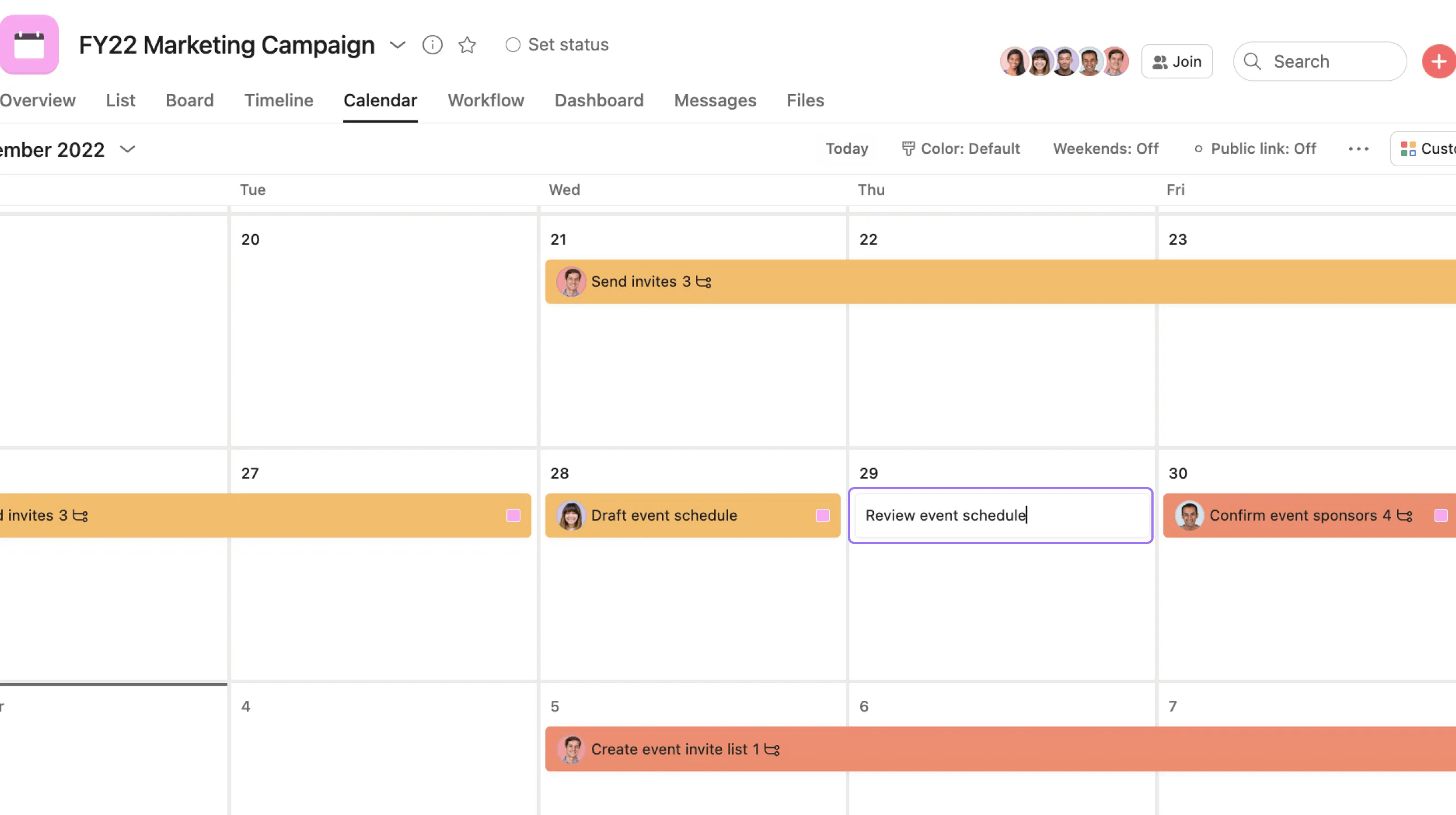
Om een taak in een agenda te maken, klik je op de lege ruimte op een datum, voer je de naam van de taak in en druk je op Enter. Je kunt nu ook taken maken in de weekweergave van de agenda door op de knop +Taak toevoegen te klikken.

Inline task creation


Als de taak eenmaal is aangemaakt, kun je er direct op klikken om de details ervan te bekijken.
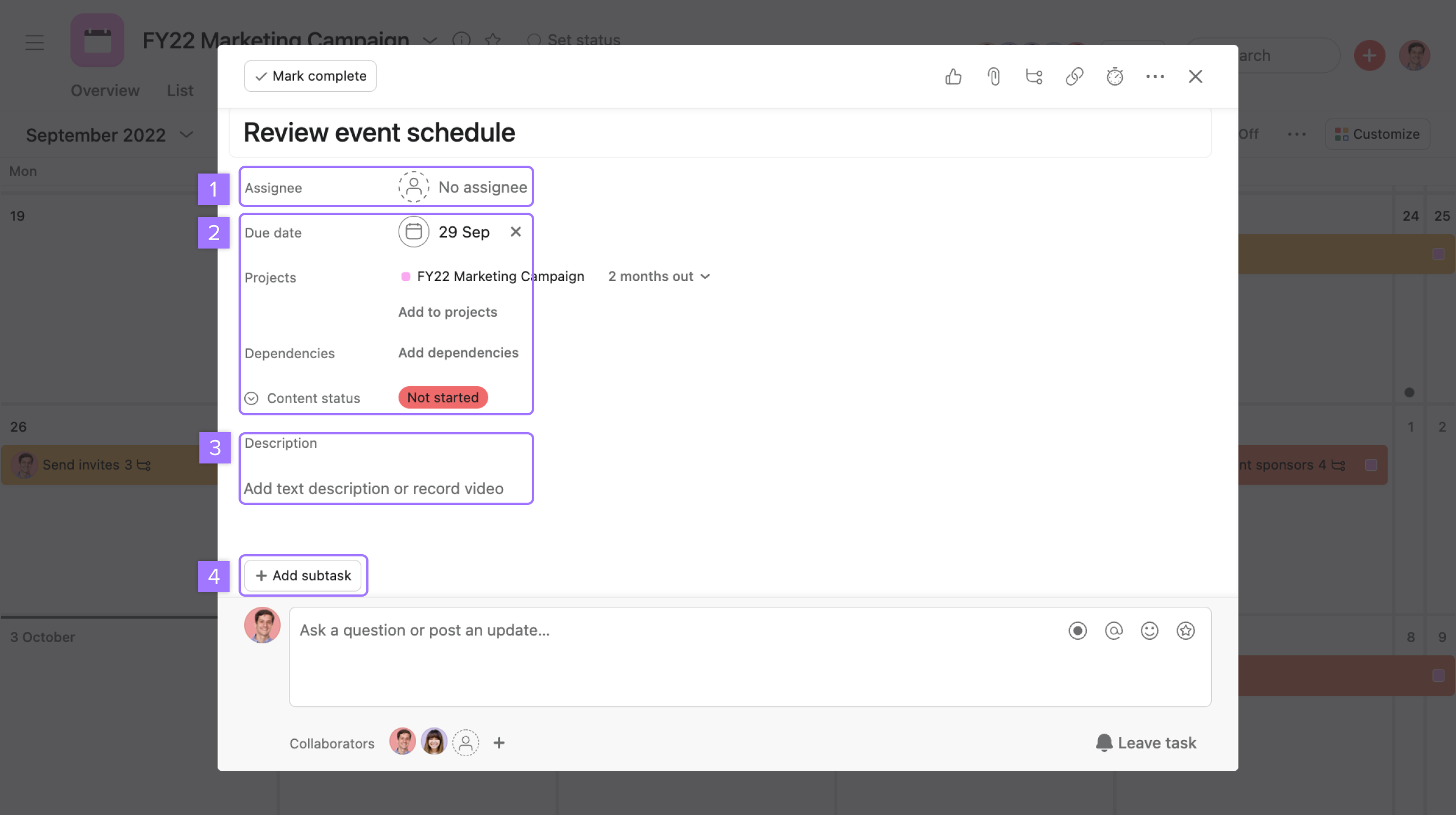
task details

Van hieruit kun je:

  1. Een verantwoordelijke toevoegen
  2. De velden invullen
  3. Een beschrijving toevoegen
  4. Een subtaak toevoegen

Klik dan weg van de pop-up of klik op de X rechtsboven om af te sluiten.

Een taak toevoegen met de knop +Taak toevoegen

  1. Je vindt de knop +Taak toevoegen linksboven in de agendaweergave van je project en ook onderaan elke dag in de weekweergave.
  2. Klik op de knop +Taak toevoegen om een nieuwe taak toe te voegen.
  3. Voeg je taaknaam toe in het vak dat verschijnt.
  4. Klik op de taak om het deelvenster met taakdetails te openen en meer details aan je taak toe te voegen, zoals hierboven vermeld.

Kleuren instellen voor je projectagenda

De beste manier om kleuren in te stellen voor je projectagenda is door aangepaste velden te maken en kleuren in te stellen voor elk veld. Als je dan een waarde voor een aangepast veld op taken instelt, kun je die kleur in je agenda zien.

Setting color for tasks in calendar view

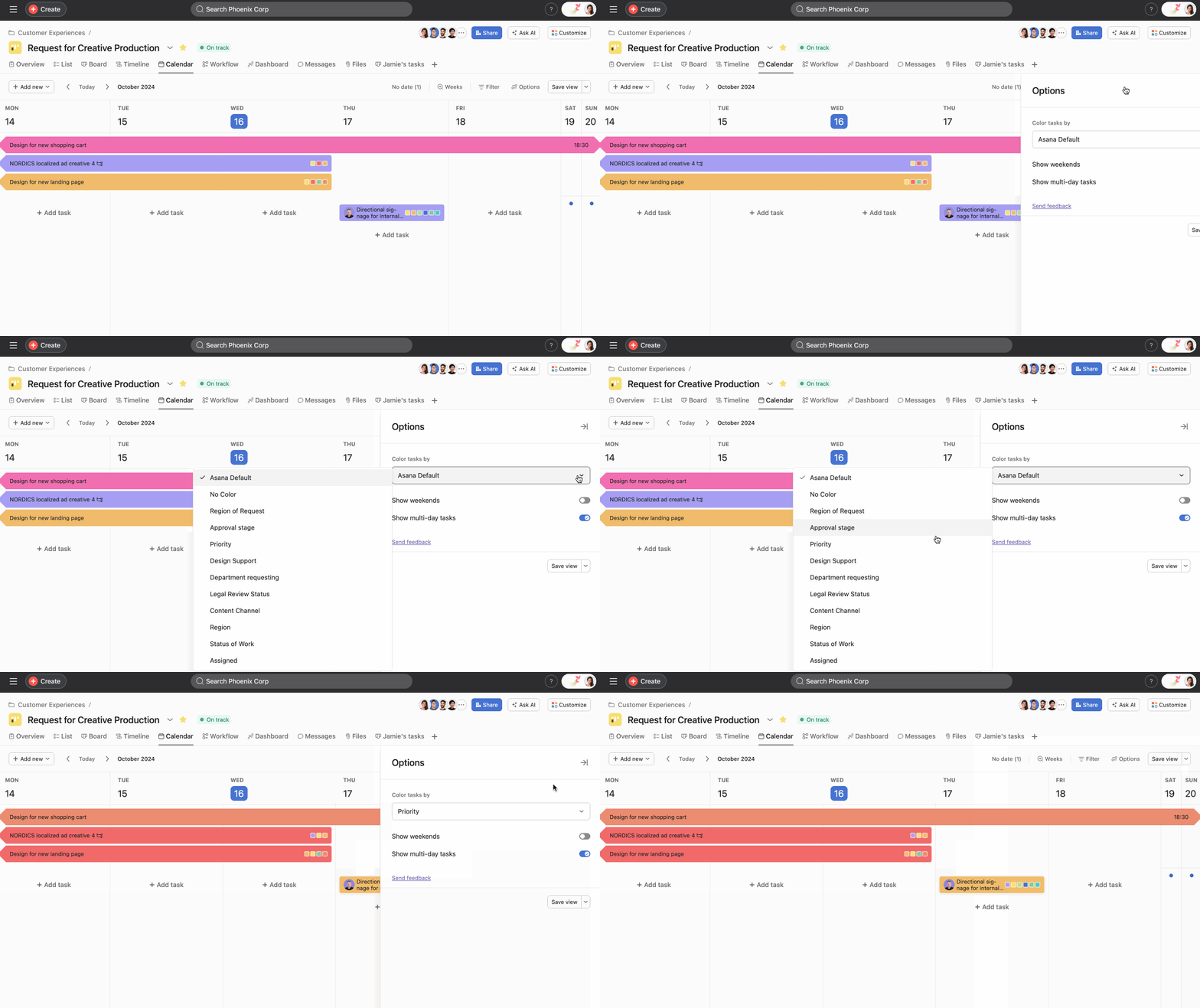
Om kleuren in te stellen voor de agenda van je project, klik je op Opties, en selecteer je een optie uit de vervolgkeuzelijst Kleurtaken.

Je kunt kiezen voor Asana Standaard, die andere kleuren gebruikt die je in Asana hebt ingesteld, of je kunt je kleurenlogica instellen op basis van aangepaste velden. Zodra je gekozen hebt welk aangepast veld je wilt gebruiken, kun je die weergave voor iedereen opslaan, zodat je hele team dezelfde kleurenlogica te zien krijgt als ze de projectagenda bekijken.

Multi-filter

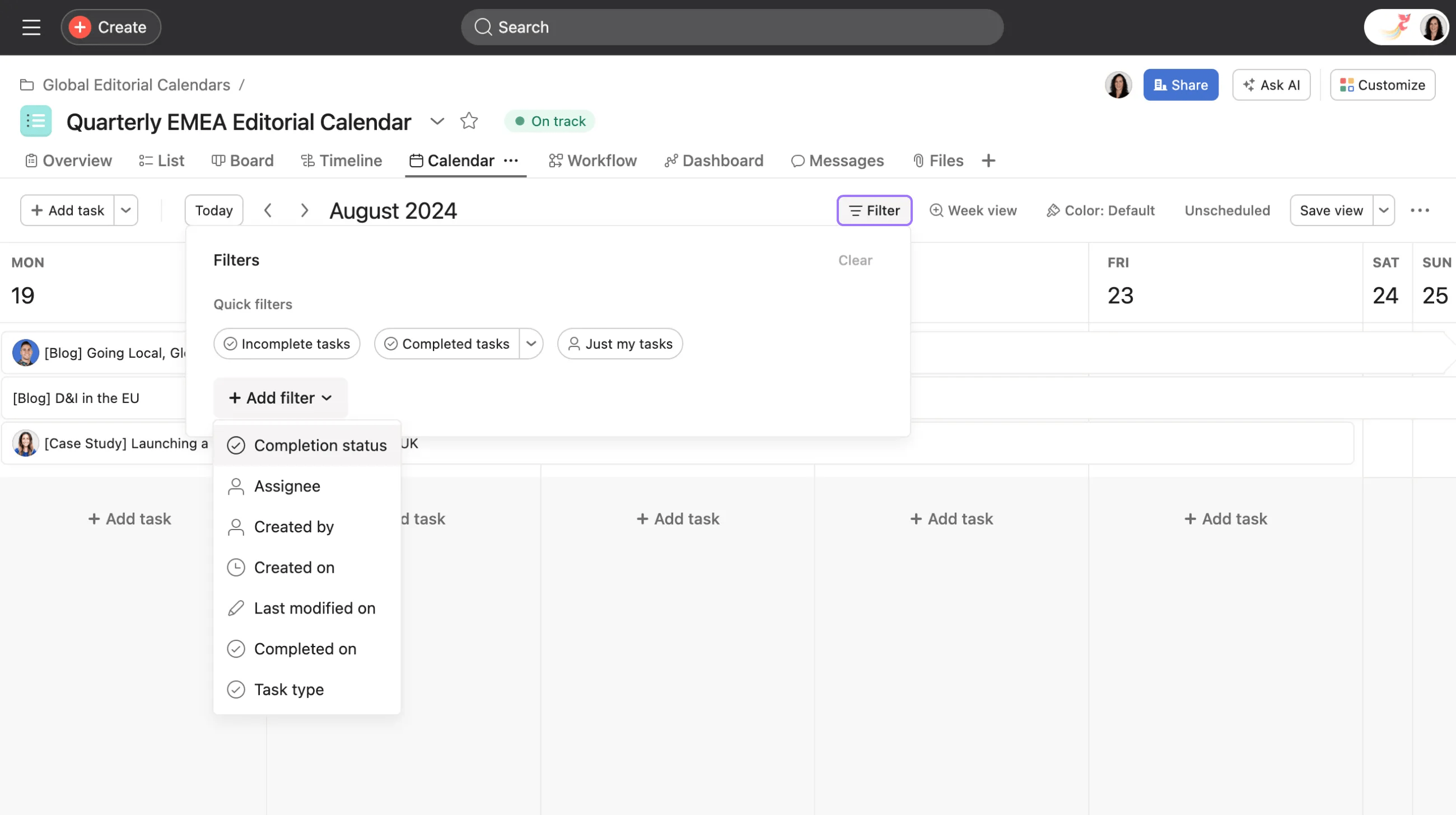
Je kunt filters op jouw agenda toepassen in zowel de Maand- als de Weekweergave binnen projecten en mijn taken.

Filter on calendar week view.png

Filters toepassen:

  1. Klik op de Filter-knop binnen de door jou gekozen weergave (Maand- of Weekweergave).
  2. Kies uit de Snelfilters die worden vermeld, of klik op de knop + Filter toevoegen om extra filters te kiezen in het vervolgkeuzemenu.

Agenda-opties

Je krijgt een reeks van verschillende opties direct in de projectagendaweergave.
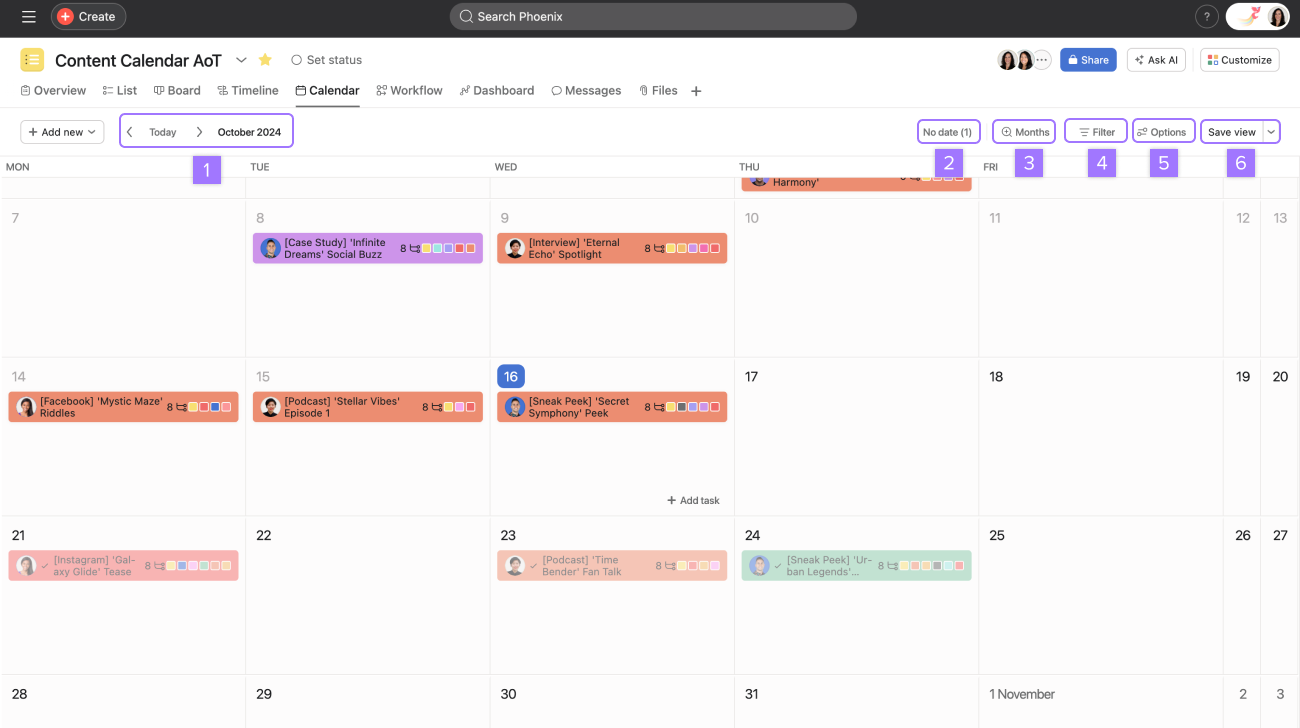
Calendar view options

Vanuit de projectagendaweergave kun je:

  1. Terug naar de datum van vandaag of een maand selecteren
Taken zonder vervaldatums
  • weergeven
Je agenda
  • bekijken in de maand- of weekweergave
Taken
  • filteren
Meer opties
  • weergeven, zoals weekenden verbergen en weergeven of kleurtaken
Je voorkeursweergave
  • opslaan
Een agendaweergave

opslaan

Calendar saved views.png

  1. Om Agenda op te slaan als je standaardprojectweergave, klik je op het pictogram met de drie puntjes naast het tabblad Agenda en klik je op Instellen als standaard.
  2. Je kunt taken filteren en deze indeling opslaan. Klik op Weergave opslaan om de weergave voor iedereen op te slaan, of op +Opslaan als een nieuw tabblad.

Door te klikken op Weergave opslaan, sla je deze projectweergave voor iedereen waarmee je samenwerkt op

Opmerking iconOpmerking

Lees meer over opgeslagen weergaven.

Vervaldatum

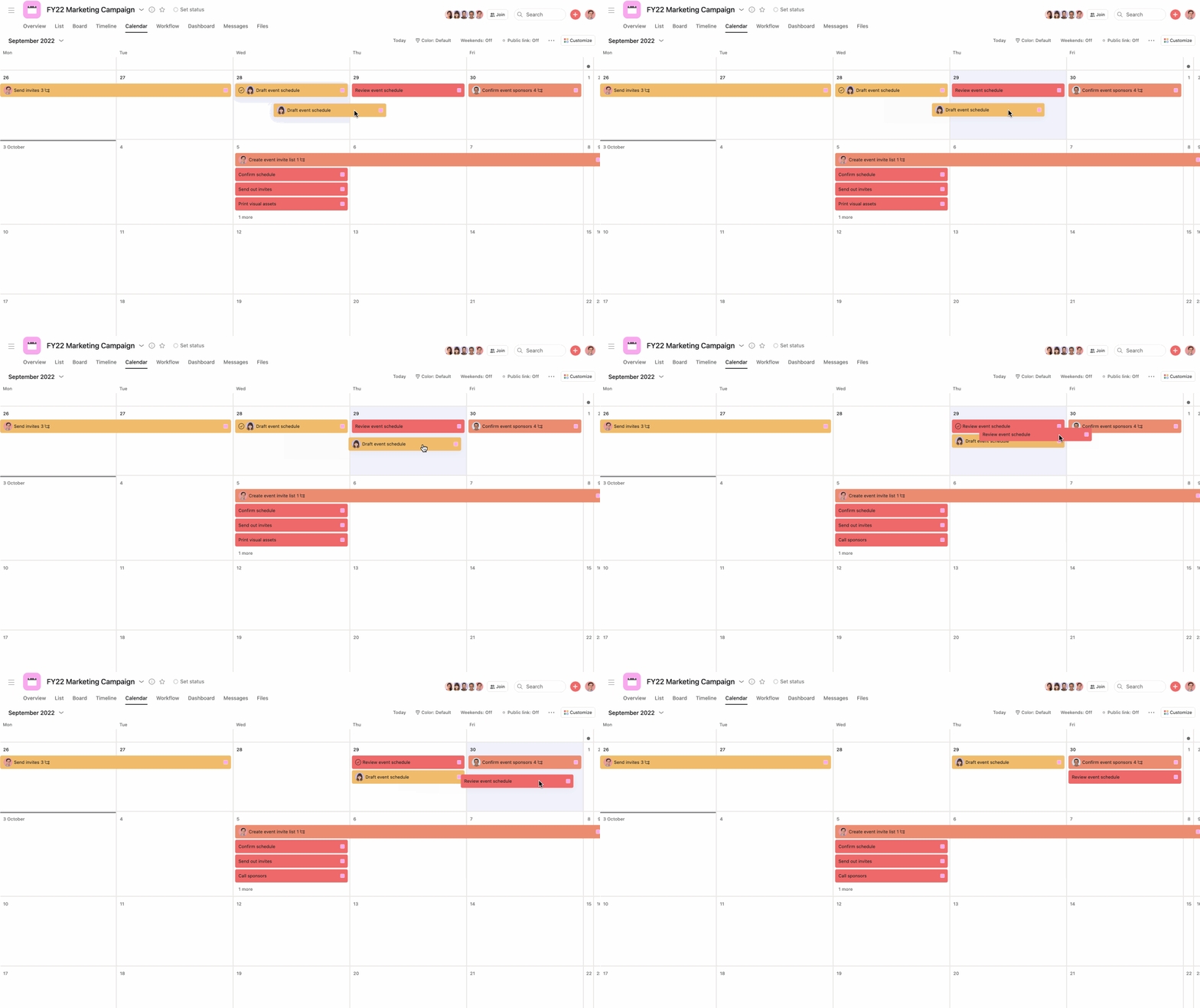
wijzigen met slepen en neerzetten

drag & drop

Klik en houd de taak vast op je agendaweergave en verplaats ze naar de nieuwe vervaldatum.

Aantal subtaken

Je kunt ook het aantal subtaken van een bepaalde taak rechtstreeks vanuit je agendaweergave bekijken.
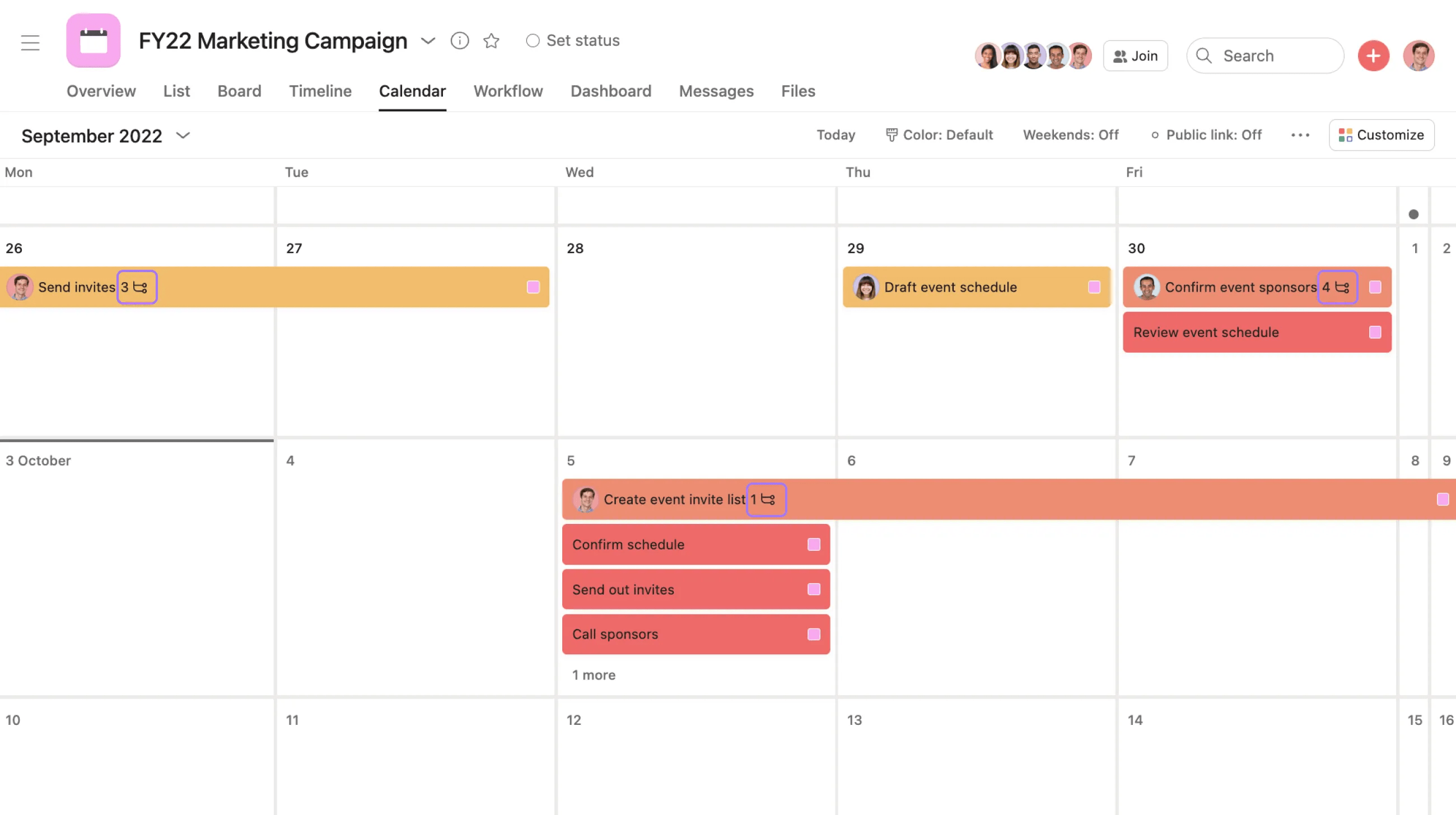
ubtask count

Het totaal aantal subtaken verschijnt naast de taaknaam in de agendaweergave.

Mijn taken 7-daagse agendaweergave

Naast projecten heeft je Mijn taken ook een agendaweergave. Bekijk je Mijn taken-agenda om je eigen deadlines en aankomende taken bij te houden. Met de 7-daagse agendaweergave kun je de taken die elke dag moeten worden afgerond herschikken, zodat de taken met de hoogste prioriteit bovenaan staan.
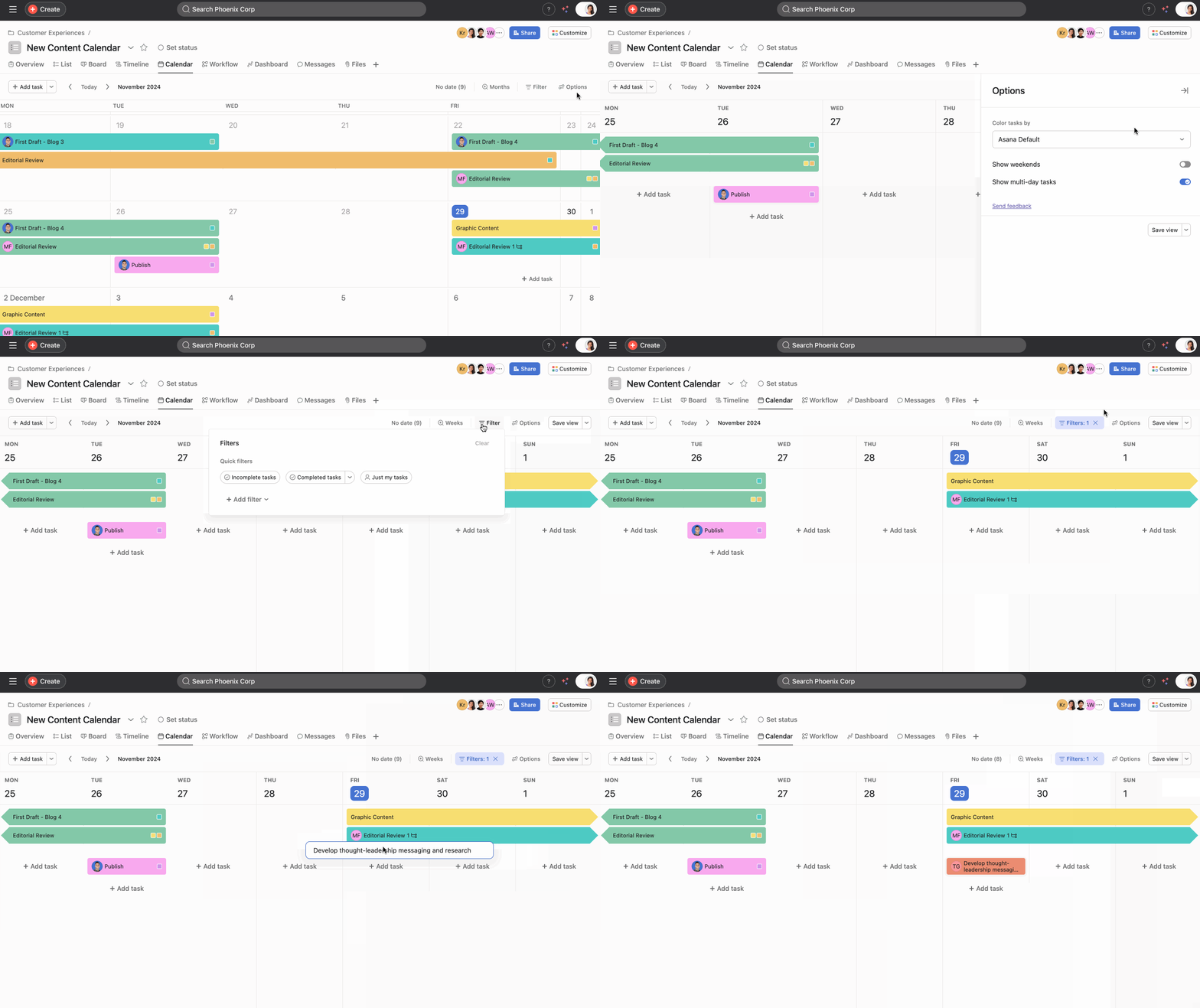
Seven day calendar view

In de 7-daagse agendaweergave van mijn taken kun je:

  • Klik in de Weekweergave om meerdaagse taken in en uit te schakelen om te voorkomen dat langlopende taken je wekelijkse planning overbelasten. Hier kun je ook je agenda sorteren op Weekweergave of Maandweergave. 
 
  • Klik op Opties om weekends weer te geven of te verbergen.
  • Je kunt ook jouw agendaweergave organiseren om alle taken, onvoltooide taken, voltooide taken of alleen jouw taken weer te geven, door op de knop Filteren op je werkbalk te klikken.
  • Door taken te slepen en neer te zetten, kun je de volgorde van de taken die elke dag moeten worden afgerond aanpassen, zodat de taken met de hoogste prioriteit bovenaan staan.
  • Klik op de knop Geen datum om ongeplande taken (taken zonder vervaldatum) weer te geven. Hiermee heb je ook toegang tot een minikalender, zodat je snel naar specifieke datums kunt springen. Je kunt taken uit de zijbalk Geen datum naar de weekweergave slepen om taken voor specifieke dagen te plannen.

Opmerking iconOpmerking

Op zoek naar een betere manier om je werk te beheren? Ga aan de slag met een gratis Asana-proefperiode. Probeer het gratis

Note iconOpmerking

Dit artikel is vertaald met AI.

Feedback over de vertaling versturen.

Wordt geladen
Article Detail