Productos


AI Platform

Visita nuestra página de precios para obtener más información.
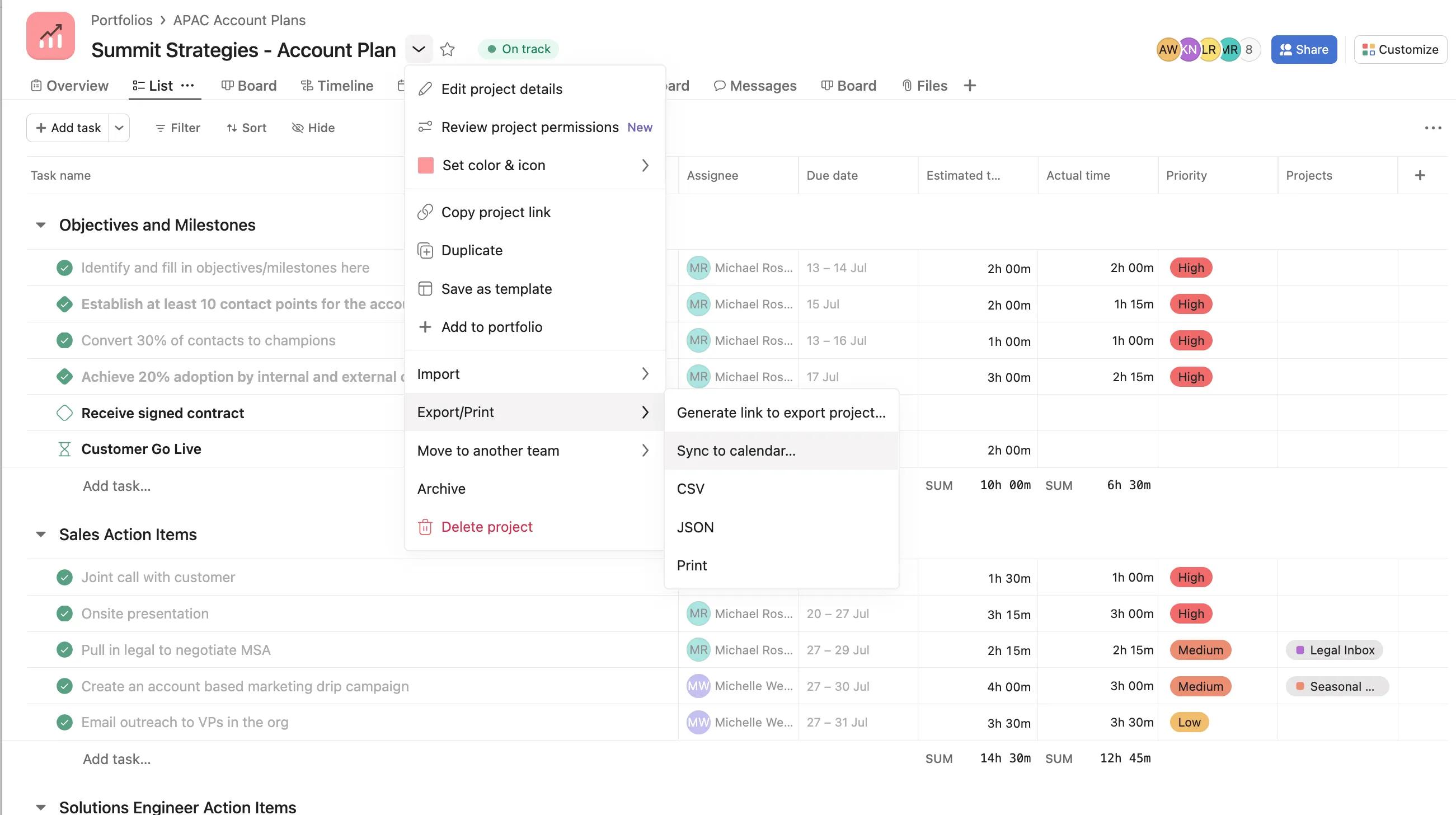
La opción de sincronizar con el calendario te ayuda a cumplir los plazos al sincronizar tus tareas con el calendario de Google, Apple, Outlook o cualquier calendario que te permita suscribirte por URL.
Puedes sincronizar cualquier etiqueta de proyecto o la lista Mis tareas con un calendario externo. Una vez sincronizado, verás las tareas con las fechas de entrega del proyecto como eventos de todo el día. Puedes hacer clic en cada evento para visitar la tarea en Asana.
Algunas cuestiones a tener en cuenta:
Nota
Con estos pasos también puedes sincronizar la sección Mis tareas.
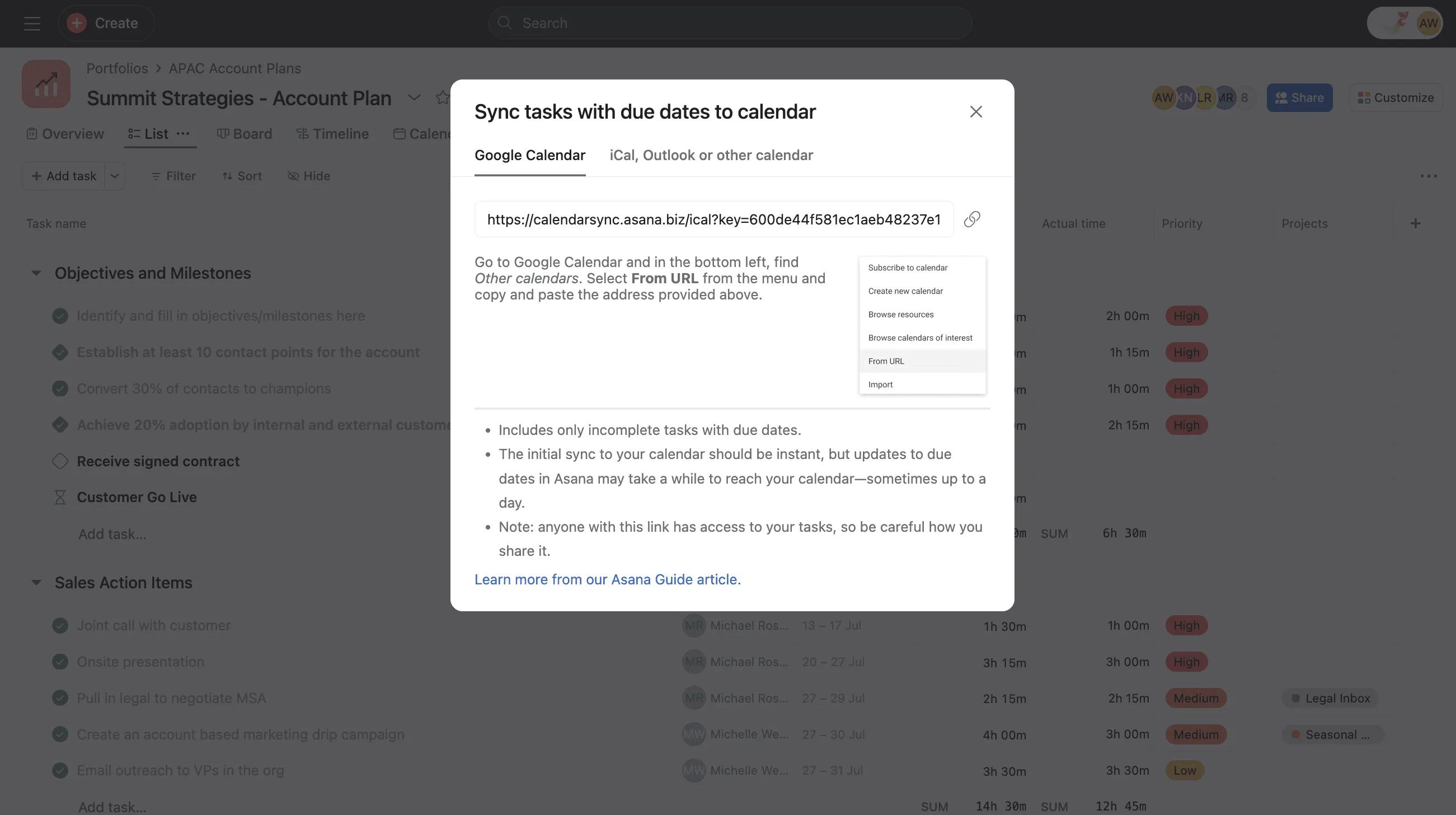
Desde la ventana emergente Sincronizar con el calendario en Asana, resalta y copia todo el enlace que se encuentra en la pestaña Google Calendar. El dominio asana.biz se usa para evitar posibles problemas con los proyectos de Asana que no se sincronizan después de más de 24 horas.
Los proyectos deberán sincronizarse individualmente.
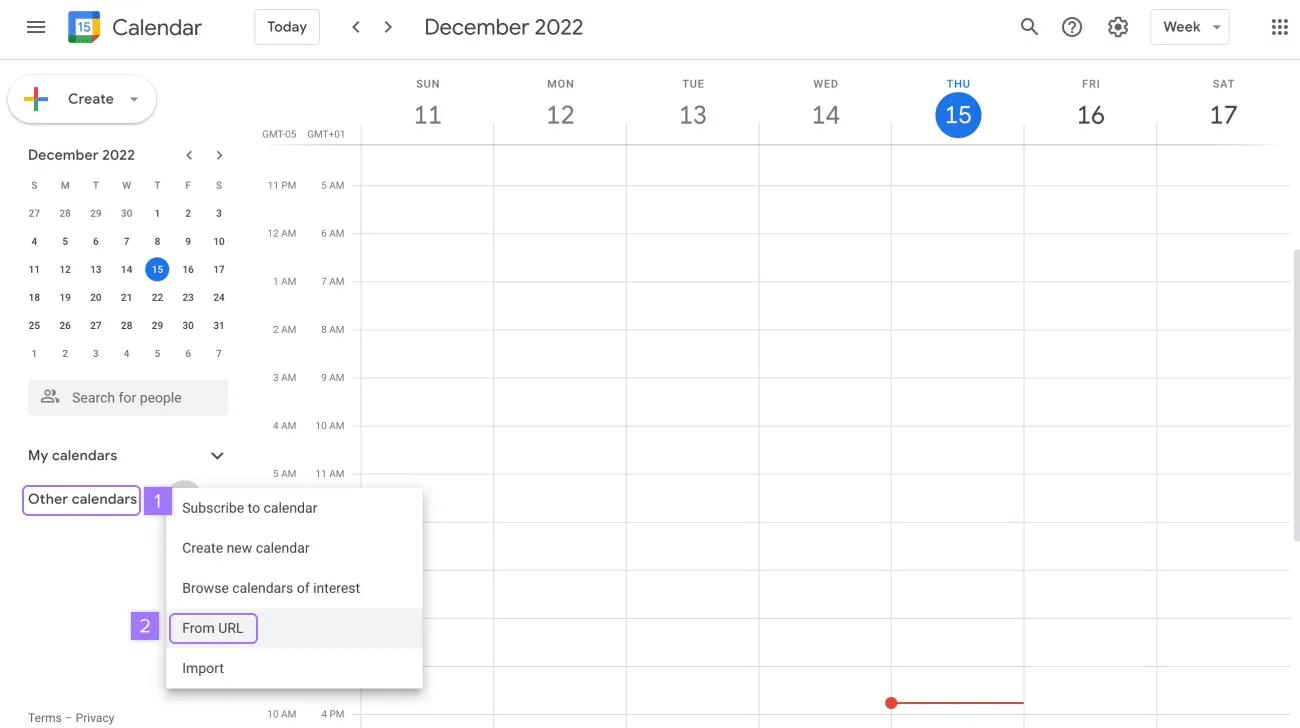
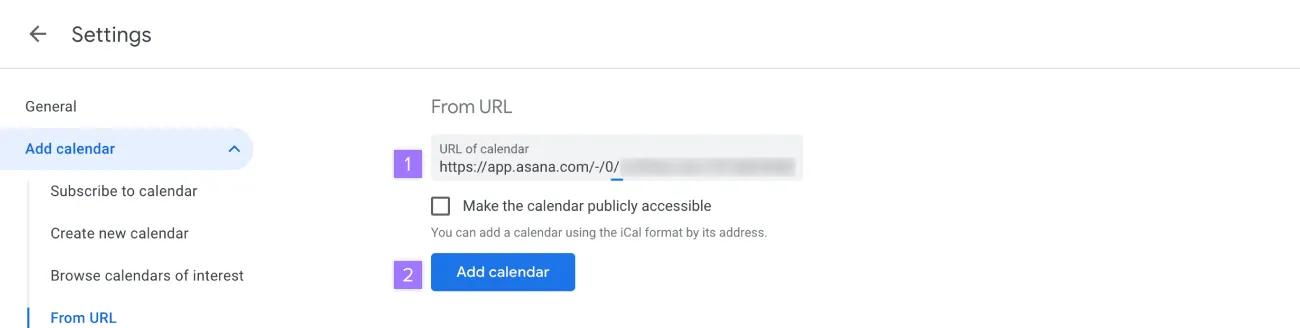
Una vez sincronizado, verás las tareas con las fechas de entrega de ese proyecto como eventos de todo el día en tu Calendario.
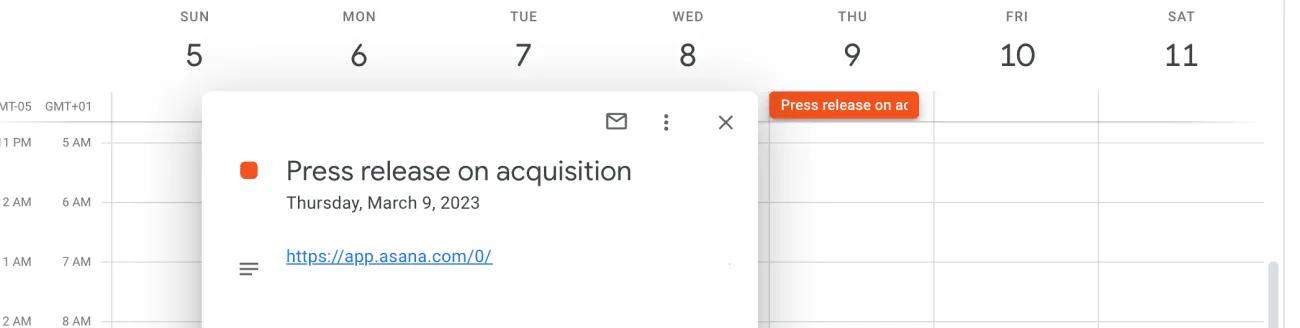
Puedes hacer clic en cada evento para acceder a la tarea en Asana.
Para quitar un proyecto sincronizado del Calendario de Google, dirígete a las opciones del calendario, haz clic en Ajustes, desplázate hacia abajo, haz clic en Cancelar suscripción y haz clic en Eliminar calendario.
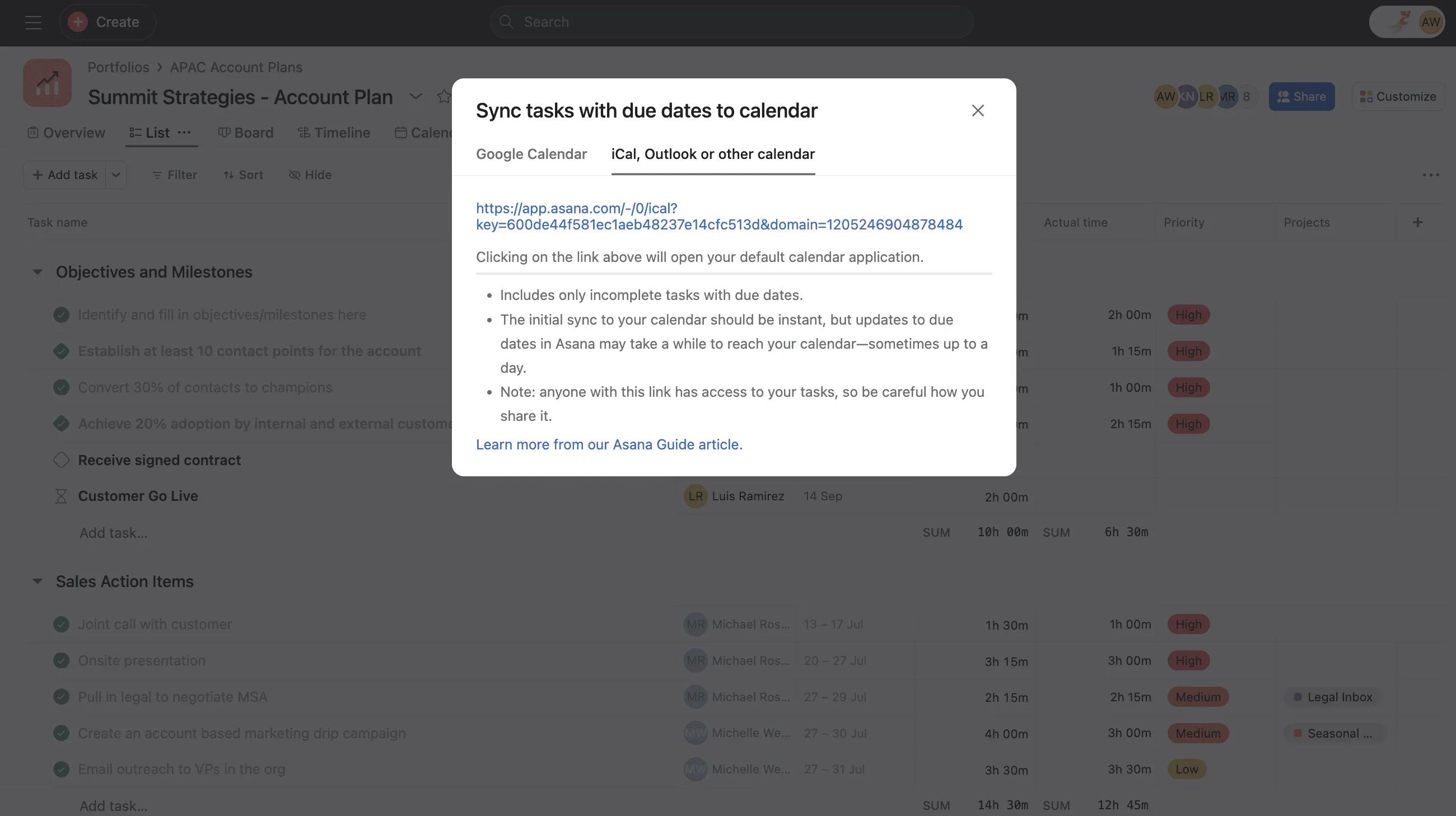
Desde la ventana emergente Sincronizar con el calendario en Asana, haz clic en la pestaña iCAL, Outlook u Otro calendario y resalta y copia (pero no hagas clic) todo el enlace.
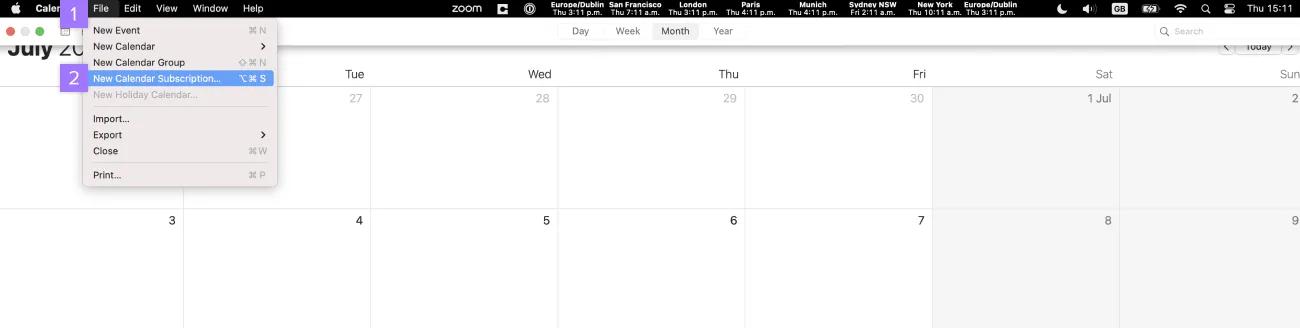
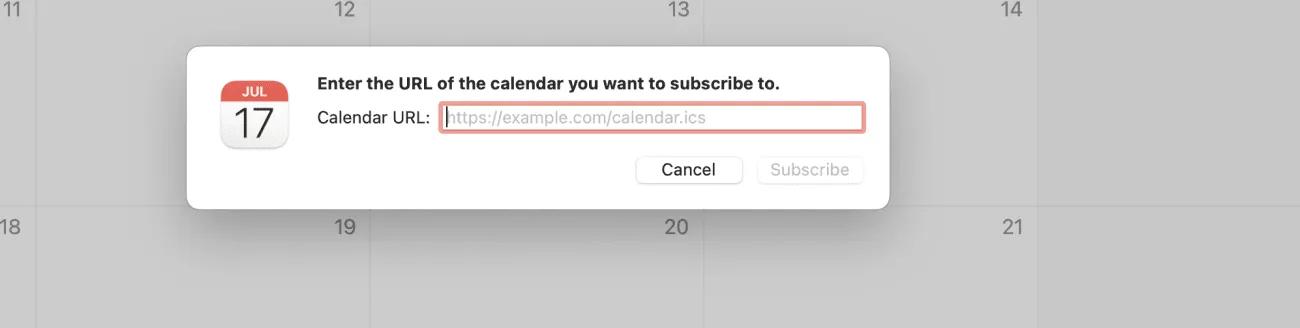
Pega el enlace que copiaste previamente de Asana en el campo URL del calendario y selecciona Suscribir.

Edita las opciones del Calendario. Recomendamos configurar la actualización automática en Cada 5 minutos. Una vez que hayas finalizado, selecciona Aceptar
Una vez sincronizado, verás las tareas con las fechas de entrega del proyecto como eventos de todo el día en tu Calendario. Puedes hacer clic en cada evento para acceder a la tarea en Asana.
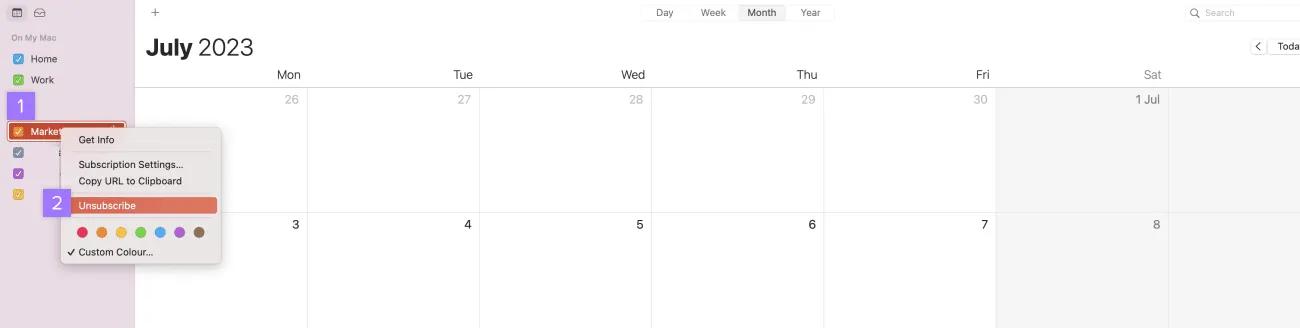
⌘ + clic en una Mac) del nombre del proyecto Asana
Para sincronizar el Calendario de Outlook con los proyectos o la sección Mis tareas de Asana, consulta este artículo del Centro de ayuda.
¿Buscas una mejor manera de gestionar tu trabajo? Comienza con una prueba gratuita de Asana. Prueba gratis
Este artículo se tradujo con IA.
Envía comentarios sobre la traducción.



