I ticket sono le singole attività di sviluppo in Command by Asana. Ogni ticket contiene il contesto di cui il tuo team ha bisogno per svolgere il lavoro: una descrizione, un titolare, allegati e link al codice, alle versioni e ai ticket correlati. Un ticket può essere assegnato a una persona o a un agente di programmazione.
Articoli correlati:
Crea un ticket
Clicca su Aggiungi ticket per aprire la finestra modale di creazione del ticket. La finestra modale ti offre un unico posto in cui inserire i dettagli di cui il tuo team ha bisogno per comprendere e pianificare il lavoro.
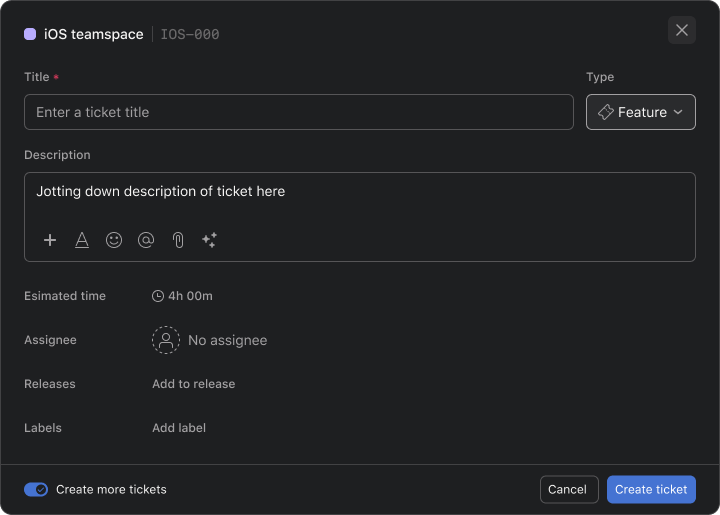
- Inserisci un nome breve e descrittivo nel campo Titolo. Il titolo appare nello spazio del team e aiuta i colleghi del team a trovare l'attività in un secondo momento.
- Aggiungi contesto nel campo Descrizione. Includi il problema, la modifica richiesta o altri dettagli che aiuteranno la persona che lavora sul ticket a comprendere l'obiettivo.
- Seleziona Bug, Funzionalità o Attività da Tipo. Il tipo selezionato indica che tipo di lavoro rappresenta il ticket.
- Scegli una persona in Incaricato per chiarire la responsabilità. L'incaricato selezionato può utilizzare i dettagli del ticket per comprendere il lavoro e agire.
- Aggiungi uno o più valori in Etichette per organizzare il ticket. Le etichette aiutano il tuo team a raggruppare le attività correlate e a trovare i ticket con caratteristiche comuni.
- Seleziona una release in Release per collegare il ticket a una consegna pianificata. Il ticket viene quindi visualizzato insieme alle altre attività associate a tale release.
- Aggiungi file di supporto in Allegati. I file allegati rimangono disponibili nel ticket, in modo che i colleghi del team possano consultare i progetti, i registri o altri materiali di riferimento pertinenti.
- Clicca su Aggiungi ticket per creare il ticket. Il ticket viene aggiunto a Command con i dettagli che hai fornito.
Crea più ticket di seguito
Per aggiungere un gruppo di ticket senza riaprire il modulo, seleziona Crea altri ticket prima di selezionare Aggiungi ticket. Dopo la creazione di ogni ticket, il modulo viene cancellato e rimane aperto per quello successivo.
Monitora l'avanzamento dei ticket
Ogni ticket ha uno stato che mostra a che punto è il lavoro:
- Non iniziata: pianificata ma non ancora presa in carico.
- In corso: qualcuno ci sta lavorando.
- In revisione: il lavoro è finito ed è in fase di revisione del codice.
- Completato: il lavoro è finito.
Ogni ticket mostra anche il tempo trascorso nello stato attuale. I ticket che rimangono in uno stato molto più a lungo del solito vengono evidenziati, in modo che il tuo team possa individuare il lavoro bloccato.
Per i ticket nel tuo piano, Command mostra anche una previsione di quando è probabile che il ticket venga completato. Per ulteriori informazioni, consulta Comprendere le previsioni su Command.
Lavorare a un ticket
Apri un ticket per visualizzarne i dettagli, i file e l'avanzamento. Dal ticket, puoi:
- Esaminare l'attività del codice. Se il tuo teamspace è collegato a GitHub, i rami collegati e le richieste pull vengono visualizzati sul ticket, insieme alle modifiche al codice e al tempo di revisione. Scopri di più sull'integrazione di GitHub su Command.
- Avviare un agente di programmazione. Assegnare il ticket a un agente di programmazione, seguire la sua sessione e continuare la conversazione con lui. Scopri di più sugli agenti di programmazione in Command by Asana.
- Aggiungi dipendenze. Contrassegna un ticket come Bloccato da un altro ticket quando dipende da quell'attività, oppure come Bloccante quando un'altra attività dipende da esso.
- Discuti il lavoro. Lascia un commento per discutere il ticket con i colleghi del team.
- Controlla la cronologia. Apri la scheda Attività per visualizzare tutte le modifiche apportate al ticket.
Man mano che il lavoro cambia, puoi aggiornare il titolo, la descrizione, l'incaricato, le etichette, le versioni e gli allegati in qualsiasi momento.
Organizza e assegna priorità ai ticket
- Imposta priorità: trascina i ticket verso l'alto o verso il basso nel tuo teamspace per impostarne la priorità. Command utilizza questo ordine per pianificare i cicli e calcolare le previsioni. Per ulteriori informazioni, consulta l'articolo Comprendere i cicli su Command.
- Lavoro di gruppo: aggiungi etichette e release per raggruppare i ticket correlati. Nel popover dei metadati di un ticket, premi R per aggiungere o rimuovere una release. Scopri di più in Utilizzare release ed etichette su Command.
- Aggiorna i ticket in blocco: seleziona più ticket per modificare le loro etichette o i loro rilasci contemporaneamente.


Nota

