Produtos


AI Platform

Visite a nossa página de preços para obter mais informações.
Os formulários estão disponíveis nos planos Asana Starter, Advanced, Enterprise e Enterprise+, e planos anteriores Premium, Business e Legacy Enterprise.
Visite a nossa página de preços para obter mais informações.
Este artigo aborda como usar o mapeamento de campos para registrar informações específicas por meio de formulários e conectá-las ao seu fluxo de trabalho usando campos personalizados.
Com o mapeamento de campos personalizados, é possível conectar as respostas coletadas com o seu formulário diretamente aos campos personalizados no projeto.
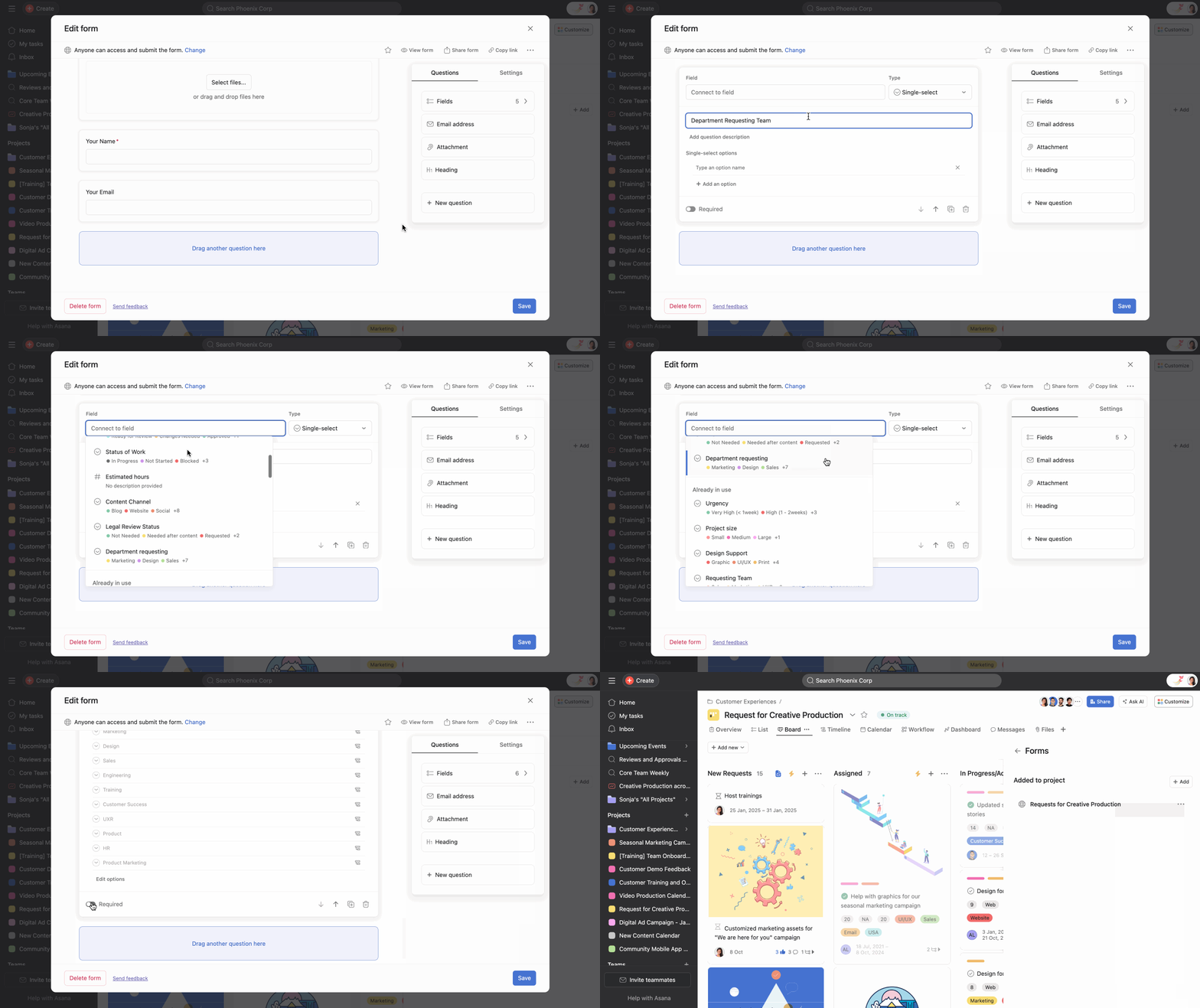
Ao adicionar uma nova pergunta, clique na caixa Conectar ao campo e escolha entre os campos disponíveis. Você também pode ver quais campos já estão em uso.
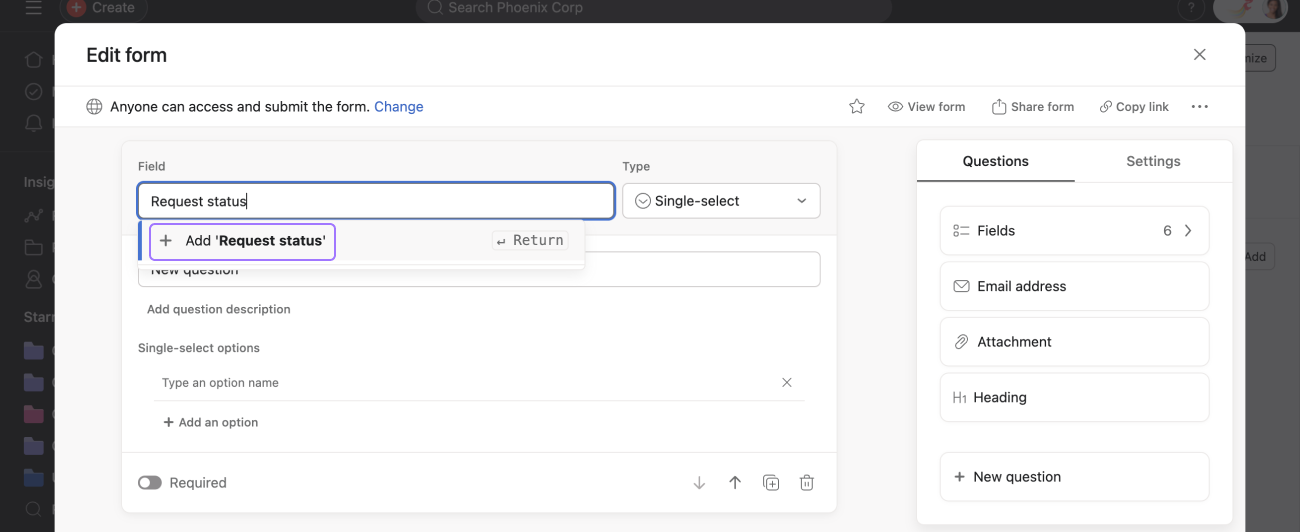
Para criar um novo campo diretamente no formulário, comece a digitar na caixa Conectar ao campo e a opção + Adicionar aparecerá.
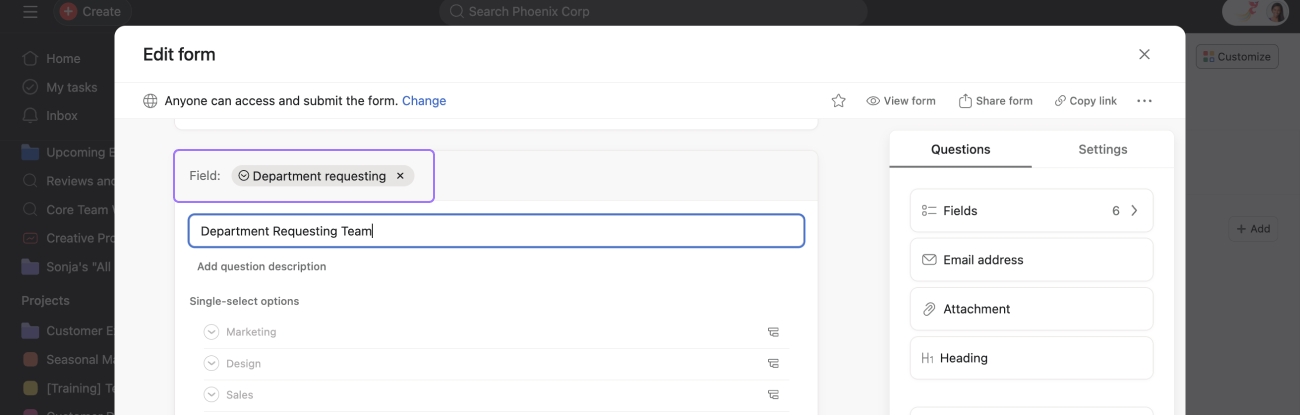
Depois de conectar o campo, ele aparecerá no formulário.
Nota
Para conectar um campo personalizado a uma pergunta do formulário, as permissões do campo personalizado devem estar configuradas para permitir o acesso tanto aos membros da organização quanto aos convidados. Se o acesso a um campo personalizado estiver restrito apenas aos membros da organização, ele não aparecerá nas sugestões de Conectar ao campo no construtor de formulários.
Para verificar ou atualizar as permissões de um campo personalizado:
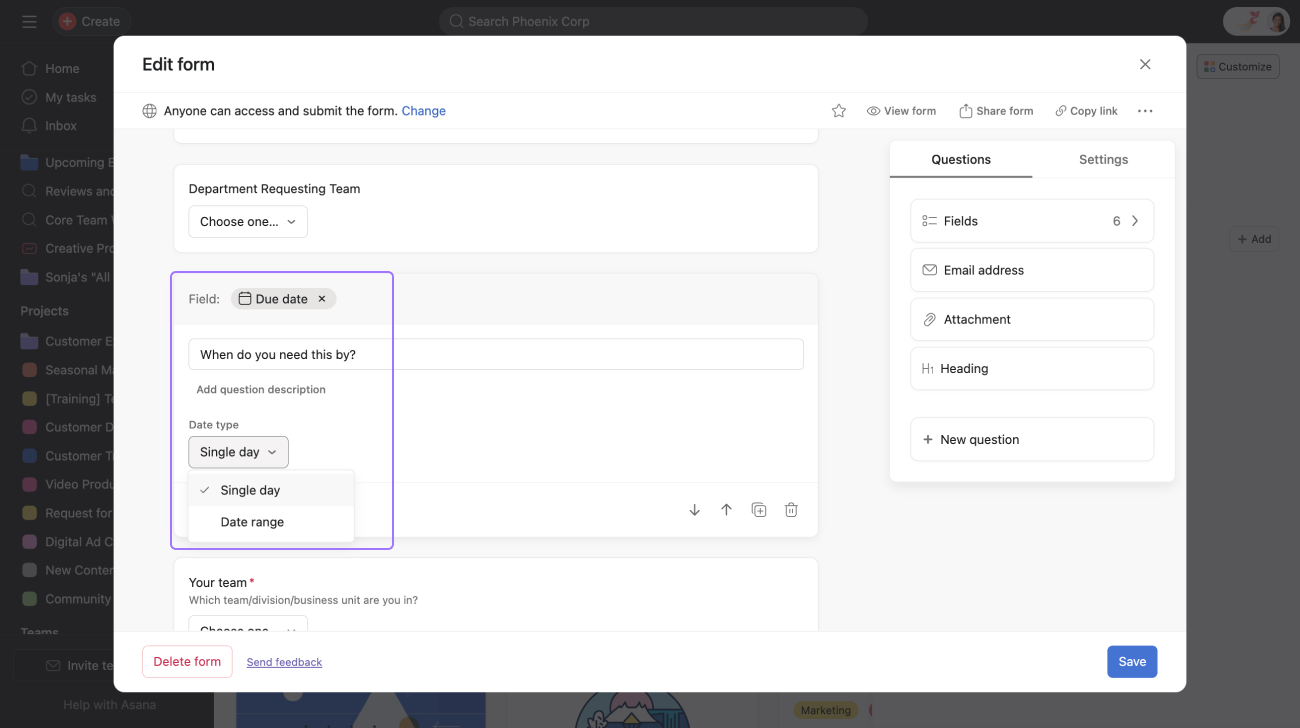
Para perguntas relacionadas a datas, você pode optar por vincular as respostas às perguntas do formulário aos seguintes tipos de data:
Quando Um único dia for selecionado, o campo de entrada de data será Data de conclusão.
Quando Intervalo de datas for selecionado, haverá os campos de entrada Data de início e Data final.
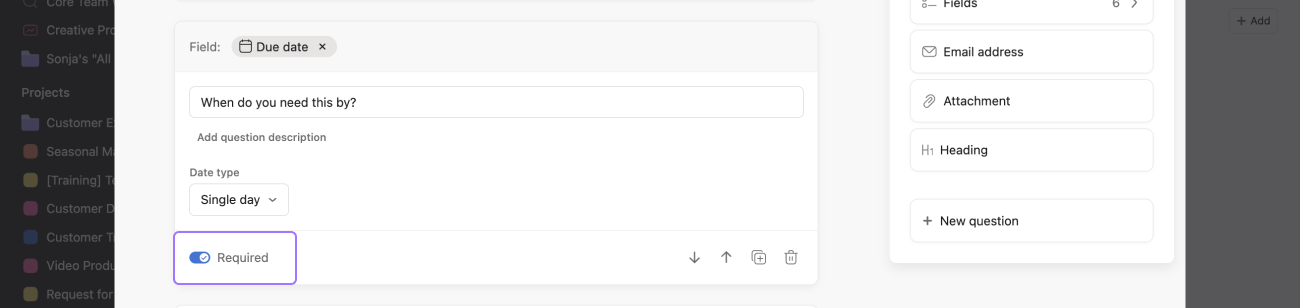
Clique em Obrigatório para estipular o preenchimento obrigatório do campo de data no formulário.
Você pode adicionar ou remover campos personalizados em massa para agilizar o processo de criação de formulários. Esse processo permite gerenciar facilmente os campos do formulário.
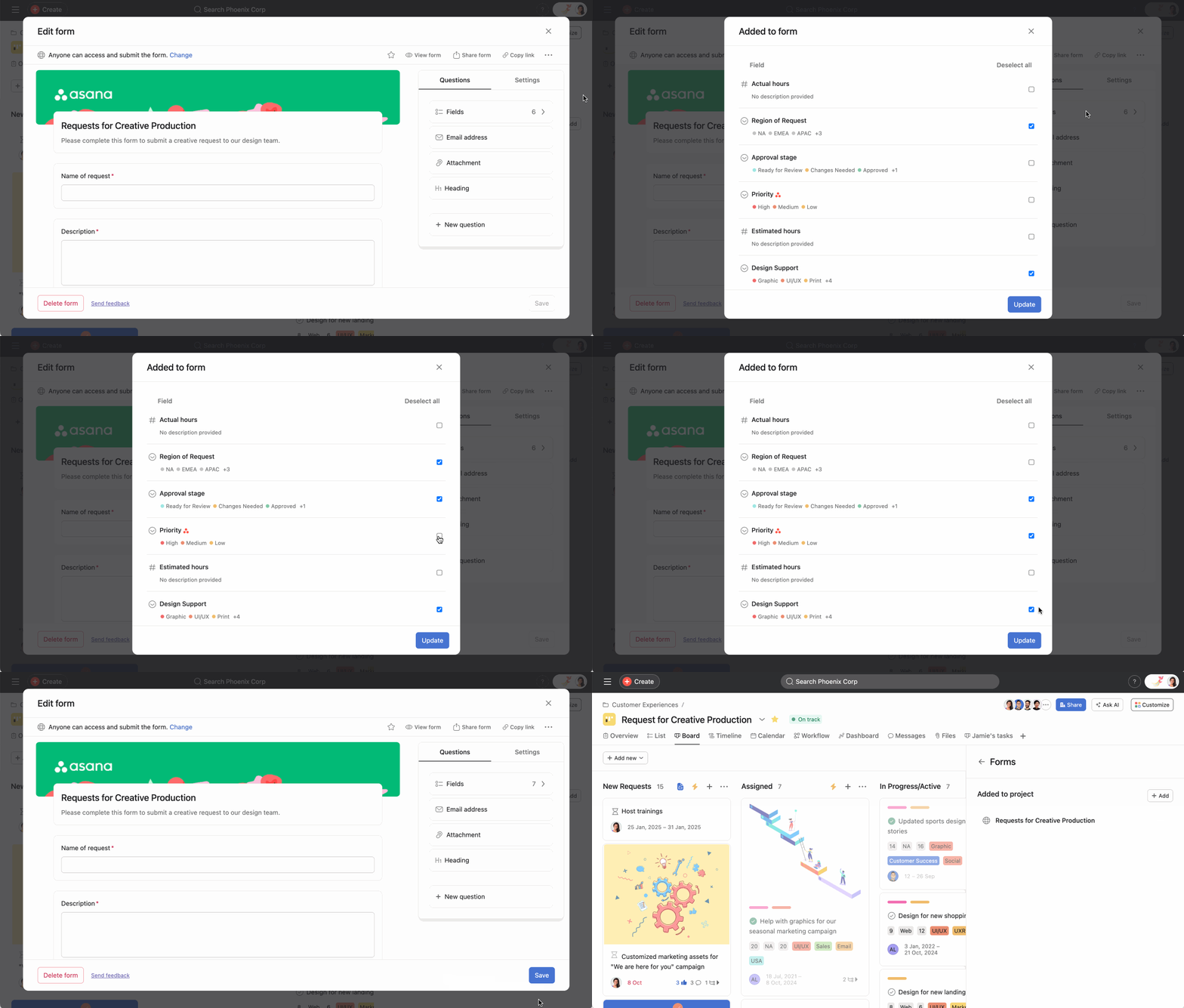
Para remover em massa os campos personalizados do seu formulário, desmarque os campos personalizados e clique em Atualizar.
Este artigo foi traduzido por IA.
Dar feedback sobre a tradução.



