Produkte


AI Platform


Art des Unternehmens
In diesem Artikel

Besuchen Sie unsere Preisübersichtsseite, um weitere Informationen zu erhalten.
Verfügbar für die Abonnements Asana Starter, Advanced, Enterprise und Enterprise+ sowie auf den bisherigen Stufen Premium, Business und Legacy Enterprise. Einige Funktionalitäten von Formularen, wie z. B. Verzweigung, Anpassung der Kopfzeile, mehrere Formulare pro Projekt und angepasste Bestätigungsmeldungen, sind nur für die Abonnements Advanced, Enterprise und Enterprise+ sowie auf den bisherigen Stufen Business und Legacy Enterprise verfügbar.
Besuchen Sie unsere Preisübersichtsseite, um weitere Informationen zu erhalten.
Mit Formularen können Sie standardisieren, wie Ihr Team mit Arbeitsvorgängen beginnt, alle dafür benötigten Informationen erfassen und sicherstellen, dass nichts übersehen wird. Sie können Formulare mit internen und externen Teams verwenden, um Informationen zu sammeln und zu konsolidieren und Schwierigkeiten, ewiges Hin und Her sowie Missverständnisse für Ihr Team zu minimieren.
Entdecken Sie alles, was Asana-Formulare zu bieten haben. Starten Sie noch heute eine kostenlose Asana Advanced-Testphase.
Formulare sind ein fester Bestandteil von Asana-Projekten. Beim Ausfüllen Ihres Formulars wird die Formularübermittlung als neue Aufgabe in dem Projekt angezeigt, in dem sich das Formular befindet.
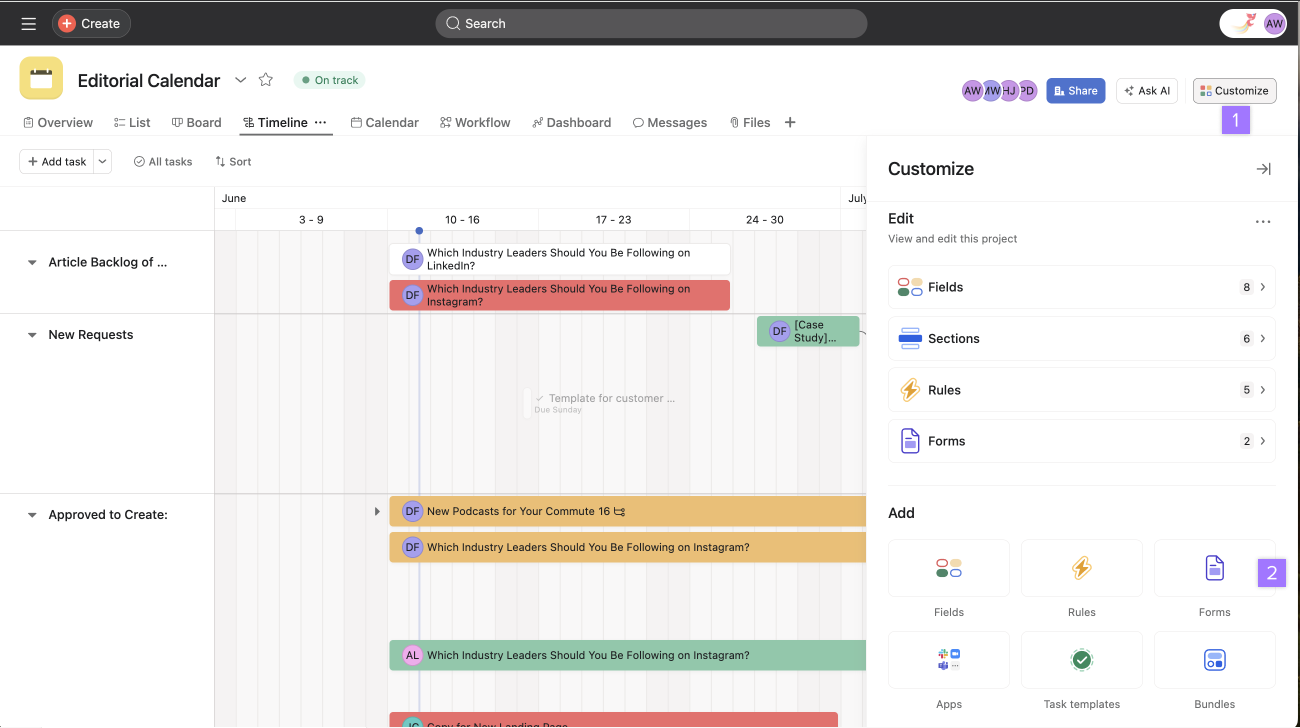
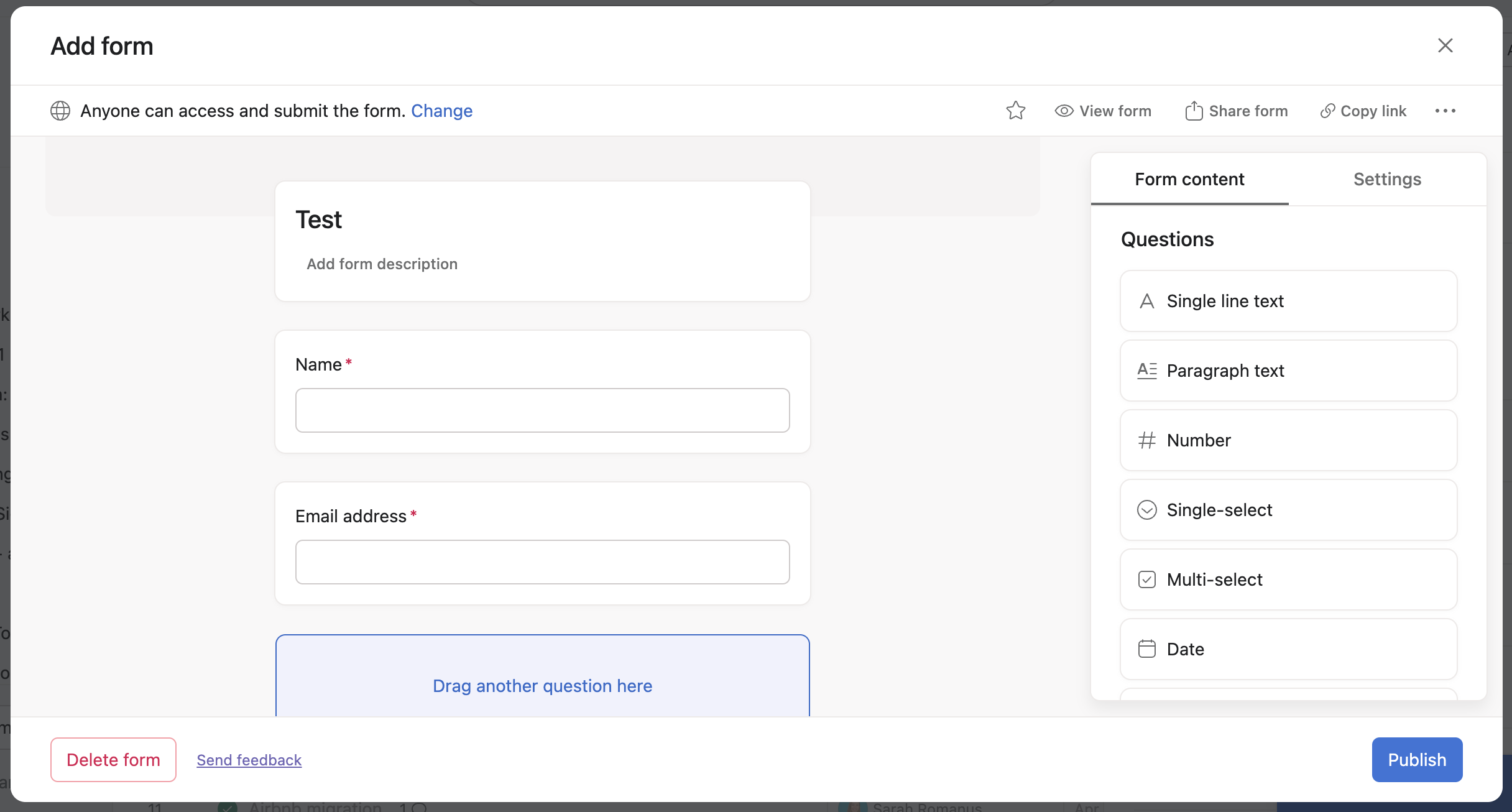
Über den Tab „Formulare“ können Sie Formulare erstellen, bearbeiten und teilen. Ihr Formular erhält den gleichen Namen wie das Projekt, mit dem es verknüpft ist. Sie können den Namen Ihres Formulars aber auch ändern und eine Beschreibung hinzufügen, um den Formularabsendern weitere Anweisungen oder Informationen zu geben.
Formulare sind auch mit zwei Standardfragen für Name und E-Mail-Adresse des Absenders versehen, um sicherzustellen, dass Sie die Kontaktinformationen der Anfragenden erhalten. Sie können diese Fragen beim Erstellen Ihres Formulars löschen.
Hinweis
Das Löschen der E-Mail-Abfrage bedeutet, dass die Versendenden keine E-Mail-Bestätigung ihrer Formularübermittlung erhalten.
Fügen Sie Ihren Formularen Überschriften hinzu, um Ihre Fragen in Abschnitten zu organisieren.
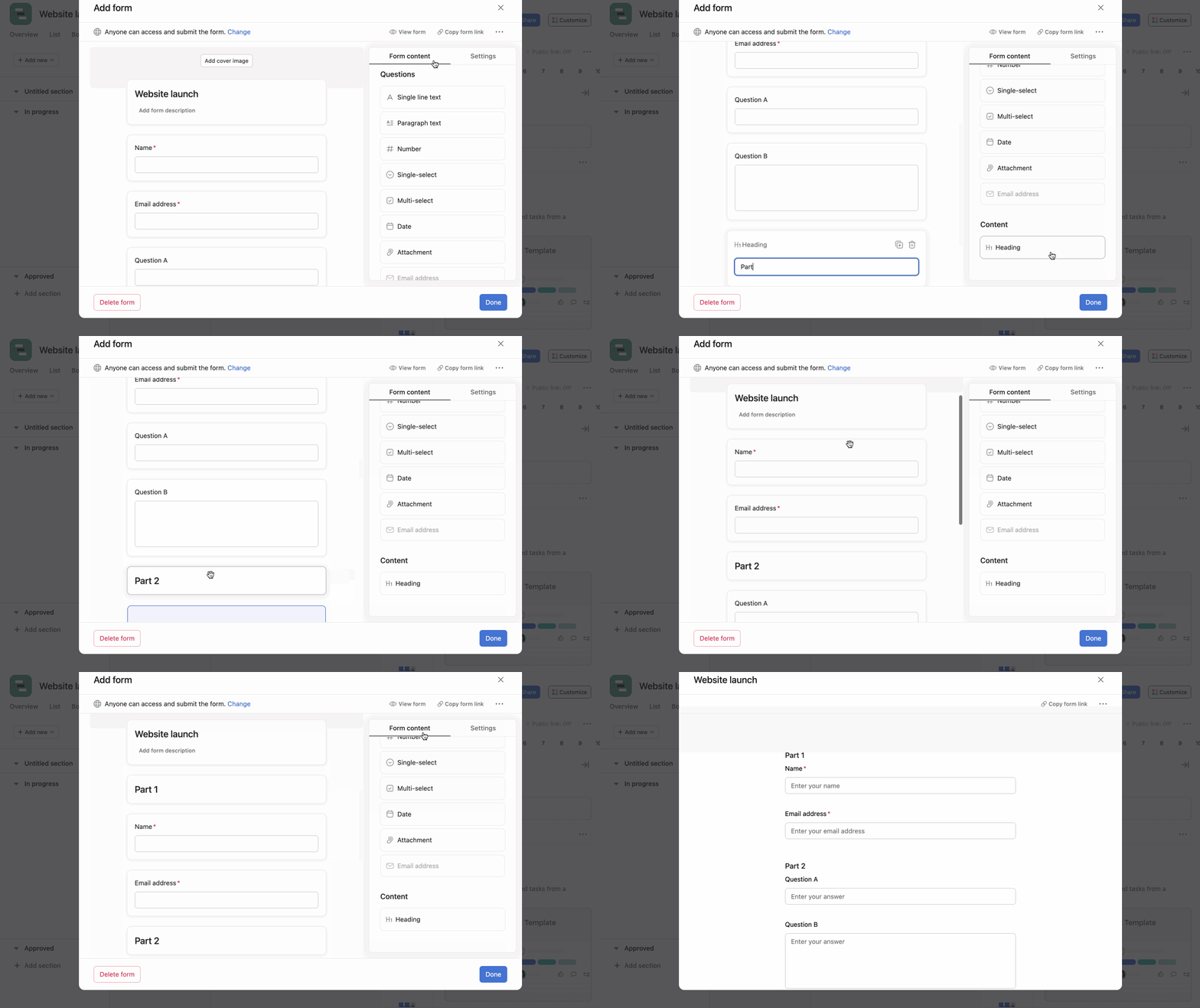
Sie können auch mit der Maus über Ihr Formular fahren und auf + Überschrift hinzufügen klicken.
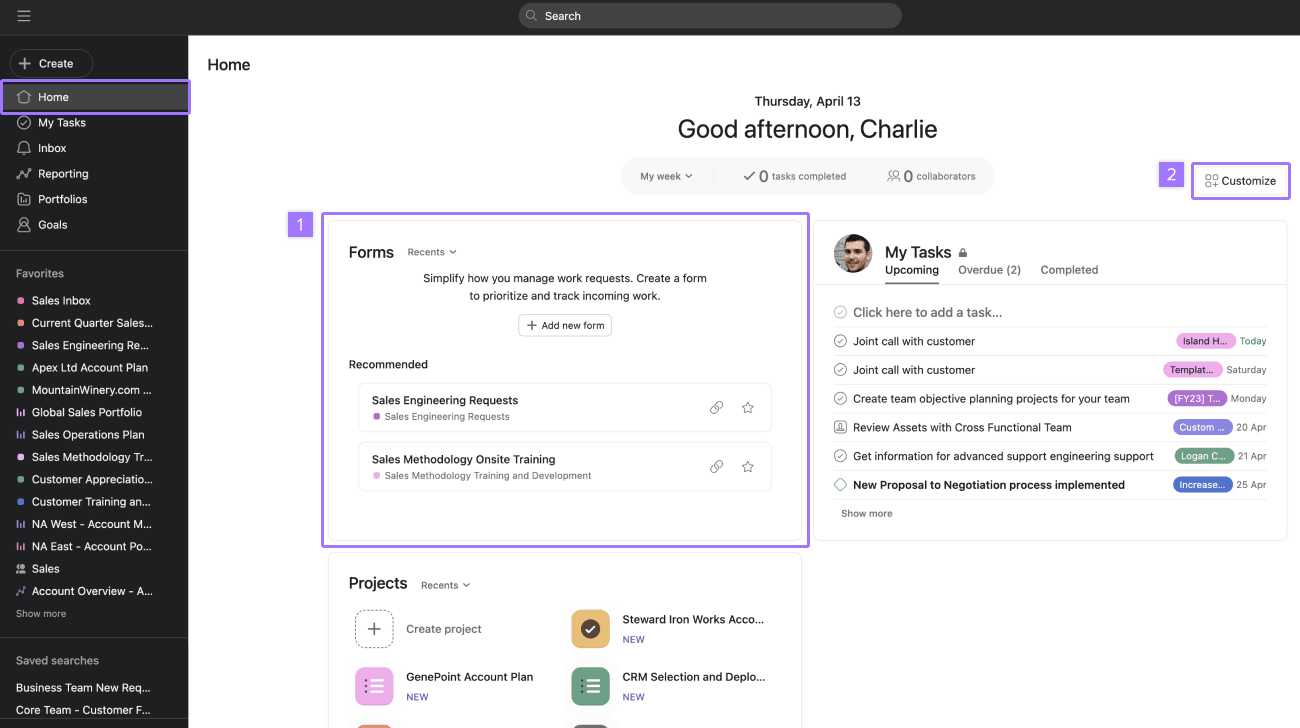
Mit dem Formular-Widget können Sie direkt von der Home-Seite aus auf Formulare zugreifen.
Halten Sie den Absender eines Formulars in Ihrem Unternehmen auf dem Laufenden, indem Sie die Person in der Aufgabe, die durch die Übermittlung des Formulars generiert wurde, automatisch als Beteiligten hinzufügen. Aktivieren oder deaktivieren Sie diese Einstellung über den Tab „Einstellungen“.
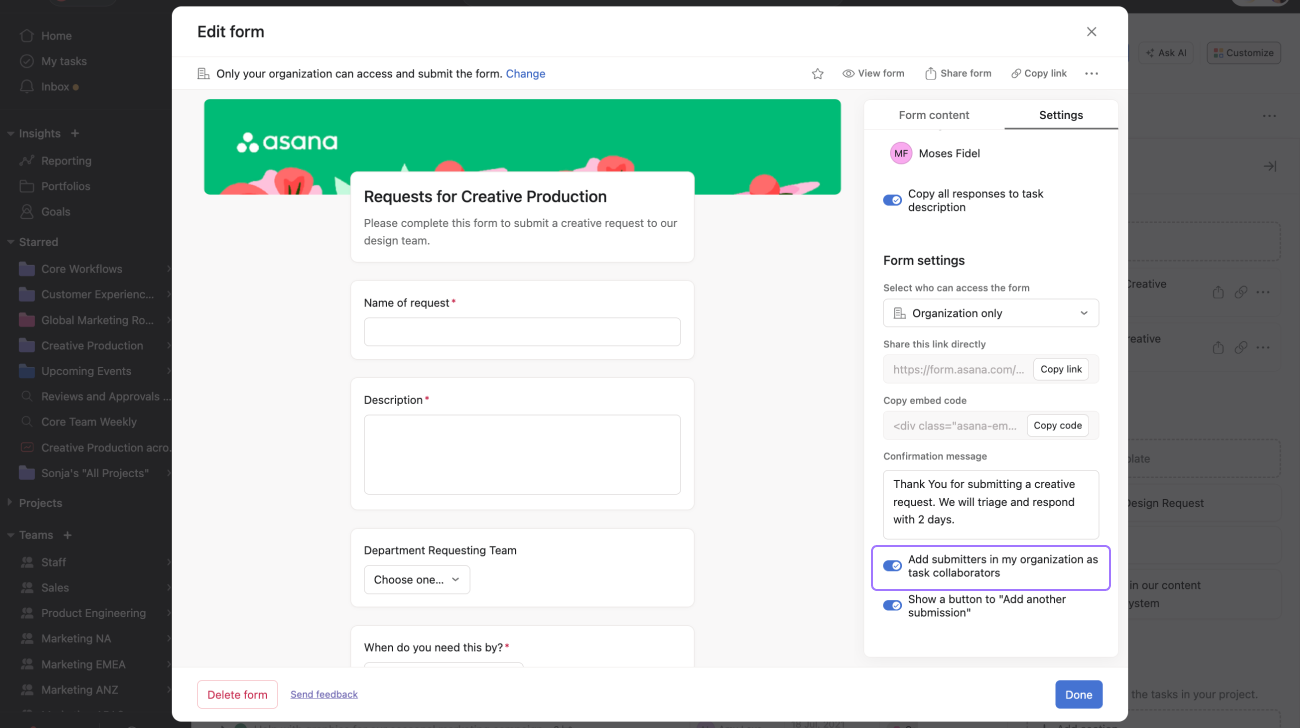
Verfügbar für die Abostufen Asana Advanced, Enterprise und Enterprise+ sowie auf den bisherigen Stufen Business und Legacy Enterprise.
Mit der Formularverzweigung können Sie Folgefragen erstellen, die mit bestimmten Antworten auf Einzelauswahl- oder Mehrfachauswahlfragen verbunden sind.
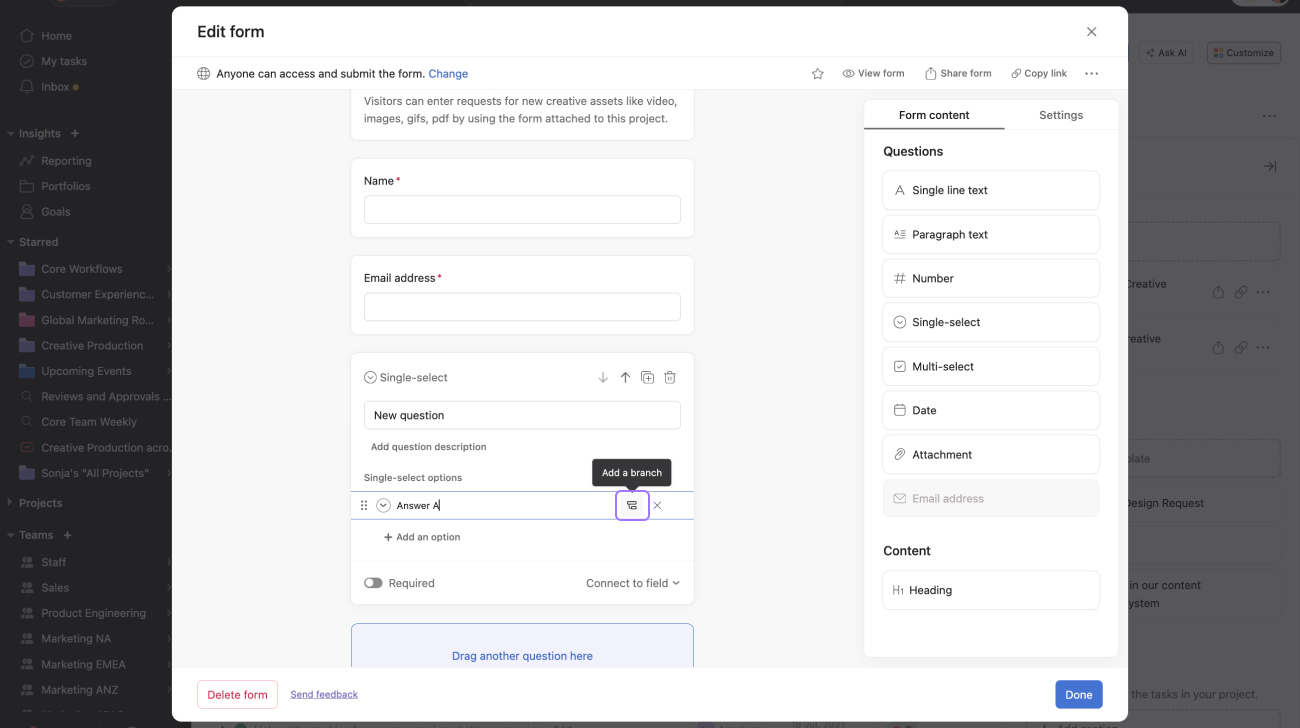
Sie können mehrere Formularzweige mit bis zu fünf Ebenen anlegen.
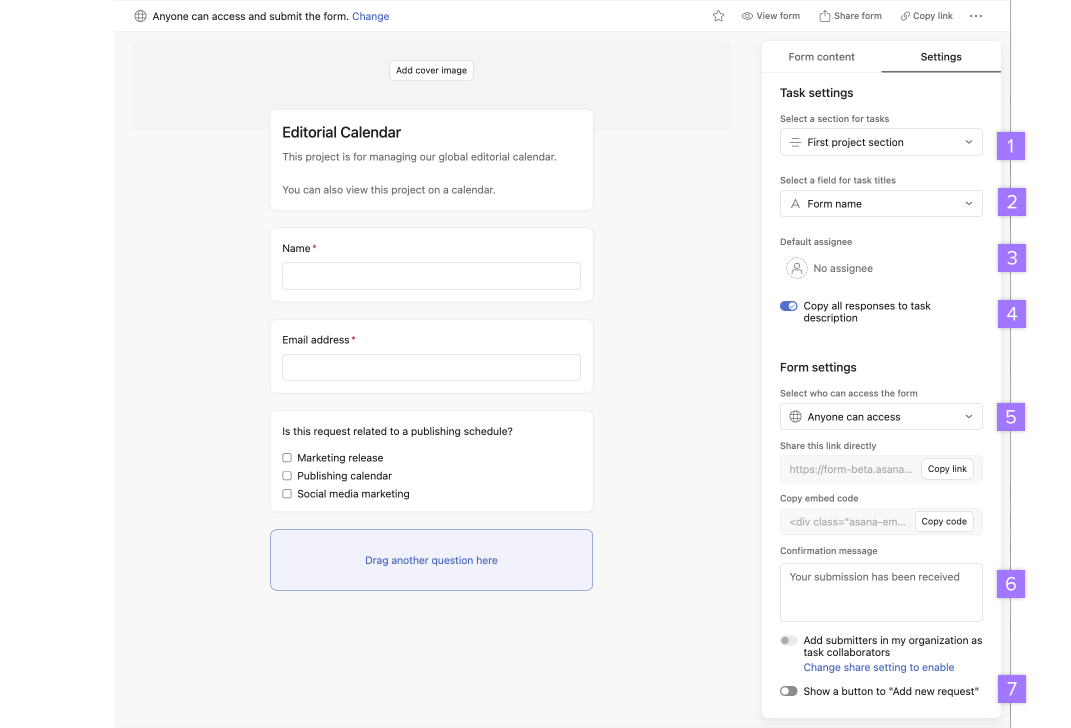
Die Möglichkeit, einen Standard-Verantwortlichen und eine benutzerdefinierte Bestätigungsnachricht hinzuzufügen, ist verfügbar für die Abonnements Asana Advanced, Enterprise und Enterprise+ sowie auf den bisherigen Stufen Business und Legacy Enterprise.
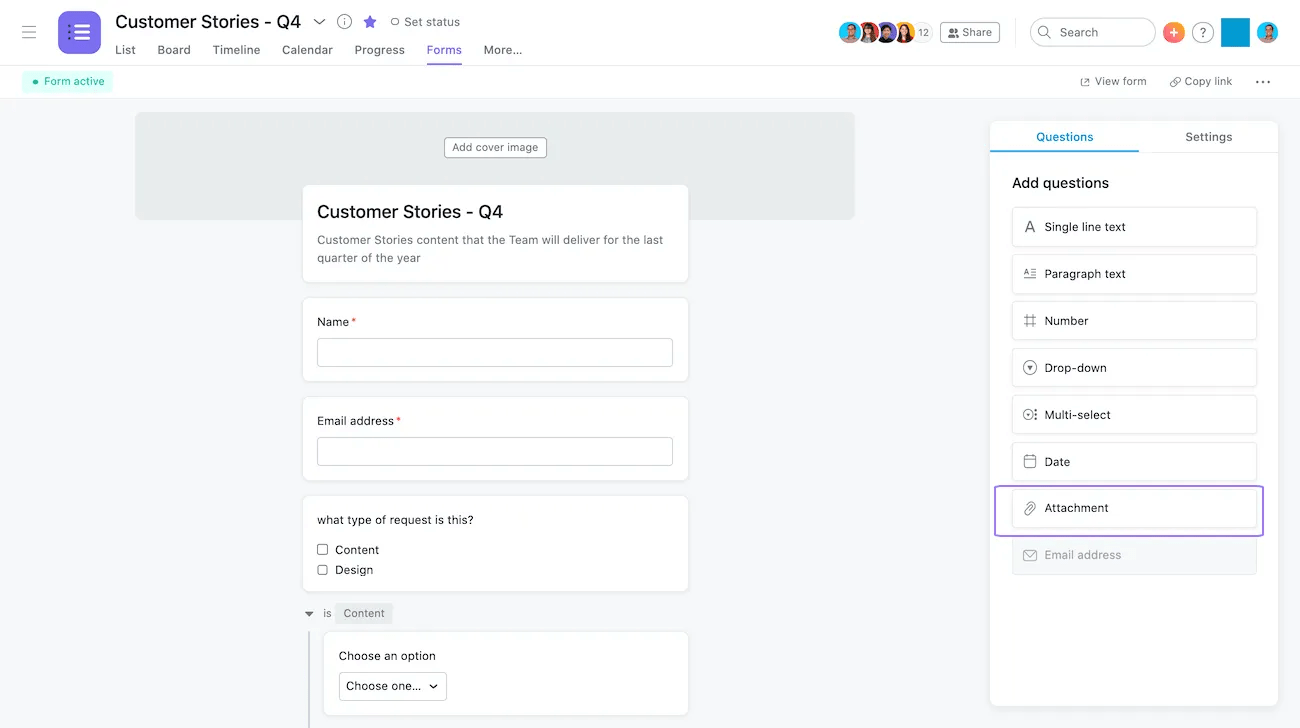
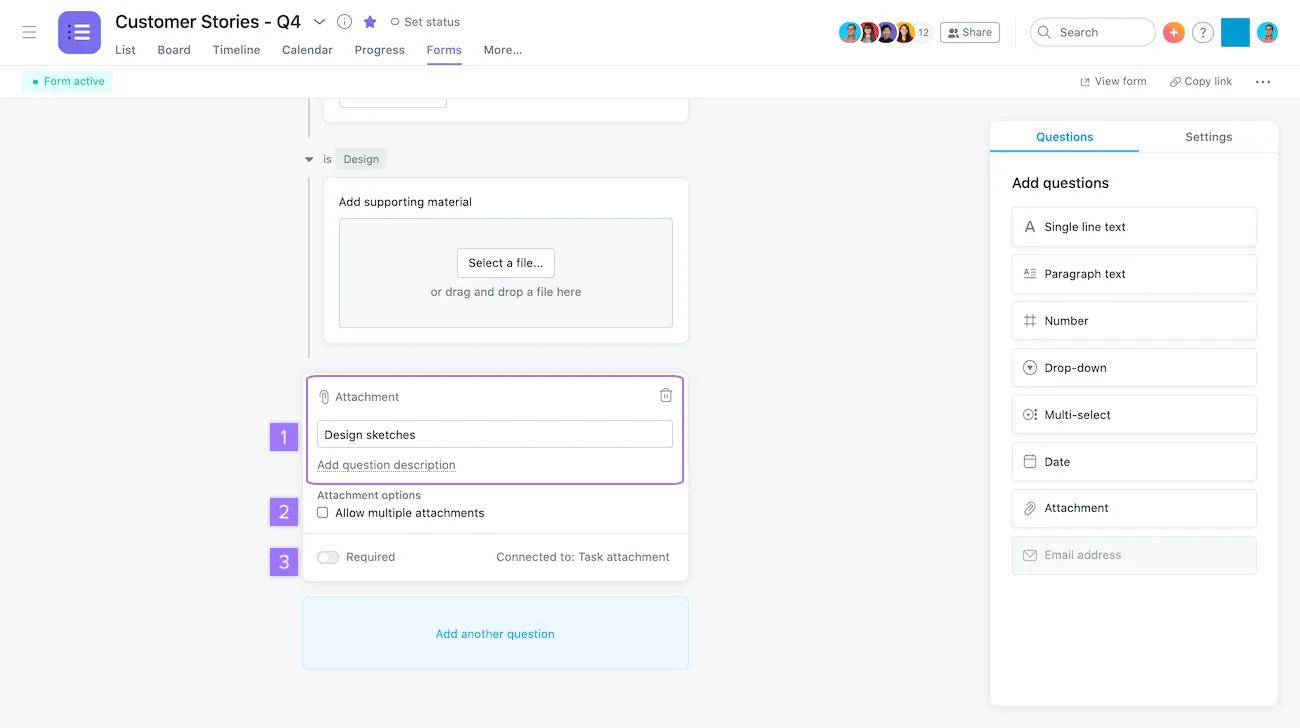
Fügen Sie Ihrem Formular eine Frage mit der Option, Anhänge hinzuzufügen, hinzu, damit Absender Kreativ-Briefings, Bilder, Dokumente, PDFs und mehr anhängen können. Jede Anlage, die zu einem Formular hinzugefügt wird, wird an die Aufgabe angehängt, die in Ihrem Projekt erstellt wird. Dies geschieht, sobald ein Formular gesendet wurde.
Um einen Anhang hinzuzufügen, klicken Sie auf das Symbol Anhang unter Ihren Fragen.
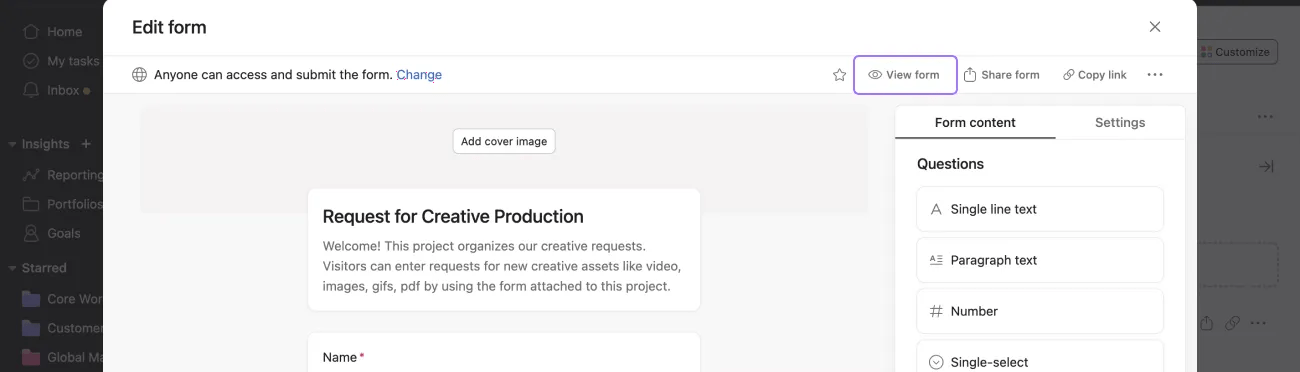
Während Sie Ihr Formular erstellen, können Sie es jederzeit in der Vorschau betrachten, um zu sehen, wie es für Formularabsender aussieht, indem Sie auf Formular anzeigen klicken.
Die von Asana erstellten Projektvorlagen enthalten auch Formulare.
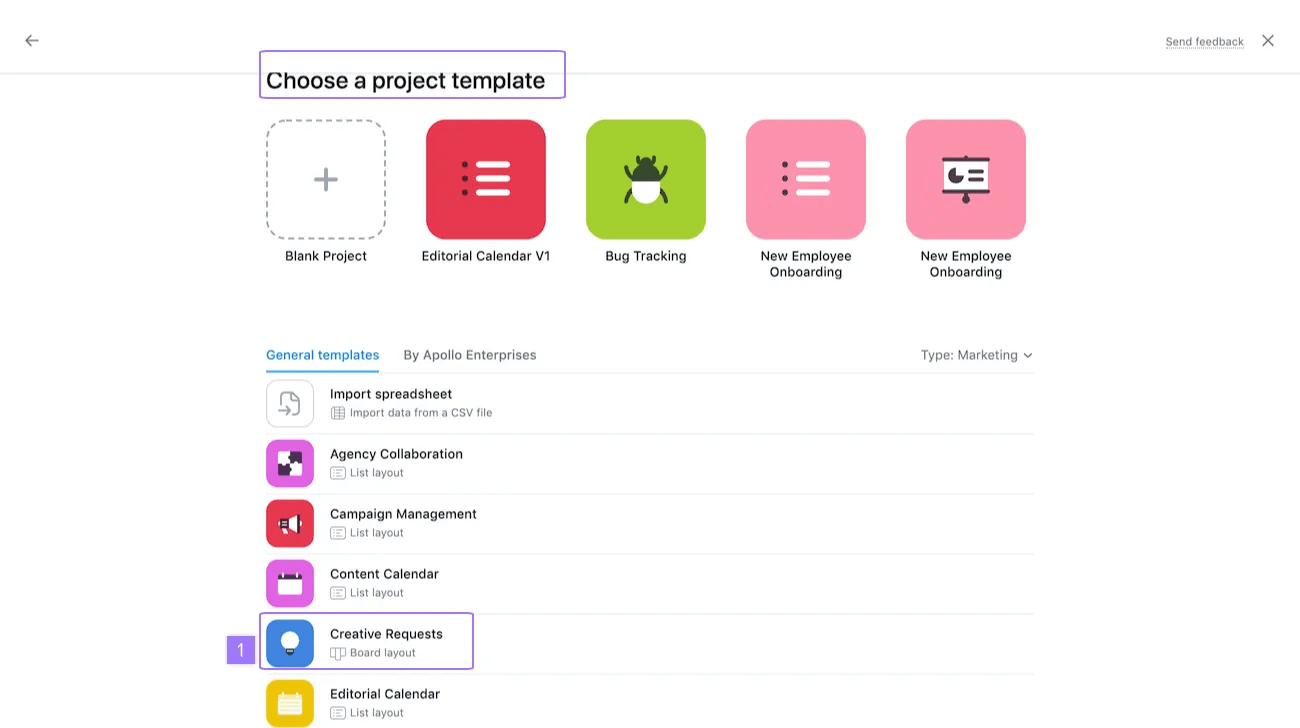
Von den Projektvorlagen werden Sie zu einem Formular für Kreativanfragen weitergeleitet, in dem alle Kreativanfragen Ihres Teams erfasst und für Sie organisiert werden.
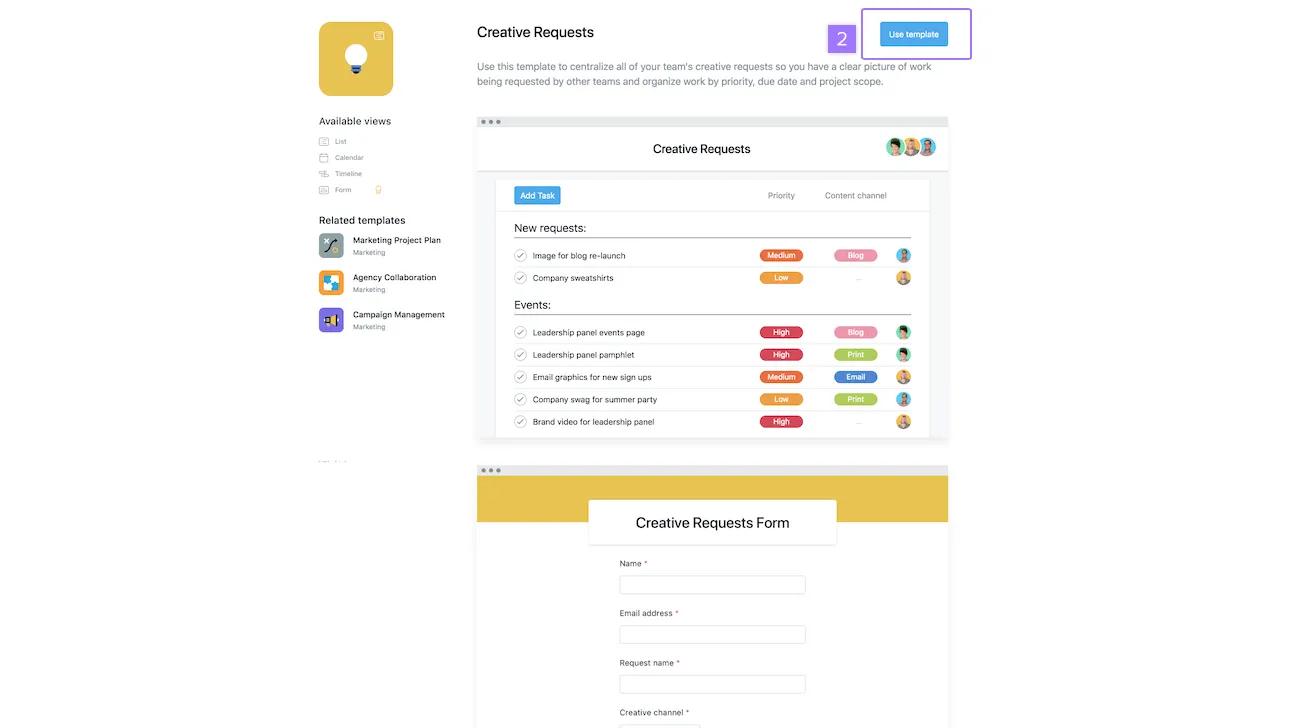
Sobald Sie die Option Vorlage verwenden anklicken, können Sie die Vorlage umbenennen und mit Ihrem neuen Projekt als Formularvorlage beginnen.
Sie können in den Formular-Einstellungen für Vorlagen den Abschnitt festlegen, in dem das Formular angezeigt wird.
Entdecken Sie Community-Tipps für die Erstellung effektiver Formulare.
Formulare lassen sich über die Listenansicht des Projekts mithilfe des Formularsymbols ganz einfach verwalten und übermitteln.
Formularsymbol finden: Sie finden das Formularsymbol in der Listenansicht des Projekts neben dem Projektnamen oder den Aufgaben. Über dieses Symbol können Sie direkt im Projekt auf Formulare zugreifen und diese verwalten.
Formulare bearbeiten: Projekt-Editor*innen und -Admins können auf das Formularsymbol klicken, um das Formular und seine Einstellungen zu bearbeiten. Dazu gehören das Hinzufügen oder Ändern von Formularfragen sowie die Zuordnung von Formulareinreichungen zu bestimmten Abschnitten.
Formulare übermitteln: Personen mit Kommentarzugriff und Personen mit Ansichtszugriff für das Projekt können über das Formularsymbol Aufgaben über das Formular übermitteln. Sie benötigen keinen Bearbeitungszugriff, um diese Funktion nutzen zu können.
Wenn Sie ein Formular erstellen oder bearbeiten, können Sie festlegen, wo die übermittelten Aufgaben landen sollen, indem Sie die Formularübermittlungen einem bestimmten Abschnitt Ihres Projekts zuordnen.
Zuordnung von Formularen zu Abschnitten vs. Regeln: Wenn Sie eine Regel eingerichtet haben, die übermittelte Formulare automatisch in einen bestimmten Abschnitt verschiebt, wird diese Regel durch die Einstellung für die Formularzuordnung nicht außer Kraft gesetzt.
Standardverhalten für Abschnitte: Wenn Sie ein Formular nicht explizit einem Abschnitt zuordnen, werden über das Formular übermittelte Aufgaben automatisch in den „ersten Abschnitt des Projekts“ verschoben. In den meisten Fällen ist dies der Standardabschnitt, der üblicherweise in der Board- oder Gantt-Ansicht angezeigt wird.
Standardabschnitt entfernen: Wenn Sie den Standardabschnitt aus Ihrer Listenansicht entfernen möchten, ordnen Sie die über Formulare eingereichten Aufgaben einfach einem bestimmten Abschnitt zu. Nach der Zuordnung wird der Standardabschnitt in der Listenansicht nicht mehr angezeigt, was Ihnen hilft, Ihr Projekt zu organisieren.
Wenn ein Benutzer den Abschnitt löscht, dem das Formular zugeordnet ist, wird das Formular standardmäßig wieder dem ersten Abschnitt des Projekts zugeordnet.
Verfügbar für die Abostufen Asana Advanced, Enterprise und Enterprise+ sowie auf den bisherigen Stufen Business und Legacy Enterprise.
Jedes Projekt hat seinen eigenen Zweck und seine eigene Funktionalität. Deshalb ist es so wichtig, verschiedene Arten von Eingaben und Informationen zu bündeln, damit die Projekte effektiv verwendet werden können. Sie können mehrere Formulare pro Projekt erstellen, um verschiedene Arten von Arbeitsanfragen innerhalb eines bestimmten Projekts zu ermöglichen. Die Möglichkeit, mehrere Formulare zu erstellen, trägt dazu bei, Workflows zu optimieren und die „Arbeit rund um die Arbeit“ zu minimieren, die Nutzer oft zusätzlich belastet.
Übermitteln und bearbeiten Sie Arbeitsanfragen an einem Ort. Probieren Sie die kostenlose Asana Advanced-Testversion aus. Jetzt kostenlos testen
Das Duplizieren von Formularen kann Ihnen helfen, bei neuen Anpassungen Ihres Erfassungsprozesses Zeit zu sparen.
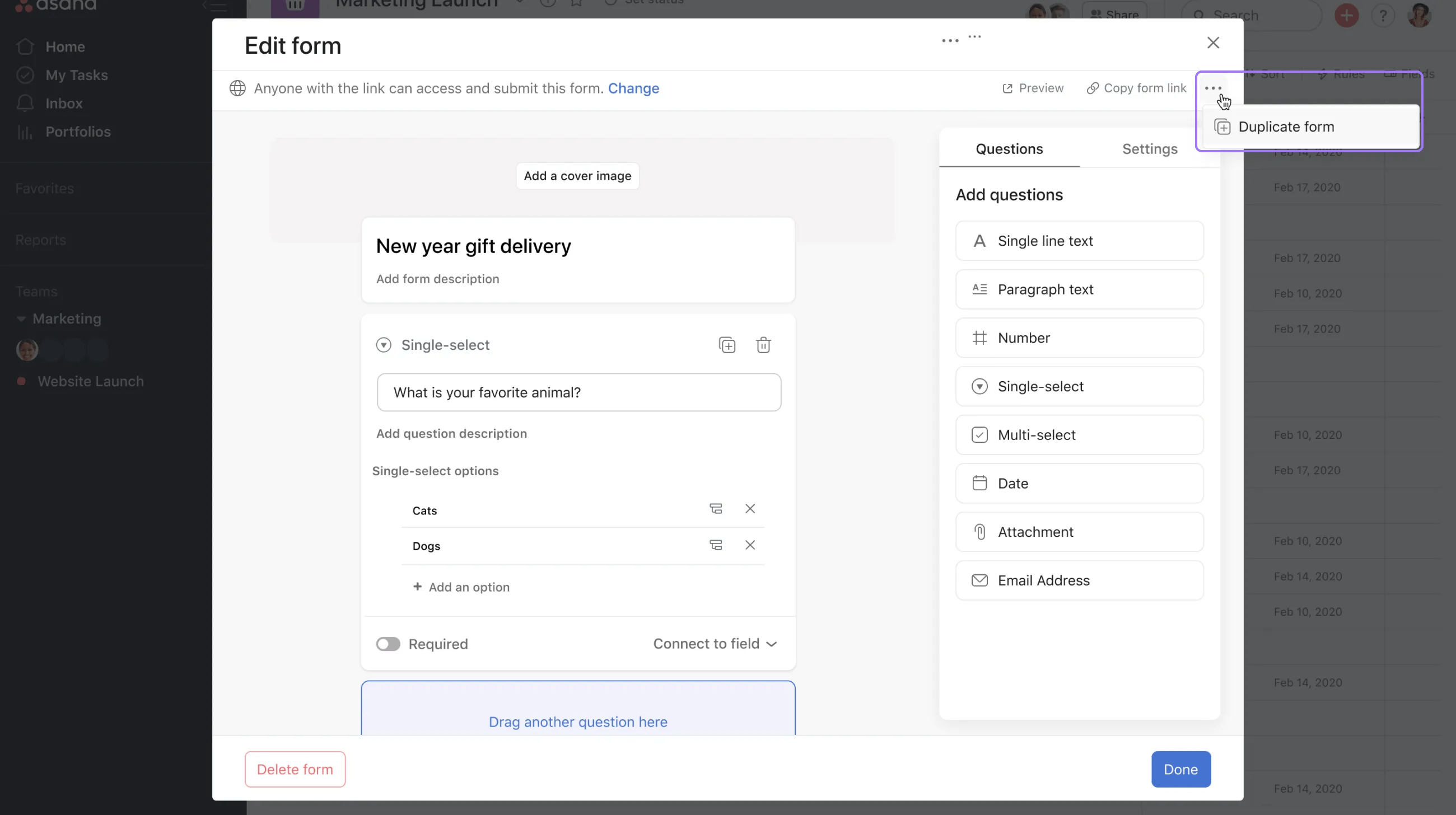
Um ein Formular zu duplizieren, klicken Sie auf das Drei-Punkte-Symbol in der rechten oberen Ecke und wählen Sie Formular duplizieren aus.
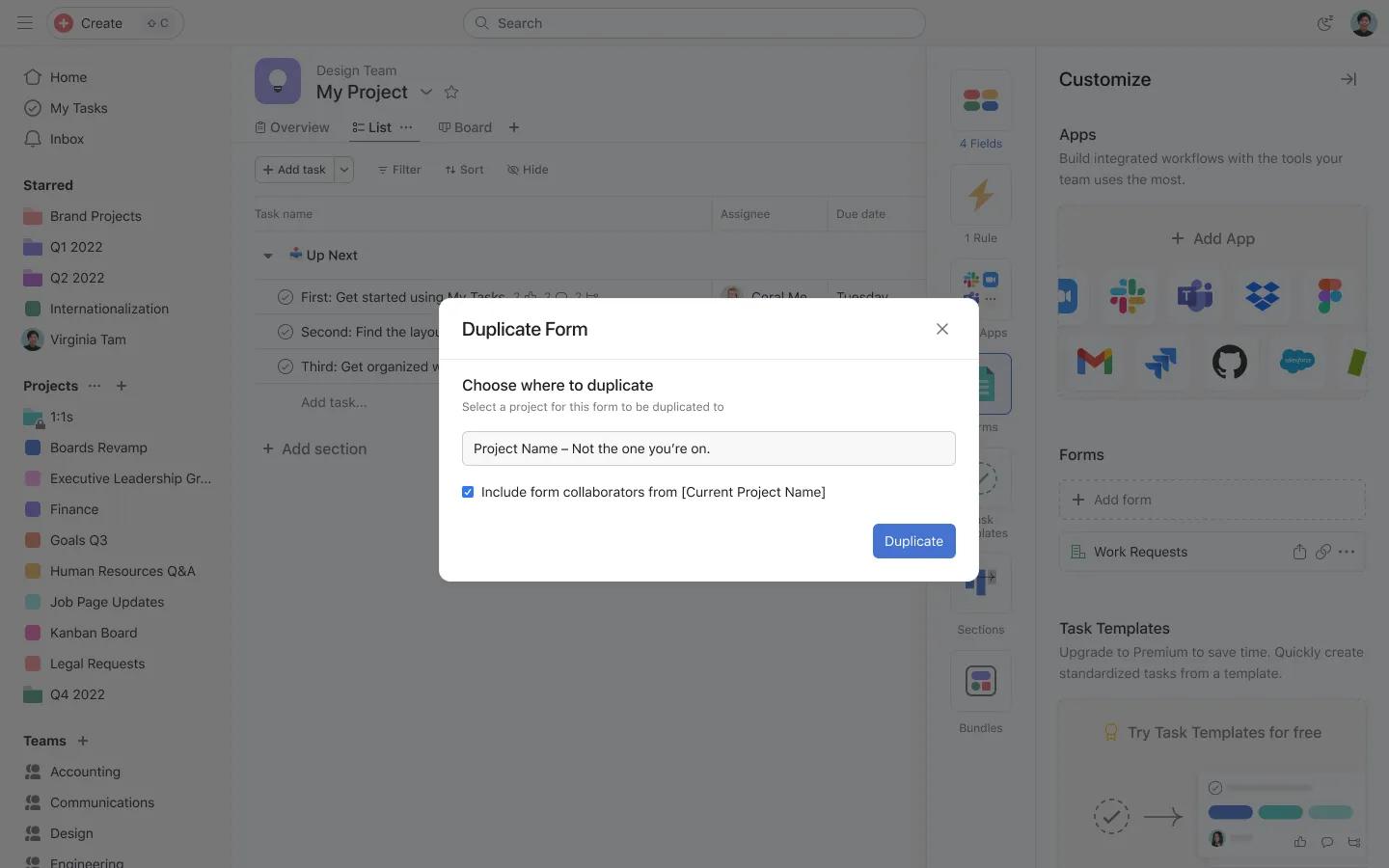
Hier können Sie ein Projekt auswählen, in das dieses Formular dupliziert werden soll, und auf „Duplizieren“ klicken.
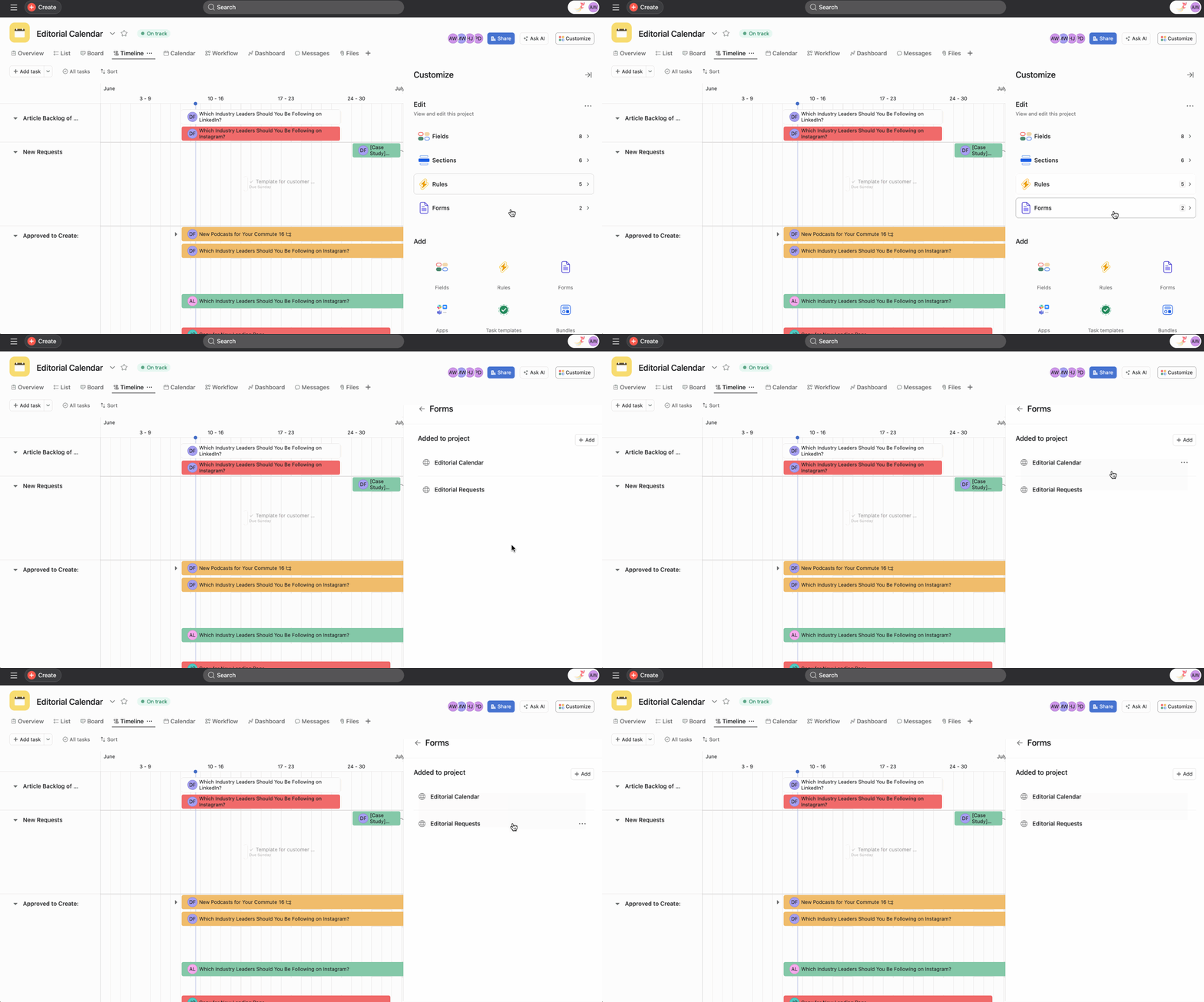
Über das Menü Anpassen können Sie alle Ihre Formulare einsehen.
In einem Projekt können Sie höchstens 20 Formulare haben.
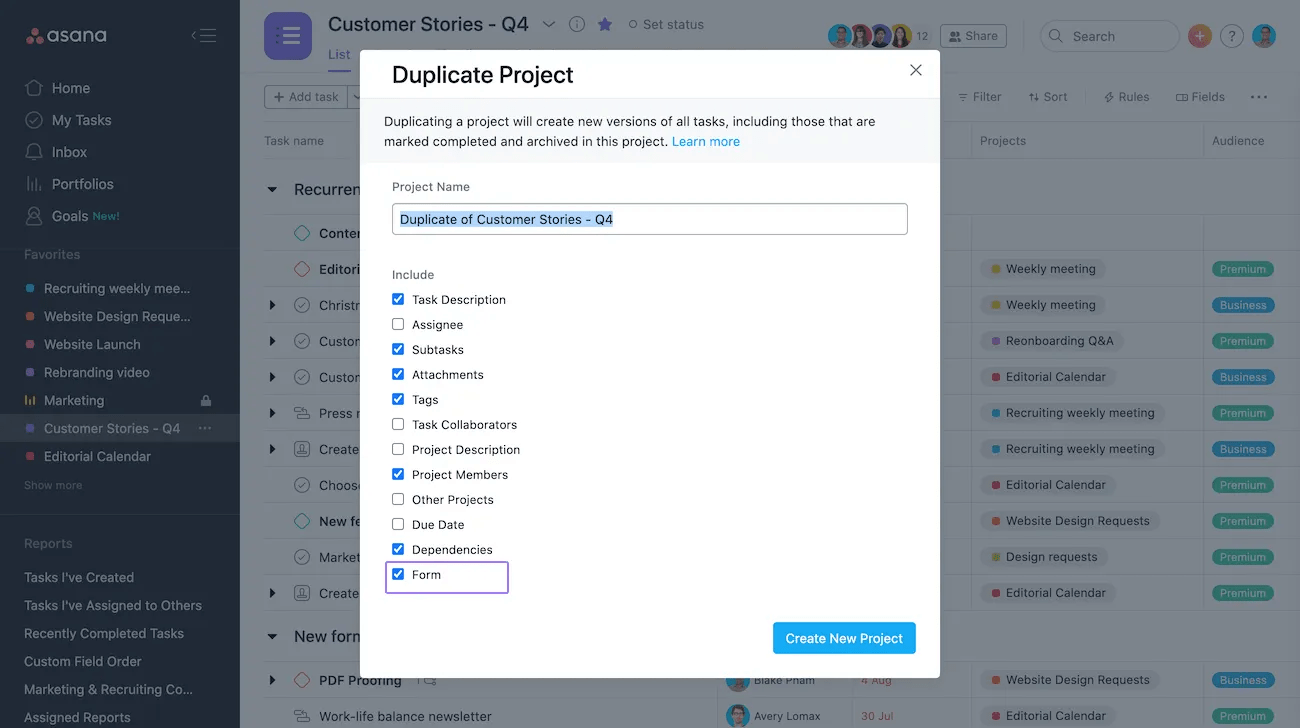
Wenn Sie ein Projekt duplizieren, haben Sie außerdem die Möglichkeit, auch Ihr Formular zu duplizieren. Aktivieren Sie einfach das Kontrollkästchen Formulare, wenn Sie das gewünschte Projekt duplizieren.
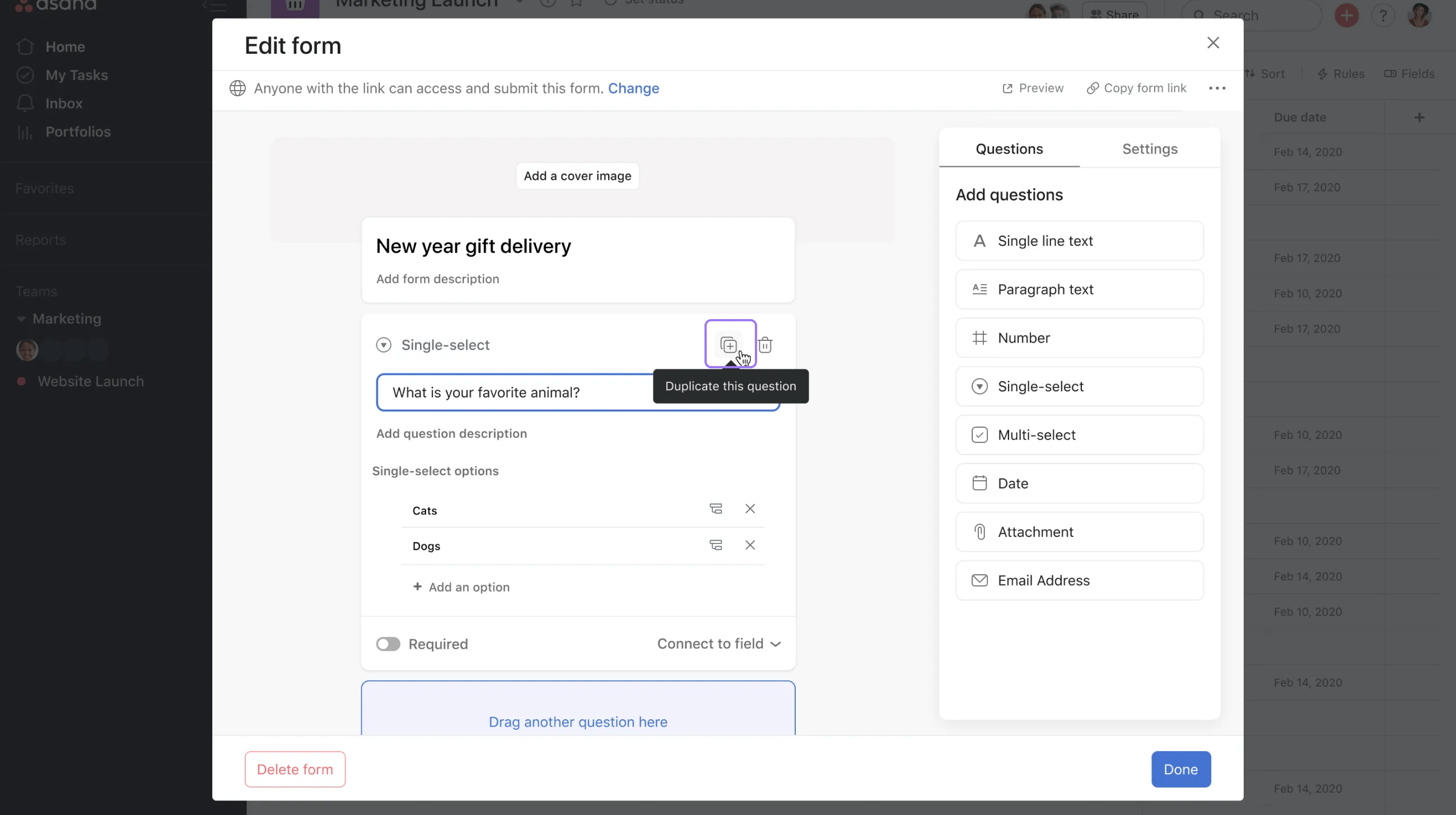
Klicken Sie zum Duplizieren einer Frage auf das + Symbol. Sie können dann die duplizierte Frage und ihre Zweige bearbeiten.
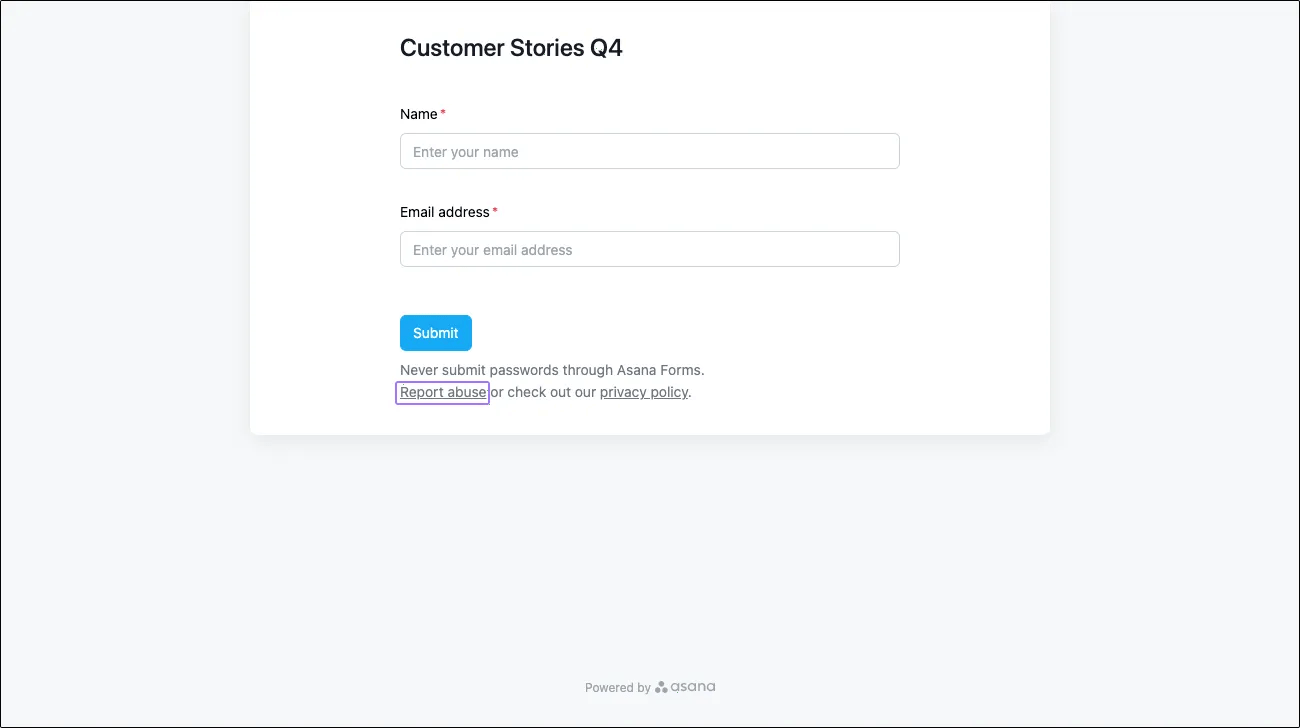
Um den Missbrauch eines Formulars zu melden, klicken Sie auf Missbrauch melden. Daraufhin wird das Sicherheitsteam von Asana verständigt, das den Fall prüfen und entsprechende Maßnahmen ergreifen wird.
Die Kommunikation über Formulare, auch als Anfragenerfassung bezeichnet, ermöglicht es Nicht-Asana-Nutzern, per E-Mail auf eingereichte Formulare zu antworten, ohne eine Asana-Lizenz zu benötigen. Besuchen Sie unseren entsprechenden Artikel, um mehr über die E-Mail-Kommunikation mit Formularabsendern zu erfahren.
Durch das Absenden des Formulars wird eine neue Aufgabe in dem Projekt erstellt, in dem sich das Formular befindet, und der Absender erhält eine Bestätigungs-E-Mail mit einer Kopie des eingereichten Formulars, sofern er die E-Mail-Abfrage ausgefüllt hat.
Dieser Artikel wurde mit KI übersetzt.
Feedback zur Übersetzung geben.

