Prodotti


AI Platform


Tipo di azienda
In questo articolo

Visita la pagina dei prezzi per maggiori informazioni.
Disponibile per i livelli Asana Starter, Advanced, Enterprise ed Enterprise+, e piani legacy Premium, Business ed Enterprise legacy. Alcune funzionalità dei moduli, come la ramificazione, la personalizzazione dell'intestazione, i moduli multipli per lo stesso progetto e la personalizzazione del messaggio di conferma, sono disponibili solo per i livelli Advanced, Enterprise ed Enterprise+, oltre che per i livelli legacy Business ed Enterprise legacy.
Visita la pagina dei prezzi per maggiori informazioni.
I moduli standardizzano il modo in cui il lavoro viene avviato dal tuo team, raccolgono le informazioni necessarie e garantiscono che nessun dettaglio venga tralasciato. Puoi utilizzare i moduli con team interni ed esterni, per raccogliere e consolidare le informazioni e ridurre al minimo conflitti, indecisioni o incomprensioni per il tuo team.
Scopri tutto ciò che i moduli di Asana hanno da offrire. Inizia oggi stesso una prova gratuita di Asana Advanced.
I moduli sono parte dei progetti Asana. Quando qualcuno compila un modulo, questo apparirà come una nuova attività nel progetto a cui è collegato.
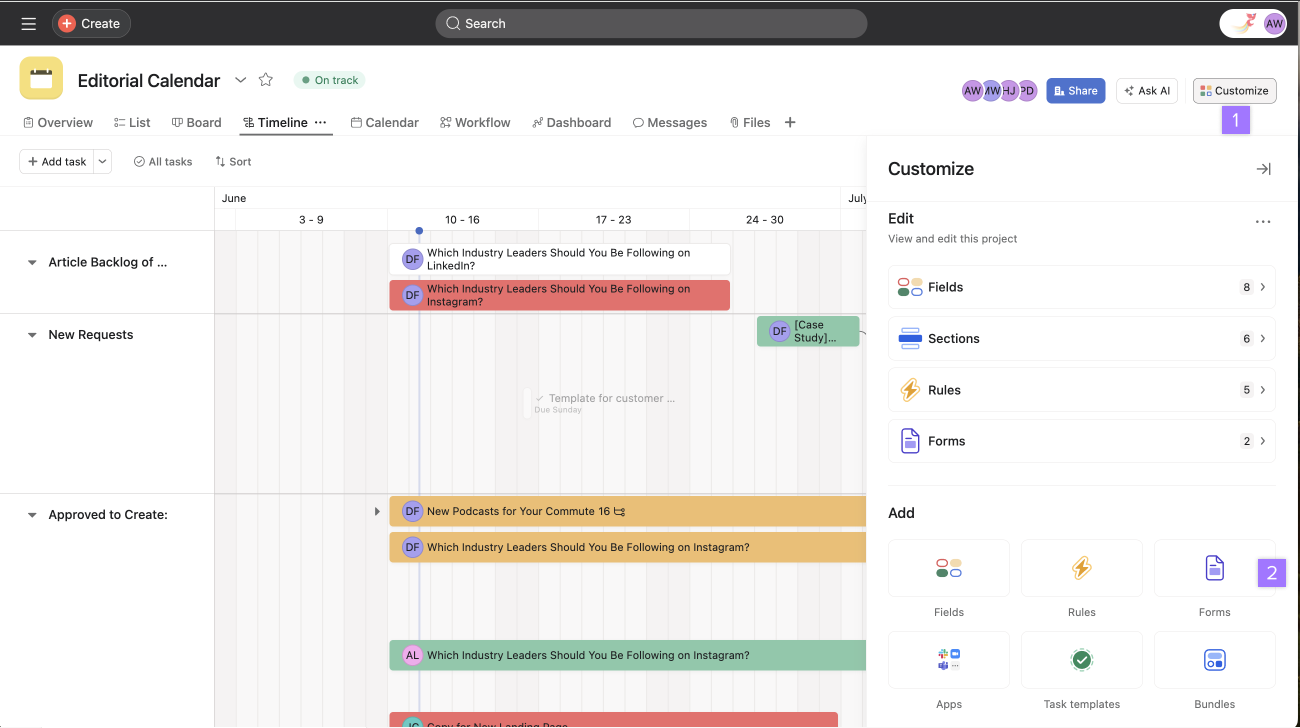
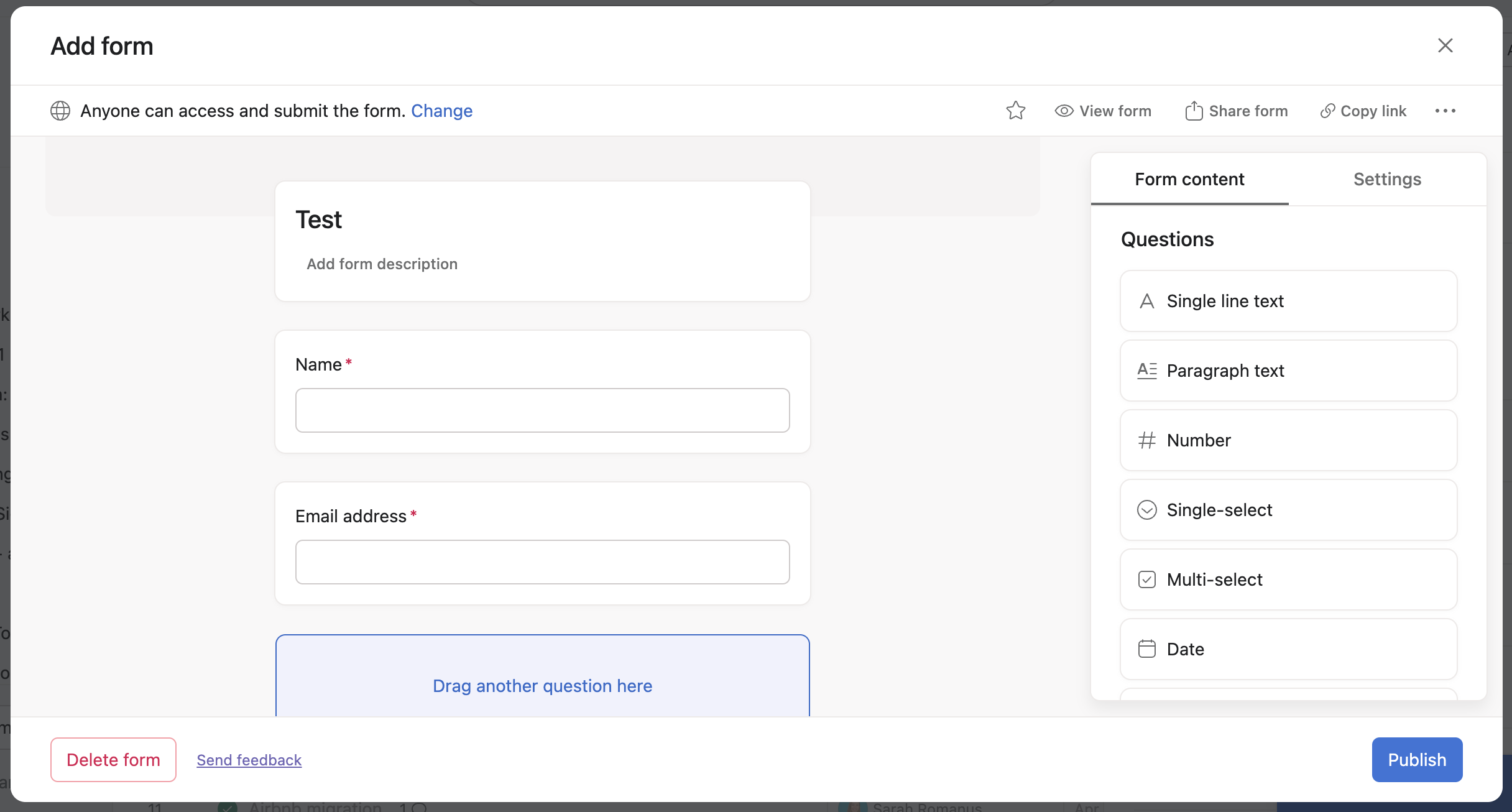
Dalla scheda moduli, puoi creare, modificare e condividere i moduli. Il modulo avrà lo stesso nome del progetto a cui è associato, ma puoi cambiarlo e aggiungere una descrizione per fornire istruzioni o informazioni a chi lo invia.
I moduli includono anche due campi predefiniti, nome ed email, di modo che tu possa ottenere le informazioni di contatto delle persone che inviano richieste. Puoi scegliere di eliminare questi campi al momento della creazione del modulo.
Nota
Se elimini il campo email, il mittente non riceverà la relativa email di conferma.
Aggiungi intestazioni ai tuoi moduli per organizzare le domande in Sezioni.
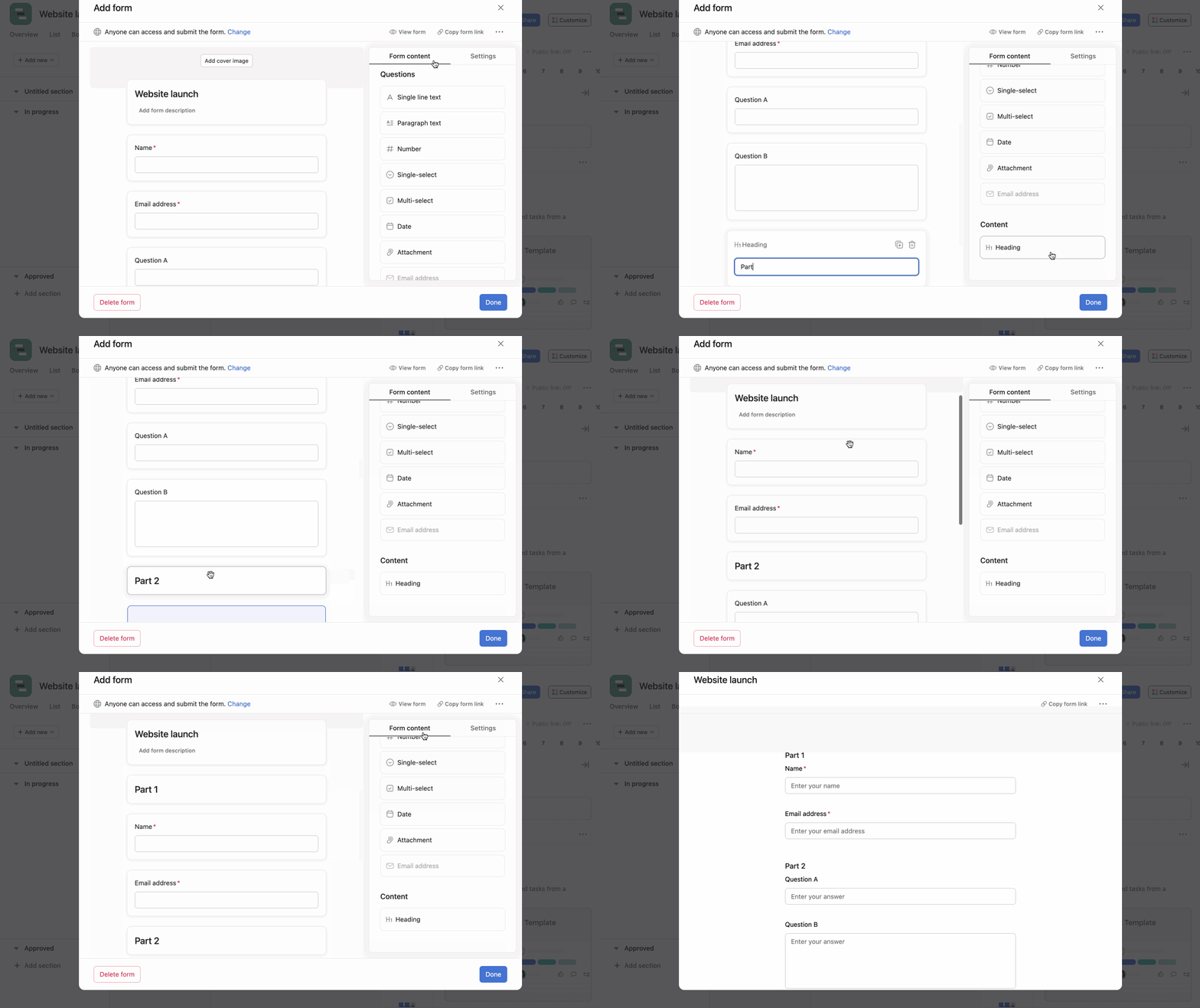
Puoi anche passare il puntatore del mouse sul modulo e cliccare su + Aggiungi un titolo.
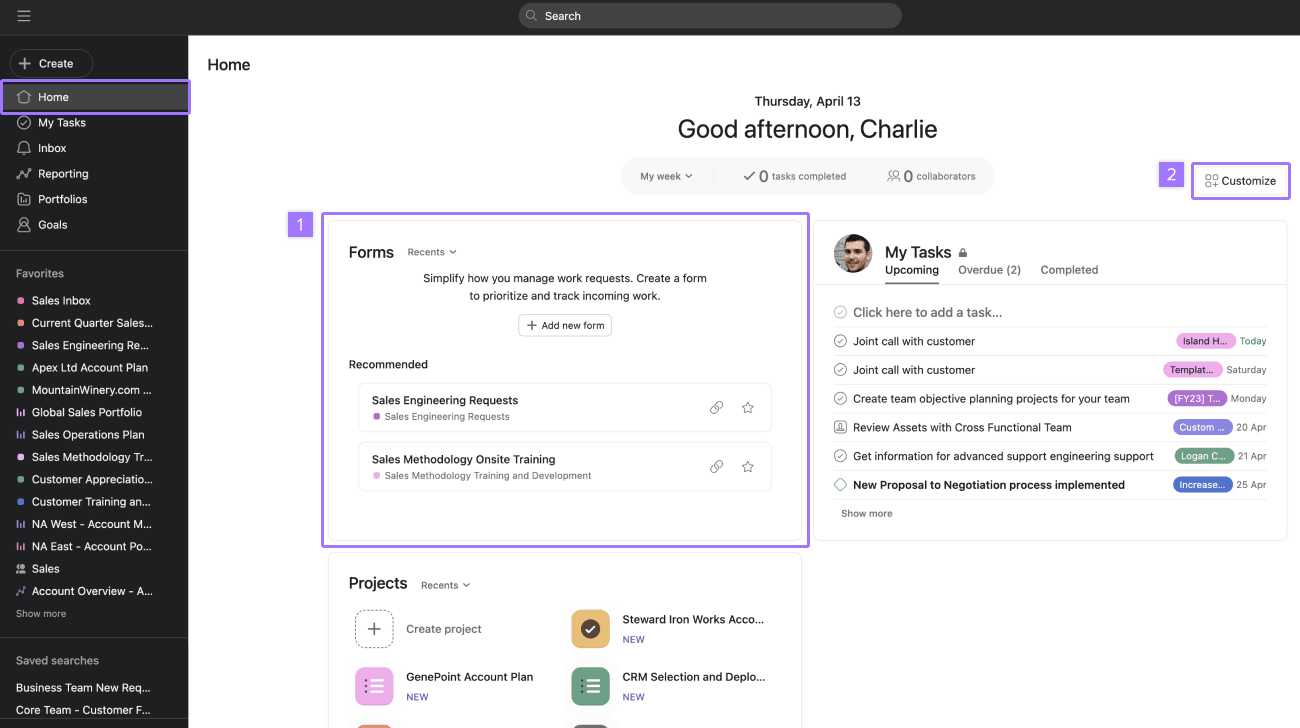
Puoi accedere ai moduli direttamente dalla Home con il widget Moduli.
Tieni aggiornata la persona della tua organizzazione che ha inviato il modulo aggiungendola automaticamente come collaboratore all'attività creata dal modulo inviato. Attiva o disattiva l'impostazione dalla scheda delle impostazioni.
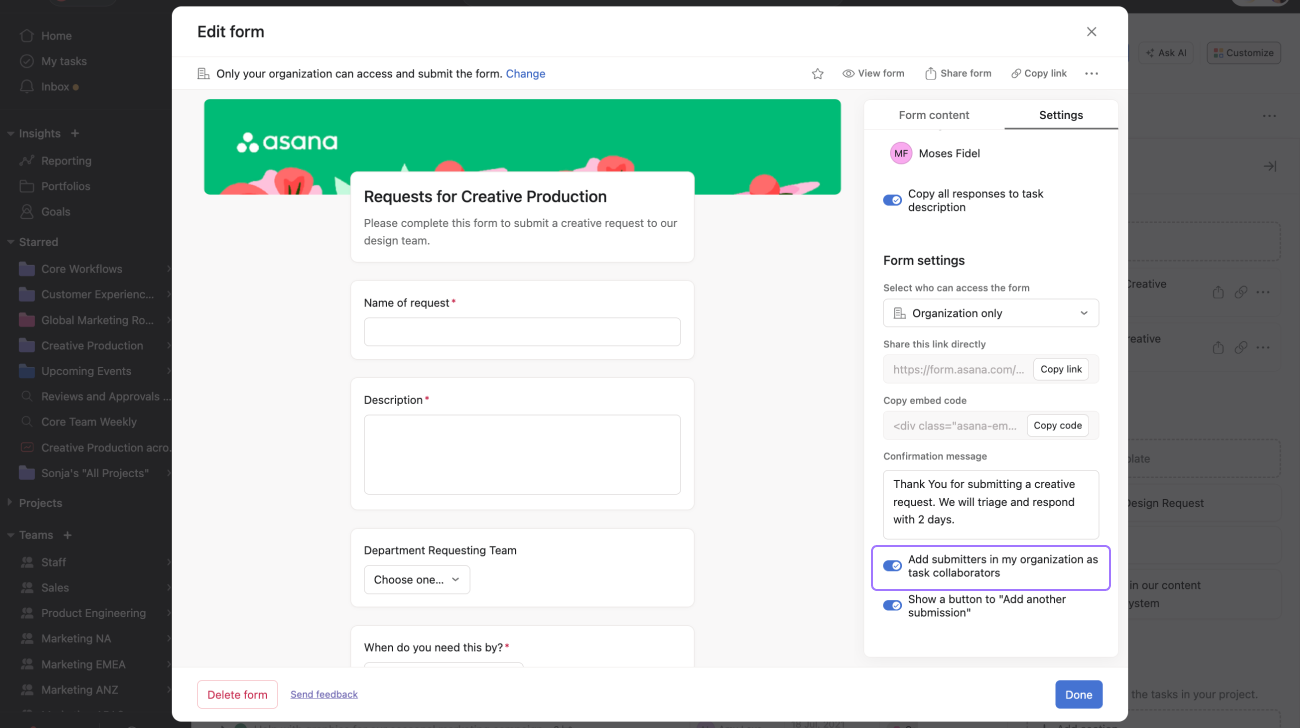
Disponibile per i livelli Asana Advanced, Enterprise ed Enterprise+, e piani legacy Business ed Enterprise legacy.
La ramificazione dei moduli consente di creare domande di follow-up associate a particolari risposte a domande a selezione singola o a selezione multipla.
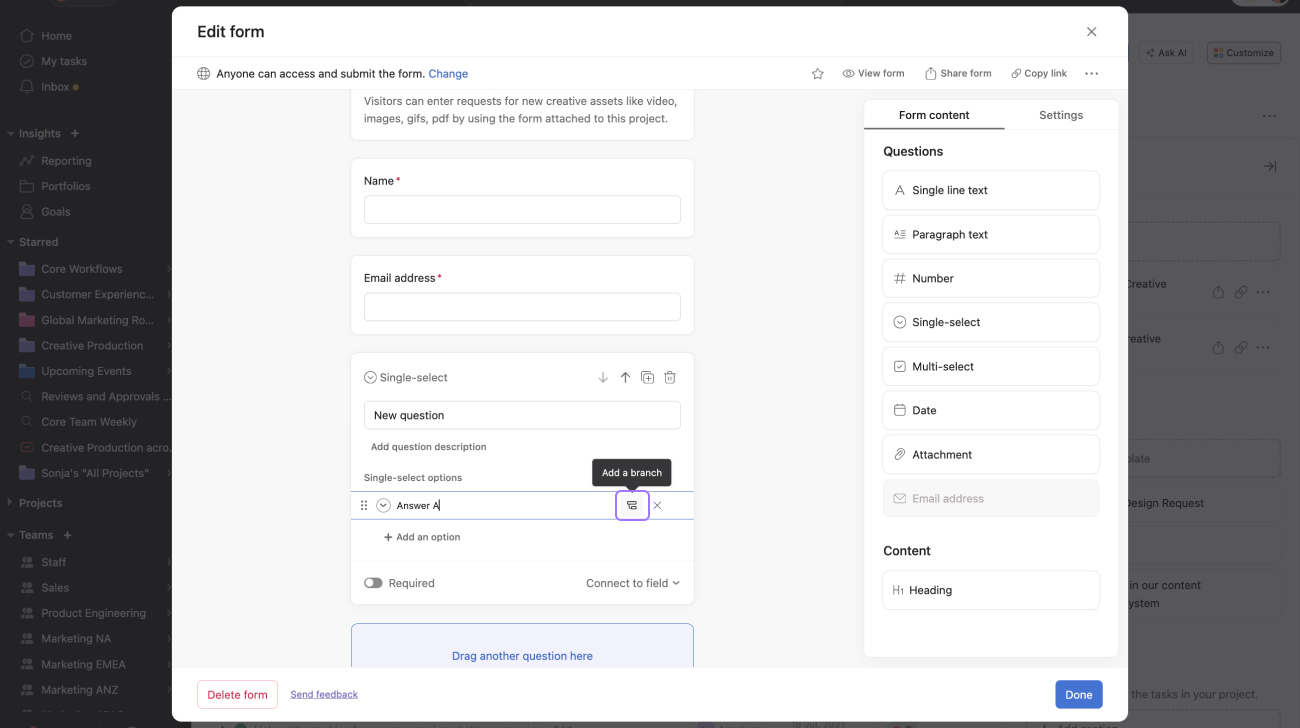
Puoi avere fino a cinque livelli di ramificazione all'interno delle ramificazioni.
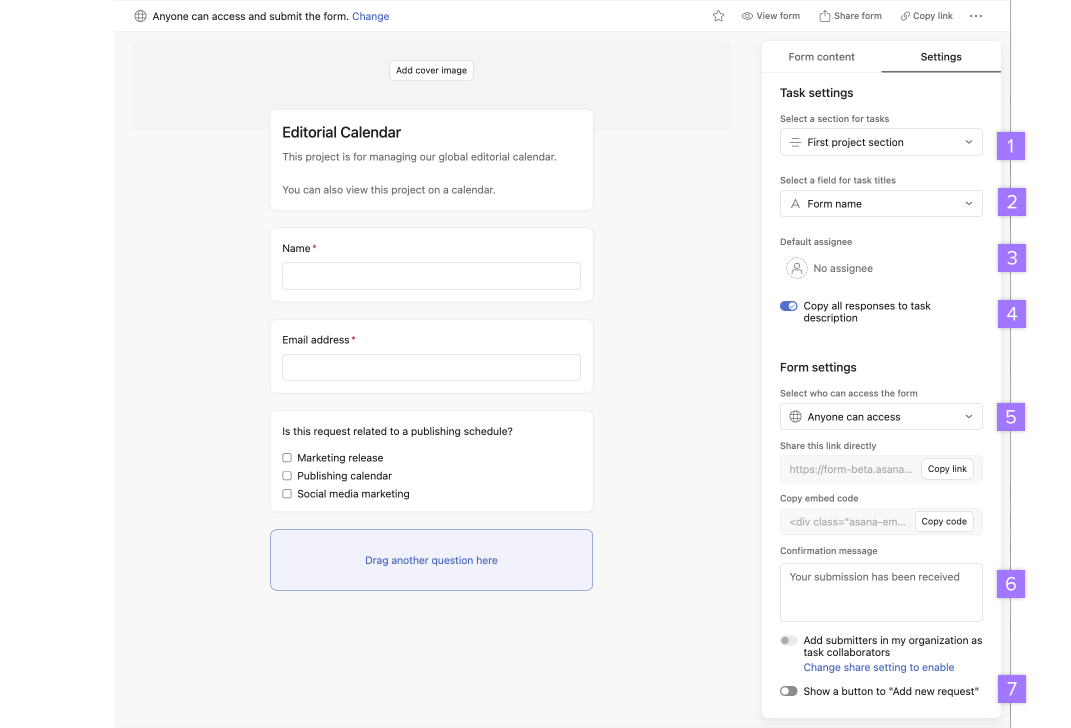
La possibilità di aggiungere un incaricato predefinito e un messaggio di conferma personalizzato è disponibile per i livelli Asana Advanced, Enterprise ed Enterprise+ , oltre che per i piani legacy Business ed Enterprise legacy.
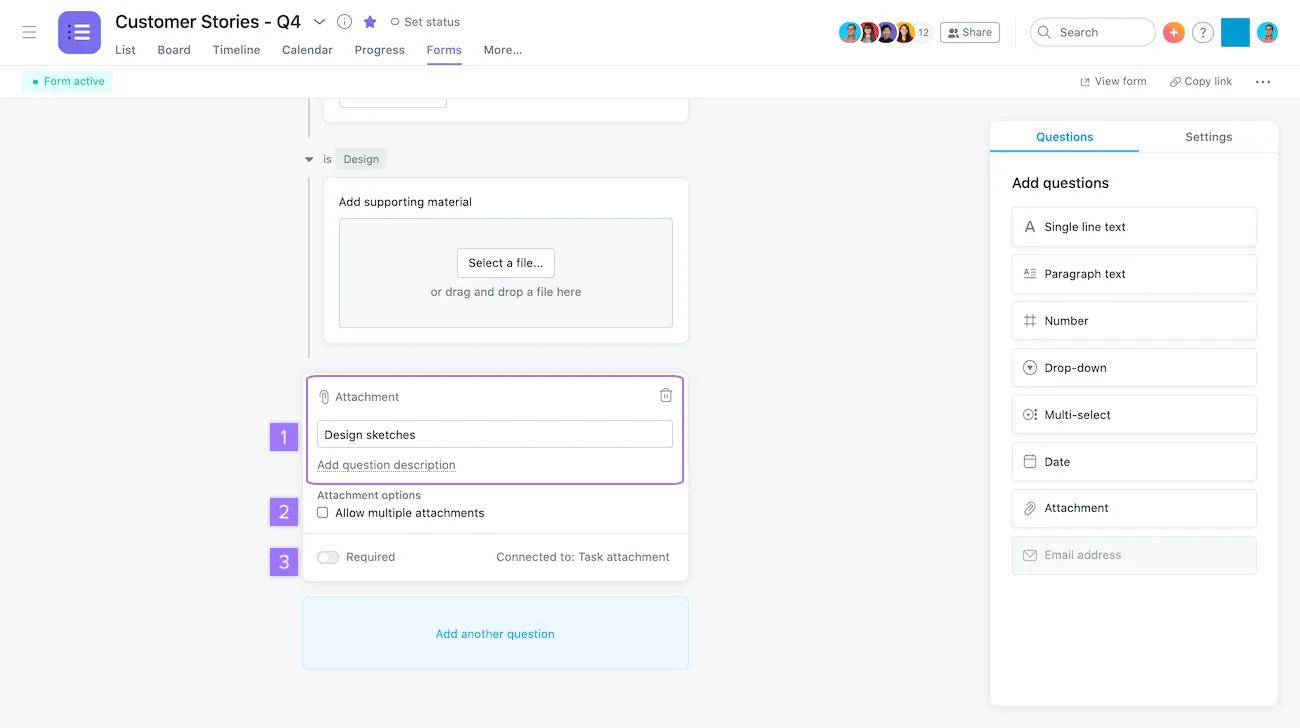
Aggiungi una domanda con allegato al tuo modulo, così chi lo invia potrà allegare brief creativi, immagini, documenti, PDF e altro ancora. Una volta inviato il modulo, gli allegati aggiunti verranno inclusi nell'attività creata nel tuo progetto.
Per aggiungere un allegato, clicca sull'Icona Allegato sotto la lista delle domande.
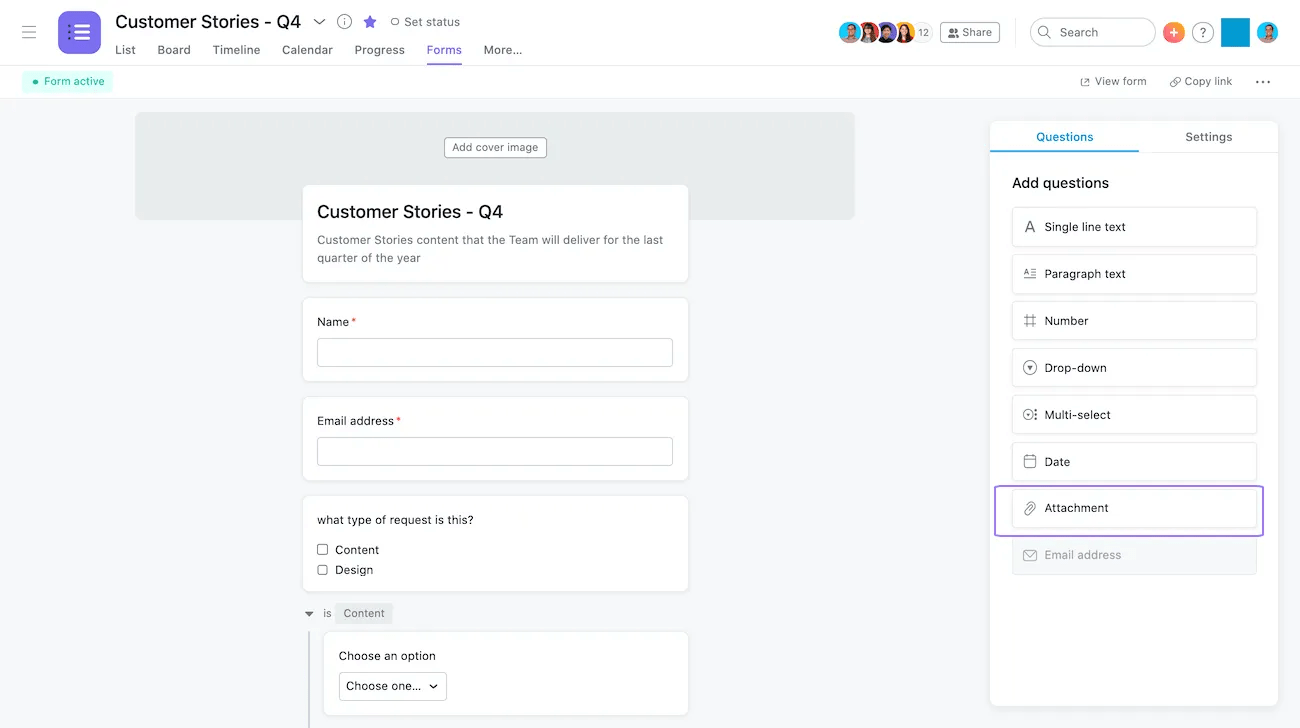
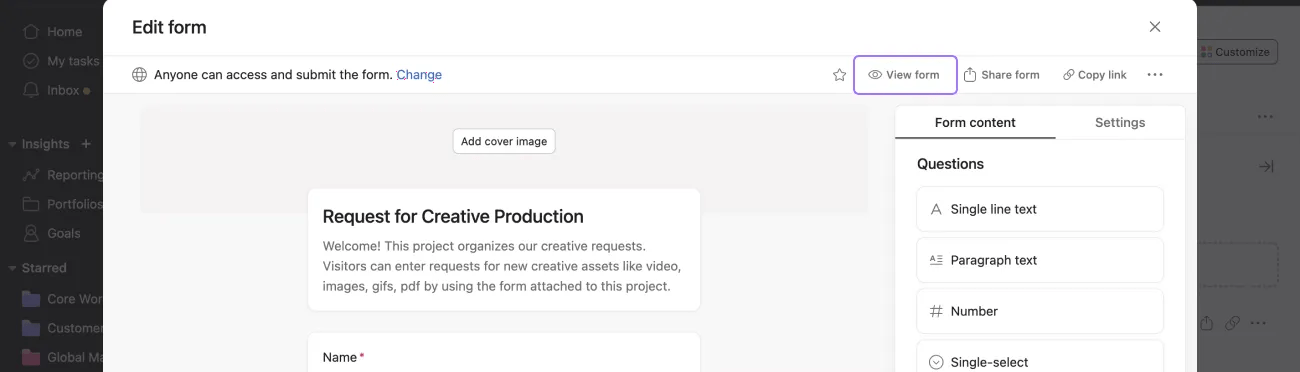
Durante la creazione del modulo, puoi visualizzarlo in anteprima in qualsiasi momento per vedere come apparirà a chi lo invia cliccando su Visualizza modulo.
I modelli di progetto creati da Asana includono i moduli.
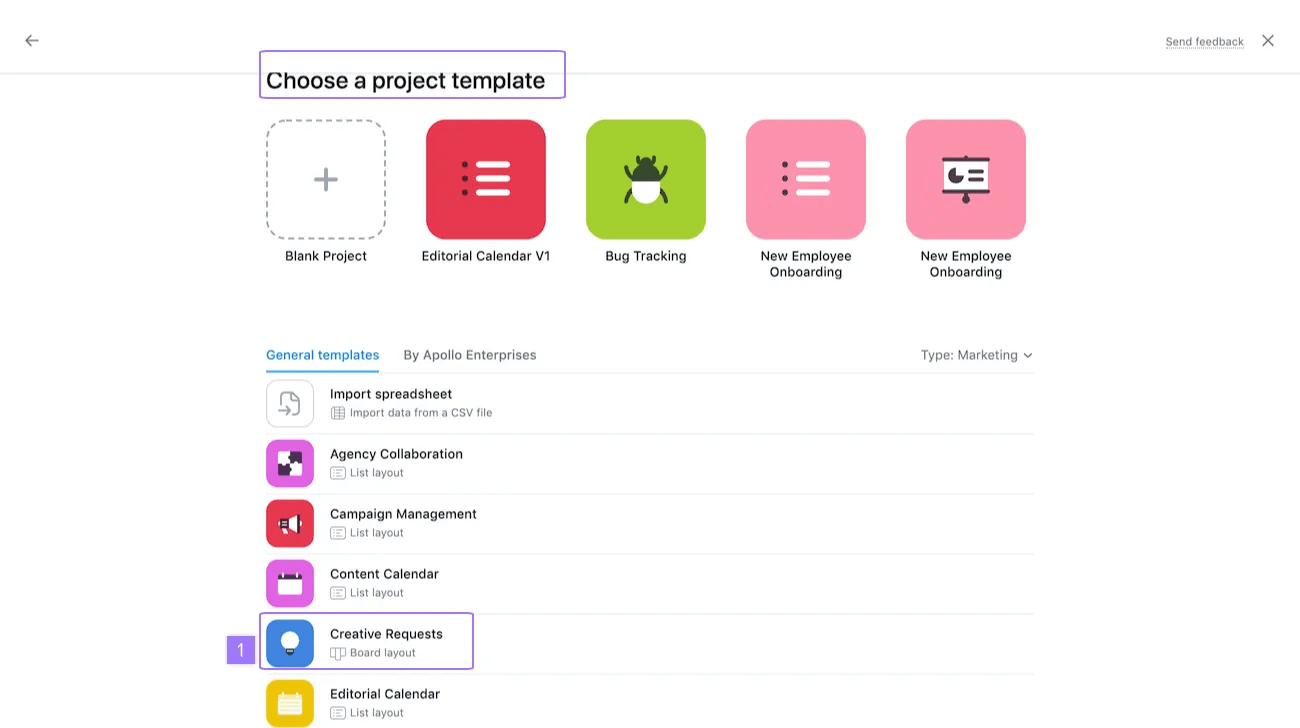
Dai modelli di progetto si verrà reindirizzati a un modulo di Richieste di creatività che acquisirà tutte le richieste del tuo team e le organizzerà per te.
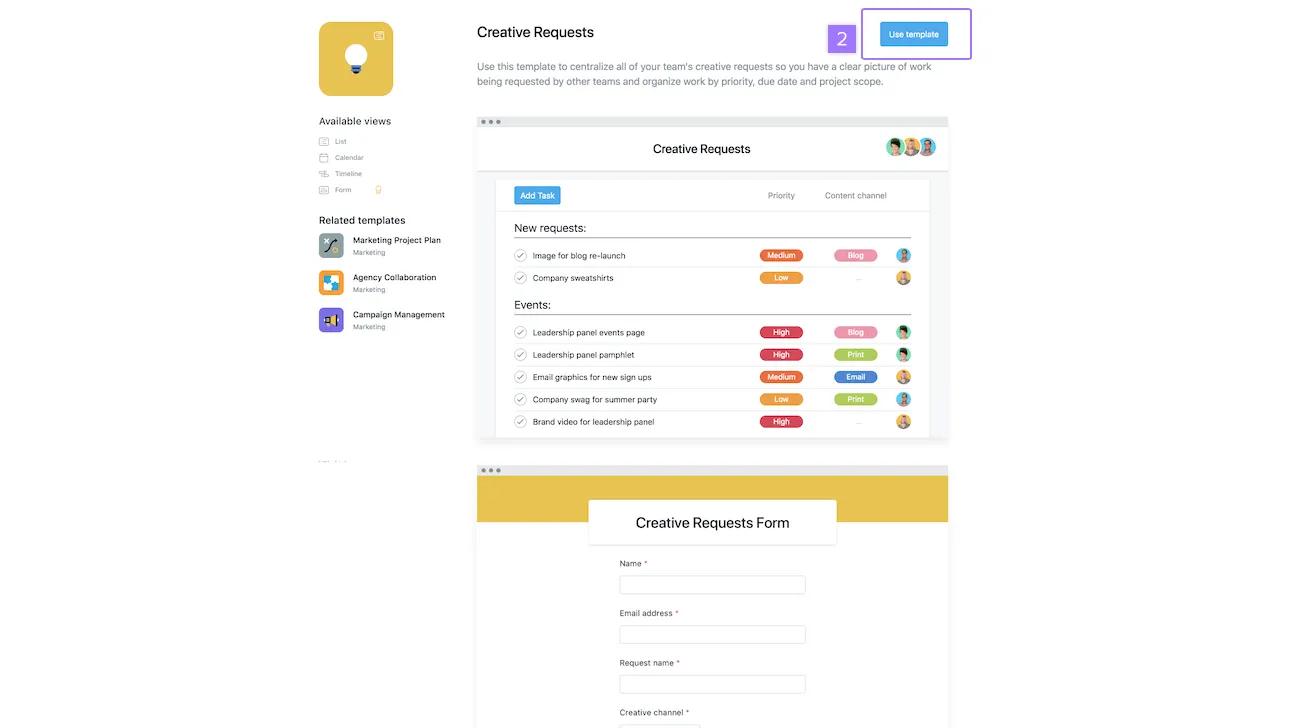
Quando selezioni Usa modello, puoi rinominare il modello e iniziare il tuo nuovo progetto con il modello di modulo.
Puoi specificare la Sezione in cui apparirà il modulo nelle impostazioni del modulo per i modelli.
Scopri i suggerimenti della community per creare moduli efficaci.
I moduli possono essere gestiti e inviati facilmente dalla vista elenco del progetto utilizzando l’Icona dei moduli.
Trovare l'Icona dei moduli: puoi trovare l'Icona dei moduli nella vista elenco del progetto, accanto al nome del progetto o alle attività. Questa Icona ti consente di accedere ai moduli e di gestirli direttamente dal progetto.
Modifica dei moduli: gli editor e gli amministratori del progetto possono cliccare sull'Icona dei moduli per modificare il modulo e le sue impostazioni. Ciò include l'aggiunta o la modifica delle domande dei moduli e l'assegnazione dei moduli inviati a Sezioni specifiche.
Invio dei moduli: i commentatori e i visualizzatori del progetto possono utilizzare l'Icona dei moduli per inviare attività tramite il modulo. Non è necessario l'accesso in modifica per usare questa funzionalità.
Quando crei o modifichi un modulo, puoi decidere dove verranno inserite le attività inviate associando gli invii del modulo a una Sezione specifica del tuo progetto.
Mappatura dei moduli alle Sezioni vs. regole: se hai impostato una regola che sposta automaticamente i moduli inviati in una Sezione specifica, questa regola non verrà sovrascritta dall'impostazione di mappatura dei moduli.
Comportamento predefinito per la Sezione: se non associ esplicitamente un modulo a una Sezione, le attività inviate tramite il modulo verranno automaticamente inserite nella “prima Sezione del progetto”. Nella maggior parte dei casi, questa è la Sezione predefinita, che si trova di solito nelle viste bacheca o Gantt.
Rimozione della Sezione predefinita: se desideri rimuovere la Sezione predefinita dalla tua vista elenco, ti basterà mappare le attività inviate tramite i moduli a una sezione specifica. Una volta associata, la Sezione predefinita scomparirà dalla vista elenco, contribuendo a mantenere organizzato il progetto.
Se un utente elimina la Sezione a cui è associato il modulo, il modulo tornerà per impostazione predefinita alla prima Sezione del progetto.
Disponibile per i livelli Asana Advanced, Enterprise ed Enterprise+, e piani legacy Business ed Enterprise legacy.
Ogni progetto ha scopi e funzionalità diversi ed è quindi importante riunire i diversi tipi di input e informazioni, in modo che i progetti vengano sfruttati al meglio. Puoi creare moduli multipli per uno stesso progetto, così che si adattino ai diversi tipi di richieste di lavoro incluse al suo interno. La possibilità di creare più moduli contribuisce a ottimizzare i flussi di lavoro e a ridurre al minimo le attività superflue, che spesso aumentano il carico di lavoro degli utenti.
Invia e gestisci le richieste di lavoro in un unico posto. Inizia a utilizzare Asana Advanced con una prova gratuita. Prova gratis
Duplicare i moduli può aiutarti a risparmiare tempo quando ripeti la procedura di ricezione.
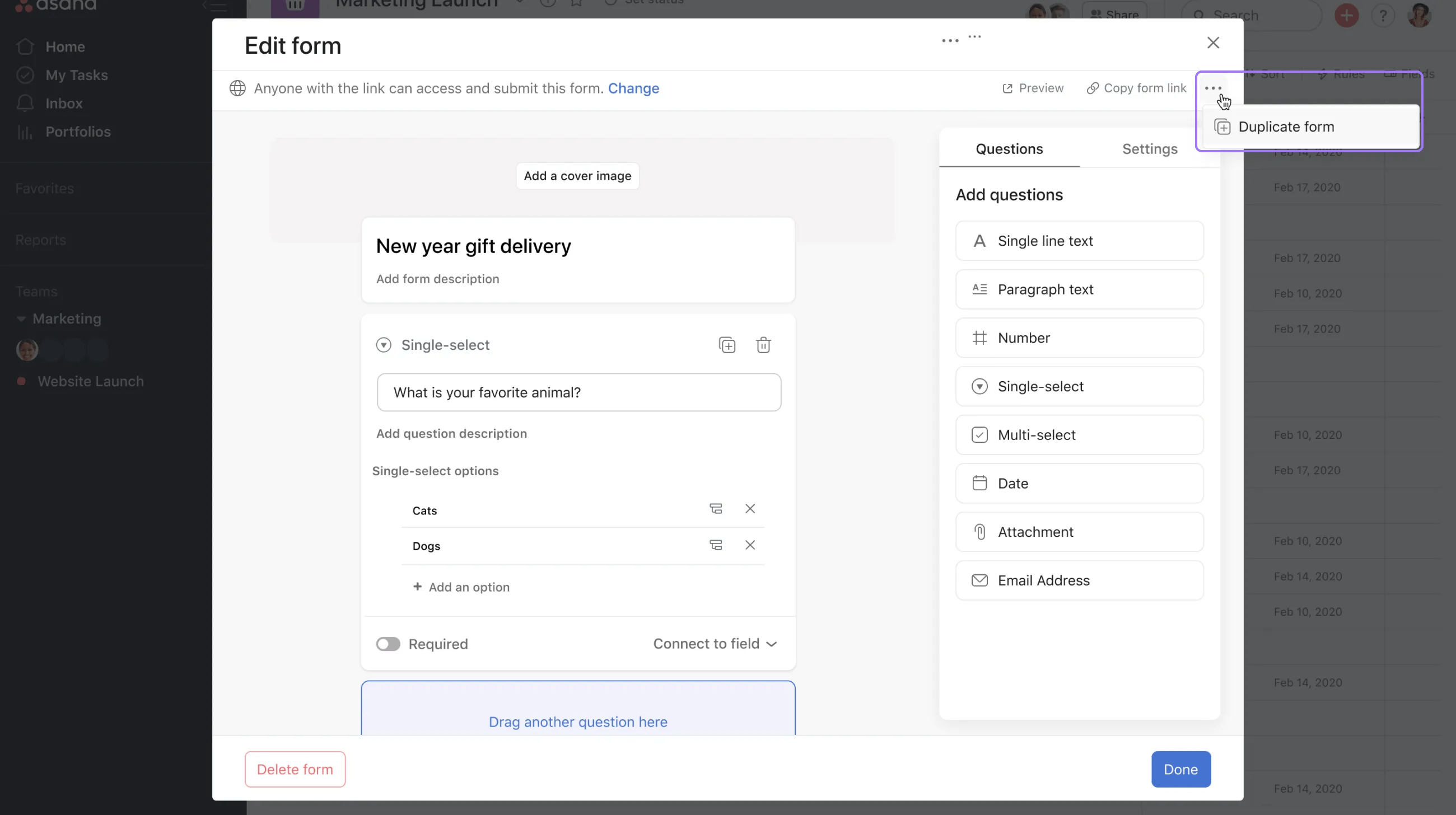
Per duplicare un modulo, clicca sull'Icona con tre puntini nell'angolo in alto a destra e seleziona Duplica modulo.
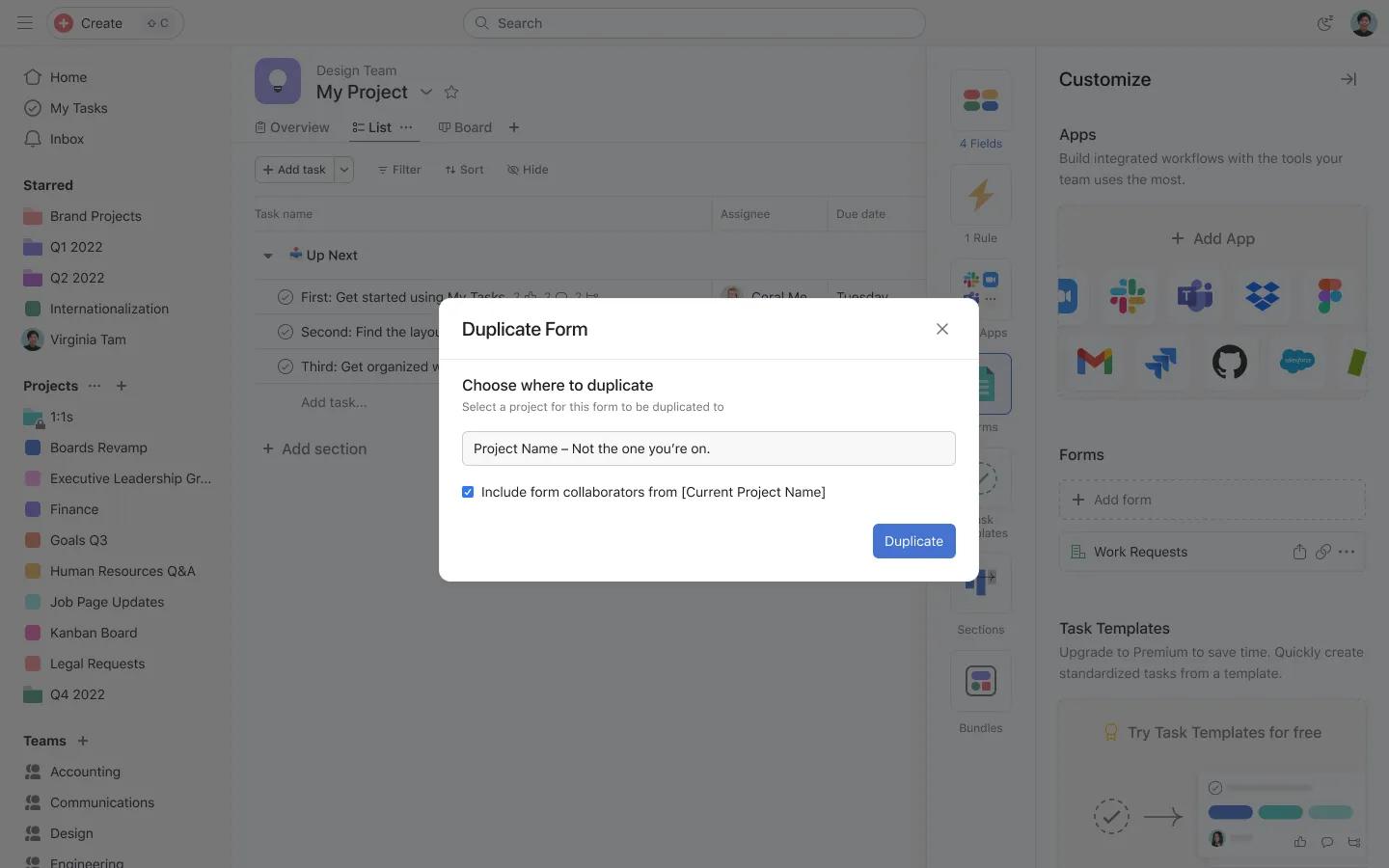
Da qui, puoi selezionare un progetto in cui duplicare questo modulo e cliccare su Duplica.
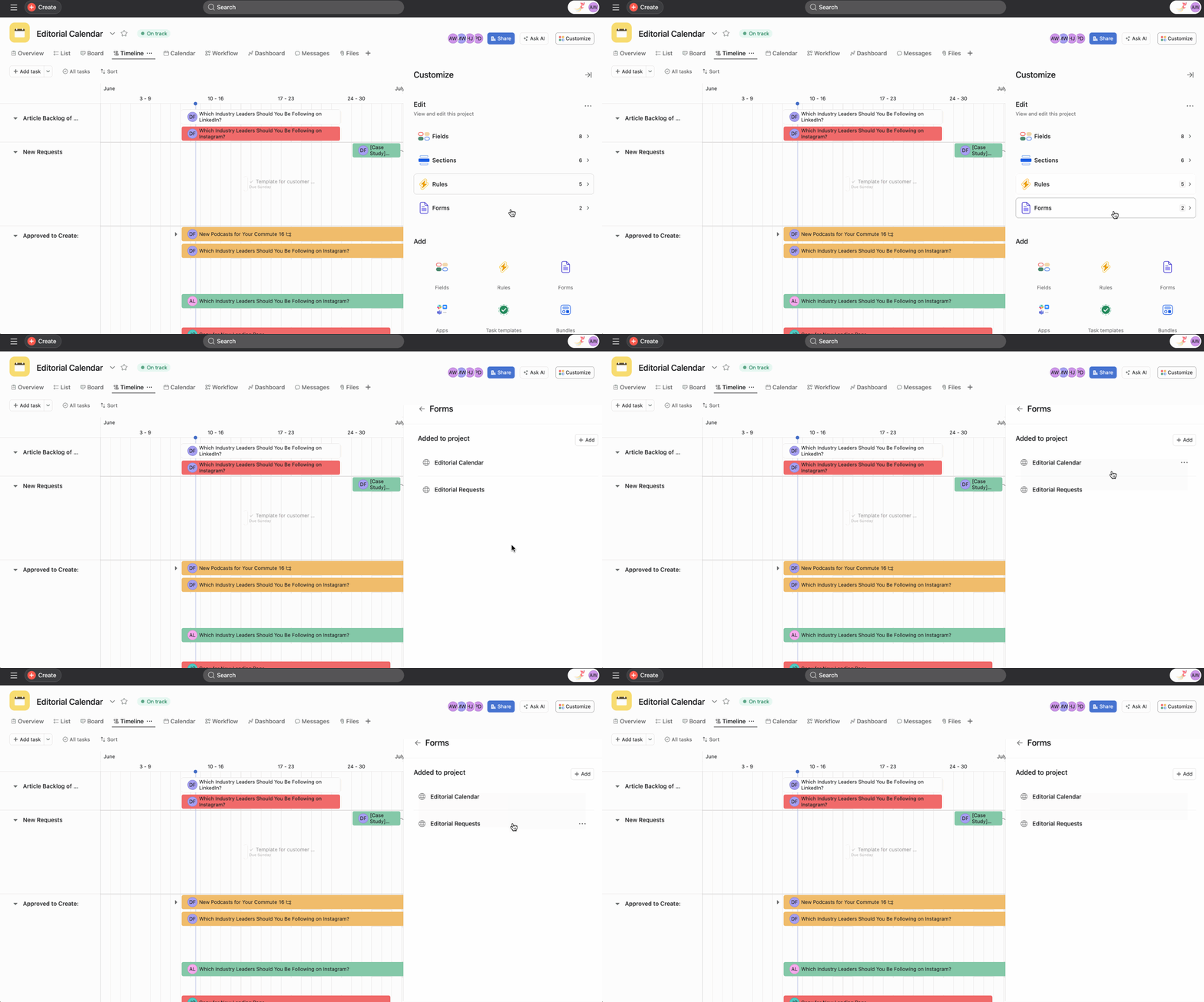
Dal menu Personalizza, puoi visualizzare tutti i moduli.
In un progetto puoi avere un massimo di 20 moduli.
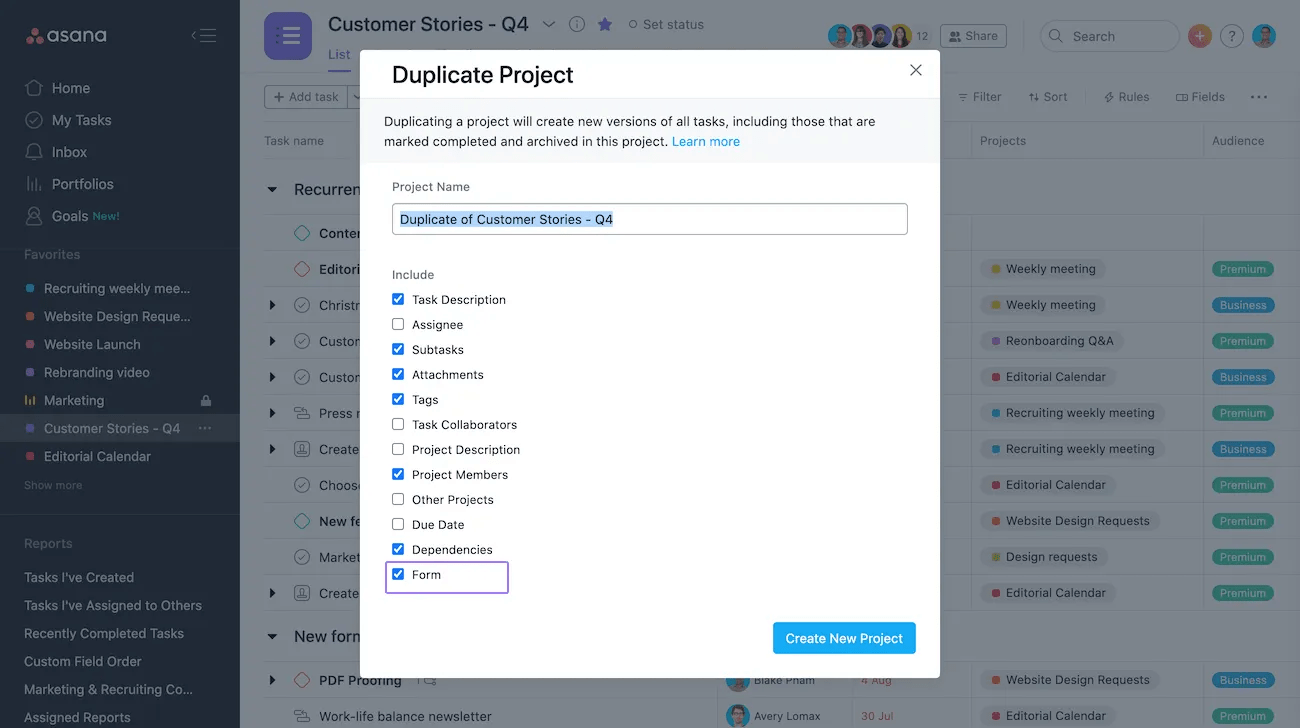
Quando duplichi un progetto, puoi anche scegliere di duplicare il modulo. Basta selezionare la casella moduli quando si duplica il progetto desiderato.
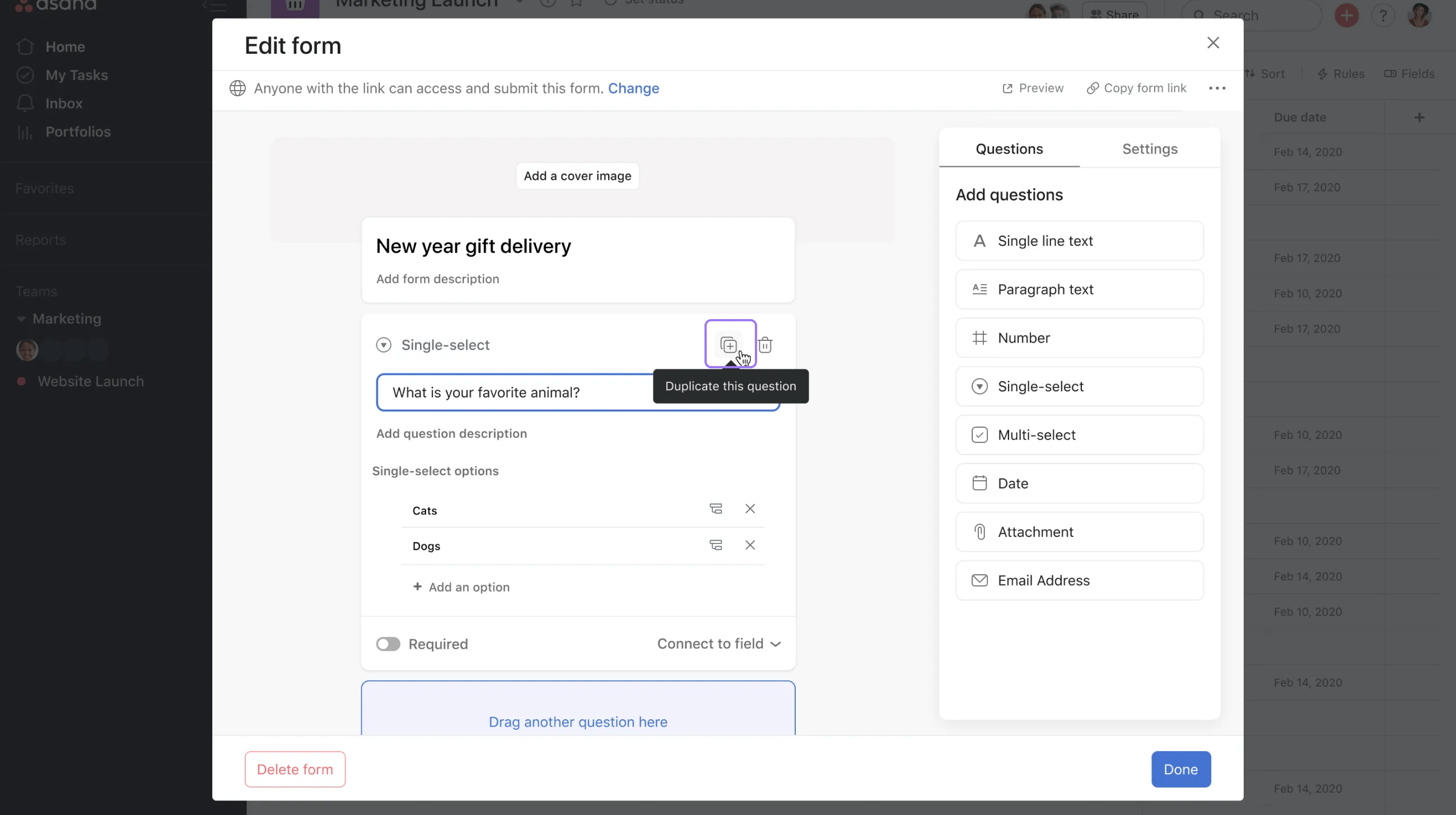
Per duplicare una domanda, clicca sull'Icona +. Puoi quindi modificare la domanda duplicata e le sue ramificazioni.
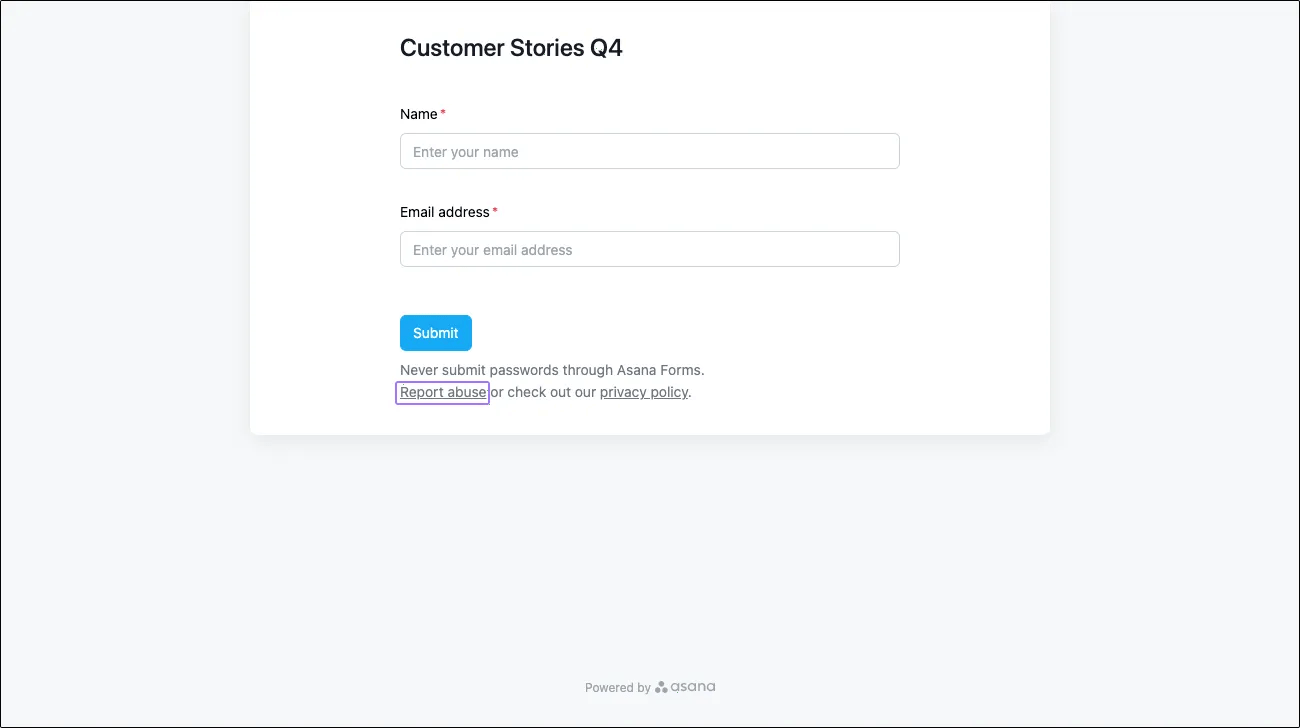
Per segnalare un abuso tramite i moduli, clicca su Segnala un abuso. Il team responsabile della sicurezza di Asana riceverà una notifica e potrà effettuare le verifiche del caso e intervenire di conseguenza.
La comunicazione basata sui moduli, altrimenti chiamata monitoraggio delle richieste, consente agli utenti che non utilizzano Asana di rispondere ai moduli inviati via email senza dover disporre di una licenza Asana. Consulta il nostro articolo dedicato per scoprire di più sulla comunicazione via email con chi invia i moduli.
Quando qualcuno invia un modulo, questo crea una nuova attività nel progetto a cui è collegato. Inoltre, chi invia il modulo riceverà un'email di conferma contenente un riepilogo del modulo inviato, se ha completato la domanda che richiedeva l'indirizzo email.
Questo articolo è stato tradotto dall’IA.
Invia feedback sulla traduzione.

