Nu när du har skapat några uppgifter och projekt är det dags att börja samarbeta med teamet och få ut det mesta av Asana. I den här artikeln får du lära dig hur du bjuder in andra till Asana och får tips om bästa praxis för att ge ditt team förutsättningar att lyckas.
Relaterade artiklar
Förstå typer av teammedlemmar
Innan du skickar inbjudningar är det bra att förstå skillnaden mellan organisationsmedlemmar och gästanvändare:
- Organisationsmedlemmar är personer inom ditt företag som kan skapa och gå med i team, få åtkomst till projekt och slutföra uppgifter i hela organisationen.
- Gäster är personer utanför ditt företag som bara har åtkomst till det du specifikt delar med dem.
 Anteckning
Inbjudna användare räknas inte med i antalet betalda platser förrän de har accepterat inbjudan och aktiverat sitt konto. Gäster räknas inte in i antalet betalda platser oavsett inbjudningsstatus.
Förespråka Asanas värde
Här är några av fördelarna med att använda Asana som du kan dela med teamet:
- Asana möjliggör samarbete med teammedlemmar i realtid, vilket säkerställer ett smidigt lagarbete och att uppgifter slutförs i tid.
- Det hjälper till att hantera individuellt arbete och ökar den personliga produktiviteten genom att förbättra organiseringen och tidshanteringen.
- Varje uppgift har en enda ägare och ett slutdatum, vilket gör det tydligt vem som är ansvarig för slutförandet och ger en tidslinje för när arbetet förväntas vara klart.
- Med Asana kan du dela projektförlopp, uppdateringar och viktiga mätvärden med din chef eller intressenter, vilket säkerställer att alla hålls informerade och är överens om arbetets status.
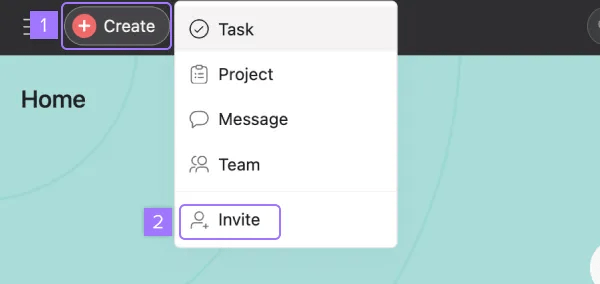
Det snabbaste sättet att bjuda in teammedlemmar är via Asanas knapp Skapa:
- Klicka på knappen Skapa (plusikonen)
- Välj Bjud in från den nedrullningsbara menyn.
- Ange din teamkollegas e-postadress och klicka på Skicka.
Anteckning
Om du vill bjuda in via e-post väljer du ett team och ett projekt som du vill lägga till personen i. Om du vill bjuda in med en länk väljer du ett team som du vill lägga till personen i.
Bjud in från teamsidor
Den här metoden är särskilt användbar när du behöver tilldela nya medlemmar till specifika team.
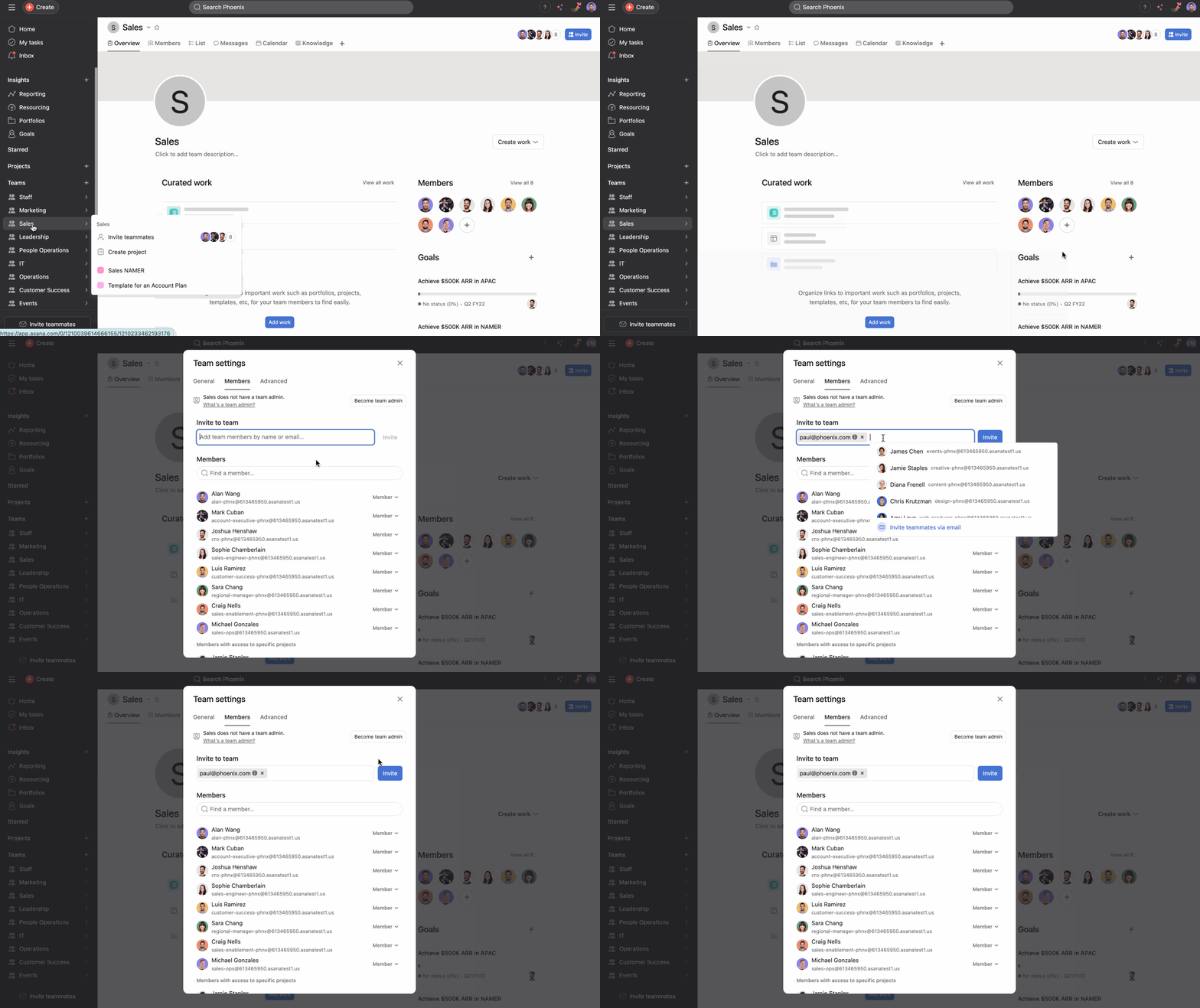
När du vill lägga till medlemmar i ett specifikt team:
- Gå till teamets översiktssida
- Klicka på ”+”-knappen under Medlemmar.
- Ange e-postadresserna till de personer som du vill bjuda in.
- Klicka på Bjud in.
Bjud in från projekt eller portfolior
Du kan lägga till teamkollegor direkt i projekt eller portföljer.
- Öppna det projekt eller den portfölj där du vill lägga till teammedlemmar.
- Klicka på delningsknappen i det övre högra hörnet.
- Ange e-postadresser eller välj bland dina kontakter.
- Välj deras behörighetsnivå (administratör, redigerare, kommentator eller läsare).
- Klicka på Bjud in.
När du har valt något av de här alternativen och skrivit in dina teamkollegors e-postadresser skickas en Asana-inbjudan till dem för din räkning. Se till att du använder deras jobb-e-postadresser, så att alla hamnar i din organisation.
Läs mer om att bjuda in personer till din organisation.
Inbjudningar via mobilappen
På din mobila enhet:
- Öppna Asana-appen och tryck på Konto .
- Under organisationer väljer du Bjud in bredvid namnet på din organisation.
- Välj teamkollegor från dina kontakter eller skriv in deras e-postadress.
- Tryck på Skicka inbjudan.
Massinbjudningar för större team
Om en organisation lägger till flera teammedlemmar kan du överväga att använda CSV-import för introduktion i stor skala.
Felsökning av vanliga problem med inbjudningar
Har du inte fått någon inbjudan?
- Kontrollera mapparna för skräppost
- Kontrollera att e-postadressen är korrekt
- Se till att mottagarens e-postserver inte blockerar e-postmeddelanden från Asana
Behörighetsfel?
Förbättra introduktionen av teamet
När du har bjudit in teammedlemmar kan du hjälpa dem att komma igång:
- Dela relevanta projektmallar och arbetsflöden
- Ge åtkomst till organisationens bästa praxis för Asana
- Schemalägg en kort introduktion för att förklara teamets processer
- Hänvisa dem till Asana Academy för ytterligare utbildning
- Hjälpcentret är en utmärkt resurs för att lära sig hur man använder de olika funktionerna i Asana
Ytterligare resurser






