Gebruik het Service-portaal om aanvragen voor het serviceteam van je bedrijf in te dienen en bij te houden.
Het portaal biedt je een paar manieren om hulp te krijgen. Je kunt chatten met Service-AI, rechtstreeks een ticket indienen of doorgaan van chat naar een ticket als Service-AI je probleem niet kan oplossen. Als je IT-team dit heeft ingeschakeld, kun je ook aanvragen indienen via Slack of e-mail.
Een aanvraag indienen
Chat met Service-AI
Als je niet zeker weet of je probleem een ticket nodig heeft, begin dan met Service-AI. Beschrijf waar je hulp bij nodig hebt en de Service-AI zal in de kennisbank van je bedrijf zoeken naar een antwoord.
Als Service-AI met voldoende zekerheid een nuttig antwoord vindt, reageert deze rechtstreeks in de chat. Je kunt bevestigen dat het antwoord je probleem heeft opgelost of aangeven dat dit niet het geval was.
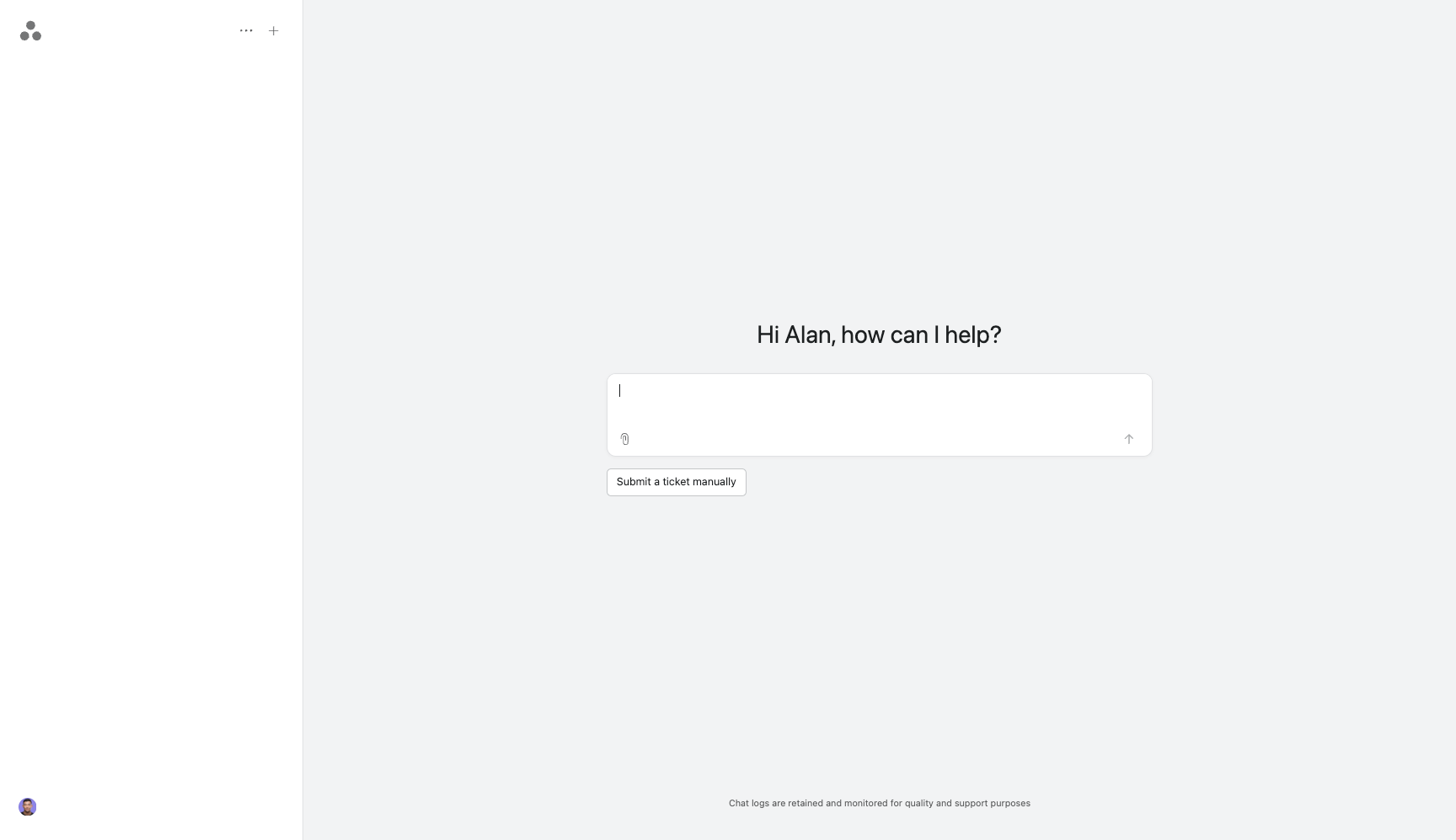
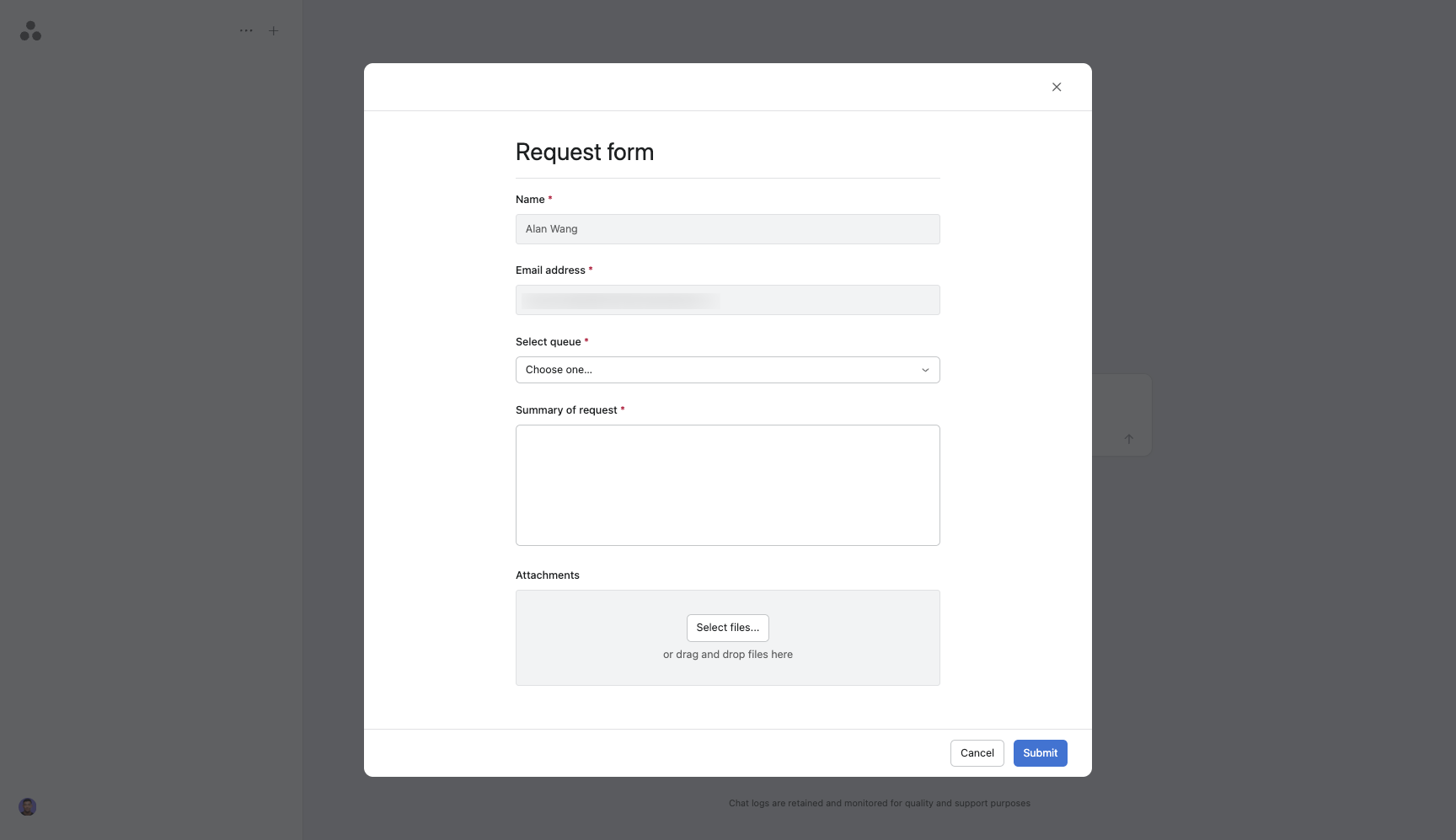
Direct een ticket indienen
Als je al weet van welk team je hulp nodig hebt, kun je de chat overslaan en een ticket indienen via het intakeformulier.
Doorgaan van chat naar een ticket
Als Service-AI je probleem niet kan oplossen, kun je vragen om met een teamlid te spreken.
Gebruik Slack of e-mail, indien beschikbaar
Bij sommige teams kun je ook aanvragen indienen via Slack of e-mail. Wanneer die kanalen zijn ingeschakeld, wordt het verzoek op dezelfde manier aangemaakt en kan het nog steeds worden gevolgd in Mijn verzoeken. Reacties van Service-AI en wachtrijleden worden weergegeven in dezelfde e-mail of Slack-thread.
 Opmerking
Mijn aanvragen is beschikbaar als je een aanvragerlicentie hebt.
Je aanvraag oplossen
Service-AI probeert de aanvraag eerst op te lossen met alleen de geautoriseerde kennisbank van het bedrijf. Het maakt geen gebruik van historische ticketgegevens of het web, behalve van aangewezen websites die door een beheerder zijn toegestaan.
Als de Service-AI de aanvraag niet kan oplossen, wordt deze een ticket en wordt deze naar het juiste team gerouteerd op basis van de routeringsrichtlijnen die je beheerder heeft geconfigureerd. Een toegewezen wachtrijlid beoordeelt vervolgens de aanvraag, kan opvolgingsvragen stellen in reacties en werkt het ticket bij terwijl hij of zij eraan werkt.
Je verzoek bijhouden
Ga na het indienen naar Mijn aanvragen in het werknemersportaal om de status van je ticket te controleren. Je kunt zien of het Open, In behandeling, In afwachting van de aanvrager, In de wacht of Opgelost is, samen met eventuele opmerkingen van het teamlid dat het behandelt.
Als je een ticket via e-mail of Slack hebt ingediend, ontvang je meldingen via die kanalen wanneer je ticket wordt bijgewerkt, dus je hoeft het portaal niet handmatig te controleren.
Opmerking
Beschikbaar als je een Asana-account hebt of een login hebt aangemaakt om een aanvraag in te dienen.
Als het teamlid om meer details vraagt of als je iets bent vergeten op te nemen, reageer dan rechtstreeks op het ticket. Je kunt een reactie toevoegen of een bestand bijvoegen vanuit de ticketweergave in het portaal, of reageren op de e-mailmelding die je hebt ontvangen.
Een gesloten ticket opnieuw openen
Je kunt gesloten tickets niet opnieuw openen. Als je probleem terugkeert nadat een ticket is opgelost, kun je een reactie toevoegen aan het gesloten ticket of een nieuwe aanvraag indienen via het portaal.
 Agentic Work Management
 Asana Service Management
 Asana Client Management
 Command by Asana
 StackAI door Asana



