Producten


AI Platform


Type bedrijf

Ga naar onze pagina met prijzen voor meer informatie.
Beschikbaar op Asana Enterprise en Enterprise+ niveaus, evenals legacy tier Legacy Enterprise.
Ga naar onze pagina met prijzen voor meer informatie.
Beheerders kunnen tweestapsverificatie (2FA) afdwingen voor alle domeinleden en gasten, wat de beveiliging verbetert. Het inschakelen van tweestapsverificatie betekent dat Asana bij uw identificatie zal vragen om een extra code, naast e-mail en wachtwoord. Dit zal nuttig zijn voor gasten zonder SAML/SSO omdat ze meestal geen e-mailadres hebben dat behoort tot de organisatie van de beheerder.
Deze functie is voor beveiligingsbewuste beheerders die een extra beveiligingslaag willen toevoegen voor hun gebruikers/domein. Het inschakelen van 2FA als vereist vereist vereist 2FA voor zowel leden als gasten om in te loggen op domeinen die mogelijk niet SSO/SAML-vereist zijn. Voor SSO/SAML vereiste domeinen dwingt deze functie alleen tweestapsverificatie af voor gasten die inloggen.
De tweestapsverificatie van Asana is gebaseerd op tijdgebaseerde eenmalige wachtwoorden (TOTP). Deze eenmalige numerieke wachtwoorden worden ondersteund door verificatie-apps zoals Authy, Duo, Microsoft Authenticator en Google Authenticator die gebruikmaken van de TOTP-standaard. Meer informatie over TOTP-verificatiecodes vindt u op deze link. 2FA zal worden afgedwongen voor gebruikers die inloggen op het web en via de mobiele app.
Bevalt het wat je ziet? Begin vandaag nog met een gratis proefversie van Asana. Probeer het gratis
Beheerders kunnen 2FA activeren vanaf het tabblad Beveiliging in de beheerdersconsole. U moet 2FA ook activeren voor uw eigen account voordat u het voor uw organisatie kunt verplichten.
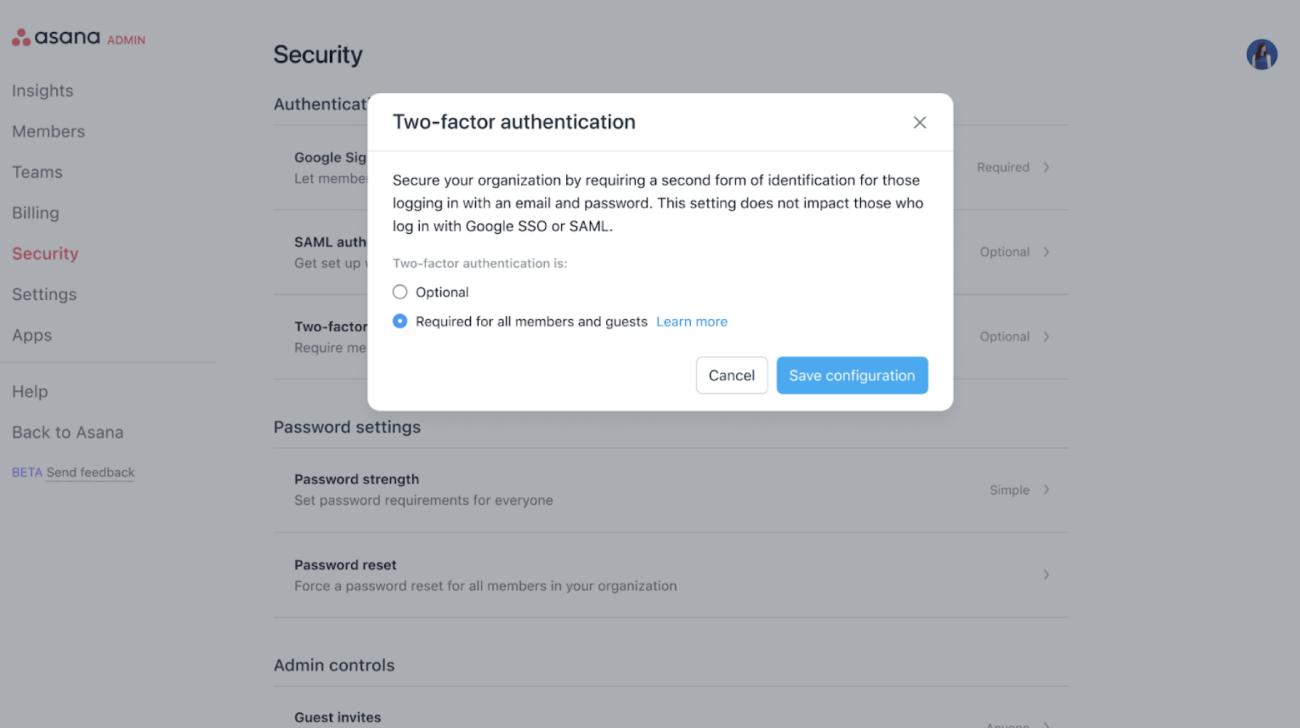
Afdelingsbeheerders moeten contact opnemen met Asana Support om 2FA in te schakelen zoals vereist voor hun organisatie. Dit heeft gevolgen voor alle gebruikers, ook buiten de divisie.
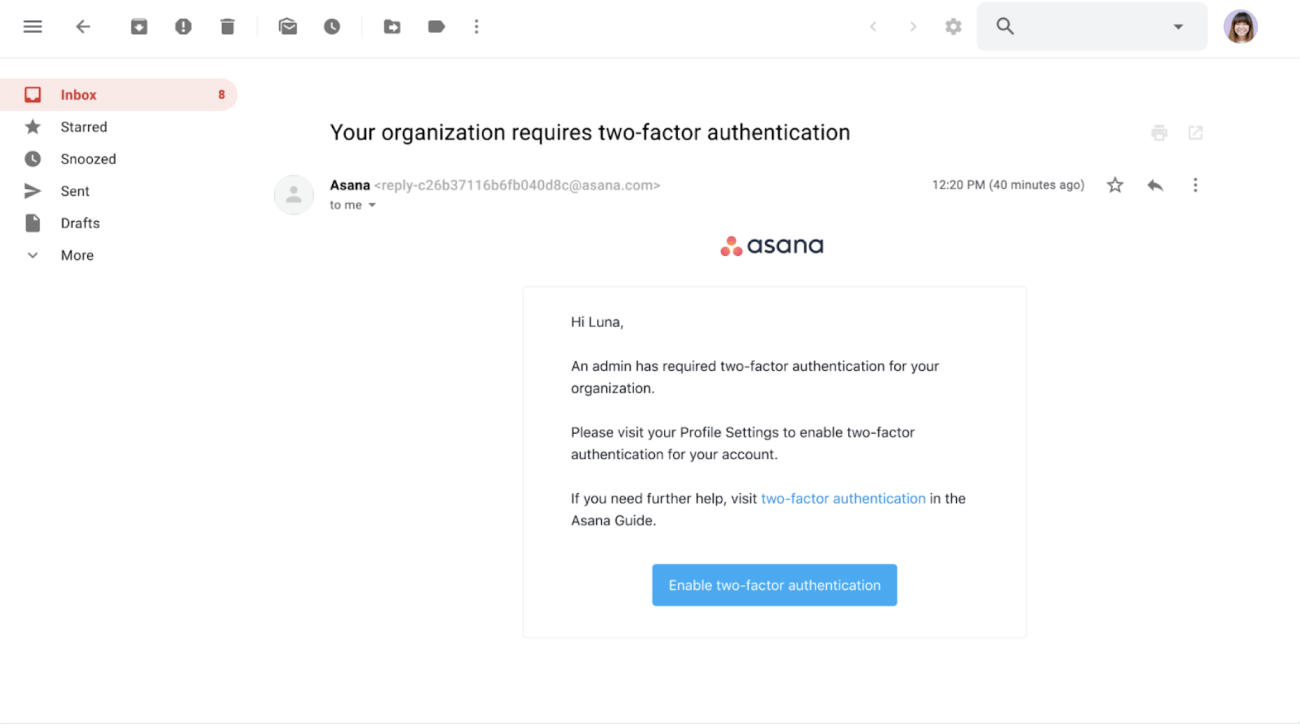
Bij activering zullen gebruikers (leden en gasten) in uw organisatie een e-mail ontvangen waarin hen wordt gevraagd 2FA in te schakelen voor hun account.
Opmerking
Asana zal een banner tonen die gebruikers vraagt om 2FA in te stellen voor hun account.
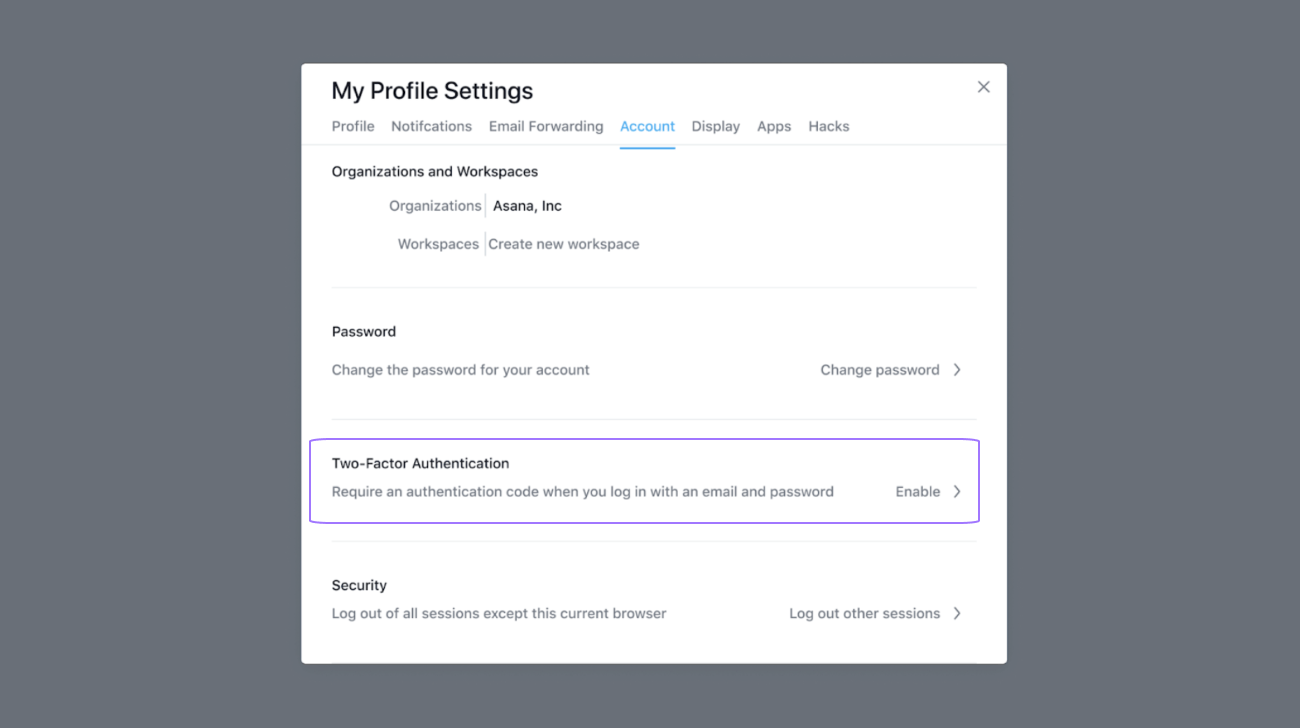
Gebruikers kunnen naar hun Instellingen gaan om 2FA in te stellen en te activeren vanuit deze e-mail.
Als uw organisatie is ingesteld om SSO of SAML te vereisen, dan hoeven leden in uw organisatie geen 2FA in te stellen omdat ze al een veilige methode gebruiken om in te loggen in Asana. We dwingen 2FA wel nog af voor gasten die zich aanmelden bij Asana.
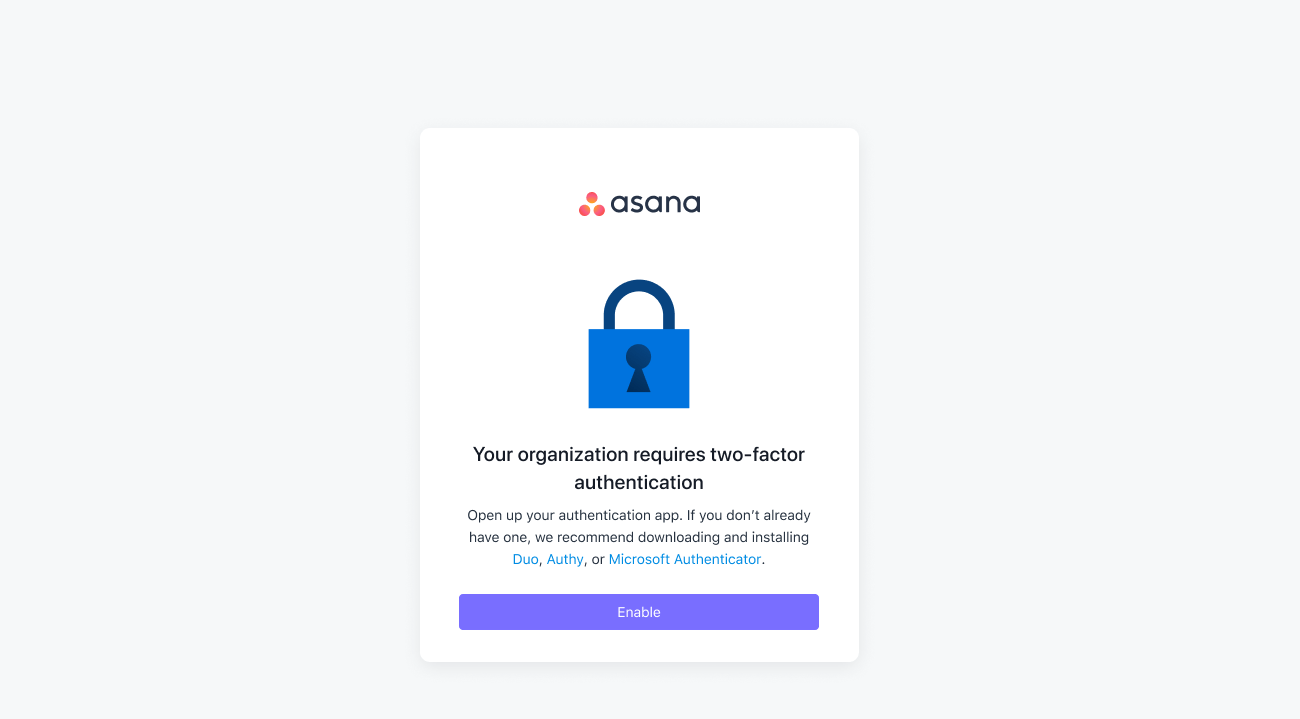
Gebruikers (leden of gasten) in uw organisatie die geen 2FA hebben ingesteld binnen 7 dagen nadat dit is vereist, worden uitgelogd en moeten 2FA instellen voordat ze kunnen inloggen in Asana. Als gebruikers niet binnen 14 dagen 2FA instellen, worden hun wachtwoorden ongeldig gemaakt en moeten ze hun wachtwoord opnieuw instellen via de stroom Wachtwoord vergeten om opnieuw in te loggen.
Als 2FA verplicht is in een organisatie waartoe een gebruiker behoort, dan zal de gebruiker 2FA moeten instellen de volgende keer dat ze inloggen in Asana als ze een bestaand account in Asana hebben. De instructies hieronder laten zien hoe dit gedaan kan worden.
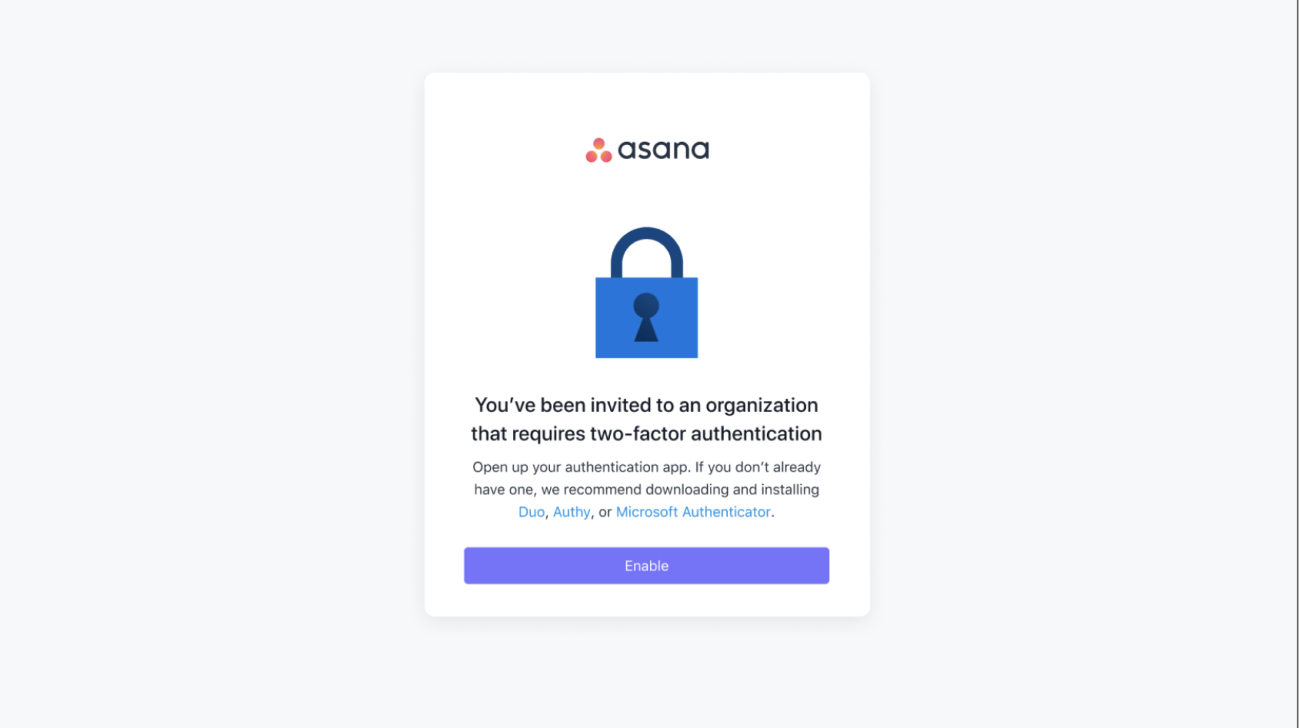
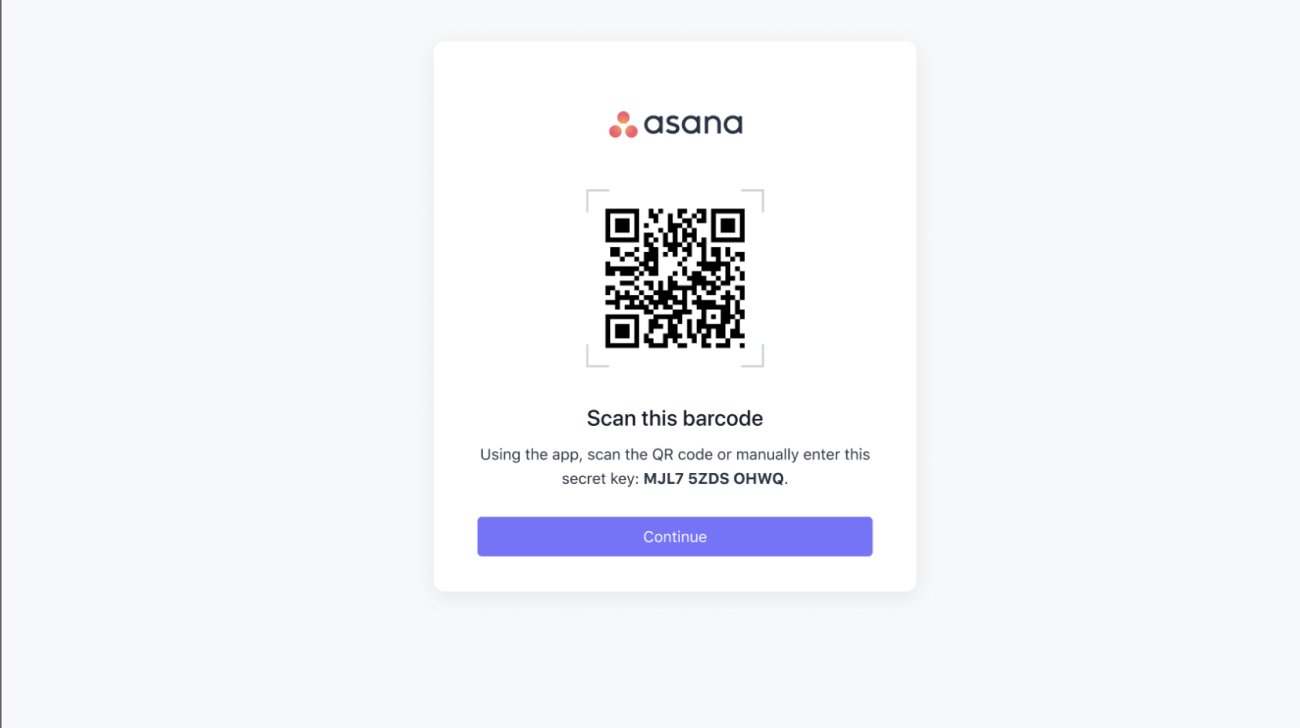
Scan de getoonde barcode, voeg deze toe aan je verificatie-app en klik op Doorgaan.
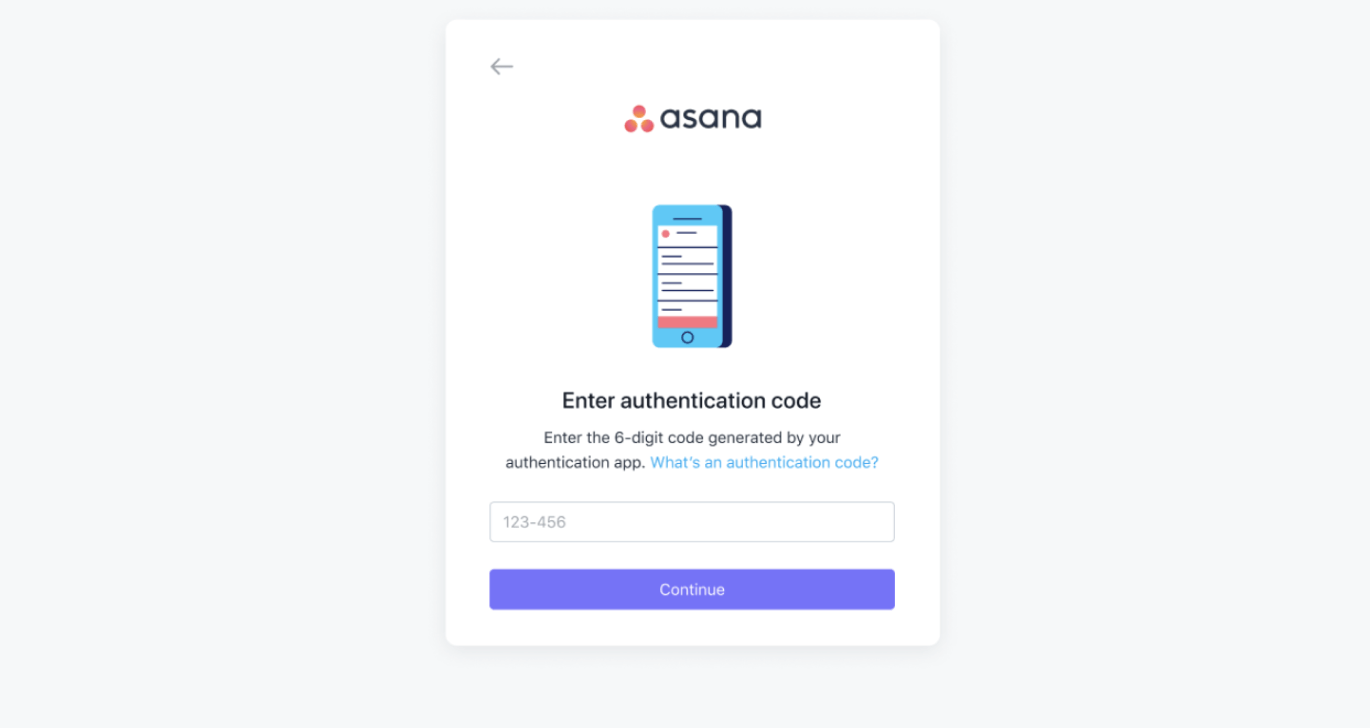
Op het volgende scherm voert u de 6-cijferige code in die wordt weergegeven in de verificatie-app voor dit nieuw toegevoegde Asana account en klikt u op Doorgaan.
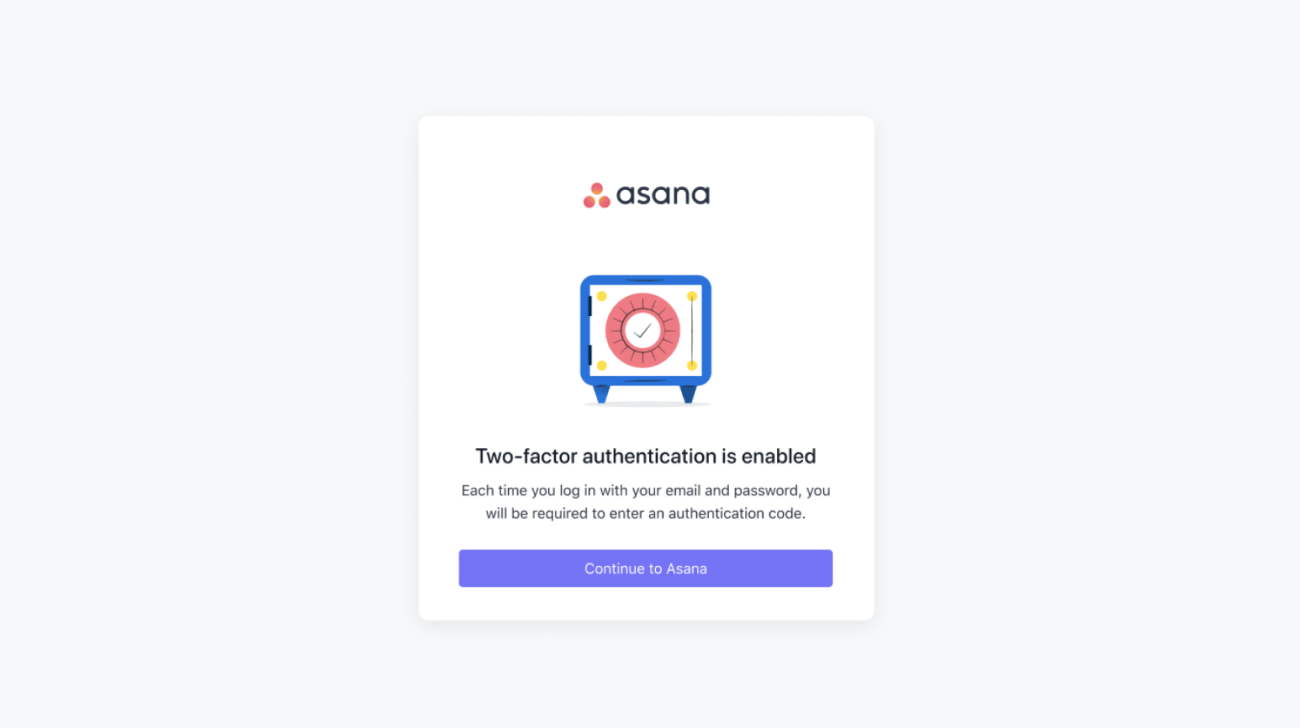
Het volgende scherm zal bevestigen dat 2FA is ingesteld voor uw account. Asana zal u vragen om uw e-mail, wachtwoord en de verificatiecode van uw app elke keer dat u inlogt.
Als tweestapsverificatie verplicht is in een organisatie waarvoor een gebruiker is uitgenodigd, dan zal hij of zij 2FA moeten instellen tijdens het aanmaken van een Asana account. De instructies hieronder laten zien hoe dit te doen.
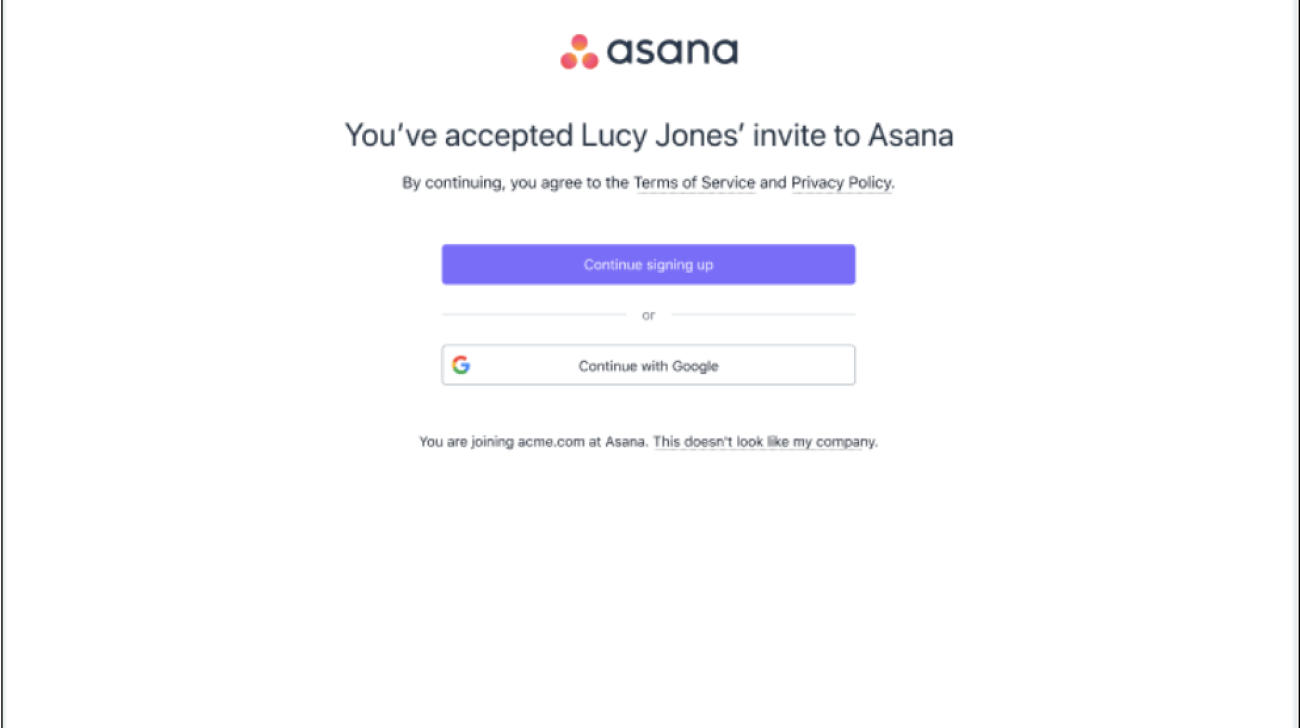
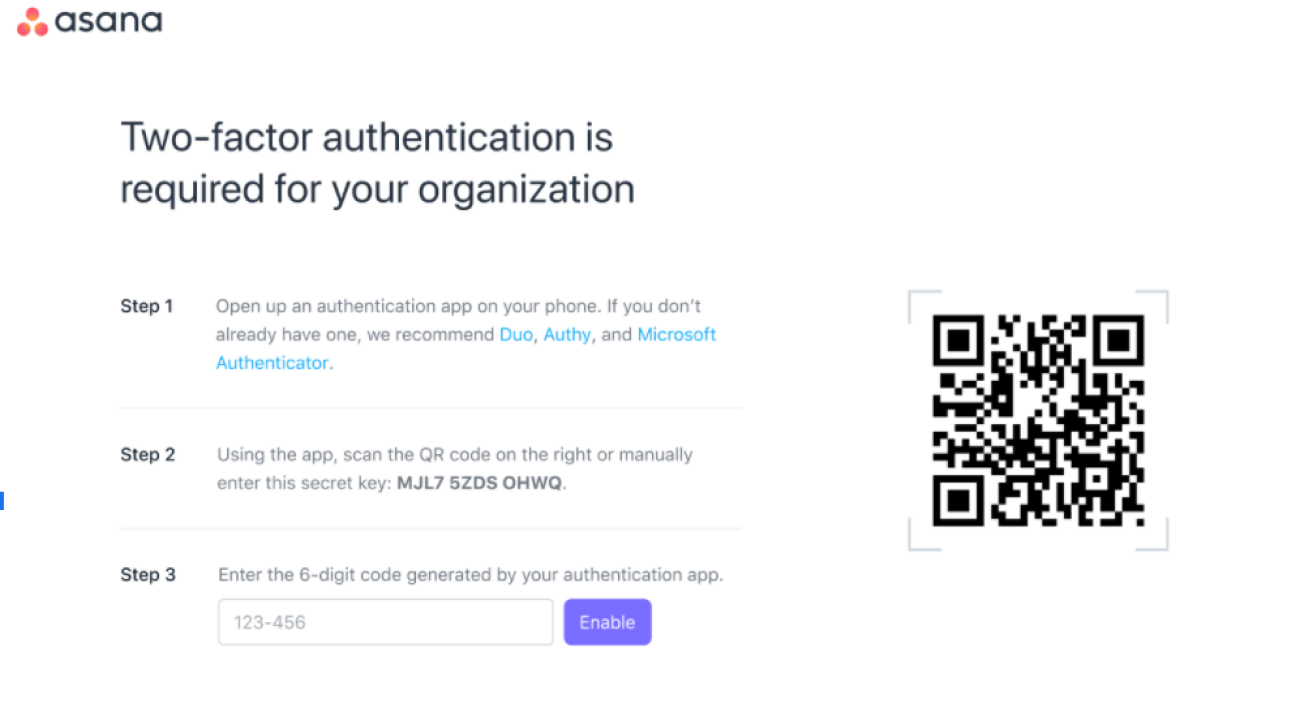
De volgende stap is het instellen van tweestapsverificatie voor uw account:
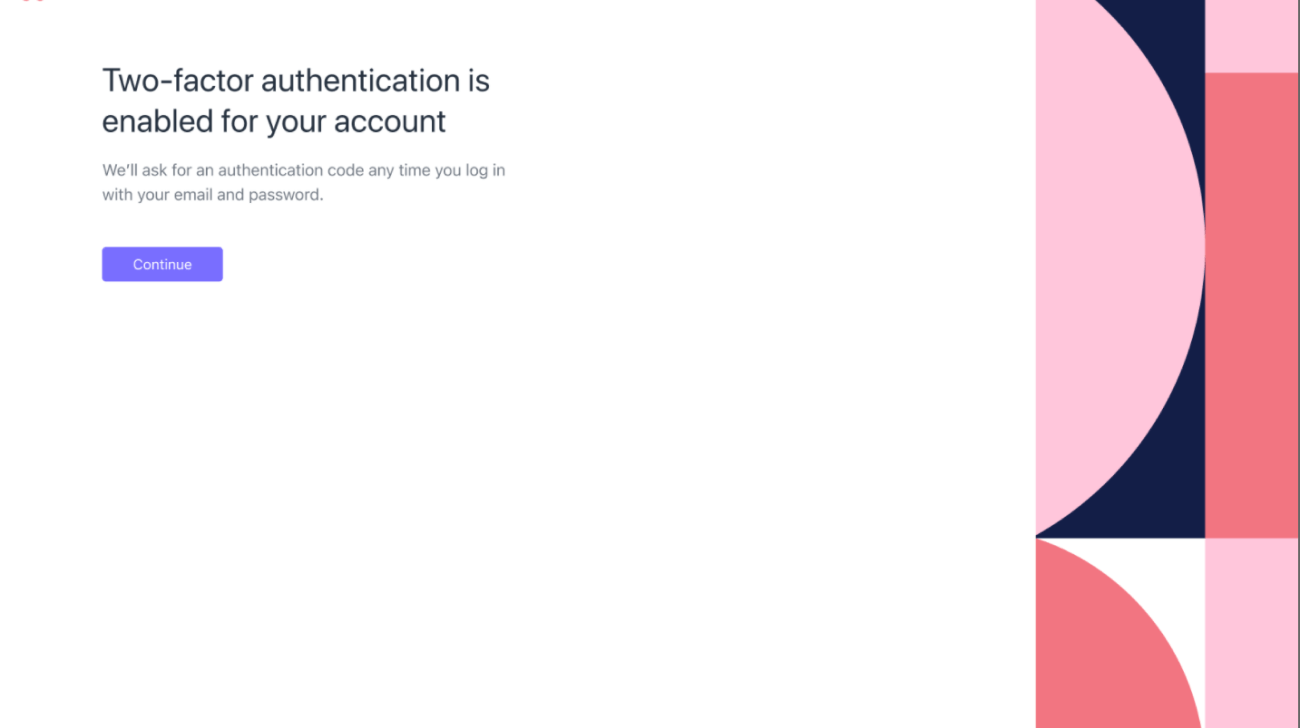
U zult dit scherm zien om te bevestigen dat 2FA is ingesteld. Klik op Doorgaan om verder te gaan met het instellen van uw Asana account.
Ja, verplichte 2FA is beschikbaar voor divisies op Asana Enterprise en Enterprise+, evenals legacy tier Legacy Enterprise. Afdeling beheerders kunnen vragen om 2FA in te schakelen door contact op te nemen met de ondersteuning van Asana. In dit geval zal 2FA worden ingeschakeld voor het gehele domein (niet alleen de afdeling).
Gebruikers zullen een e-mail ontvangen met het verzoek 2FA in te stellen nadat beheerders 2FA hebben ingeschakeld. Alle gebruikers binnen het domein worden na 7 dagen uitgelogd als ze geen 2FA instellen.
De tweede verificatiefactor is afkomstig van verificatie-apps van derden, zoals Duo, Authy of Microsoft Authenticator, die op de telefoon kunnen worden geïnstalleerd.
Beheerders kunnen contact opnemen met het ondersteuningsteam van Asana om een lijst te krijgen van gebruikers die nog 2FA moeten inschakelen in hun domein.
Nee, gebruikers (en gasten) in een domein die alleen SSO/SAML gebruiken om in te loggen, hoeven geen 2FA in te stellen.
Gebruikers kunnen hun 2FA-apparaat wijzigen via hun profielinstellingen.
Gebruikers moeten 2FA verstrekken bij het inloggen op de webversie, computerversie en de mobiele app van Asana.
Dit artikel is vertaald met AI.
Feedback over de vertaling versturen.

