Antarmuka Asana dirancang untuk membantu Anda mengatur pekerjaan, berkolaborasi dengan tim, dan melacak progres secara efisien. Artikel ini akan memandu Anda mempelajari area utama Asana dan menunjukkan cara menavigasi berbagai tampilan dan fitur.
Artikel terkait
Antarmuka
Antarmuka Asana dibagi menjadi 5 area:
- Bilah sisi - akses halaman beranda, Tugas saya, kotak masuk, wawasan, item yang difavoritkan, tim, proyek
- Header - berisi tindakan dan tampilan proyek, Tugas saya, atau tampilan yang sedang digunakan
- Bilah atas - Cari, buat, Pengaturan saya, pengaturan, sumber daya bantuan, obrolan dengan Asana AI
- Panel utama - menampilkan daftar tugas, pesan, kalender, progres, atau file
- Panel detail tugas - berisi detail tugas atau pesan
Bilah sisi adalah pusat navigasi Anda, terletak di sisi kiri layar.
- Beranda: Gunakan Beranda sebagai dasbor pribadi untuk memeriksa pekerjaan yang mendekati tenggat, melacak tugas yang telah Anda berikan, menemukan draf pesan, atau memantau progres gol. Anda dapat membuat ruang ini sesuai keinginan dengan menyesuaikan warna serta menambahkan dan memindahkan widget sesuai kebutuhan.
- Tugas saya menampilkan semua tugas yang diberikan kepada Anda. Anda dapat melihatnya dalam daftar, papan, atau kalender dan menata tugas berdasarkan tenggat dan prioritas.
- Kotak Masuk adalah pusat pemberitahuan tempat Anda dapat mengikuti dan menanggapi semua percakapan dan aktivitas seputar tugas dan proyek tempat Anda berkolaborasi. Anda akan menerima pemberitahuan saat rekan tim menambahkan Anda ke proyek atau tugas, @mention Anda, atau menyukai saat Anda membuat atau menyelesaikan tugas. Memeriksa kotak masuk Anda akan membantu Anda untuk selalu mengetahui progres pekerjaan tim.
- Wawasan: Di sini Anda akan menemukan pelaporan, sumber daya, portofolio, dan gol
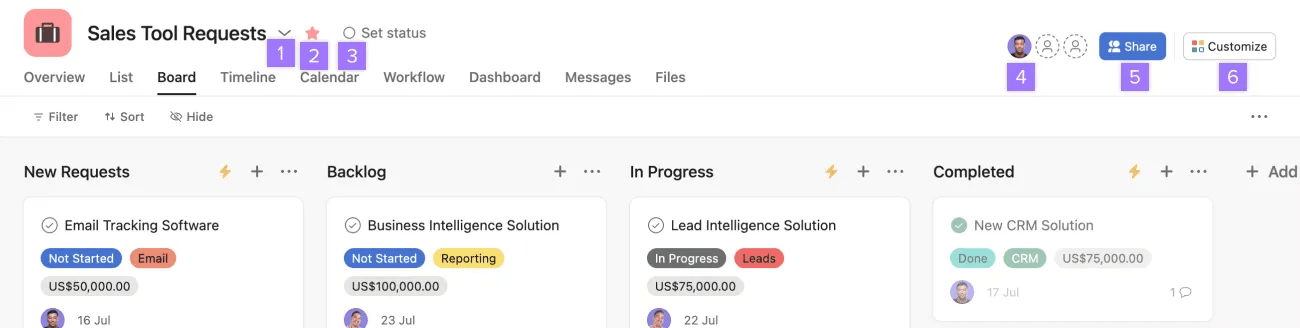
Dari header, Anda dapat:
- Mengakses menu drop-down dengan tindakan untuk proyek
- Membintangi proyek
- Menetapkan status proyek
- Melihat daftar Anggota proyek
- Membagikan proyek Anda
- Mengakses menu sesuaikan
Tampilan
Header memungkinkan Anda beralih antar-tampilan berbeda dalam proyek. Lihat artikel ini untuk mempelajari selengkapnya tentang tampilan Proyek. Klik tombol + untuk menambahkan lebih banyak tampilan ke header.
Bilah atas

Bilah atas Asana memberi Anda akses cepat ke tindakan penting yang dapat Anda lakukan dari mana saja di Asana.
Dari bilah atas global, Anda dapat:
- Mengklik tombol Buat untuk membuat tugas, proyek, pesan, tim, portofolio, gol, Rekan tim AI, atau mengundang seseorang ke Asana
- Cari: Cari tugas, proyek, dan lainnya di seluruh organisasi Anda
- Mengakses pengaturan, profil, beralih antara ruang kerja dan organisasi, membuat ruang kerja atau tim baru, atau keluar
 Catatan
Baca selengkapnya tentang cara mengatur profil Anda.
Panel utama
Saat memilih proyek, tag, atau orang dari bilah sisi, Anda akan melihat daftar Tugas terkait di panel utama. Ini juga tempat Anda melihat hasil pencarian, pemberitahuan Kotak Masuk, dan Pesan.
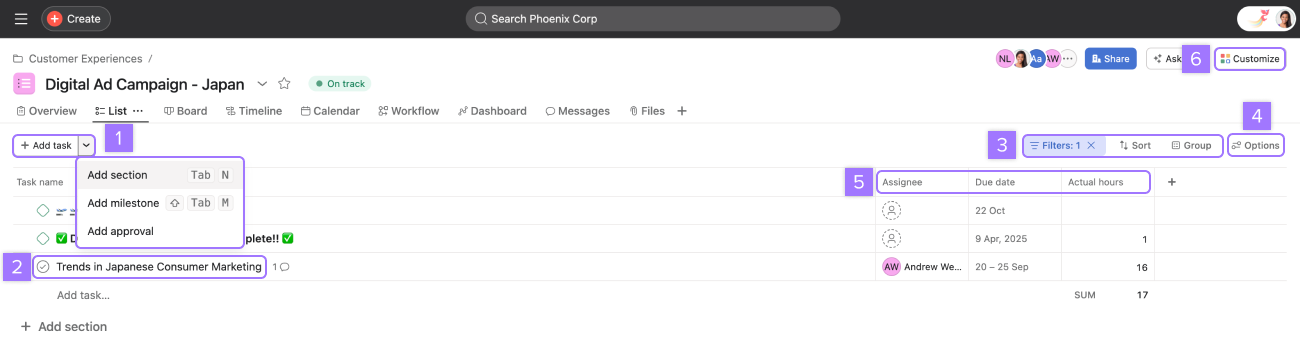
Dari panel utama, Anda dapat:
- Menambahkan tugas, bagian, milestone, atau persetujuan baru
- Menandai tugas selesai atau belum selesai dan melihat/mengedit nama tugas
- Memfilter, menyortir, dan mengelompokkan tugas
- Menampilkan, menyembunyikan, dan menyusun ulang kolom
- Mengidentifikasi penerima tugas, tenggat, dan bidang kustom lainnya
- Menyesuaikan proyek
Panel detail tugas
Panel detail tugas adalah tempat Anda melihat detail tugas yang dipilih di panel utama.
Dari bagian atas panel detail tugas, Anda dapat:
- Menandai tugas selesai atau belum selesai
- Menyukai tugas, melampirkan file, menambahkan subtugas, menyalin url tugas, melihat tugas dalam layar penuh, melihat tindakan lainnya, dan menutup panel detail tugas
- Mengedit nama tugas
- Memberikan tugas
- Mengatur tenggat dan jam tenggat
- Mengidentifikasi proyek tempat tugas berada, atau menambahkannya ke proyek
- Tetapkan dependensi
- Atur bidang kustom
- Tambahkan deskripsi untuk memberi lebih banyak konteks pada tugas
- Posting komentar, ajukan pertanyaan
- Menambahkan atau menghapus kolaborator tugas
Pelajari selengkapnya tentang fungsi yang tersedia di panel detail tugas di artikel tugas.
Proyek dan Tim
Proyek
Proyek digunakan untuk menyimpan alur kerja tim, mulai dari peta jalan produk, perencanaan acara, hingga agenda rapat tim mingguan. Proyek memungkinkan Anda untuk menata tugas yang terkait dengan inisiatif, gol, atau proyek skala besar tertentu dalam berbagai tampilan, seperti daftar, papan, linimasa, dan Bagan Gantt.
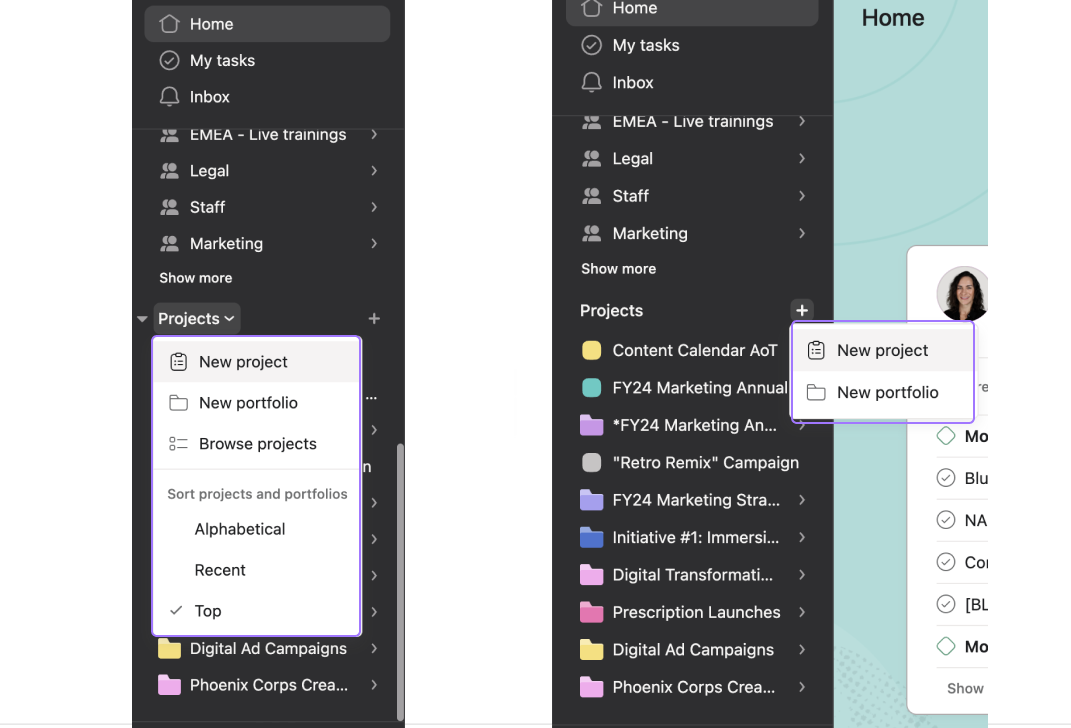
Dari Bagian proyek di bilah sisi, Anda dapat mengakses proyek yang ada, memberi bintang pada proyek yang sering Anda gunakan untuk akses cepat, menelusuri proyek, dan membuat proyek serta portofolio baru. Anda dapat menyortir portofolio dan proyek sesuai abjad, terbaru, dan teratas. Penyortiran Teratas menampilkan proyek dan portofolio yang relevan dengan Anda berdasarkan interaksi Anda dengan proyek dan portofolio tersebut.
Tim
Tim adalah kelompok orang dalam organisasi Anda yang berkolaborasi dalam proyek. Setiap tim memiliki serangkaian anggota, admin tim, proyek, pesan, dan kalender sendiri. Tim menyediakan cara mudah untuk memberikan akses massal ke proyek, pelaporan, dan gol.
Untuk mengakses Tim, klik Tim dari bilah sisi.
Wawasan
Di tab Wawasan, Anda dapat menganalisis dan mengatur pekerjaan yang berlangsung di antara tim, proyek, dan tugas. Dari sini, Anda dapat mengakses gol, pelaporan, sumber daya, dan portofolio.
Eksperimen navigasi baru Di Asana
Asana sedang menguji navigasi baru. Untuk detail selengkapnya, lihat artikel tentang navigasi baru di Asana ini.