L'interfaccia di Asana è progettata per aiutarti a organizzare il lavoro, collaborare con il tuo team e monitorare l'avanzamento in modo efficiente. Questo articolo ti guiderà attraverso le aree principali di Asana e ti mostrerà come navigare tra le diverse viste e funzionalità.
Articoli correlati
Interfaccia
L’interfaccia di Asana è divisa in cinque sezioni:
- Barra laterale: consente di accedere alle sezioni Home, Le mie attività, Posta in arrivo, Approfondimenti, Elementi aggiunti ai preferiti, Team e Progetti
- Intestazione: contiene le azioni e le viste del progetto, le tue attività o la vista che hai impostato
- Barra superiore: ricerca, creazione, impostazioni personali, impostazioni, risorse della guida, chat con Asana AI
- Pannello principale: mostra l’elenco delle attività, le conversazioni, il calendario, l’avanzamento o i file
- Pannello dei dettagli delle attività: contiene i dettagli di un’attività o messaggi.
La barra laterale è il tuo hub di navigazione, situato sul lato sinistro dello schermo.
- Home: usa la Home come dashboard personale per controllare il lavoro in scadenza, monitorare le attività che hai assegnato, trovare le bozze dei messaggi o monitorare l’avanzamento degli obiettivi. Puoi personalizzare questo spazio modificando i colori e aggiungendo e spostando i widget in base alle tue esigenze.
- Le mie attività mostra tutte le attività che ti vengono assegnate. Puoi visualizzarle in un elenco, una bacheca o un calendario e organizzarle per data di scadenza e priorità.
- Posta in arrivo è il tuo centro notifiche, dove puoi seguire e rispondere a tutte le conversazioni e attività relative alle attività e ai progetti a cui stai collaborando. Riceverai notifiche quando un collega del team ti aggiunge a un progetto o a un’attività, ti @menziona o mette Mi piace quando crei o completi un’attività. Controllare spesso la posta in arrivo ti aiuta a far avanzare il lavoro del tuo team.
- Approfondimenti: qui troverai resoconti, risorse, portfolio e obiettivi
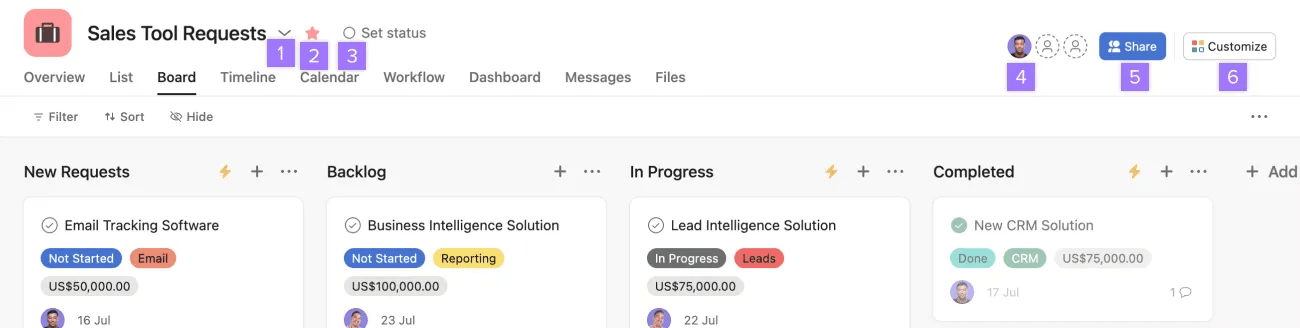
Dall’intestazione, puoi:
- accedere al menu a discesa con le azioni per il progetto
- aggiungere il progetto ai preferiti
- Impostare lo stato del tuo progetto
- visualizzare l’elenco dei membri del progetto
- Condividere il tuo progetto.
- Accedere al menu Personalizza
Viste
L’intestazione ti consente di passare da una vista all’altra nei progetti. Consulta questo articolo per saperne di più sulle viste dei progetti. Clicca sul pulsante + per aggiungere altre viste all’intestazione.
Barra superiore

La barra superiore di Asana ti consente di accedere rapidamente alle azioni importanti che puoi eseguire ovunque ti trovi su Asana.
Dalla barra superiore globale, puoi:
- Cliccare sul pulsante Crea per creare un’attività, un progetto, un messaggio, un team, un portfolio, un obiettivo, un AI Teammate o invitare qualcuno su Asana
- Cerca: cerca attività, progetti e altro ancora all’interno della tua organizzazione
- Accedere alle impostazioni e al tuo profilo, spostarti tra i tuoi spazi di lavoro e organizzazioni, creare un nuovo spazio di lavoro o team, oppure chiudere la sessione.
 Nota
Nota
Scopri di più su come configurare il tuo profilo.
Pannello principale
Selezionando un progetto, un’etichetta o una persona dalla barra laterale, nel pannello principale vedrai il relativo elenco delle attività. Qui appariranno anche i risultati delle ricerche, le notifiche della posta in arrivo e i messaggi.
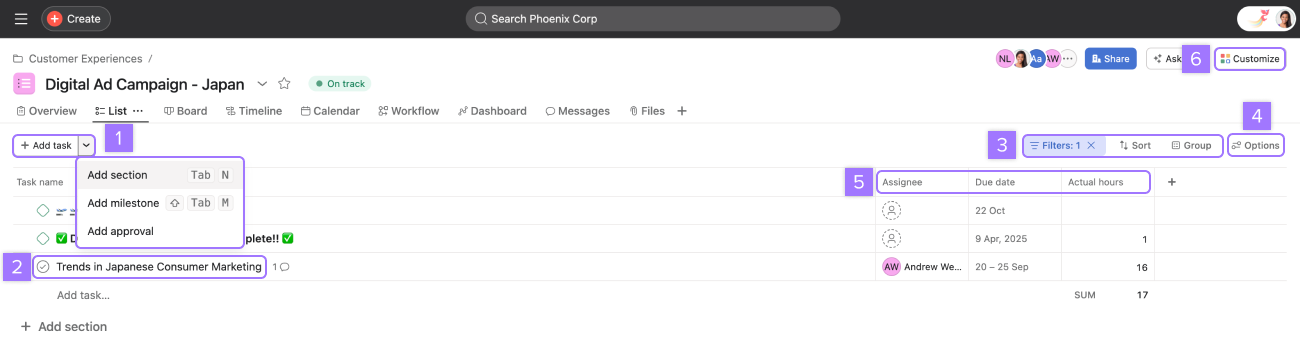
Dal pannello principale puoi:
- aggiungere una nuova attività, sezione, traguardo o approvazione
- contrassegnare un’attività come completata o non completata e visualizzare/modificare il nome dell’attività
- filtrare, ordinare e raggruppare le attività
- mostrare, nascondere e riordinare le colonne
- identificare l’incaricato di un’attività, la data di scadenza e altri campi personalizzati
- Personalizzare il progetto
Pannello dei dettagli dell’attività
Nel pannello dei dettagli dell’attività puoi vedere i dettagli dell’attività selezionata nel pannello principale.
Cosa puoi fare nella parte superiore del pannello dei dettagli dell’attività:
- Contrassegnare l’attività come completata o non completata
- mettere un Mi piace all’attività, allegare file, aggiungere sottoattività, copiare l’URL dell’attività, visualizzare l’attività a schermo intero, visualizzare più azioni e chiudere il pannello dei dettagli dell’attività
- modificare il nome dell’attività
- Assegna l’attività
- Impostare una data di scadenza e un’ora di scadenza
- Identificare a quale progetto appartiene l’attività o aggiungerla a un progetto
- Impostare le dipendenze
- Impostare campi personalizzati
- Aggiungi una descrizione per fornire più contesto all’attività
- Pubblica un commento, poni una domanda
- Aggiungere o rimuovere collaboratori dell’attività
Scopri di più sulle funzionalità disponibili nel pannello dei dettagli dell’attività nell’articolo sulle attività.
Progetti e team
Progetti
I progetti vengono utilizzati per acquisire i flussi di lavoro del tuo team, dalle roadmap dei prodotti alla pianificazione degli eventi, fino agli ordini del giorno delle riunioni settimanali del team. Ti consentono di organizzare le attività relative a iniziative, obiettivi o progetti su larga scala in varie viste, come elenco, bacheca, cronologia e diagramma di Gantt.
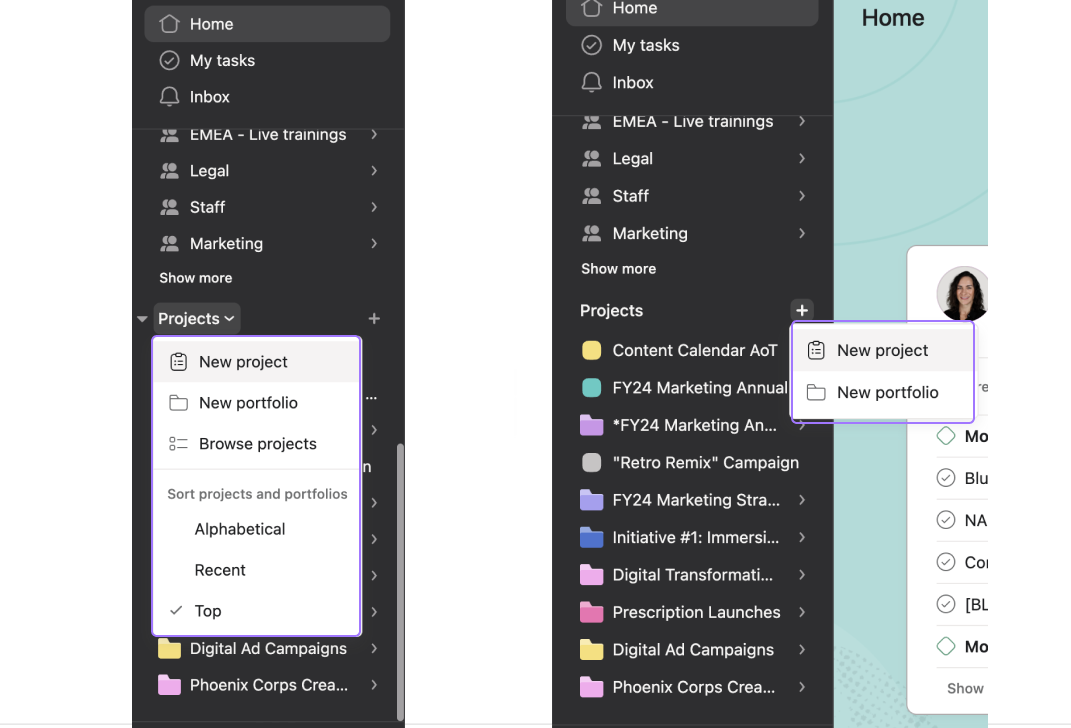
Dalla sezione Progetti nella barra laterale, puoi accedere ai progetti esistenti, aggiungere ai preferiti quelli che usi frequentemente per accedervi rapidamente, sfogliare i progetti e creare nuovi progetti e portfolio. Puoi ordinare i portfolio e i progetti in ordine A-Z, dal più recente al più vecchio. L’ordinamento Migliori mostra i progetti e i portfolio rilevanti per te in base alle tue interazioni con loro.
Team
I team sono gruppi di persone all’interno della tua organizzazione che collaborano ai progetti. Ogni team ha i propri membri, amministratori del team, progetti, messaggi e calendari. I team offrono un modo conveniente per concedere l’accesso in blocco a progetti, resoconti e obiettivi.
Per accedere ai team, clicca su Team nella barra laterale.
Approfondimenti
Nella scheda Approfondimenti, puoi analizzare e organizzare il lavoro che si svolge tra team, progetti e attività. Da qui, puoi accedere a obiettivi, resoconti, risorse e portfolio.
Nuovo esperimento di navigazione su Asana
Asana sta testando una nuova navigazione. Per ulteriori dettagli, consulta questo articolo sulla nuova navigazione su Asana.