Productos


AI Platform
No se encontraron artículos para este tema.
No se encontraron artículos para este tema.
No se encontraron artículos para este tema.
En este artículo

Visita nuestra página de precios para obtener más información.
La gestión de recursos de portafolios y proyectos está disponible en los planes Asana Advanced, Enterprise y Enterprise+, y planes anteriores Business y Legacy Enterprise.
Visita nuestra página de precios para obtener más información.
La gestión de recursos te ofrece una visión instantánea de la capacidad productiva de tu equipo y te permite ver en detalle en qué se está trabajando en todos los proyectos en un mismo lugar.
Puedes ver la carga de trabajo según el recuento de tareas o el esfuerzo. También puedes establecer la capacidad productiva de cada miembro del equipo para ver rápidamente si alguien tiene demasiado trabajo.
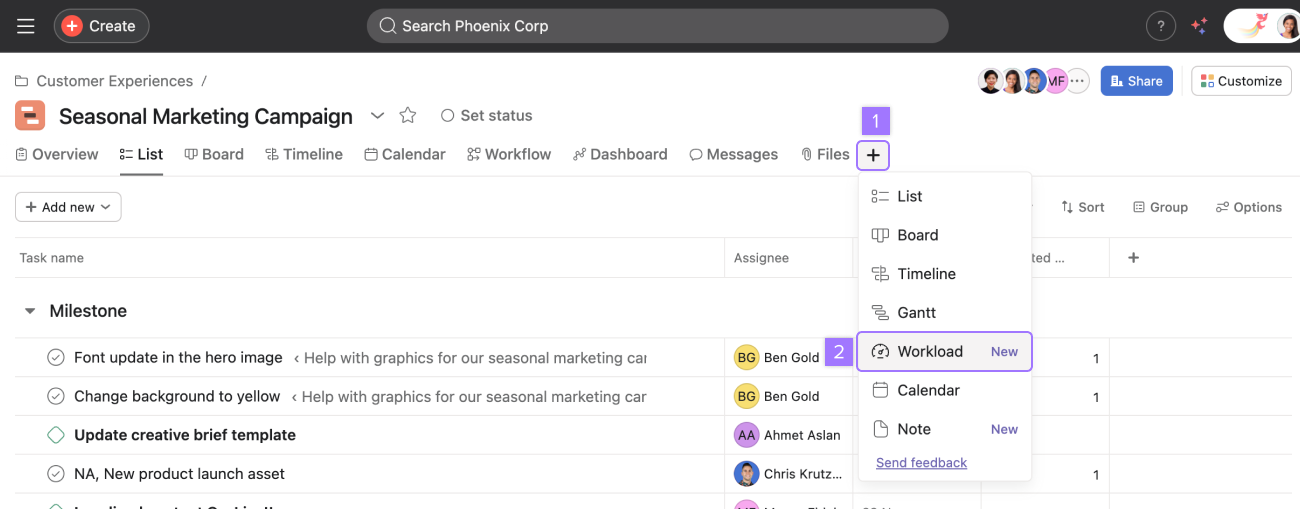
Agrega una pestaña de gestión de recursos a tus proyectos. Para hacerlo, haz clic en el botón + en el encabezado del proyecto y selecciona Gestión de recursos.
Haz clic en los portafolios en el menú lateral, selecciona un portafolio y luego ve a la pestaña de la Gestión de recursos.

La lista de usuarios se forma con todas las personas que tengan trabajo asignado en los proyectos del portafolio.
Nota
Crea un portafolio del equipo para ver el trabajo de tu equipo en todos los proyectos. Crea un portafolio con todos los equipos para ver los proyectos importantes de los que eres encargado y que se comparten entre múltiples equipos.
Configura los campos personalizados en función de las prioridades para tener una idea del peso de las tareas.
Filtra la vista de la carga de trabajo por rol y por persona mediante un clic en el botón Mostrar.
Haz clic en el botón Filtrar para ocultar proyectos específicos, mostrar u ocultar subtareas, mostrar tareas finalizadas o sin finalizar y mostrar tareas, hitos o aprobaciones.
La gestión de recursos universal está disponible en los niveles Asana Enterprise y Enterprise+, y plan anterior Legacy Enterprise. Visita nuestra página de precios para obtener más información.
La gestión de recursos universal te permite ver la capacidad productiva global de un equipo al extraer datos de las tareas y subtareas de todos los proyectos en una vista de gestión de recursos. Las tareas y subtareas deben estar asignadas, tener una fecha de entrega y pertenecer a un proyecto que se contabilizará en la línea de tendencia de la capacidad productiva.
Haz clic en el botón Compartir que se encuentra en la esquina superior derecha de la vista de gestión de recursos para compartir tu gestión de recursos universal. Quien esté mirando la vista de gestión de recursos debe tener permiso para ver las tareas. De lo contrario, las tareas no aparecerán en la vista de gestión de recursos.
En la vista de gestión de recursos, haz clic en Filtrar. Elige entre:
Disponible en los planes Asana Enterprise y Enterprise+.
Para mostrar los valores totales, haz clic en Opciones, selecciona Opciones de diseño y activa la opción Mostrar valores totales.
La gestión de recursos universal admite la creación de vistas guardadas como pestañas nuevas. Consulta este artículo sobre la personalización y las vistas de los proyectos para obtener más información sobre las vistas guardadas.
Visualiza y edita el esfuerzo de los miembros de tu equipo a través de la gestión de recursos. Usa horas, puntos o porcentajes como tu esfuerzo de gestión de recursos.
Cuando eliges horas o puntos como esfuerzo, se dividen de manera uniforme en los días en que se reparten. Si una tarea tarda más de un día en finalizarse, el esfuerzo se dividirá en partes iguales entre los días de la semana. Si la tarea transcurre de viernes a lunes, corresponderán 5 horas para el viernes y 5 para el lunes.
Decide el porcentaje de tiempo que se debe dedicar a una tarea específica y distribúyelo en tantos días como sea necesario. Si planeas trabajar en una tarea el 50 % de tu tiempo en una semana, esa tarea ocupará el 50 % de tu tiempo durante toda la semana.
Usa las fechas de inicio para tener en cuenta las tareas que tardan más de un día en finalizarse.
La gestión de recursos no distribuye el esfuerzo durante los fines de semana a menos que sea necesario. Si tienes una tarea de 10 horas con una fecha de inicio del lunes y una fecha de entrega del domingo, tomará 2 horas por día durante la semana. Sin embargo, si una tarea tiene una fecha de inicio del sábado y una fecha de entrega del domingo, tomará 5 horas por día.
Pasa el cursor sobre los gráficos de las personas para ver el conteo de sus tareas en un día dado.
Pasa el cursor sobre el encabezado de la columna de un día específico para ver el total de las tareas de múltiples miembros del equipo en un día específico. Pasa el cursor sobre el nombre de una persona para ver el recuento total de tareas o el esfuerzo a lo largo del tiempo.
Haz clic en el signo de intercalación para mostrar los proyectos y las tareas por persona en una vista detallada.
Puedes abrir el modo de estado del proyecto si haces clic en el nombre del proyecto.
Arrastra y suelta cualquier tarea para reprogramarla o reasignársela a alguien más dentro de un proyecto.
Reprogramación masiva de selección múltiple: presiona la tecla
Comando/Controly haz clic en todas las tareas que deseas reprogramar o reasignar manteniendo presionada la teclaComando/Control.
Haz clic en el botón Zoom para seleccionar entre Días, Semanas, Meses, Trimestres, Semestres o Años. Haz clic en Hoy para volver rápidamente al día de hoy.
Usa el zoom para ajustar tu vista basada en la planificación de tu trabajo y para supervisar el intervalo de tiempo.
Puedes ver la cantidad de subtareas de una tarea en particular directamente desde la gestión de recursos.
El recuento de subtareas aparecerá junto al nombre de la tarea en la vista detallada de la gestión de recursos.
Puedes ver el próximo tiempo libre de un colega en la gestión de recursos y los planes de capacidad productiva. Aun así, se pueden asignar tareas durante este período, pero los conflictos se indican con un pequeño signo de advertencia con una explicación. Los usuarios de Asana pueden gestionar su información de ausencia en los ajustes de su perfil.
Ten en cuenta el área sombreada en el ejemplo anterior. Jamie está fuera de la oficina del 8 al 9 de enero, y su tarea con fecha de entrega el 8 de enero entra en conflicto con este período.
¿Quieres saber más? Echa un vistazo a todas las funciones de la gestión de recursos de Asana.
¿Tienes preguntas sobre la gestión de la carga de trabajo? Pregunta a la comunidad.
Este artículo se tradujo con IA.
Envía comentarios sobre la traducción.



