Producten


AI Platform


Type bedrijf

Ga naar onze pagina met prijzen voor meer informatie.
Portfolio- en projectwerkbelasting zijn beschikbaar op Asana Advanced-, Enterprise- en Enterprise+ -niveaus, evenals legacy tiers Bedrijf en Legacy Enterprise.
Ga naar onze prijzen-pagina voor meer informatie.
Werkbelasting geeft je een visuele momentopname van de teamcapaciteit, en een beter inzicht in waar je team aan werkt in de verschillende projecten, alles op één plek.
Je kunt de werkbelasting bekijken op basis van het aantal taken of de inzet. Je kunt ook capaciteit instellen voor elk teamlid om snel te zien wanneer iemand te veel werk heeft.
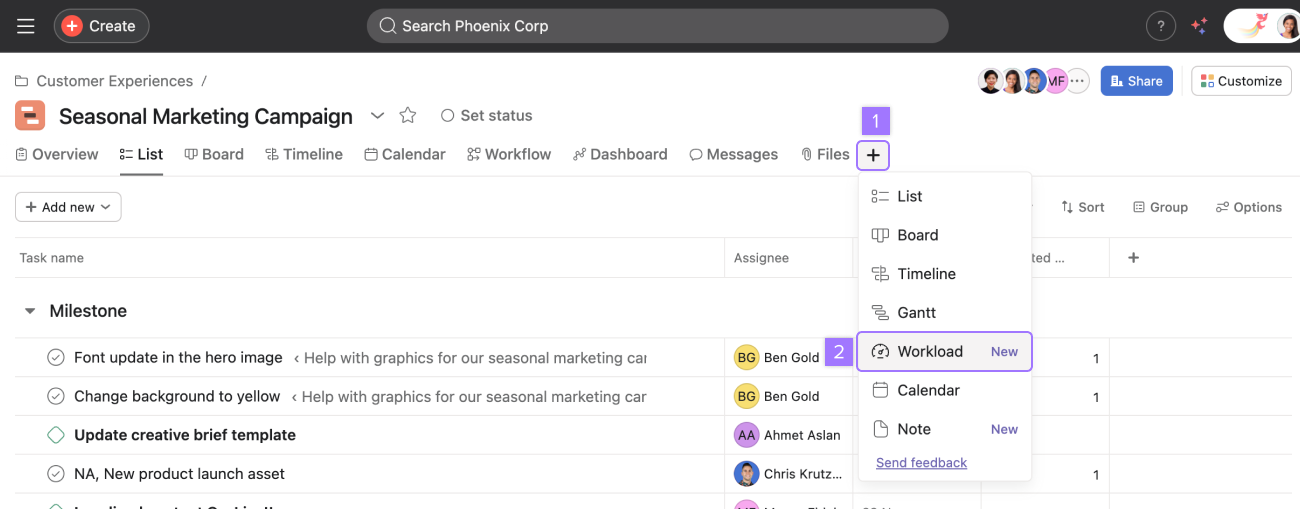
Voeg een werkbelastingtabblad toe aan je projecten door op de knop + in je projectkoptekst te klikken en op Werkbelasting te klikken.
Klik op portfolio's in de zijbalk, selecteer een portfolio en navigeer vervolgens naar het tabblad werkbelasting.

Gebruikerslijsten worden bevolkt door iedereen die werk toegewezen heeft gekregen in de projecten in de portfolio.
Opmerking
Maak een teamportfolio om het werk van je team over projecten heen te zien. Maak een teamoverschrijdende portfolio om belangrijke projecten te zien die je bezit en die door meerdere teams gedeeld worden.
Stel aangepaste velden in op basis van prioriteit om een idee te krijgen van hoe zwaar een taak is.
Filter je werkbelastingweergave op rol en persoon door op de knop weergeven te klikken.
Klik op de knop Filter om specifieke projecten te verbergen, subtaken weer te geven of te verbergen, voltooide of onvoltooide taken weer te geven en taken, mijlpalen of goedkeuringen weer te geven.
Universele werkbelasting is beschikbaar op de Asana Enterprise- en Enterprise+ -niveaus, evenals legacy tier Legacy Enterprise. Ga naar onze prijzen-pagina voor meer informatie.
Met universele werkbelasting kun je de globale capaciteit van een team bekijken door gegevens uit taken en subtaken in alle projecten in een werkbelastingweergave te trekken. Taken en subtaken moeten toegewezen zijn, een vervaldatum hebben en behoren tot een project dat in de capaciteitstrendlijn moet worden opgenomen.
Klik op de knop Delen in de rechterbovenhoek van je werkbelastingweergave om je universele werkbelasting te delen. Wie de werkbelastingweergave bekijkt, moet toestemming hebben om de taak te zien. Anders verschijnt de taak niet in de werkbelastingweergave.
Klik in de werkbelastingweergave op Filter. Kies uit:
Beschikbaar op de Asana-niveaus Enterprise en Enterprise+.
Om totale waarden weer te geven, klik je op Opties, selecteer je Indelingsopties en schakel je Totale waarden weergeven in.
Universele werkbelasting ondersteunt de aanmaak van opgeslagen weergaven als nieuwe tabbladen. Zie dit artikel over projectaanpassing en weergaven voor meer informatie over opgeslagen weergaven.
Bekijk en bewerk de inzet van je teamleden met behulp van werkbelasting. Gebruik uren, punten of procent als je werkbelasting.
Wanneer je uren of punten als inzet kiest, worden ze gelijkmatig verdeeld over de dagen waarover ze zijn gespreid. Als een taak meer dan één dag in beslag neemt, wordt de inzet gelijkmatig verdeeld over de weekdagen. Als een taak van vrijdag tot maandag loopt, zullen er 5 uur op vrijdag vallen en 5 uur op maandag.
Bepaal het percentage tijd dat aan een specifieke taak moet worden besteed en verdeel het over zoveel dagen als nodig is. Als je van plan bent om 50% van je tijd in een week aan een taak te werken, zal die taak 50% van je tijd in beslag nemen gedurende de hele week.
Gebruik startdatums om rekening te houden met taken die meer dan één dag in beslag nemen.
Werkbelasting verdeelt de inzet niet over het weekend, tenzij dat nodig is. Als je een taak van 10 uur hebt met een startdatum van maandag en een vervaldatum van zondag, duurt het 2 uur per dag op werkdagen. Als een taak echter een startdatum van zaterdag en een vervaldatum van zondag heeft, duurt deze 5 uur per dag.
Beweeg met de muis over de grafiek van een persoon om een aantal van zijn of haar taken op een bepaalde dag te zien.
Beweeg met de muis over een kolomtitel voor een bepaalde dag om het totaal aantal taken van meerdere teamleden op die dag te zien. Beweeg met de muis over de naam van een persoon om het totaal aantal taken of de inzet van die persoon in de loop van de tijd te zien.
Klik op het dakje-symbool om projecten en taken per persoon te tonen in een detailweergave.
Je kunt de projectstatusmodule openen door op de projectnaam te klikken.
Sleep taken en zet ze neer om de tijd opnieuw te plannen of de taken aan iemand anders binnen een project toe te wijzen.
Meerdere keuzes herplannen in bulk: druk op de
Command/Control-toetsen klik op alle taken die je opnieuw wilt plannen en/of toewijzen terwijl je deCommand/Control-toetsingedrukt houdt.
Klik op de zoomknop om te kiezen tussen dagen, weken, maanden, kwartalen, halve jaren of jaren. Klik op Vandaag om snel terug te gaan naar de dag van vandaag.
Gebruik de zoomfunctie om je weergave aan te passen aan de planning van je werk en de tijd die je nodig hebt, om overzicht te houden.
Je kunt het aantal subtaken voor een bepaalde taak rechtstreeks vanuit werkbelasting bekijken.
Het aantal subtaken verschijnt naast de taaknaam op workload in de detailweergave.
Je kunt de volgende vrije tijd van een collega bekijken op werkbelasting- en capaciteitsplannen. Taken kunnen nog steeds worden toegewezen tijdens deze periode, maar conflicten worden aangegeven met een klein waarschuwingsteken met een uitleg. Asana-gebruikers kunnen hun afwezigheidsinformatie beheren via hun profielinstellingen.
Let op het gearceerde gebied in het bovenstaande voorbeeld. Jamie is OOO van 8 januari tot 9 januari, en zijn taak die vervalt op 8 januari is in strijd met deze periode.
Meer weten? Bekijk alle functies van Asana Werkbelasting.
Heb je vragen over werkbelastingbeheer? Vraag het aan de gemeenschap.
Dit artikel is vertaald met AI.
Feedback over de vertaling versturen.

