Produtos


AI Platform
Neste artigo

Visite a nossa página de preços para obter mais informações.
A gestão de recursos dos portfólios e projetos está disponível nos planos Asana Advanced, Enterprise e Enterprise+, e planos anteriores Business e Legacy Enterprise.
Visite a nossa página de preços para obter mais informações.
A gestão de recursos exibe visualmente e num só lugar a capacidade da equipe e um panorama completo de quem está trabalhando em cada projeto.
Você pode ver a carga de trabalho com base no número de tarefas ou no esforço. Também é possível definir a capacidade de cada membro da equipe para ver rapidamente quem está com trabalho demais.
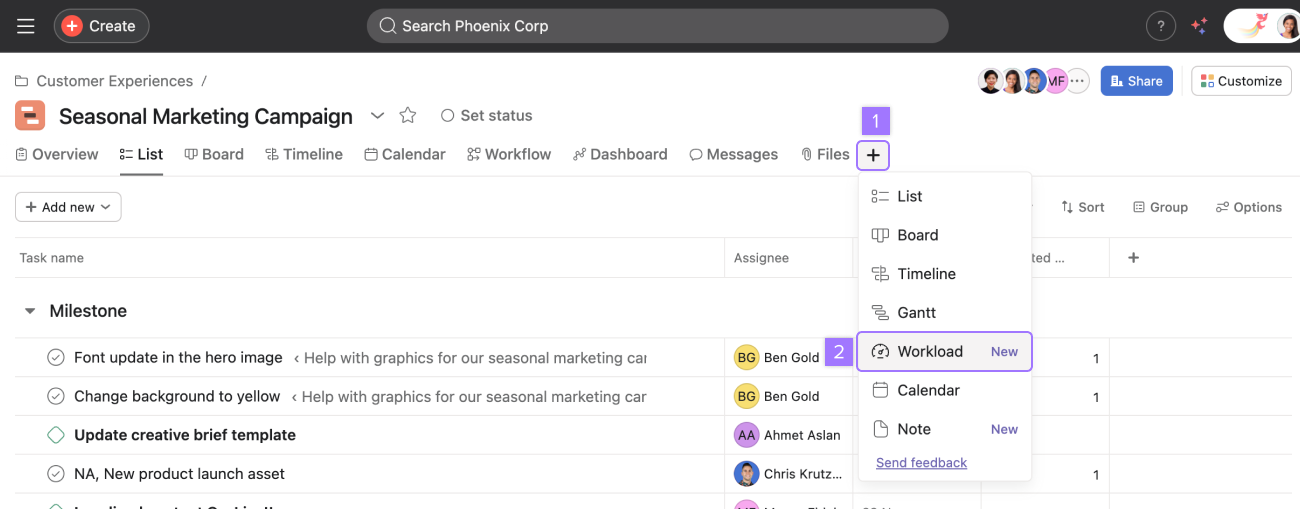
Adicione uma guia de gestão de recursos aos seus projetos clicando no botão + no cabeçalho do projeto e em Gestão de recursos.
Clique em Portfólios na barra lateral, selecione um portfólio e navegue até a guia Gestão de recursos.

As listas de usuários são preenchidas com as pessoas que têm trabalhos atribuídos nos projetos do portfólio.
Nota
Crie um portfólio da equipe para ver os trabalhos de sua equipe nos diversos projetos. Crie um portfólio interequipes para ver os projetos importantes sob sua responsabilidade que são compartilhados por múltiplas equipes.
Defina campos personalizados baseados em prioridade para ter uma ideia da importância das tarefas.
Filtre a visualização da gestão de recursos por função e por pessoa clicando no botão Exibir.
Clique no botão Filtrar para ocultar projetos específicos, exibir ou ocultar subtarefas, exibir tarefas concluídas ou por concluir e exibir tarefas, marcos ou aprovações.
A gestão de recursos universais está disponível nos níveis Asana Enterprise e Enterprise+, e no plano anterior Legacy Enterprise. Visite a nossa página de preços para obter mais informações.
A gestão de recursos universal permite visualizar a capacidade global de uma equipe ao extrair dados de tarefas e subtarefas de todos os projetos para uma visualização de gestão de recursos. As tarefas e subtarefas devem ser atribuídas, ter uma data de conclusão e pertencer a um projeto a ser contabilizado na linha de tendência de capacidade.
Clique no botão Compartilhar no canto superior direito da visualização da carga de trabalho para compartilhar a sua carga de trabalho universal. Quem estiver na visualização de carga de trabalho deve ter permissão para ver as tarefas. Caso contrário, as tarefas não serão exibidas na visualização de gestão de recursos.
Na visualização de gestão de recursos, clique em Filtrar. Escolha entre:
Disponível nos planos Asana Enterprise e Enterprise+.
Para exibir os valores totais, clique em Opções, selecione Opções de layout e ative a opção Exibir valores totais.
A gestão de recursos universal permite criar visualizações salvas como novas guias. Consulte este artigo sobre personalização e visualizações de projetos para saber mais sobre as visualizações salvas.
Você pode ver e editar o esforço dos membros da equipe com a Gestão de recursos. Use horas, pontos ou porcentagem como o esforço da sua carga de trabalho.
Quando você escolhe horas ou pontos como esforço, eles são divididos uniformemente pelos dias em que estão distribuídos. Se uma tarefa levar mais de um dia para ser concluída, o esforço será dividido uniformemente pelos dias úteis. Se uma tarefa abranger de sexta a segunda-feira, serão 5 horas na sexta e 5 horas na segunda-feira.
Decida a porcentagem de tempo que deve ser gasta em uma tarefa específica e distribua-a por quantos dias forem necessários. Se você planeja trabalhar em uma tarefa por 50% do seu tempo em uma semana, essa tarefa ocupará 50% do seu tempo durante toda a semana.
Use as datas de início para contabilizar as tarefas que levam mais de um dia para serem concluídas.
A gestão de recursos não distribui o esforço durante os fins de semana, a menos que seja necessário. Se você tiver uma tarefa de 10 horas com data de início na segunda-feira e data de conclusão no domingo, ela levará 2 horas por dia durante a semana. No entanto, se uma tarefa tiver data de início no sábado e data de conclusão no domingo, ela levará 5 horas por dia.
Passe o mouse sobre o gráfico de uma pessoa para ver uma contagem de suas tarefas num determinado dia.
Passe o mouse sobre o cabeçalho da coluna de um dia específico para ver o total de tarefas de vários membros da equipe no respectivo dia. Passe o mouse sobre o nome de uma pessoa para ver a contagem total de suas tarefas ou unidades de esforço ao longo do tempo.
Clique na seta para mostrar os projetos e tarefas por pessoa na visualização de detalhes.
Você pode abrir o modal de status do projeto clicando no nome do projeto.
Arraste e solte tarefas para reagendá-las ou atribuí-las a outra pessoa dentro de um projeto.
Reagendamento em massa com seleção múltipla: pressione a tecla
Command/Controle clique em todas as tarefas que deseja reagendar e/ou reatribuir enquanto pressiona a teclaCommand/Control.
Clique no botão Zoom para escolher entre Dias, Semanas, Meses, Trimestres, Semestres ou Anos. Clique em Hoje para voltar rapidamente ao momento presente.
Use o zoom para ajustar a visualização ao intervalo requerido de planejamento e monitoramento dos trabalhos.
Você pode ver o número de subtarefas de uma tarefa específica a partir da gestão de recursos.
A contagem de subtarefas aparecerá ao lado do nome da tarefa na carga de trabalho na visualização detalhada.
Você pode ver a próxima folga de um colega nos planos de gestão de recursos e capacidade. As tarefas ainda podem ser atribuídas durante esse período, mas os conflitos são indicados por um pequeno sinal de aviso com uma explicação. Os usuários da Asana podem gerenciar as suas informações de ausência nas configurações de perfil.
Observe a área sombreada no exemplo acima. Jamie está ausente de 8 a 9 de janeiro, e a tarefa com prazo para 8 de janeiro entra em conflito com esse período.
Quer mais informações? Confira todas as funcionalidades da Gestão de recursos na Asana.
Tem dúvidas sobre a gestão de cargas de trabalho? Pergunte à Comunidade.
Este artigo foi traduzido por IA.
Dar feedback sobre a tradução.



