Produkter


AI Platform
Vi kunde inte hitta några artiklar om det här ämnet.

Gå till vår prissättningssida för mer information.
Arbetsbelastning för portfolior och projekt är tillgängligt med abonnemangen Asana Advanced, Enterprise och Enterprise+ och tidigare abonnemang Business och Legacy Enterprise.
Gå till vår prissättningssida för mer information.
Arbetsbelastning ger en visuell ögonblicksbild av teamets kapacitet och en inblick i vad teamet arbetar med i olika projekt – allt på ett och samma ställe.
Det är möjligt att följa upp arbetsbelastning baserat på antal uppgifter eller på insatsen. Du kan också ställa in kapaciteten för varje teammedlem för att snabbt upptäcka om någon är överbelastad.
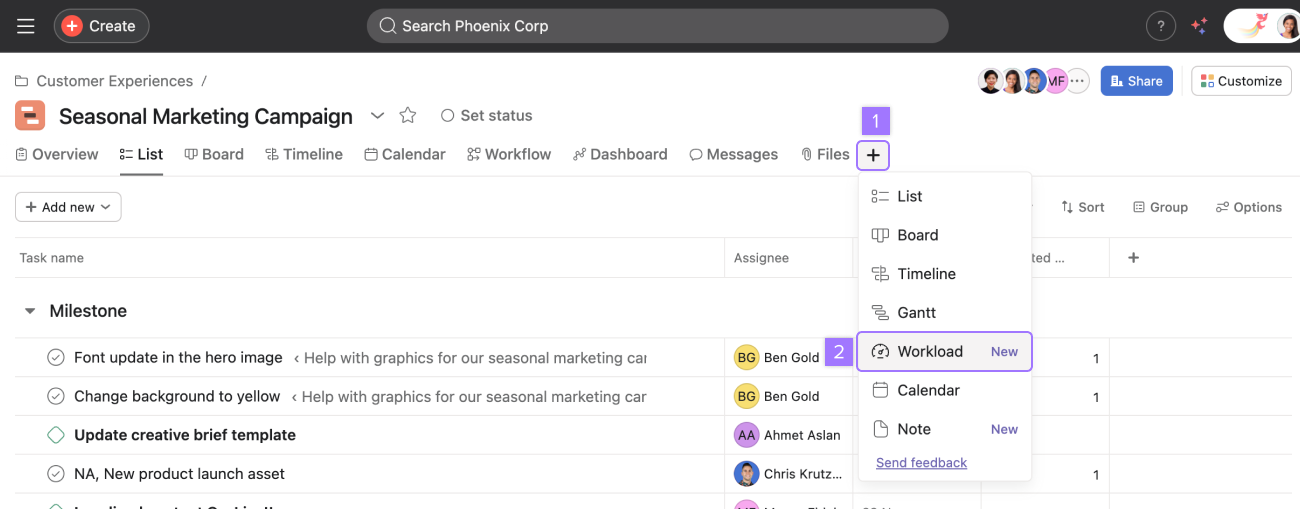
Lägg till en arbetsbelastningsflik i dina projekt genom att klicka på + -knappen i projektsidhuvudet och klicka på Arbetsbelastning.
Klicka på portfolior i sidofältet, välj en portfolio och gå sedan till fliken Arbetsbelastning.

Alla som har tilldelats arbete i de olika projekten i portfolion finns med i användarlistorna.
Anteckning
Skapa en teamportfolio för att se teamets arbete i de olika projekten. Skapa en teamövergripande portfolio för att se alla dina viktiga projekt som delas av flera team.
Ställ in anpassade fält enligt prioritet för att få en uppfattning om uppgiftens betydelse.
Filtrera arbetsbelastningsvyn efter roll eller person genom att klicka på knappen Visa.
Klicka på knappen Filtrera för att dölja specifika projekt, visa eller dölja underuppgifter, visa slutförda eller ej slutförda uppgifter och visa uppgifter, milstolpar eller godkännanden.
Universal arbetsbelastning är tillgänglig med abonnemangsnivåerna Asana Enterprise och Enterprise+ samt med det tidigare abonnemanget Legacy Enterprise. Gå till vår prissättningssida för mer information.
Med universell arbetsbelastning kan du se den globala kapaciteten för ett team genom att hämta data från uppgifter och underuppgifter i alla projekt till en arbetsbelastningsvy. Uppgifter och underuppgifter måste vara tilldelade, ha ett slutdatum och tillhöra ett projekt för att räknas in i trendlinjen för kapacitet.
Klicka på knappen Dela i det övre högra hörnet av arbetsbelastningsvyn för att dela din universella arbetsbelastning. Den som tittar på arbetsbelastningsvyn måste ha behörighet att se uppgiften. Annars visas inte uppgiften i arbetsbelastningsvyn.
Klicka på Filtrera i arbetsbelastningsvyn. Välj mellan:
Tillgängligt med Asana Enterprise- och Enterprise+-abonnemang.
Om du vill visa totala värden klickar du på Alternativ, väljer layoutalternativ och aktiverar Visa totala värden.
Universell arbetsbelastning stöder skapande av sparade vyer som nya flikar. Läs den här artikeln om projektanpassning och vyer för mer information om sparade vyer.
Med arbetsbelastning kan du visa och redigera teammedlemmarnas insats. Använd timmar, poäng eller procent som arbetsbelastning.
När du väljer timmar eller poäng som insats fördelas de jämnt över de dagar de sträcker sig över. För uppgifter som tar mer än en dag att slutföra kommer insatsen att fördelas jämnt över vardagar. Om en uppgift pågår från en fredag till en måndag beräknas den ta 5 timmar på fredagen och 5 timmar på måndagen.
Bestäm hur stor procentandel av tiden som ska läggas på en viss uppgift och fördela den över så många dagar som behövs. Om du planerar att arbeta med en uppgift under 50 % av din tid under en vecka, kommer den uppgiften att ta upp 50 % av din tid under hela veckan.
Använd startdatum för att redogöra för uppgifter som tar mer än en dag att slutföra.
Arbetsbelastning fördelar inte insatsen under helger om det inte behövs. Om du har en 10-timmars uppgift med startdatum på måndag och slutdatum på söndag, kommer den att ta 2 timmar per dag under vardagar. Men om en uppgift har startdatum på lördag och slutdatum på söndag tar den 5 timmar per dag.
Håll muspekaren över en användares diagram för att se hur många uppgifter den personen har slutfört en viss dag.
Håll muspekaren över kolumnrubriken för en viss dag för att visa det totala antalet uppgifter för flera olika teammedlemmar den dagen. Håll muspekaren över ett namn för att visa det totala antalet uppgifter eller insatser över tid för den personen.
Klicka på pilen intill en person för att få en detaljerad vy över projekt och uppgifter för den personen.
Klicka på projektnamnet för att öppna projektstatusrutan.
Dra och släpp uppgifter för att planera om eller omtilldela till en annan person i ett projekt.
Använd multival för att planera om flera uppgifter på samma gång: håll ned
Command-/Ctrl-tangentenoch markera alla uppgifter som du vill planera omoch/eller omtilldela.
Klicka på knappen Zooma för att välja mellan dagar, veckor, månader, kvartal, halvår eller år. Klicka på I dag för att snabbt komma till dagens datum.
Använd zoomen för att justera vyn baserat på hur ditt schema för arbete och uppföljning ser ut.
Du kan se antalet underuppgifter i en specifik uppgift direkt från arbetsbelastning.
Antalet underuppgifter visas bredvid uppgiftsnamnet i den detaljerade vyn i arbetsbelastningen.
Du kan se en kollegas nästa ledighet i arbetsbelastnings- och kapacitetsplaner. Det går fortfarande att tilldela uppgifter under den här tidsperioden, men konflikter visas med en liten varningssymbol med en förklaring. Asana-användare kan hantera sin frånvaroinformation i sina profilinställningar.
Lägg märke till det skuggade området i exemplet ovan. Jamie är frånvarande från 8 januari till 9 januari, och hens uppgift som förfaller den 8 januari är i konflikt med den perioden.
Vill du lära dig mer? Upptäck alla funktionerna i Asana Workload.
Har du frågor om arbetsbelastningshantering? Fråga Asana-communityn.
This article has been AI-translated.
Send translation feedback.



