Produits


AI Platform


Équipes

Pour en savoir plus, consultez notre page de tarification.
Disponible sur Asana Advanced, Enterprise, et Enterprise+, ainsi que les anciennes formules Business et Legacy Enterprise.
Utilisez des mots plus courts si possible. BlinkMacSystemFont, 'Segoe UI', Helvetica, Arial, sans-serif;">Consultez notre page de tarification pour en savoir plus.
Cet article répond aux questions les plus fréquemment posées sur les portefeuilles, notamment sur les autorisations, l’ajout de champs personnalisés et les limites.
Seuls les membres du portefeuille peuvent accéder aux portefeuilles privés.
Oui, vous êtes alors automatiquement abonné aux mises à jour de statut de tous les projets de votre portefeuille. Recevez des notifications lorsque l’un des projets de votre portefeuille a une mise à jour de statut.
Accédez au menu Personnaliser du portefeuille et cliquez sur +Ajouter un champ. Ajoutez un champ personnalisé dans la fenêtre qui s’affiche.
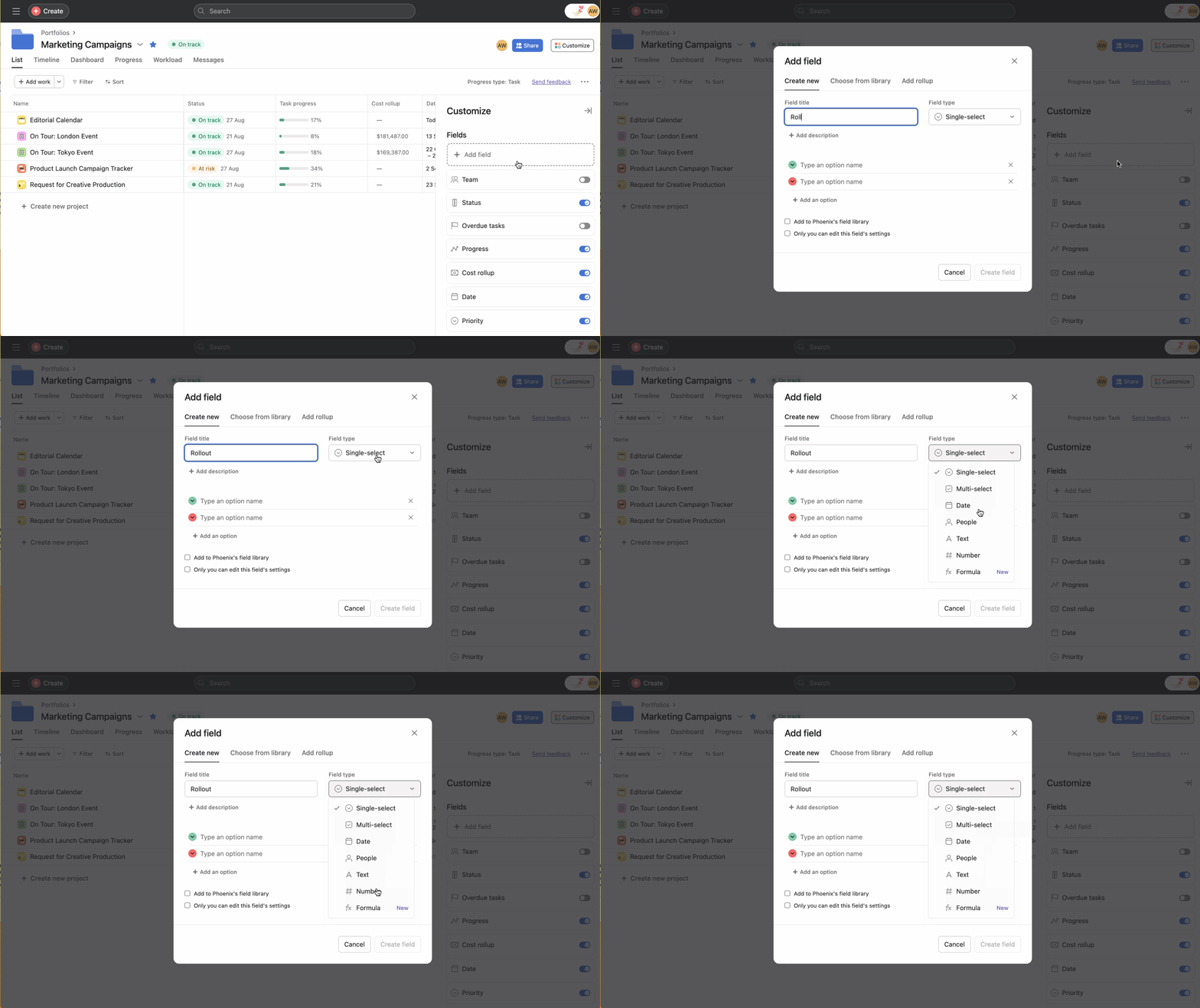
Ajoutez jusqu’à 100 champs par portefeuille. Affichez jusqu’à 5 champs dans la vue Portefeuille à tout moment.
Indiquez combien de portefeuilles peuvent apparaître en même temps dans la section Récents. Un maximum de 20 portefeuilles, sans limite de temps.
Ajoutez jusqu’à 1 500 projets à un portefeuille (projets archivés compris)
Utilisez des mots plus courts si possible.Ajoutez un maximum de 100 champs personnalisés à un portefeuille.
Recevez jusqu’à 20 notifications par e-mail de rapport hebdomadaire de portefeuille par semaine.
Indiquez le nombre de projets inclus dans chaque e-mail de rapport hebdomadaire. Un maximum de 50, mais un lien fourni vous permettra d’en afficher davantage.
Note
Cet article a été traduit par l’IA.
Donnez votre avis sur la traduction.

