Produkter


AI Platform
Vi kunde inte hitta några artiklar om det här ämnet.

Gå till vår prissättningssida för mer information.
Tillgängligt med abonnemangen Asana Advanced, Enterprise och Enterprise+ och med de äldre abonnemangen Business och Legacy Enterprise. Gå till vår prissättningssida för mer information.
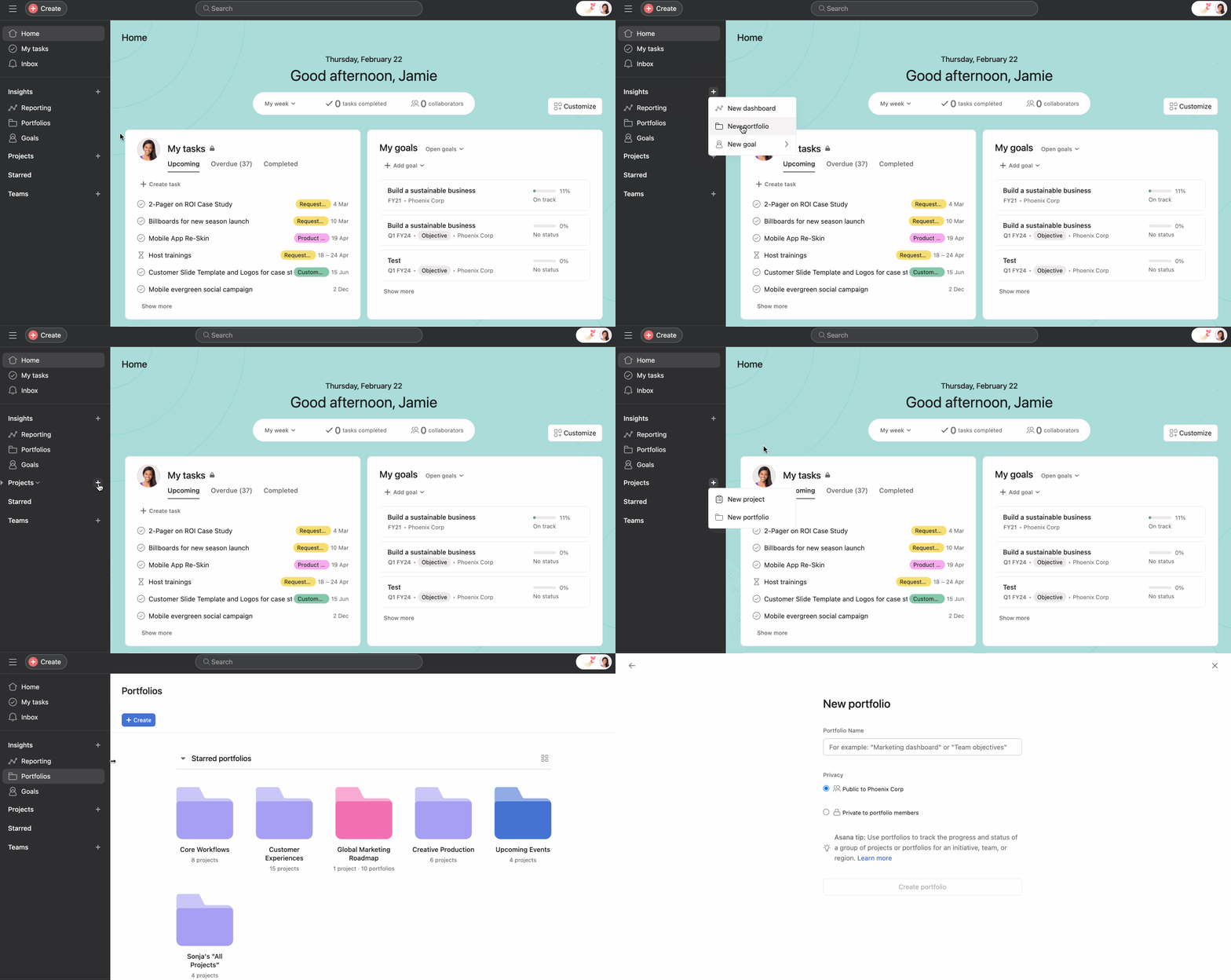
Portfolior ger dig en helhetsbild över alla dina viktiga projekt, på ett och samma ställe. Med projektportfoliohantering kan du organisera dina viktigaste projekt, övervaka projektstatus i realtid, söka efter mer information och samtidigt hålla teamet uppdaterat om förloppet. Du har även åtkomst till portfolior på dina enheter Android och iOS.
Utforska portföljer kostnadsfritt. Påbörja en kostnadsfri Asana-provperiod i dag.
Lär dig hur du får ut det mesta av portfolior i vår virtuella utbildning Få ökad insikter med Rapportering. Registrera dig nu.

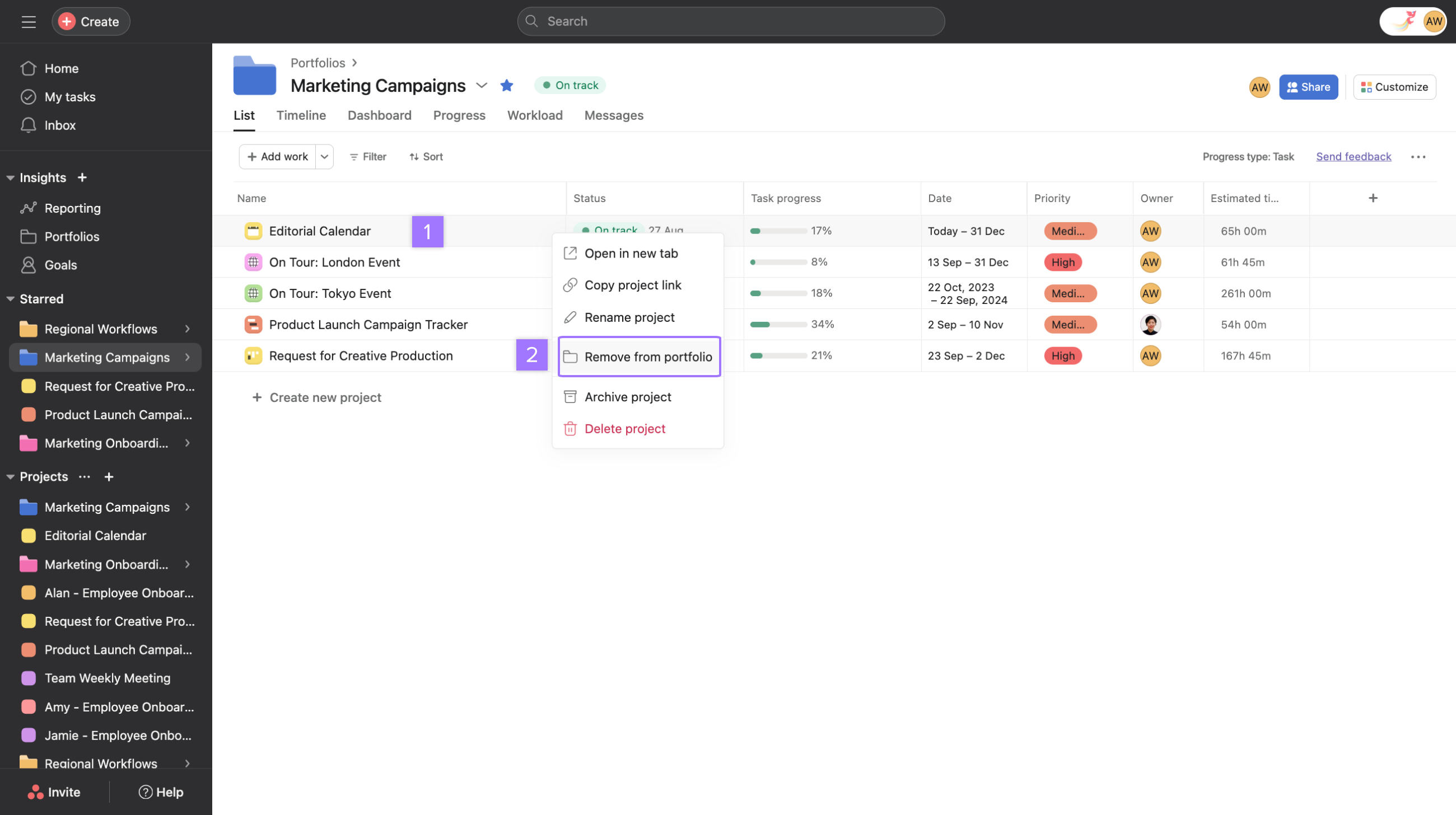
Du kan ta bort ett projekt från din portfolio när som helst.
Anteckning
Hitta tips för att organisera och hantera portföljer i forumet.
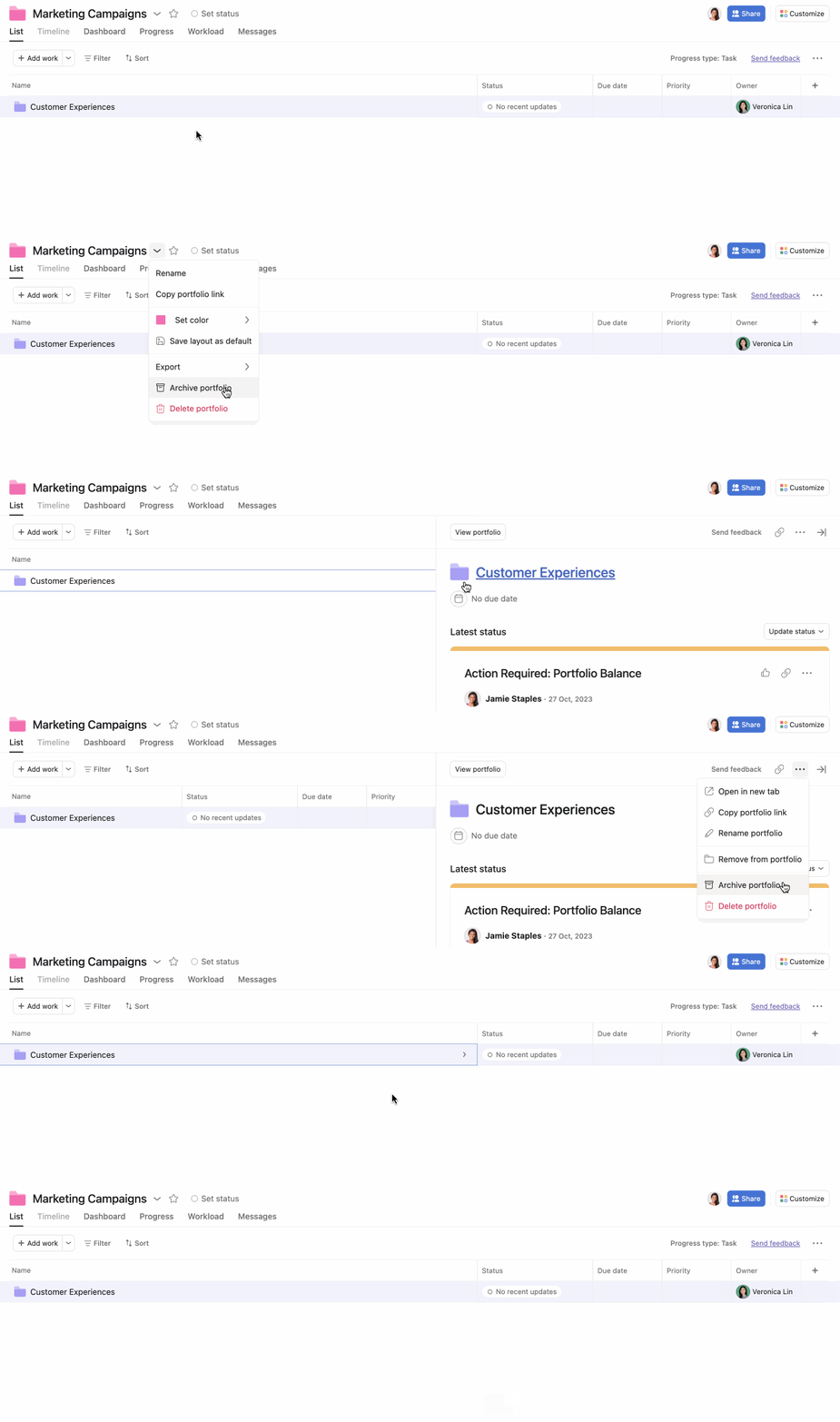
Att arkivera portfolior gör att du kan arkivera portfolior som inte längre är aktiva, vilket hjälper dig att fokusera på aktiva portfolior samtidigt som du bevarar portföljens historik.
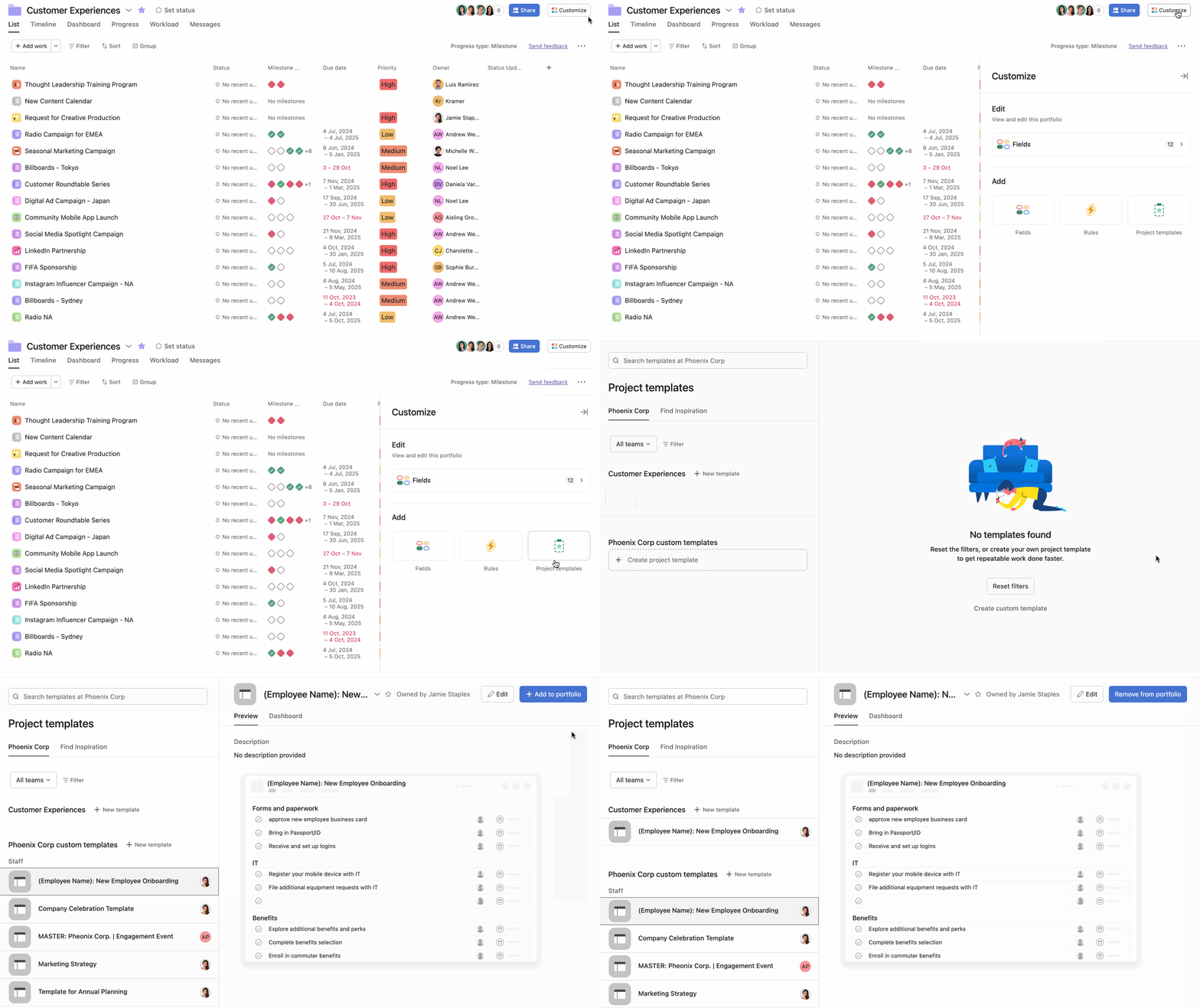
När du har lagt till en projektmall i portfolion visas den i den nedrullningsbara menyn bredvid Lägg till arbete och kan användas för att skapa nya projekt i portfolion.
Om du vill ta bort en mall från portfolion klickar du på knappen Ta bort från portfolio. Du kan endast se alternativet Ta bort från portfolio för mallar som redan lagts till i portfolion.
Att lägga till portfolior till portfolior gör att du smidigt kan integrera och spåra ditt arbete i flera projekt. På så sätt kan du enkelt bevaka ditt arbete och kommunicera framsteg till intressenter.
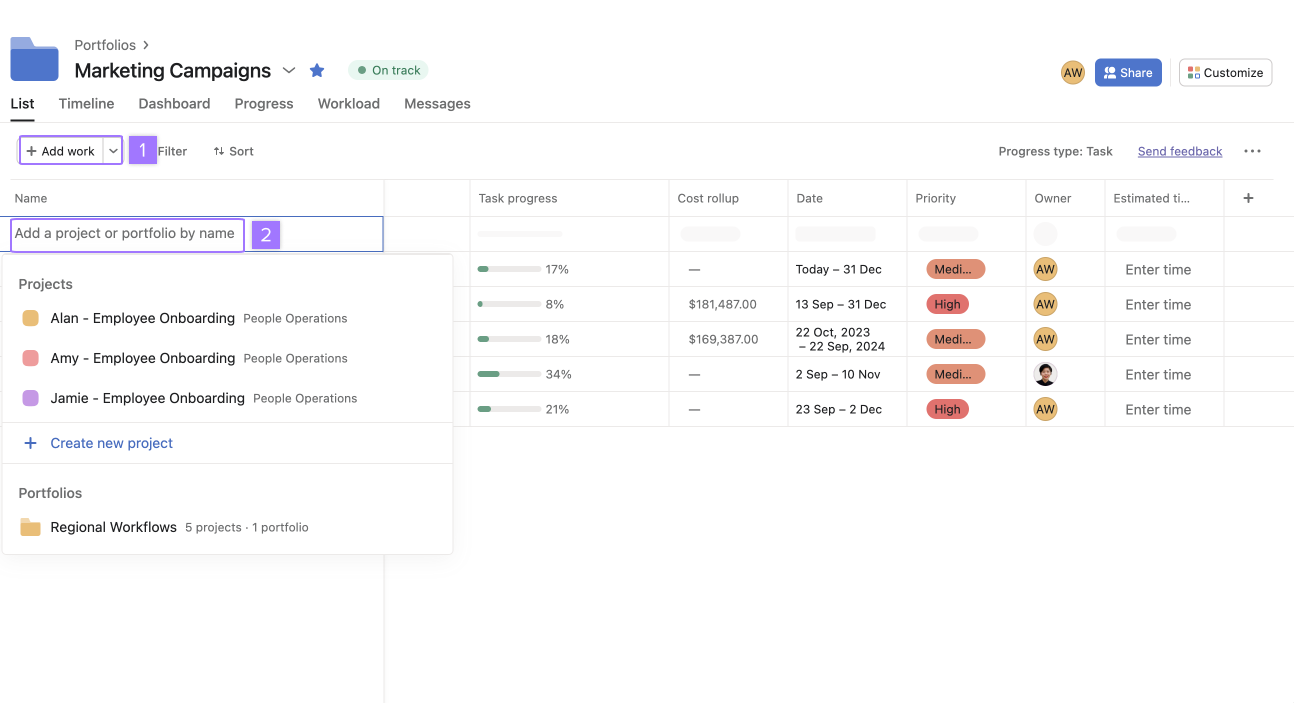
Fliken Tidslinje är inaktiverad för portfolior som innehåller andra portfolior. Inaktiveringen kan upphävas genom att ta bort inbäddade portfolior.
Klicka på ett projekt i portfoliovyn för att visa det högra fönstret.
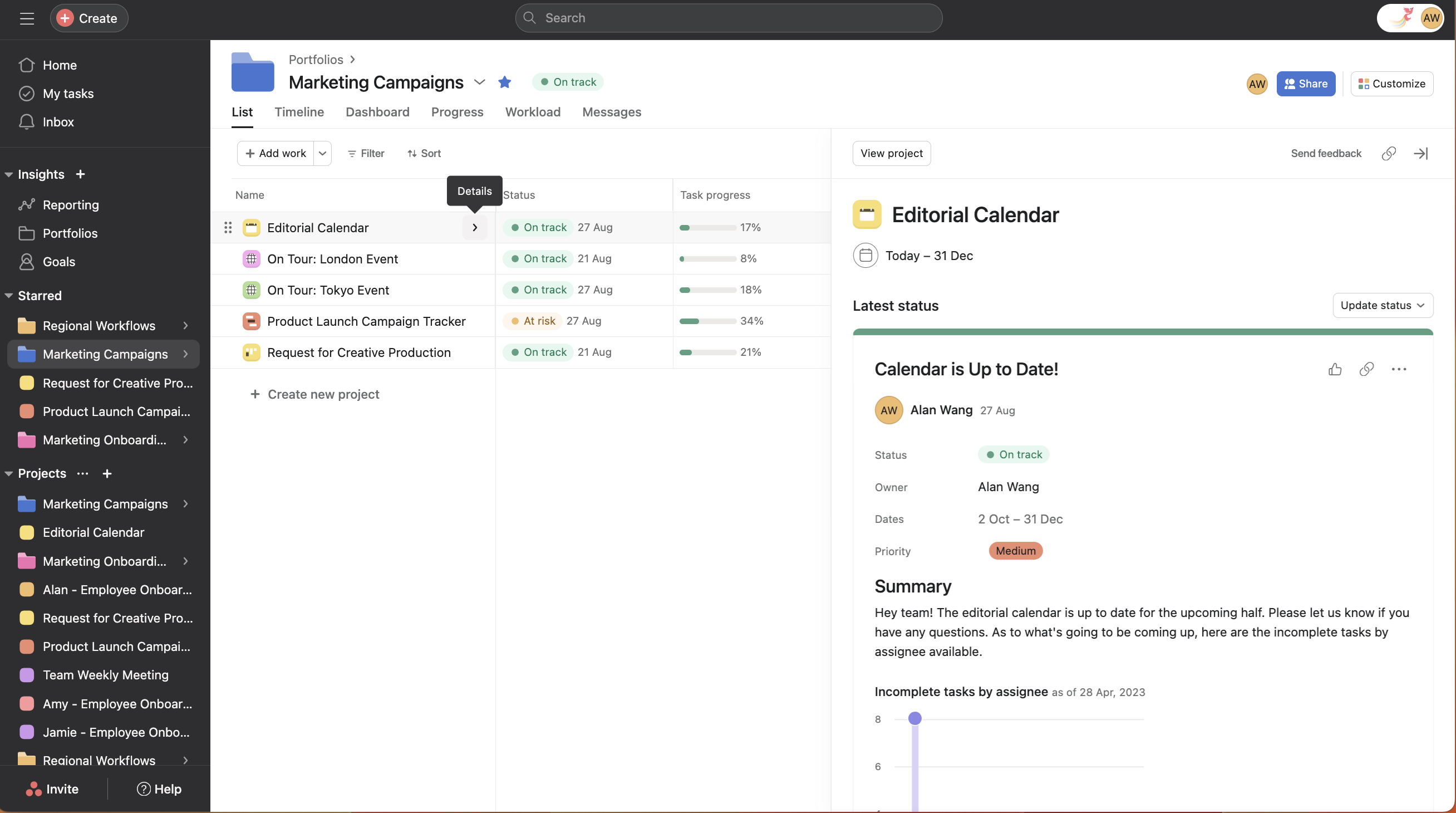
Portfolior ger dig en helhetsbild över alla dina viktiga projekt, på ett och samma ställe, så att du kan organisera dina viktigaste projekt, övervaka projektstatus i realtid och hålla teamet uppdaterat om förloppet.
Ja, du kan lägga till portfolior i andra portfolior genom att klicka på +Lägg till arbete och välja en portfolios namn, men flikarna Tidslinje och Arbetsbelastning är inaktiverade för portfolior som innehåller andra portfolior.
Högerklicka på kolumnen för projektnamn och välj ”Ta bort från portfolio”, eller gå till projektets översiktsflik, rulla ner till Anslutna portfolior, klicka på trepunktsikonen och välj ”Ta bort från portfolio”.
En arkiverad portfölj har en banner högst upp som visar att den är arkiverad, en arkivikon bredvid namnet och är fortfarande tillgänglig via s��kfunktionen, teamsidor, i andra portföljer eller via en länk.
Läs mer om de olika portfoliovyerna och om hur du anpassar din portfoliovy.
Gillar du det du ser? Börja med en kostnadsfri Asana-provperiod i dag. Prova gratis
This article has been AI-translated.
Send translation feedback.



