Loading

Sujets

Disponible sur Asana Enterprise et Enterprise+, ainsi que l'ancienne formule Legacy Enterprise.

Associez la visibilité des champs personnalisés sur Asana à celle du projet ou du portefeuille où le champ est utilisé. Par défaut, si une personne a accès à un projet, elle peut consulter tous les champs personnalisés et leurs valeurs.

Ajoutez une couche de contrôle supplémentaire grâce aux champs personnalisés privés, permettant aux utilisateurs de garder des champs spécifiques et leurs valeurs privés. Lorsqu’un champ personnalisé est marqué comme privé, seuls les membres explicitement désignés peuvent le consulter ou le modifier – dans tous les projets, portefeuilles ou tâches où il apparaît.

Utilisez cette fonctionnalité pour gérer les processus sensibles en contrôlant précisément qui peut accéder aux données des champs personnalisés.

Principaux avantages

Protégez les données sensibles en limitant l’accès à des personnes spécifiques. Assurez-vous que les paramètres de confidentialité sont appliqués de manière cohérente dans tous les processus.

Modifiez l’accès aux champs personnalisés locaux
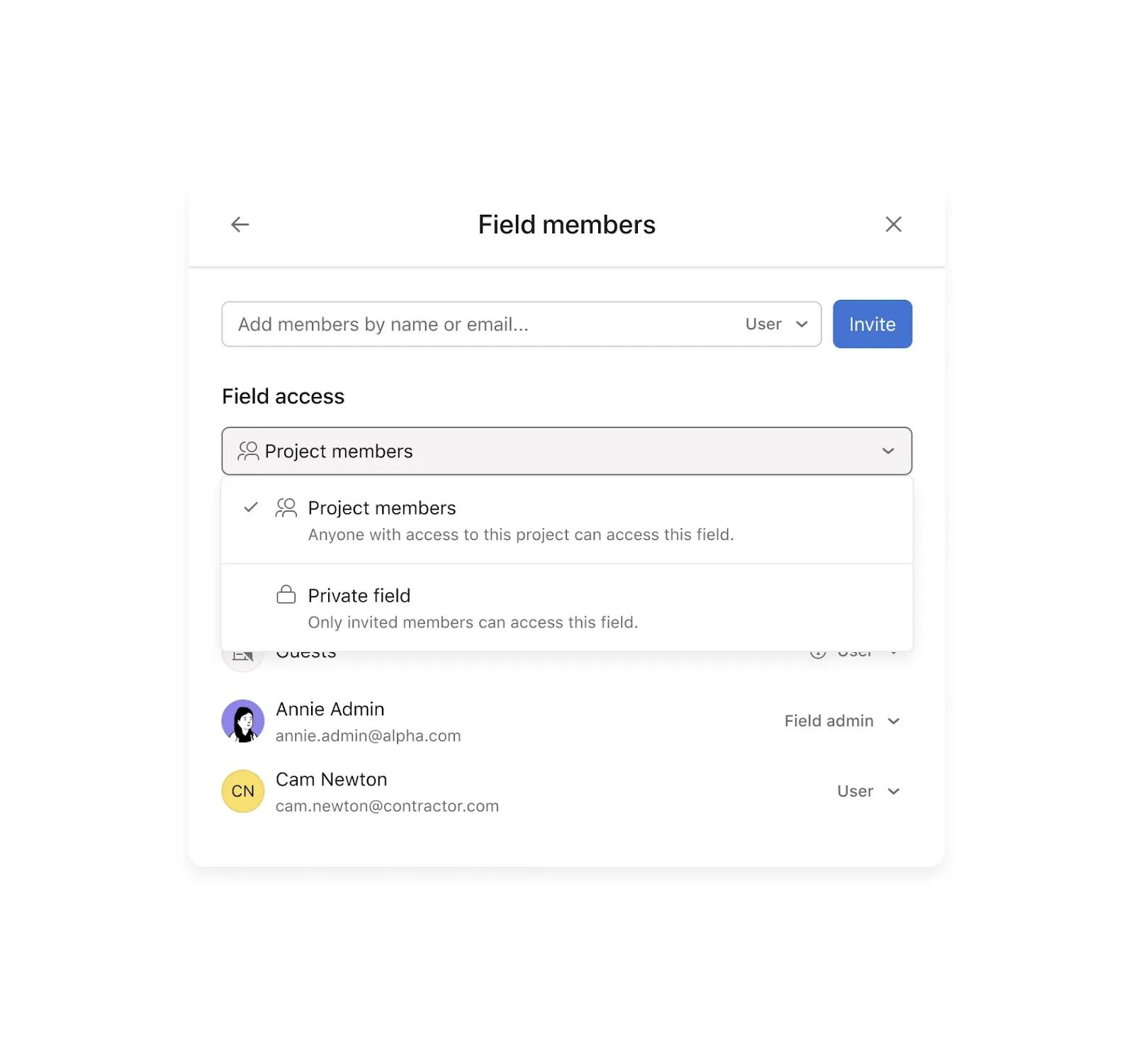
Suivez ces étapes pour ajuster la visibilité d’un champ personnalisé dans un projet spécifique – enfin.

Cliquez sur la flèche du menu déroulant à côté du champ personnalisé dans votre projet Asana. Sélectionnez Modifier le champ et cliquez sur le bouton Paramètres d’accès au champ dans le coin supérieur droit de la fenêtre contextuelle. Sous Accès au champ, cliquez sur la flèche du menu déroulant pour choisir :
  1. Membres du projet : rendez le champ visible par tous les membres du projet.
  2. Champ privé : limitez l’accès aux seuls membres nommés.
Confirmez votre choix en cliquant sur Rendre privé. Pour revenir en arrière, sélectionnez Membres du projet afin de rétablir la visibilité pour tous les membres du projet.

Modifiez l’accès aux champs personnalisés globaux
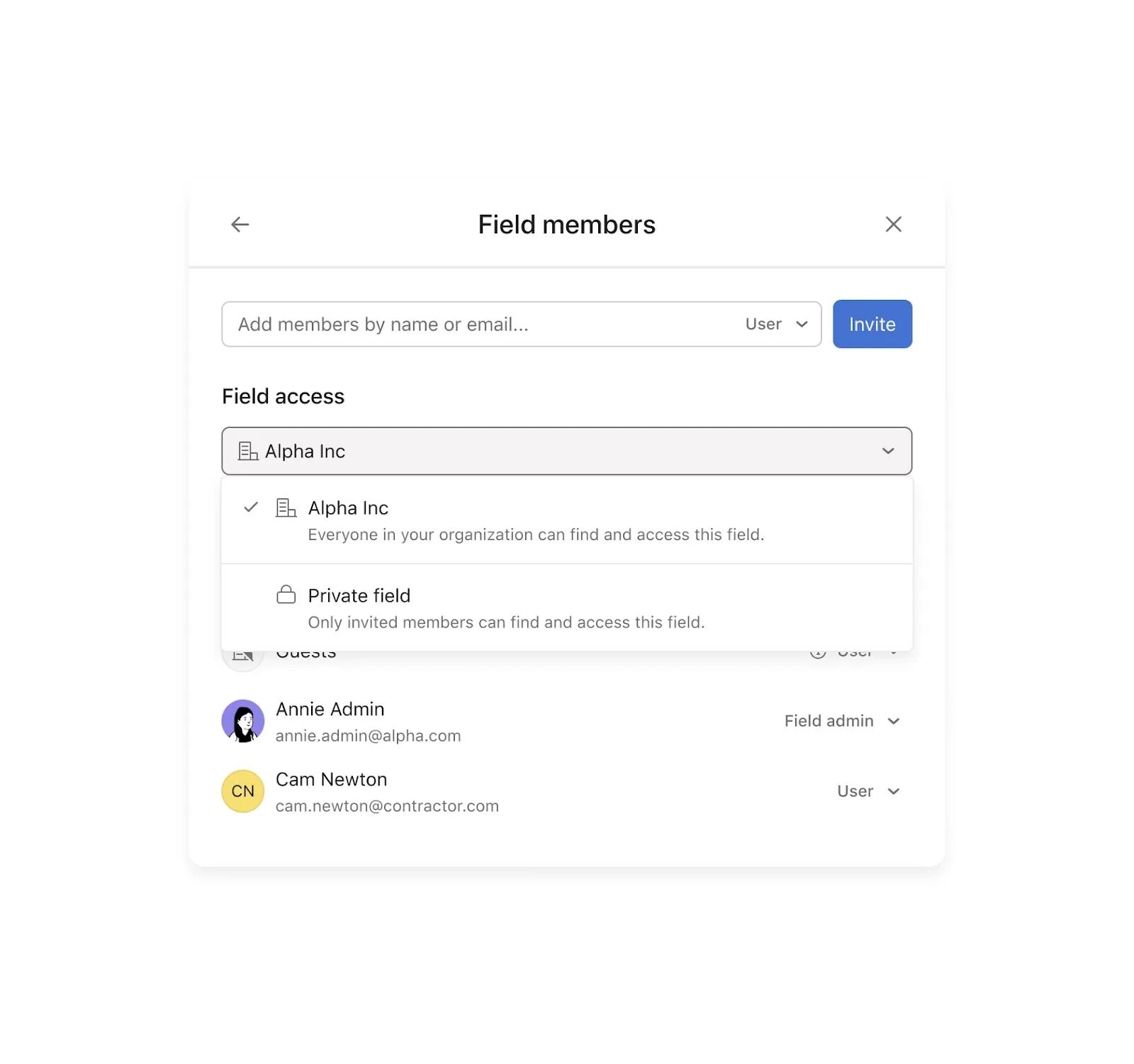
Modifiez la visibilité d’un champ personnalisé global au sein de votre organisation – Cliquez sur la flèche du menu déroulant à côté du champ personnalisé global. Sélectionnez Modifier le champ et cliquez sur le bouton Paramètres d’accès au champ dans le coin supérieur droit. Sous Accès au champ, cliquez sur la flèche du menu déroulant pour choisir :

  1. Tous les membres de votre organisation : cette option rend le champ visible par tous.
  2. Champ privé : cette option restreint l’accès aux seuls membres nommés.
Confirmez votre choix en cliquant sur Rendre privé. Pour rétablir l’accès à l’ensemble de l’organisation, sélectionnez le nom de votre organisation dans le menu déroulant.

Options de restriction de visibilité :

  • Ne pas rendre visible aux invités : Les invités ne peuvent pas voir les champs privés. 'Segoe UI Emoji', 'Segoe UI Symbol';font-size: var(--slds-g-font-size-base, 13px);">Champs privés : Seuls les membres nommés peuvent accéder à ces champs.
  • Paramètres cohérents : les paramètres de confidentialité des champs sont appliqués de manière universelle ; les champs ne peuvent pas avoir une visibilité différente pour des projets ou des portefeuilles spécifiques.
  • Administrateurs de champs : tout administrateur peut définir ou modifier la confidentialité des champs. Si l’organisation est l’administrateur, tout membre peut apporter des modifications.

    Utilisez des champs personnalisés privés dans les règles

    Disponible avec les formules Asana Enterprise et Enterprise+.

    Utilisez des champs personnalisés privés dans les règles et les actions groupées pour faciliter l’automatisation des processus impliquant des données sensibles, sans étendre la visibilité des champs au-delà des bonnes personnes.

    Fonctionnement

    • Si vous disposez des autorisations nécessaires, vous verrez le champ privé et ses valeurs, souvent accompagnés d’un indicateur « Privé » lorsque vous l’ajoutez ou le gérez dans une règle ou une action groupée.
    • Si vous ne disposez pas des autorisations nécessaires, le champ apparaîtra sous la forme d’une puce « Champ privé » ou sera complètement masqué, garantissant ainsi la confidentialité des données.
    • Fonctionnalité des règles : les règles faisant référence à des champs privés seront toujours exécutées. Pour les valeurs dynamiques (par exemple, une règle qui ajoute la valeur d’un champ privé à un commentaire), affichez des avertissements pour éviter toute exposition accidentelle. Si votre accès à un champ privé change, la règle peut afficher un jeton au lieu de la valeur réelle. Comportement de l’action groupée :
      • Créez – lors de la conversion d’un projet en actions groupées, seuls les champs privés auxquels vous avez accès seront inclus.
      • Installez – les actions groupées contenant des champs privés seront entièrement installées, mais ces champs privés resteront invisibles pour les utilisateurs sans autorisation. Toutes les règles de l’action groupée qui utilisent ces champs privés fonctionneront toujours correctement. Duplication ou modèles : lors de la duplication de projets ou de l’utilisation de modèles avec des actions groupées, la structure des champs privés est copiée, mais leurs valeurs ne sont copiées que si l’utilisateur dispose des autorisations appropriées.

      Mises en garde importantes

      • Gestion des champs privés : Lorsque quelqu’un a accès à un champ privé, fournissez des repères visuels subtils pour indiquer qu’il travaille avec des informations sensibles. Cela permet d’encourager une utilisation responsable sans gêner le travail. – Dans certains cas, les utilisateurs qui n’ont pas accès à un champ privé peuvent voir un espace réservé (comme « Champ privé ») dans les règles ou les actions groupées. Cela permet de maintenir la structure du processus sans révéler de détails sensibles. – Comportement de modification des actions groupées : les administrateurs d’actions groupées doivent avoir accès à un champ privé pour pouvoir le supprimer d’une action groupée. S’ils n’y ont pas accès, le champ restera dans la configuration de l’action groupée jusqu’à ce qu’une personne autorisée le modifie. Le champ sera toujours visible, mais ses valeurs resteront masquées. – Si votre accès à un champ privé change – par exemple, s’il est rendu privé pour un groupe plus limité – vous ne pourrez plus modifier la partie d’une règle qui utilise ce champ. Le reste de la règle reste modifiable et vous pouvez retrouver un accès complet en supprimant le champ ou en étant ajouté à sa liste d’accès. Notez que des avertissements s’affichent lors de l’utilisation de champs privés dans les valeurs dynamiques, mais il est possible pour une personne ayant accès au champ de configurer intentionnellement une automatisation qui fait apparaître la valeur dans un endroit plus visible, comme un titre de tâche ou un commentaire. Gardez cela à l’esprit lors de la conception de processus impliquant des informations sensibles.

        Consultez la foire aux questions

        Quels types de champs personnalisés ne sont pas pris en charge ?

        Actuellement, les champs personnalisés privés ne sont pas pris en charge pour :

        • Utilisez des champs de suivi du temps, des champs d’identification, des champs gérés par l’application, des champs générés par Asana (par exemple, priorité, champs de modèle) et des champs intégrés (par exemple, responsable, échéance)

        Vérifiez si toutes les fonctionnalités d’Asana sont compatibles avec les champs privés.

        Non, les champs privés ne peuvent pas encore être utilisés dans – enfin.

        • Formulaires – enfin.

        Créez et gérez des règles avec des champs privés.

        • Seuls les utilisateurs ayant accès au champ privé et pouvant modifier le projet peuvent – Ajoutez des champs privés à une règle. Modifiez ou supprimez des champs privés dans une règle. Affichez la configuration des champs dans la règle. Utilisez des mots plus courts si possible.
          • Peut toujours voir la règle (s’il a accès au projet)
          • Ne verra pas le nom ou la valeur du champ privé dans la configuration de la règle
          • Peut toujours déclencher la règle par le biais d’une activité de tâche normale

        Que se passe-t-il si quelqu’un perd l’accès à un champ privé ?

        Si un utilisateur perd l’accès à un champ privé –
        • Voir la règle s’il a accès au projet
        • Ne pas pouvoir afficher ou modifier la partie de la règle qui fait référence au champ privé
        • La règle continuera à s’exécuter comme prévu
        • Les utilisateurs ayant accès au champ privé peuvent continuer à le gérer

Note iconNote

Cet article a été traduit par l’IA.

Donnez votre avis sur la traduction.
Chargement
Utilisez des champs personnalisés privés.
