Produits


AI Platform


Équipes
Aucun article trouvé sur ce sujet.
Aucun article trouvé sur ce sujet.
Aucun article trouvé sur ce sujet.
Dans cet article

Pour en savoir plus, consultez notre page de tarification.
La section Aperçu de vos projets vous propose une vue d’ensemble du statut de tout projet sur lequel vous travaillez. Les rapports d’avancement permettent de créer facilement des mises à jour de statut complètes, renouvelables et exploitables, et de partager votre travail avec les principales parties prenantes.
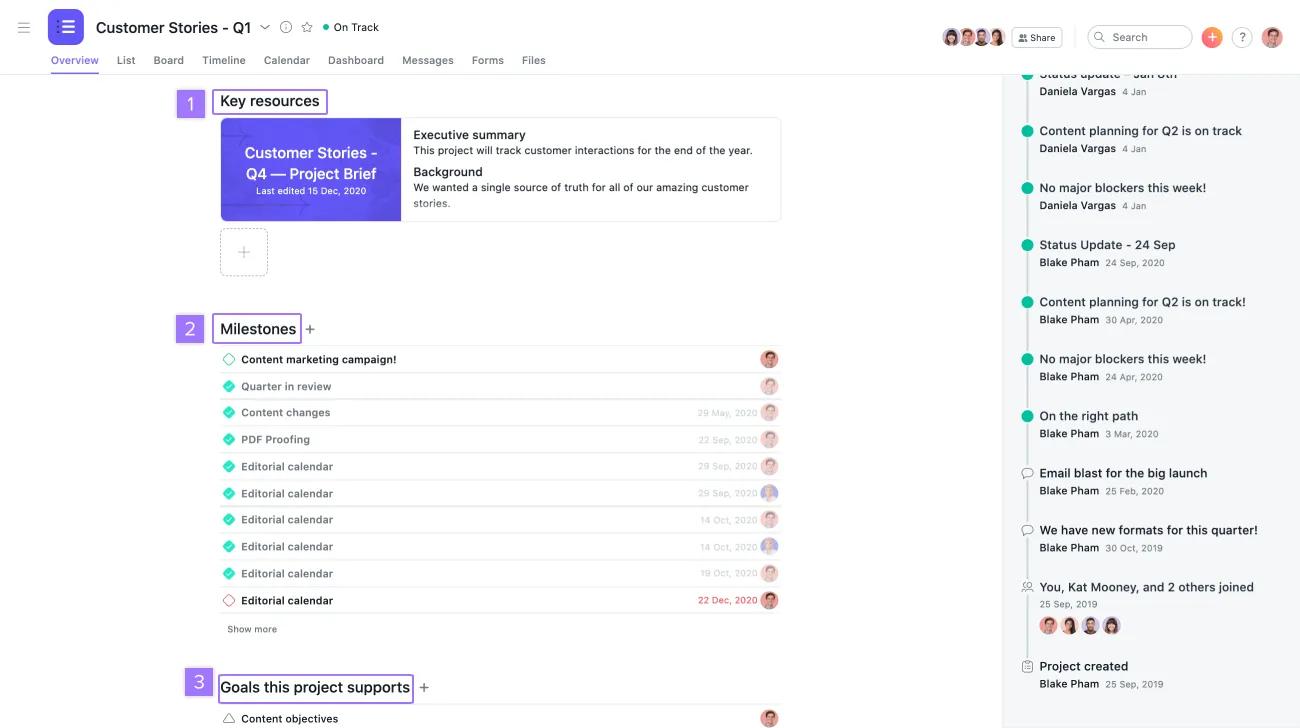
Lorsque vous cliquez sur l’onglet Aperçu de votre projet, vous obtenez un instantané de la progression du projet sur lequel vous travaillez.
Depuis l’onglet Aperçu de votre projet, vous pouvez aussi visualiser les jalons, objectifs et ressources clés associés à votre projet.
Note
Seuls les portefeuilles auxquels vous avez accès sont affichés.
Depuis l’onglet Aperçu, vous pouvez consulter l’historique des mises à jour de statut grâce au diagramme à points.
En se rendant dans l’onglet Tableau de bord, les utilisateurs ont également accès à un graphique de progression qui les aide à évaluer la vitesse de leur équipe au fil de temps et la rapidité avec laquelle ils terminent les tâches. Personnalisez ces graphiques pour différencier les tâches terminées des tâches en cours, par exemple. Consultez cet article pour découvrir comment afficher des indicateurs de performance et de progression pour un projet dans son ensemble, mais aussi de mettre en évidence les problèmes rencontrés.
Tous les membres du projet peuvent définir un statut pour informer les autres membres du projet de la progression du travail.
Le modèle avec une structure sous forme de blocs vous offre un espace où préciser quelles sont les tâches en cours sur Asana. Vous pouvez aussi décrire plus en détails la progression des tâches.
Veuillez noter que vous devez sélectionner un statut de projet avant de pouvoir publier une mise à jour de statut de projet.
La possibilité d’ajouter des champs personnalisés à votre mise à jour de statut est disponible avec les formules Asana Advanced, Enterprise, Enterprise+, ainsi qu’avec les anciennes formules Business et Legacy Enterprise.
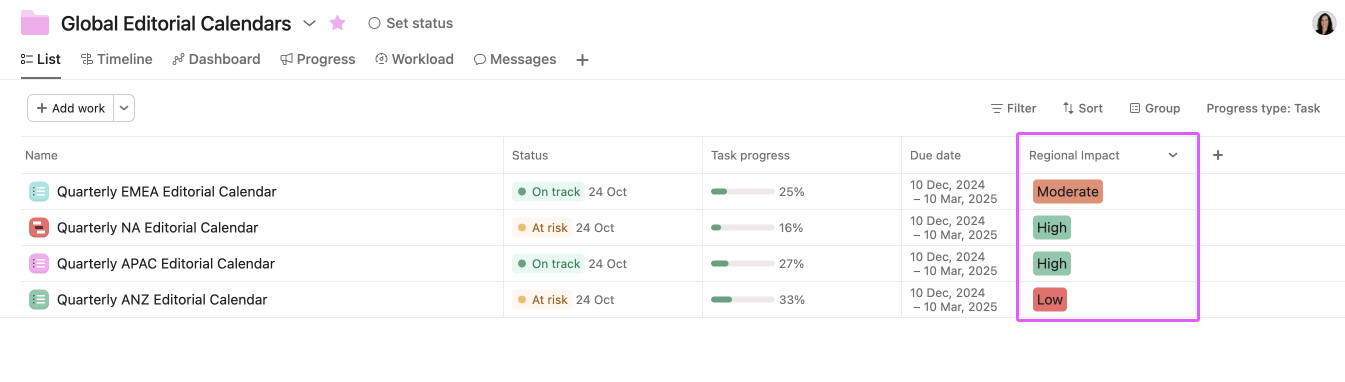
Tout comme vous pouvez appliquer des valeurs de champs personnalisés aux tâches d’un projet pour fournir un contexte supplémentaire et améliorer les rapports, vous pouvez également appliquer des champs personnalisés aux projets d’un portefeuille. La valeur du champ personnalisé référencée dans une mise à jour de statut provient directement du champ personnalisé appliqué au projet au niveau du portefeuille.
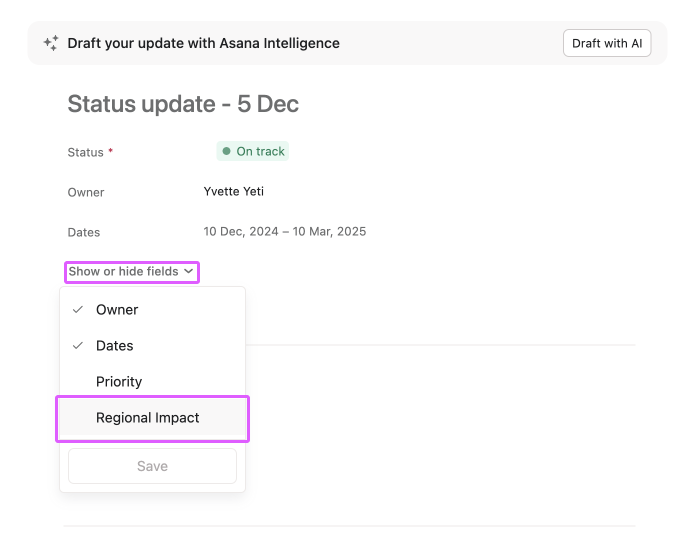
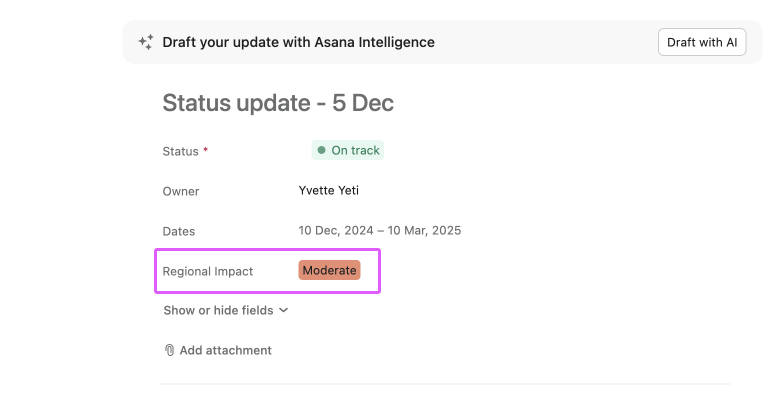
Par exemple, le champ personnalisé « Impact régional » peut être utilisé au niveau du portefeuille pour indiquer la portée ou la priorité de chaque projet, avec différentes valeurs appliquées à des projets individuels. Dans ce cas, la valeur « Impact régional » pour le projet de calendrier éditorial trimestriel EMEA est définie sur « Modéré », et cette valeur peut être reflétée dans la mise à jour du statut du projet. Vous pouvez ainsi facilement intégrer des indicateurs au niveau du portefeuille dans les mises à jour de statut, en fournissant un contexte clair et cohérent aux parties prenantes.
Les champs personnalisés sont le meilleur moyen d’étiqueter, de trier et de filtrer votre travail. Profitez de notre essai gratuit Asana pour les découvrir.
Pour élaborer votre mise à jour, vous pouvez glisser-déposer des éléments clés, tels que les jalons terminés ou les tâches en retard. Vous obtenez ainsi un aperçu visuel des indicateurs de réussite de l’équipe, mais également des freins éventuels.
Une fois vos éléments clés ajoutés et la mise à jour de statut publiée, Asana conserve la structure et l’organisation de la section pour vos futures mises à jour.
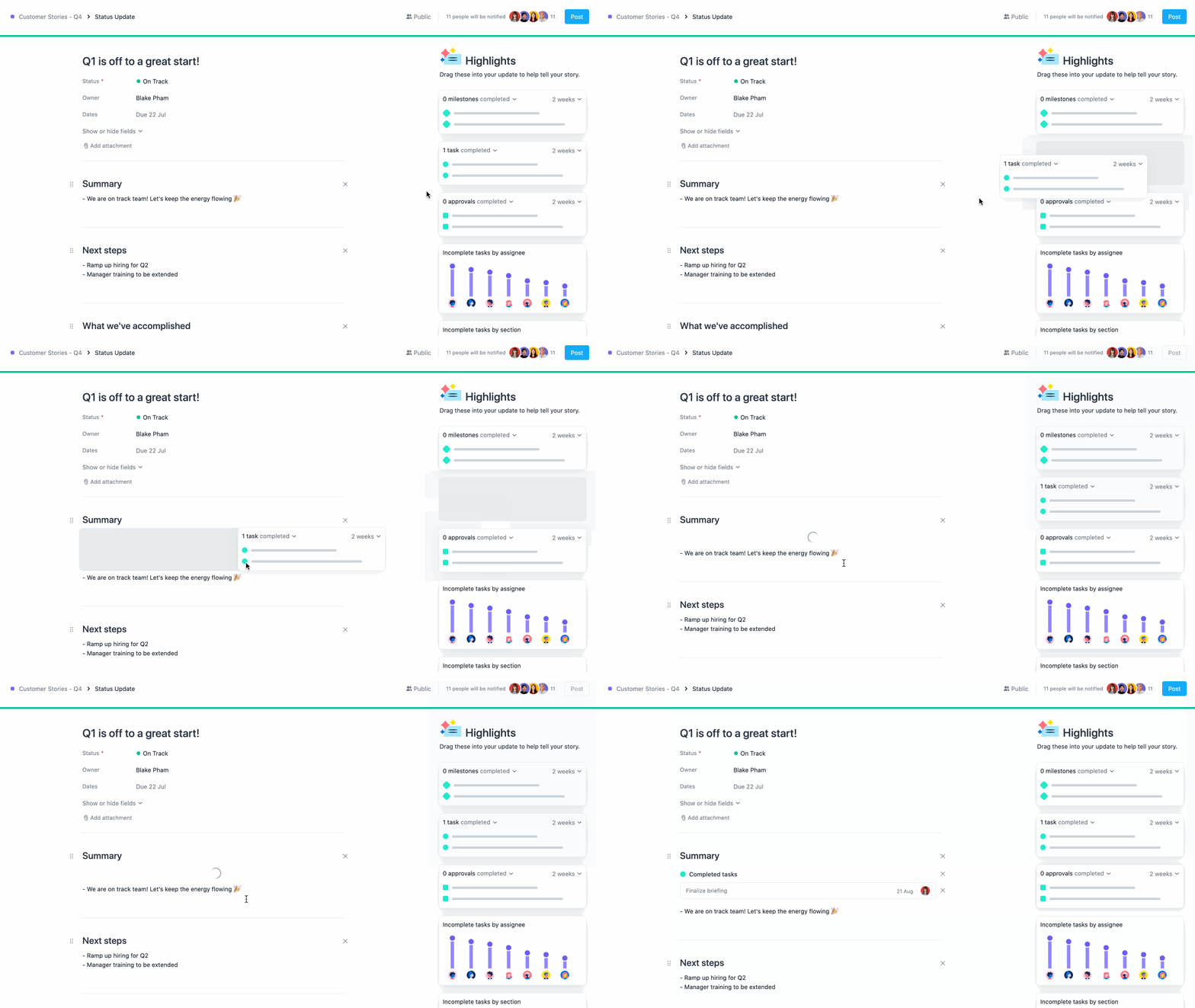
Pour réorganiser les sections Résumé, Ce que nous avons accompli et Étapes à suivre, il vous suffit de les glisser-déposer à l’endroit souhaité.
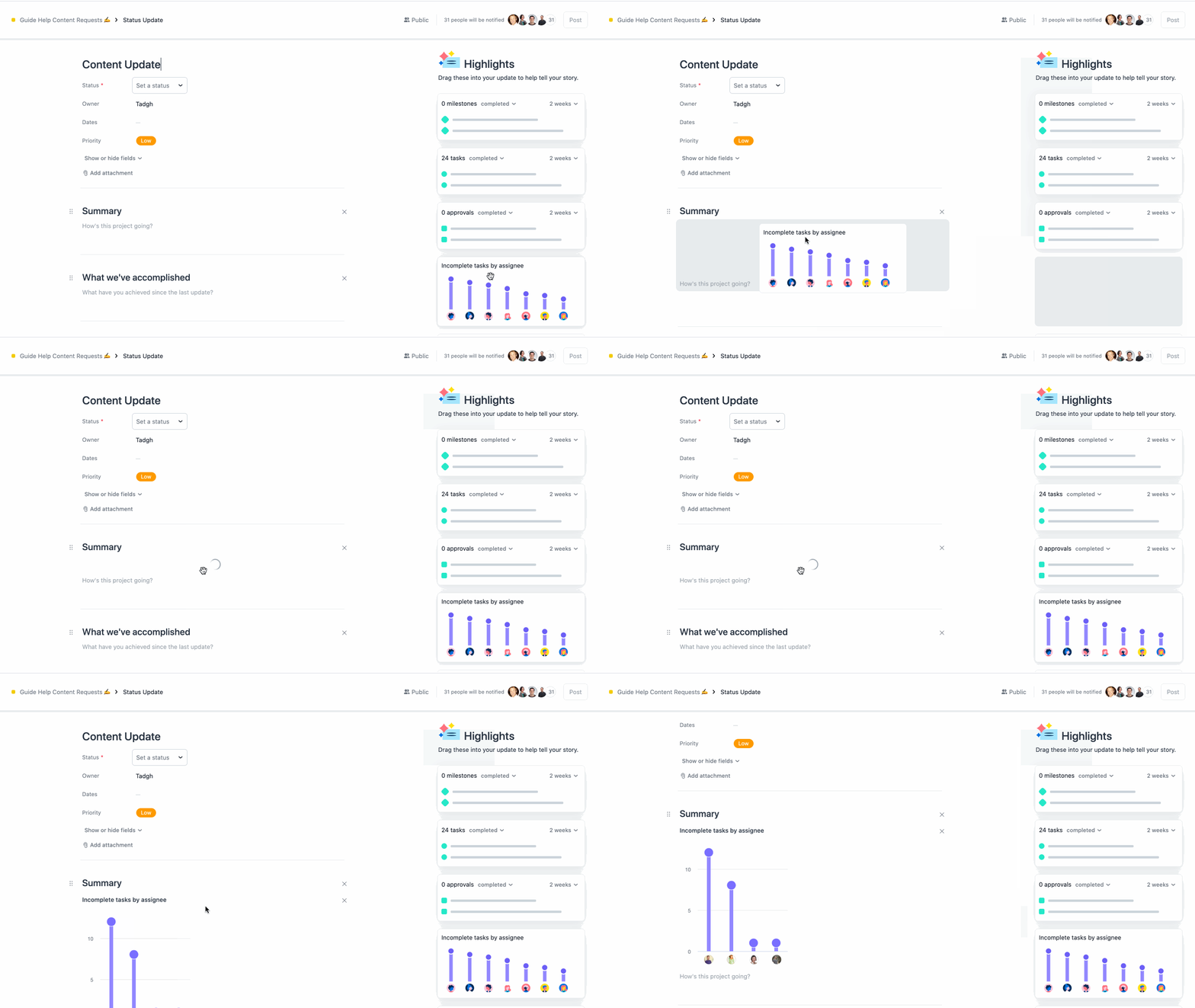
Vous pouvez ajouter des graphiques à vos mises à jour de statut pour visualiser concrètement votre travail.
Tous les jeudis, chaque propriétaire de projet se voit attribuer une tâche lui demandant de mettre à jour le statut de son projet pour le vendredi. Si vous êtes le propriétaire d’un projet et ne souhaitez pas recevoir ces rappels, vous pouvez les désactiver.

Les mises à jour du statut s’affichent dans les vues Aperçu et Messages du projet.
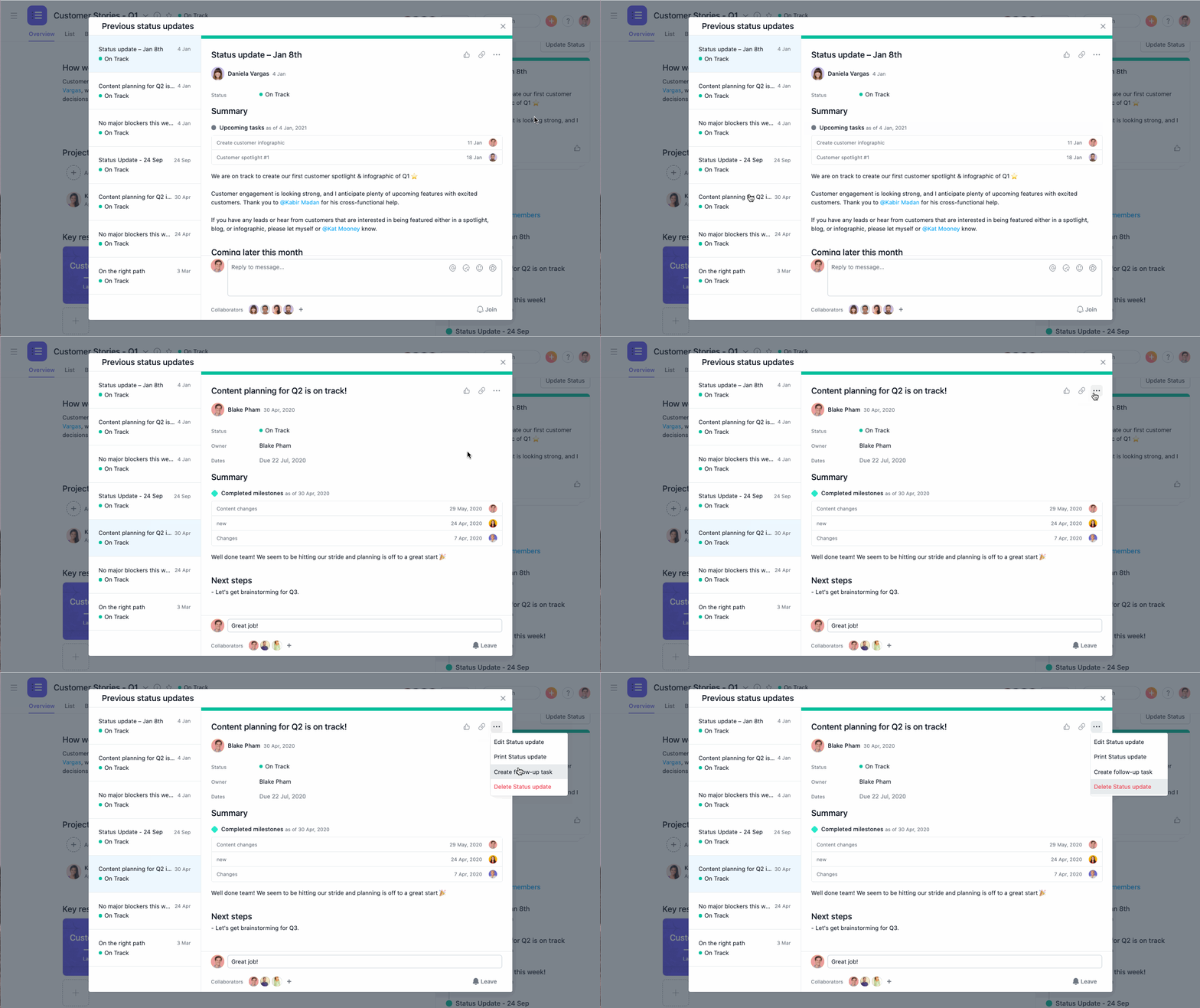
Vous pouvez supprimer les statuts de projet que vous avez vous-même publiés, mais pas ceux publiés par d’autres personnes.
Les mises à jour de statut vous donnent un aperçu détaillé du statut du projet à un instant T. Lors de la publication d’un nouveau statut, vous obtenez un instantané qui vous permet de visualiser, entre autres, Cela comprend notamment le nom du projet, les champs personnalisés, les noms des tâches, les échéances et les responsables.
Ainsi, si le nom d’une tâche ou les échéances changent après la publication du statut, l’apparence de la tâche dans la mise à jour restera la même. Vous pouvez donc vous référer à votre publication et obtenir un compte-rendu complet du statut d’un projet à un moment donné.
Toute personne ajoutée en tant que collaborateur lors d’une mise à jour du statut peut consulter l’ensemble du rapport, même si elle n’a pas accès au projet en question.
Ainsi, tous les collaborateurs pourront consulter les détails ou le texte de toute tâche comprise dans le rapport. Toutefois, si les collaborateurs cliquent sur une tâche, un jalon ou tout autre élément appartenant à un projet auquel ils n’ont pas accès, ils verront s’afficher une page leur proposant de demander l’accès à ces éléments. Les données essentielles du projet ne seront donc pas accessibles, sauf si l’accès leur est accordé.
Les projets peuvent être marqués comme terminés indépendamment du statut de projet défini.
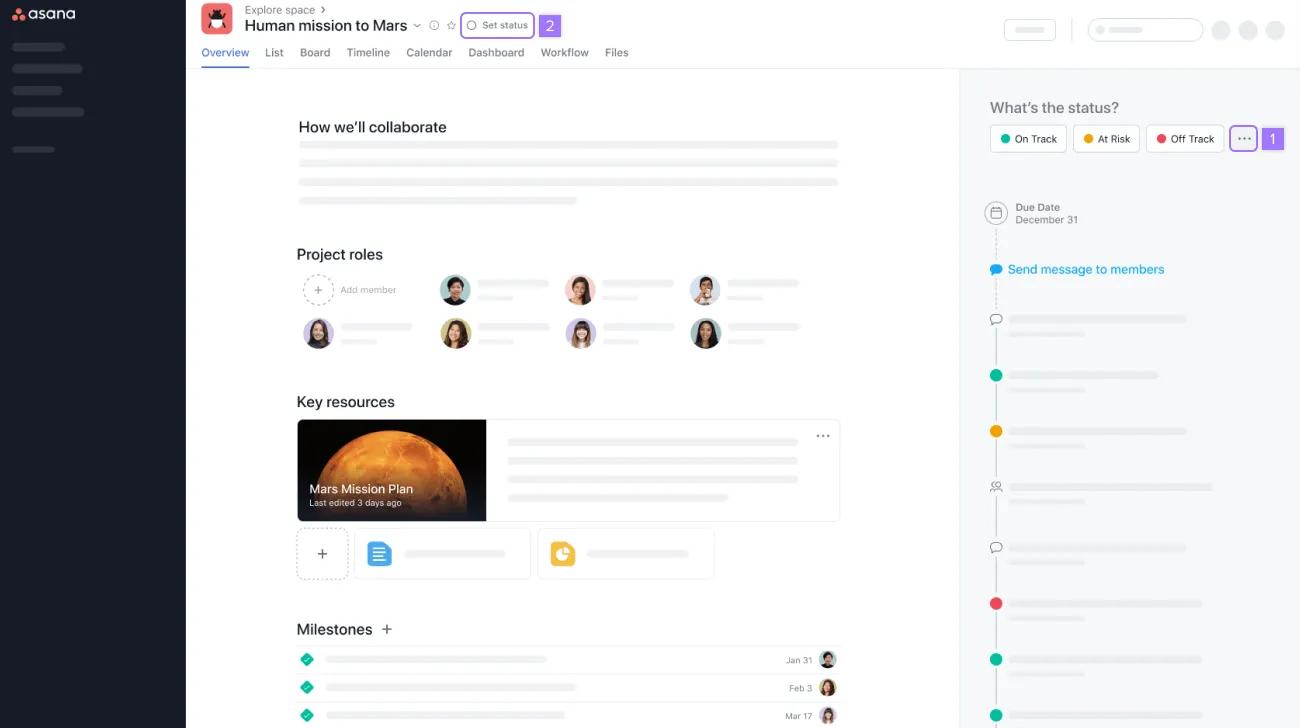
Pour indiquer qu’un projet est terminé, vous devez effectuer une mise à jour de statut et non l’archiver. Nous vous recommandons de marquer vos projets comme terminés avant de les archiver. L’archivage d’un projet vous permet de vous concentrer sur un autre projet en cours, mais ne met pas pour autant à jour le statut du projet.
Marquer un projet comme terminé vous permet de distinguer aisément le statut Terminé des autres statuts dans les résumés de projet consultables dans les portefeuilles et les rapports.
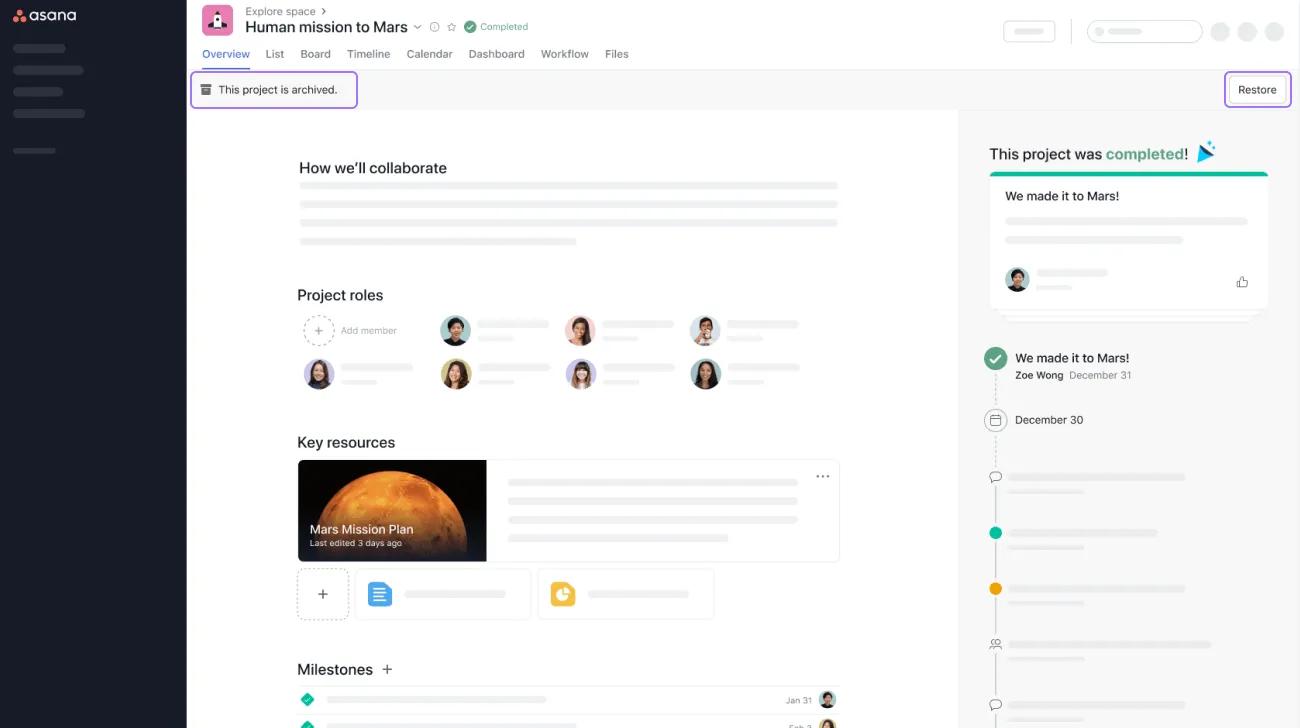
Lorsqu’un projet est terminé, la vue Aperçu ressemble à ceci :
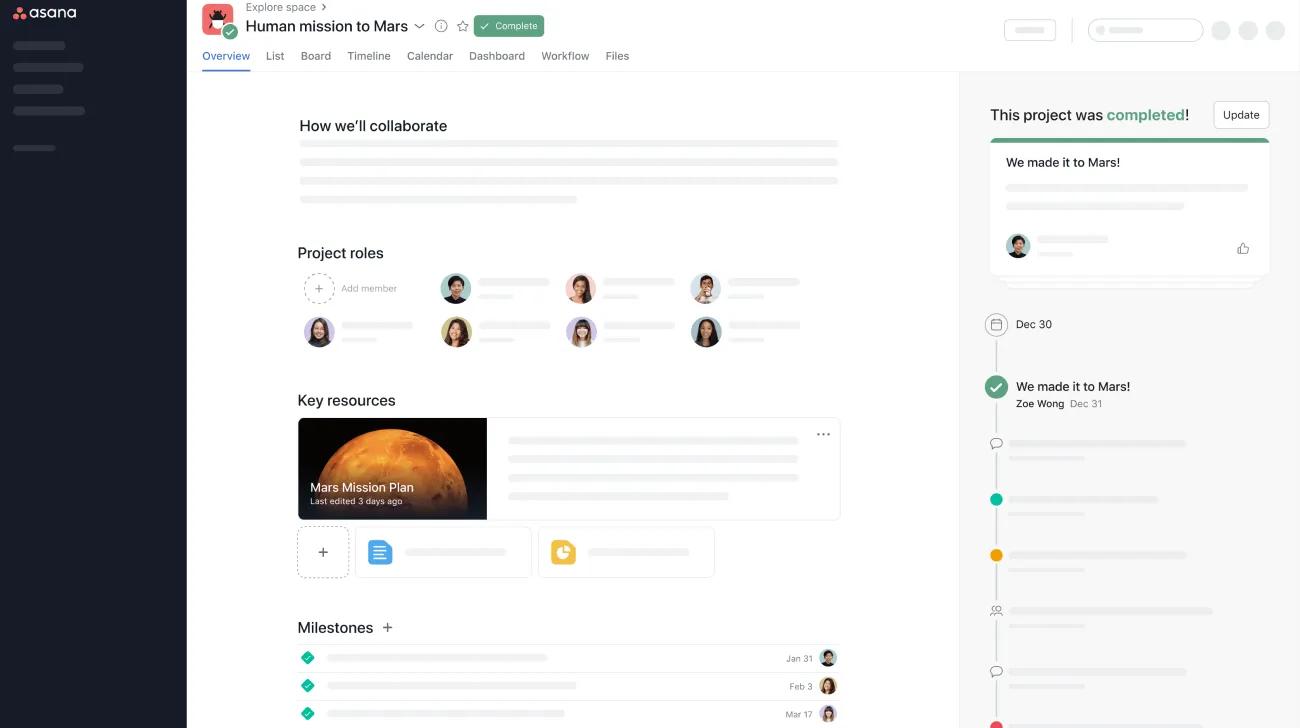
Pour marquer un projet comme non terminé, cliquez sur Terminé, puis sélectionnez un nouveau statut dans le menu déroulant.
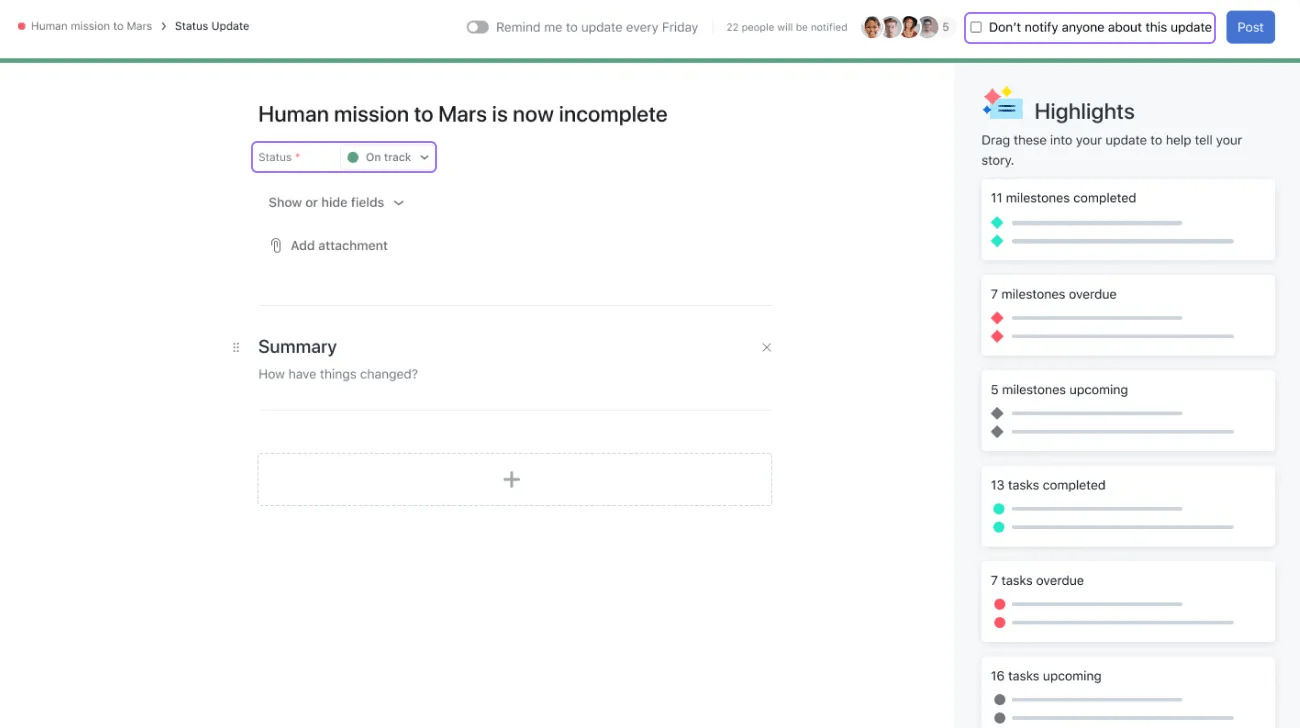
Les utilisateurs peuvent également activer les notifications pour cette mise à jour en cochant la case à cet effet dans le coin supérieur droit.
Un projet marqué comme terminé et archivé affichera le statut Terminé, et présentera un bandeau sur lequel sera écrit : « Ce projet est archivé. »
Cet article a été traduit par l’IA.
Donnez votre avis sur la traduction.