L’interface Asana est conçue pour vous aider à organiser le travail, à collaborer avec votre équipe et à suivre efficacement la progression. Cet article vous présente les principaux domaines d’Asana et vous montre comment naviguer entre les différentes vues et fonctionnalités.
Articles connexes
Interface
L’interface d’Asana est divisée en cinq zones :
- Barre latérale : accès à la page d’accueil, à la liste Mes tâches, à la boîte de réception, aux indicateurs, aux éléments marqués d’une étoile, aux équipes et aux projets
- En-tête : affiche les actions et les vues de projet, la liste Mes tâches ou autre vue en cours d’utilisation
- Barre supérieure : accès à la recherche, au bouton d’ajout rapide, au menu Mes paramètres, aux paramètres, aux ressources d’aide et au chat avec l’IA Asana
- Volet principal : affiche une liste de tâches ou de messages, le calendrier, la progression ou des fichiers
- Volet des détails de tâche : affiche des informations sur une tâche ou des messages
La barre latérale est votre centre de navigation, situé sur le côté gauche de votre écran.
- Accueil : utilisez la page d’accueil comme tableau de bord Personal pour consulter les tâches à venir, suivre les tâches que vous avez attribuées, trouver des brouillons de messages ou suivre la progression des objectifs. Vous pouvez personnaliser cet espace en choisissant les couleurs, et en ajoutant et déplaçant des widgets selon vos besoins.
- Mes tâches affiche toutes les tâches qui vous sont attribuées. Vous pouvez les afficher sous forme de liste, de tableau ou de calendrier et les organiser par échéance et par priorité.
- La boîte de réception est votre centre de notifications. Vous pouvez y suivre et répondre à toutes les discussions et activités liées aux tâches et projets sur lesquels vous collaborez. Vous recevrez des notifications lorsqu’un collègue vous ajoute à un projet ou à une tâche, vous @mentionne ou aime lorsque vous créez ou terminez une tâche. Consulter régulièrement votre boîte de réception vous aide à faire avancer le travail de votre équipe.
- Indicateurs : vous trouverez ici des rapports, des ressources, des portefeuilles et des objectifs
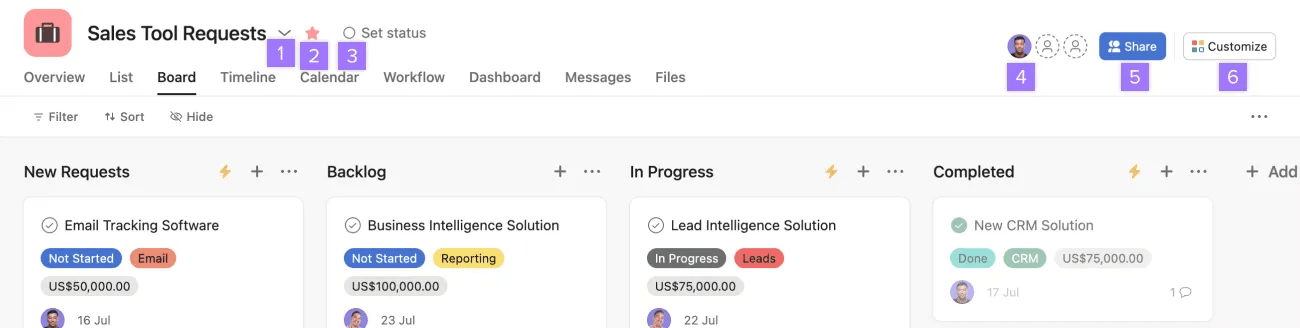
Depuis le titre, vous pouvez :
- Accéder au menu déroulant des actions pour le projet
- Ajouter le projet aux favoris
- Définir un statut pour votre projet
- Consulter la liste des membres du projet
- Partager votre projet
- Accéder au menu Personnaliser
Vues
L’en-tête vous permet de basculer entre les différentes vues des projets. Pour en savoir plus sur les vues de projet, consultez cet article. Cliquez sur le bouton + pour ajouter d’autres vues à l’en-tête.
Barre supérieure

La barre supérieure d’Asana vous donne un accès rapide aux actions importantes que vous pouvez effectuer où que vous soyez sur Asana.
Depuis la barre supérieure globale, vous pouvez :
- Cliquer sur le bouton Créer pour créer une tâche, un projet, un message, une équipe, un portefeuille, un objectif, un collègue IA ou inviter quelqu’un sur Asana
- Rechercher : recherchez des tâches, des projets et plus encore au sein de votre organisation
- Accéder à vos paramètres, à votre profil, basculer entre vos espaces de travail et vos organisations, créer un nouvel espace de travail ou une nouvelle équipe, ou vous déconnecter
 Note
Note
En savoir plus sur la configuration de votre profil.
Volet principal
Lorsque vous sélectionnez un projet, une étiquette ou une personne dans la barre latérale, la liste de tâches correspondante s’affiche dans le volet principal. C’est également là que vous verrez les résultats de recherche, les notifications de la boîte de réception et les messages.
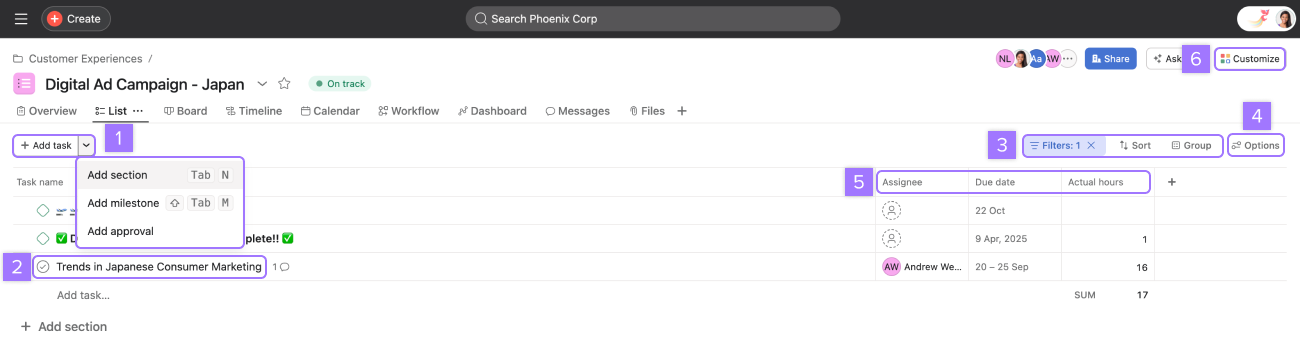
Depuis le volet principal, vous pouvez :
- Ajouter une nouvelle tâche, section, jalon ou approbation
- Marquer une tâche comme terminée ou non terminée, consulter ou modifier le nom de la tâche
- Filtrer, trier et regrouper les tâches
- Afficher, masquer et réorganiser les colonnes
- Identifier le responsable d’une tâche, son échéance et d’autres champs personnalisés
- Personnaliser le projet
Volet des détails des tâches
Le volet des détails des tâches donne des informations sur la tâche sélectionnée dans le volet principal.
Depuis le volet des détails de tâche, vous pouvez :
- Marquer la tâche comme terminée ou non terminée
- Aimer la tâche, joindre des fichiers, ajouter des sous-tâches, copier l’URL de la tâche, afficher la tâche en plein écran, afficher plus d’actions et fermer le volet des détails de tâche
- Modifier le nom de la tâche
- Attribuer la tâche
- Définir une échéance et une heure limite
- Identifier le projet auquel la tâche appartient ou l’ajouter à un projet
- Définir des dépendances
- Définir des champs personnalisés
- Ajouter une description pour donner plus d’informations sur les tâches
- Publier un commentaire, poser une question
- Ajouter ou retirer des collaborateurs de la tâche
Consultez l’article sur les tâches pour en savoir plus sur les fonctionnalités disponibles dans le volet des détails de tâche.
Projets et équipes
Projets
Les projets sont utilisés pour saisir les processus de votre équipe, des feuilles de route des produits à l’organisation d’événements en passant par les ordres du jour des réunions d’équipe hebdomadaires. Ils vous permettent d’organiser les tâches liées à des initiatives, des objectifs ou des projets à grande échelle dans différentes vues, telles que la liste, le tableau, la chronologie et le diagramme de Gantt.
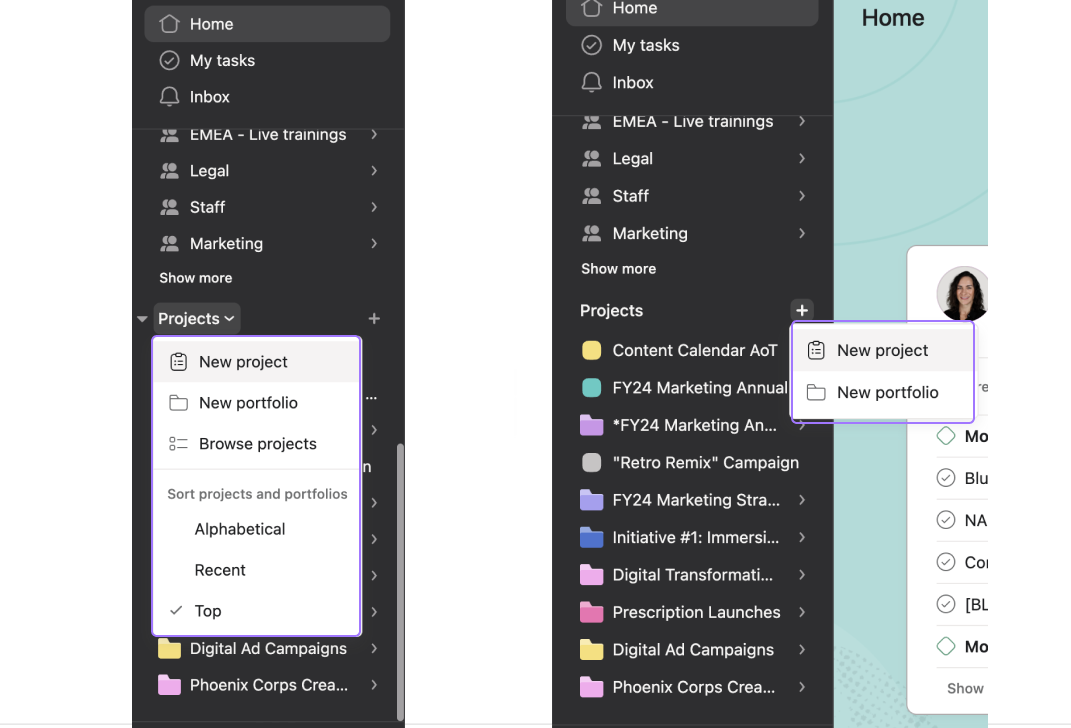
Depuis la section Projets de la barre latérale, vous pouvez accéder aux projets existants, ajouter une étoile à ceux que vous utilisez fréquemment pour un accès rapide, parcourir les projets et créer de nouveaux projets et portefeuilles. Vous pouvez trier les portefeuilles et les projets par ordre alphabétique, par date de création et par pertinence. Le tri par Top affiche les projets et portefeuilles pertinents pour vous en fonction de vos interactions avec eux.
Équipes
Les équipes sont des groupes de personnes au sein de votre organisation qui collaborent sur des projets. Chaque équipe a ses propres membres, administrateurs, projets, messages et calendriers. Les équipes constituent un moyen pratique d’accorder un accès groupé aux projets, aux rapports et aux objectifs.
Pour accéder aux équipes, cliquez sur Équipes dans la barre latérale.
Indicateurs
Dans l’ onglet Indicateurs, vous pouvez analyser et organiser le travail effectué au sein des équipes, des projets et des tâches. Vous pouvez alors accéder aux objectifs, aux rapports, aux ressources et aux portefeuilles.
Nouvelle expérience de navigation sur Asana
Asana teste une nouvelle navigation. Pour en savoir plus, consultez cet article sur la nouvelle navigation sur Asana.