Produkte


AI Platform


Art des Unternehmens
In diesem Artikel

Besuchen Sie unsere Preisübersichtsseite, um weitere Informationen zu erhalten.
Die Projektübersicht dient als zentrale Anlaufstelle für das Team und bietet einen umfassenden und detaillierten Überblick über das Projekt. Sie zielt darauf ab, den Zweck, die Ziele und den Ansatz des Projekts klar zu kommunizieren und ein besseres Verständnis für den laufenden Kontext zu ermöglichen.
Im Tab „Übersicht“ können Sie die Projektbeschreibung, Projektrollen, verknüpfte Ziele, verknüpfte Portfolios, wichtige Ressourcen und Anhänge anzeigen.
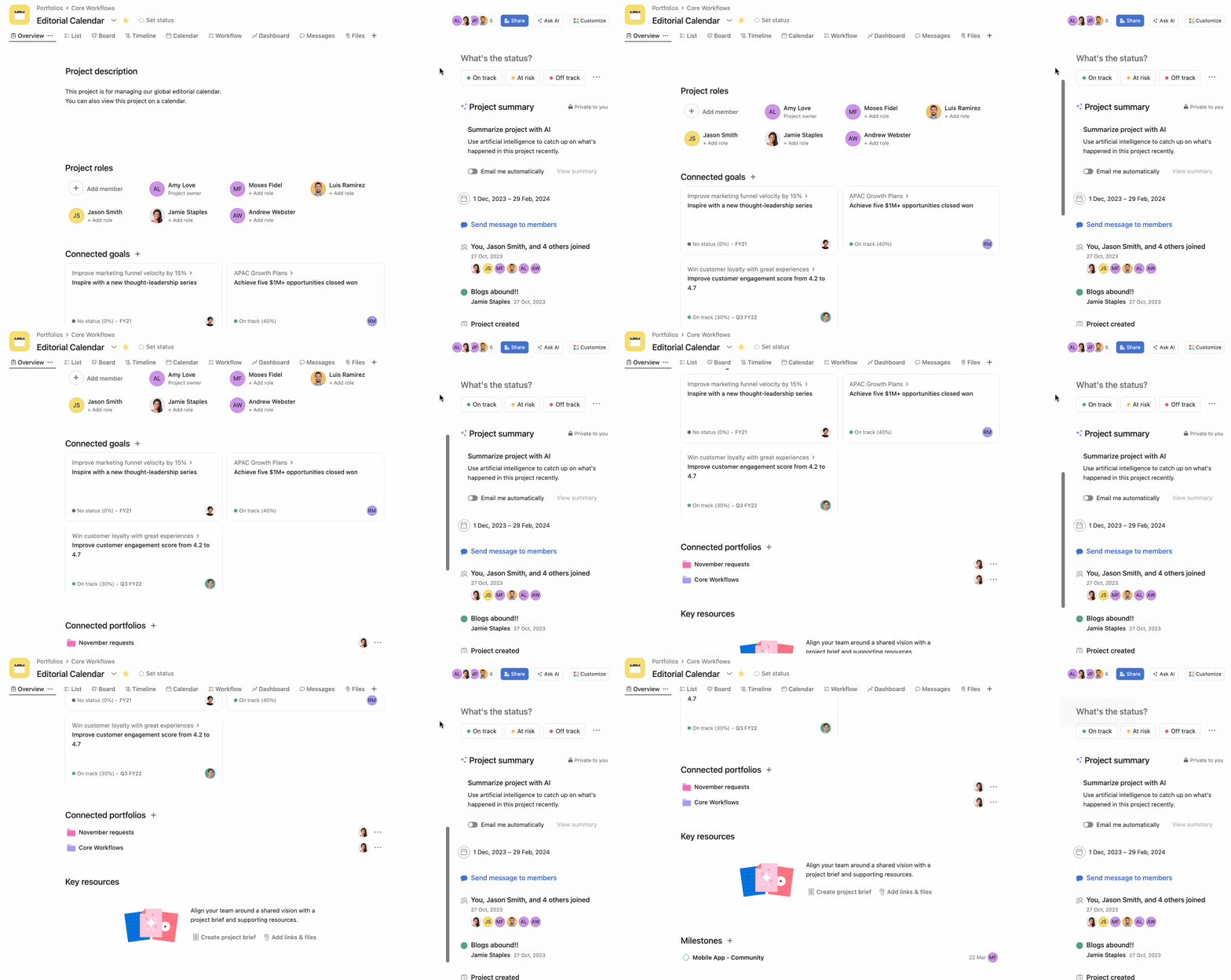
Mit einer Projektbeschreibung können Sie Ihr Team willkommen heißen und eine Basis für die Zusammenarbeit in Asana schaffen. Fügen Sie Meeting-Details, Kommunikationskanäle und weitere wichtige Informationen hinzu.
Um Ihre Beschreibung hinzuzufügen, klicken Sie einfach in das Beschreibungsfeld und tippen Sie los.
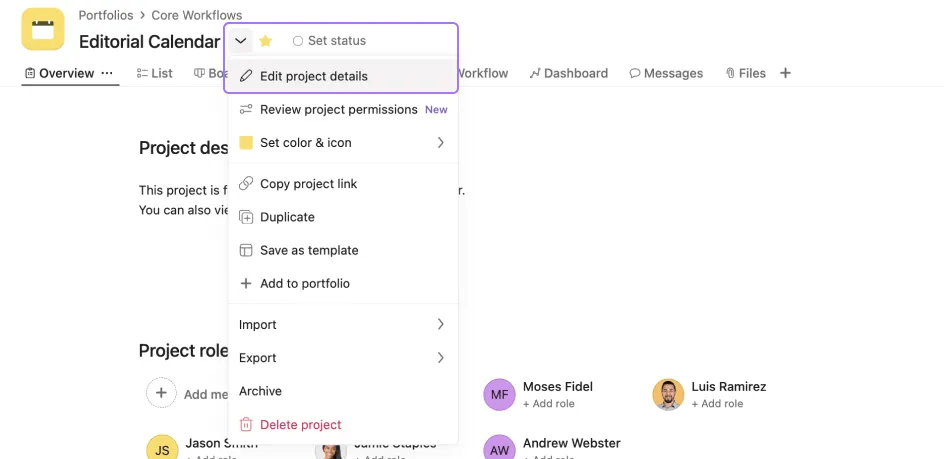
Um auf Ihre Projektdetails zuzugreifen oder diese zu bearbeiten, klicken Sie auf den Dropdown-Pfeil neben dem Namen Ihres Projekts. Wählen Sie dann Projektdetails bearbeiten aus.
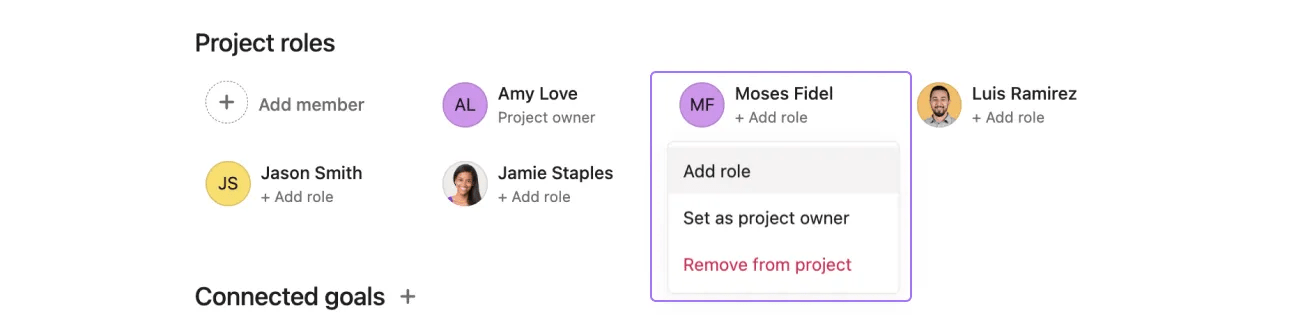
Unter dem Abschnitt Projektrollen Ihrer Projektübersicht können Sie ganz einfach die projektverantwortliche Person für Ihr Projekt anzeigen und Rollen wie Genehmigende Person, Mitwirkende Person oder eine andere von Ihnen gewählte Rolle zuweisen. Sie müssen nicht aus vordefinierten Rollen auswählen.
Um die Rolle eines Projektmitglieds zu bearbeiten, klicken Sie auf den Dropdown-Pfeil neben dem Namen des Mitglieds.
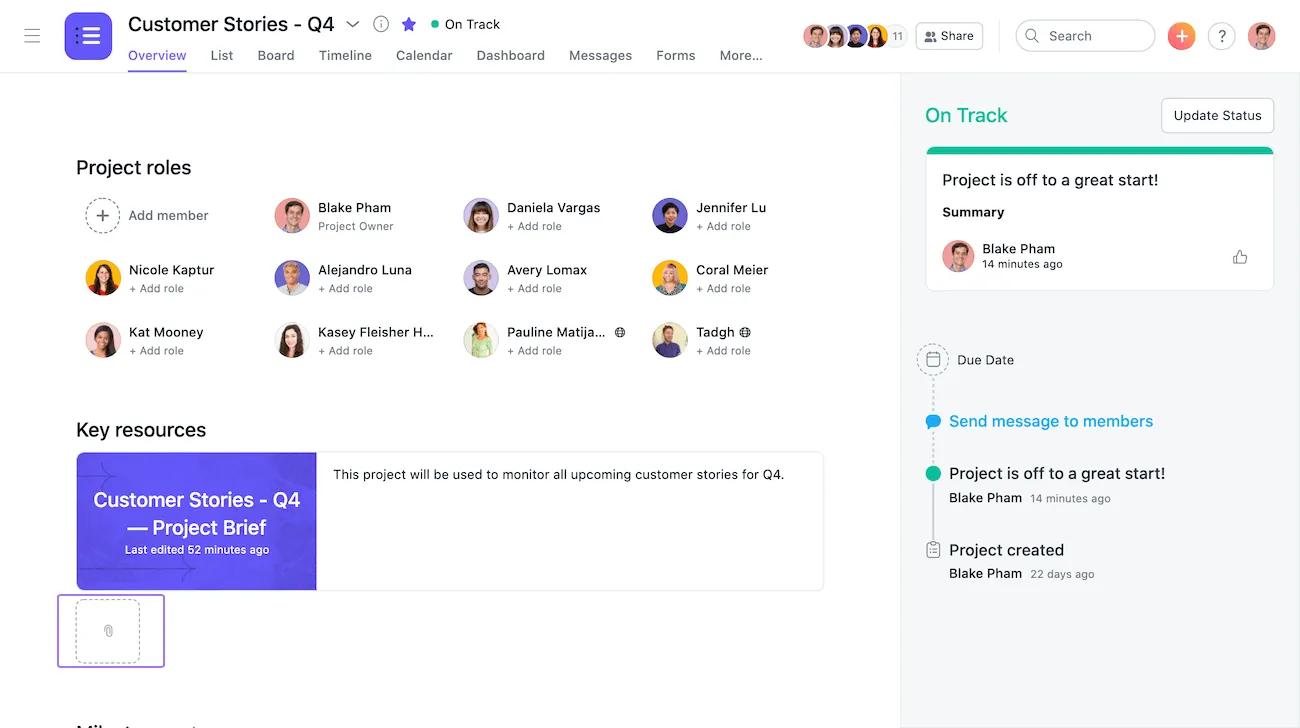
Hängen Sie Dateien von Ihrem Computer, Dropbox, Google Drive oder OneDrive/Sharepoint ganz einfach über Ihre Projektübersicht an.
Um eine Datei anzuhängen, klicken Sie auf das Büroklammer-Symbol.
Das Hinzufügen eines Projekt-Briefings ermöglicht es Ihnen, Ihrem Team das Was und Warum des Projekts zu erläutern.
Um ein Projekt-Briefing hinzuzufügen, klicken Sie auf das Symbol Projekt-Briefing erstellen unter dem Abschnitt Wichtige Ressourcen in Ihrer Projektübersicht.
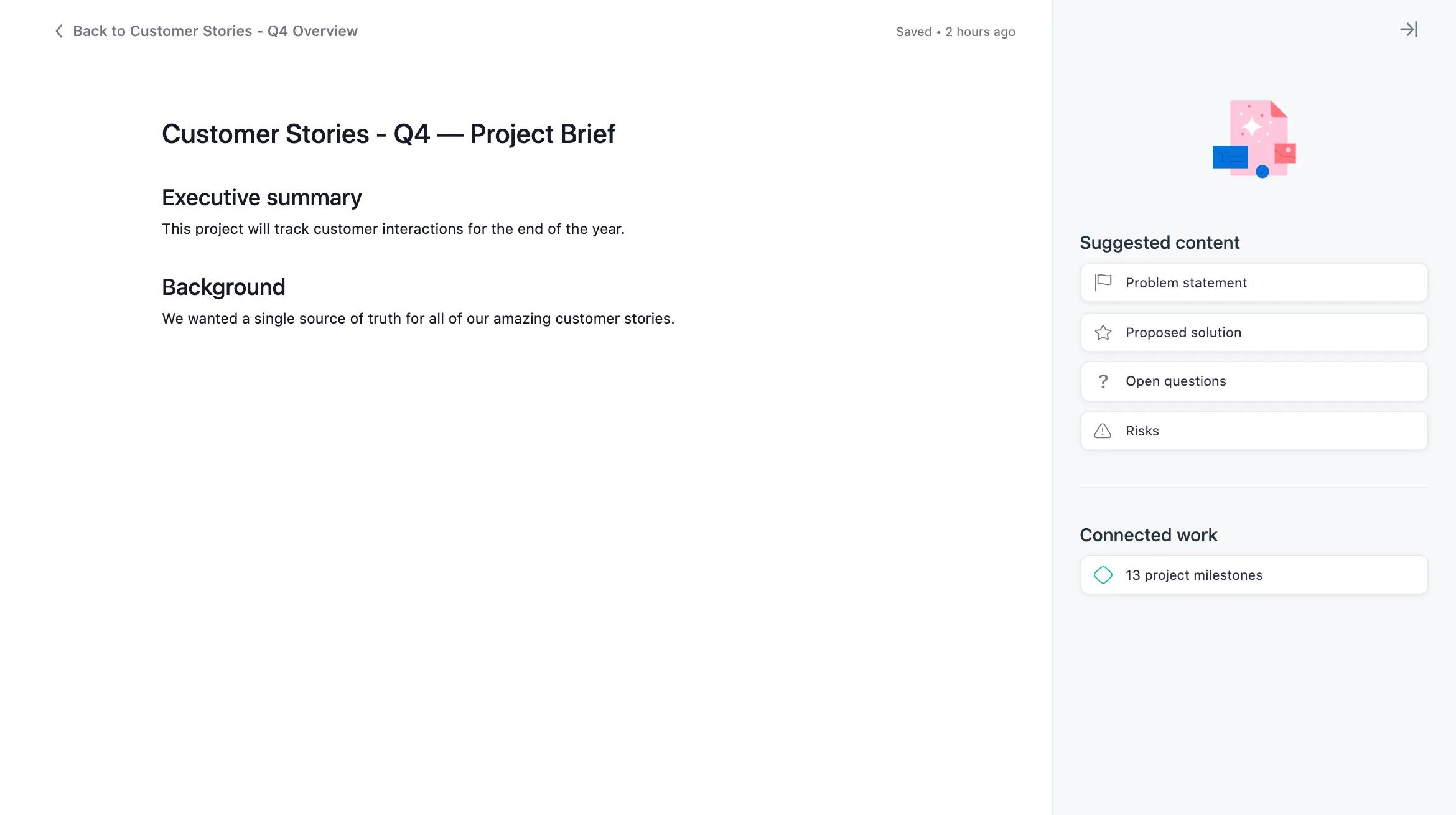
Fügen Sie als Nächstes weitere Informationen hinzu, indem Sie weitere Details angeben. Sie können auch die Vorgeschlagenen Inhalte in der rechten Seitenleiste verwenden.
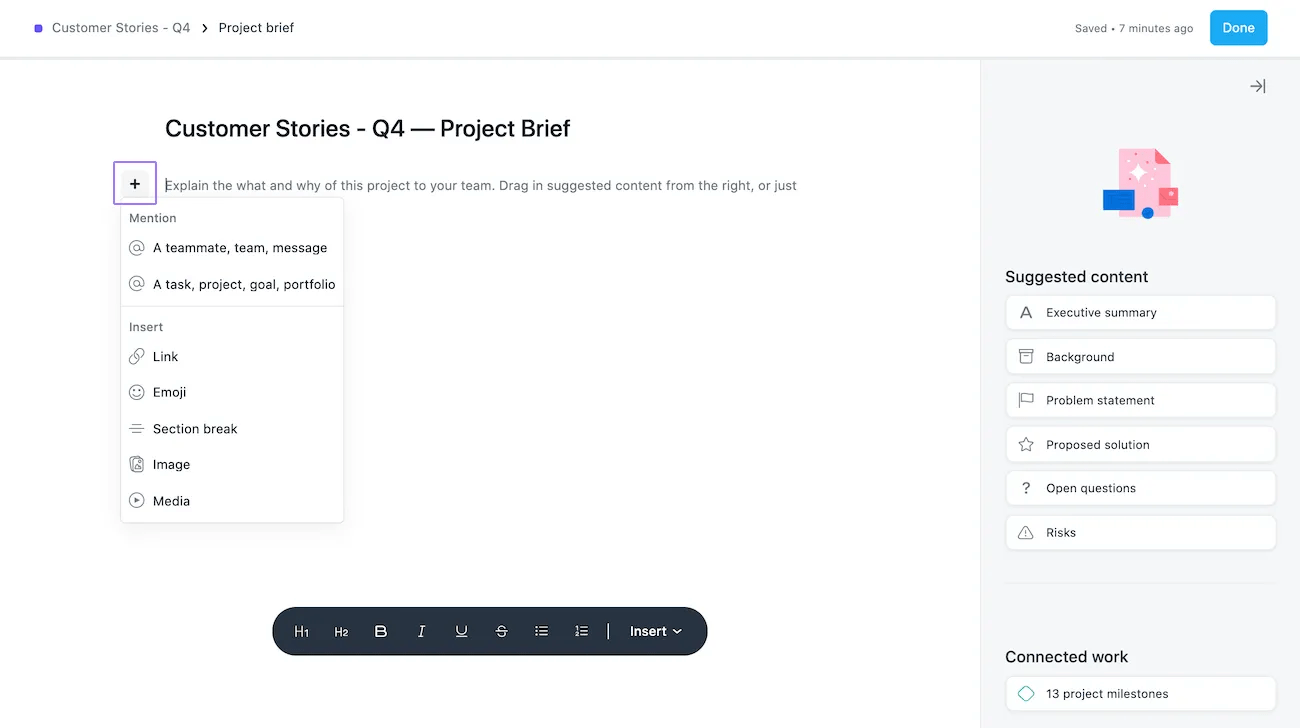
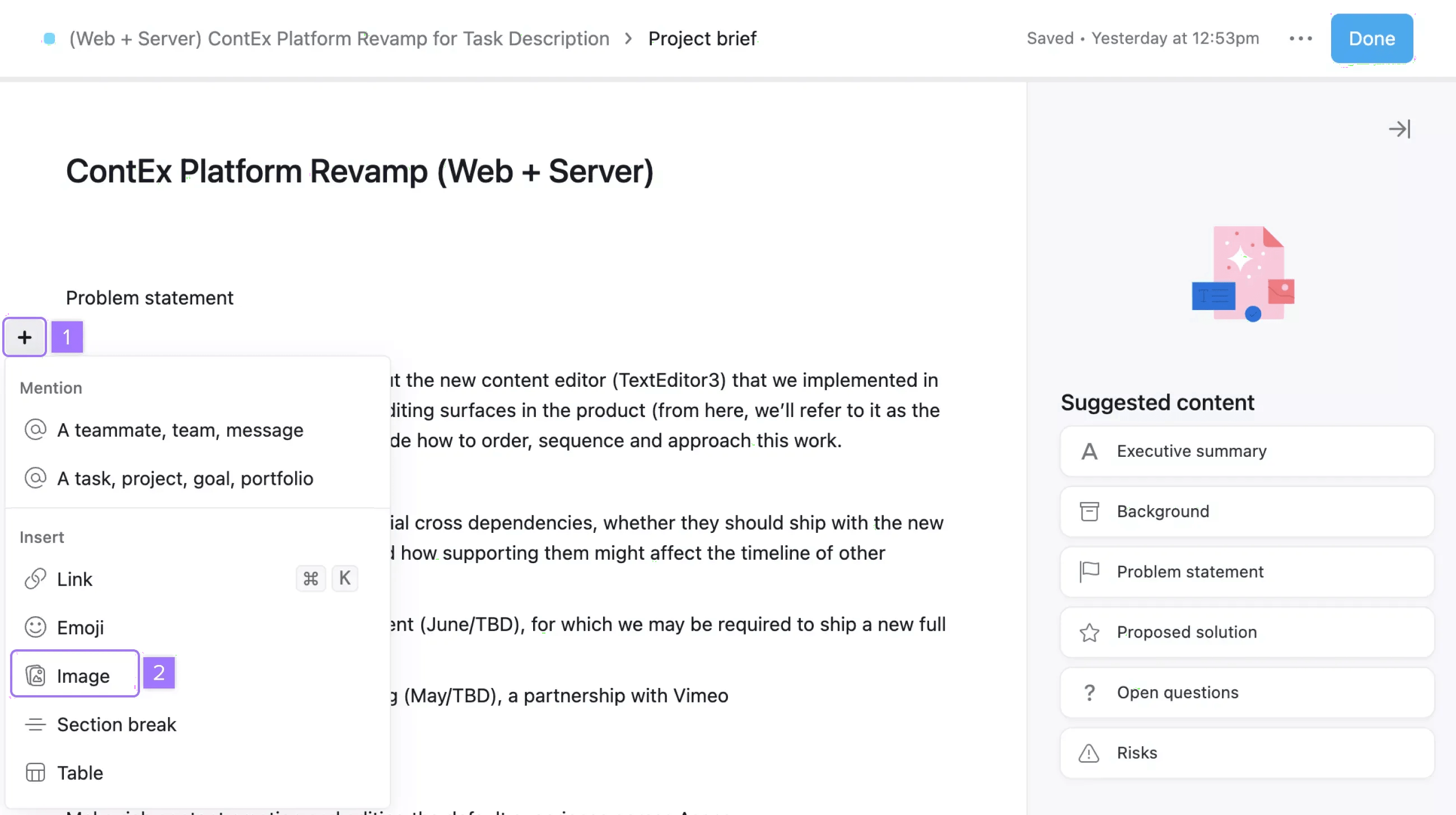
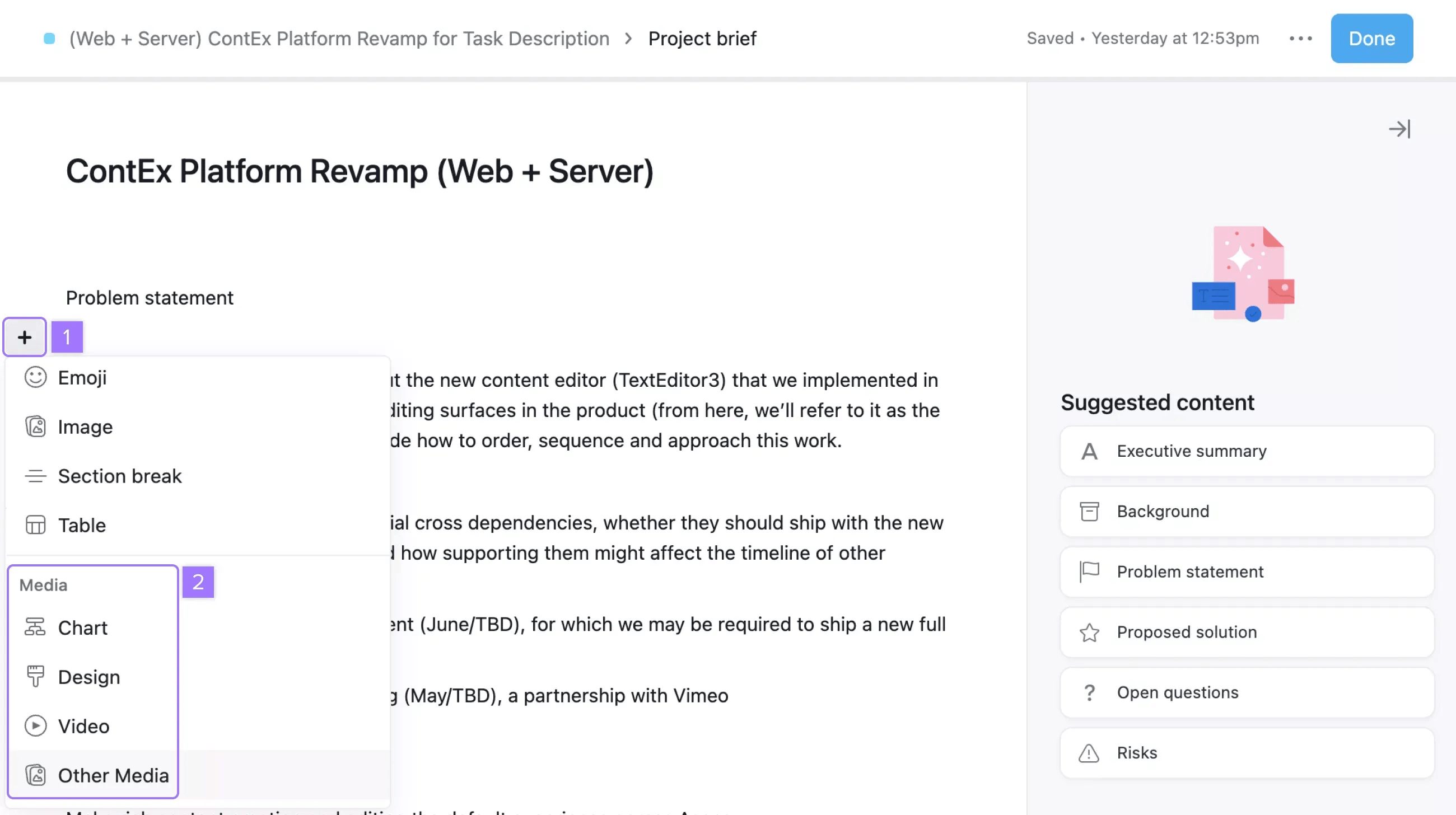
Verwenden Sie das Symbol + in Ihrem Projekt-Briefing, um schnell Teammitglieder, Aufgaben, Projekte oder Portfolios zu @Erwähnung oder Links, Emojis, Abschnittswechsel, Tabellen, Bilder oder Medien einzufügen.
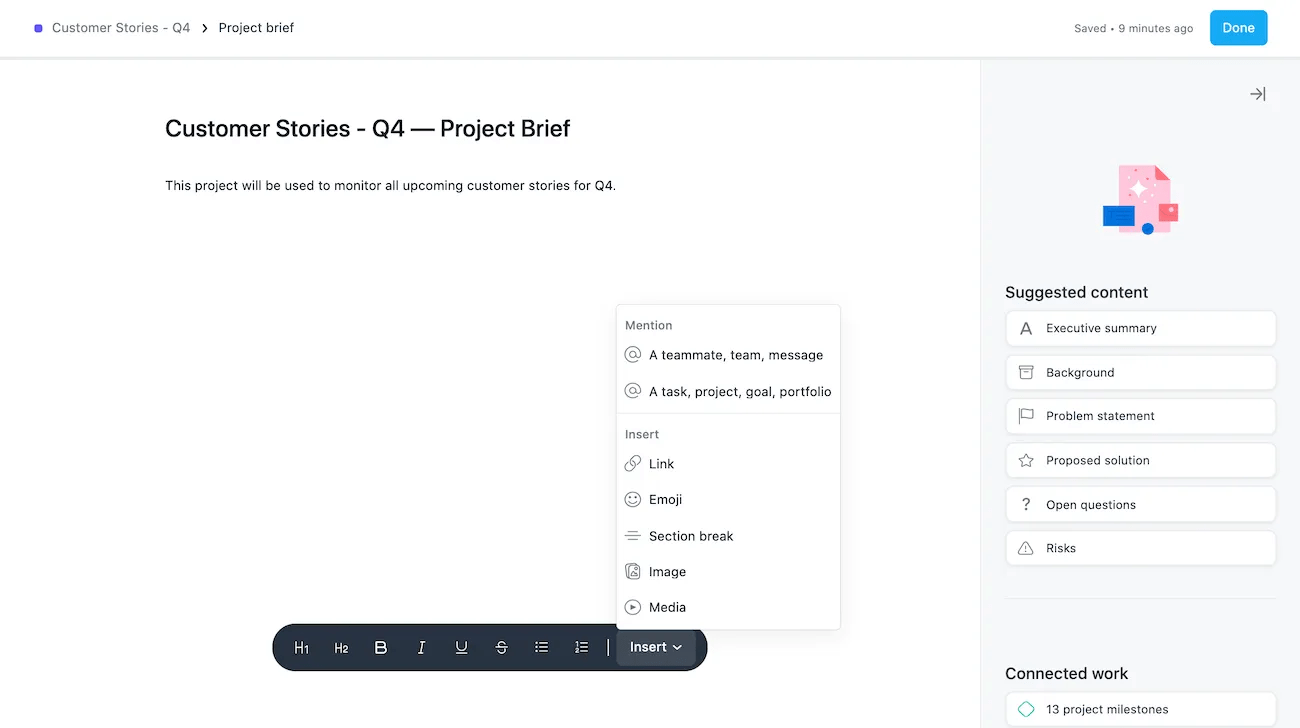
Mit der Projekt-Briefing-Toolbar können Sie Text formatieren und Teammitglieder, Aufgaben, Projekte oder Portfolios @Erwähnung oder Links, Emojis, Abschnittswechsel, Bilder oder Medien einfügen.
 Bearbeiten eines vorhandenen Projekt-Briefings
Um ein bestehendes Projekt-Briefing zu bearbeiten, klicken Sie auf das Stift-Symbol.
Bilder können ganz einfach zum Projekt-Briefing hinzugefügt werden.
Um Medien von Adobe XD, Canva, Figma, InVision, InVision Freehand, Looker, Loom, Lucidchart, Miro, Vimeo, Whimsical, Wistia oder YouTube zu Ihrem Projekt-Briefing hinzuzufügen, klicken Sie auf das Medien-Symbol in Ihrer Toolbar.
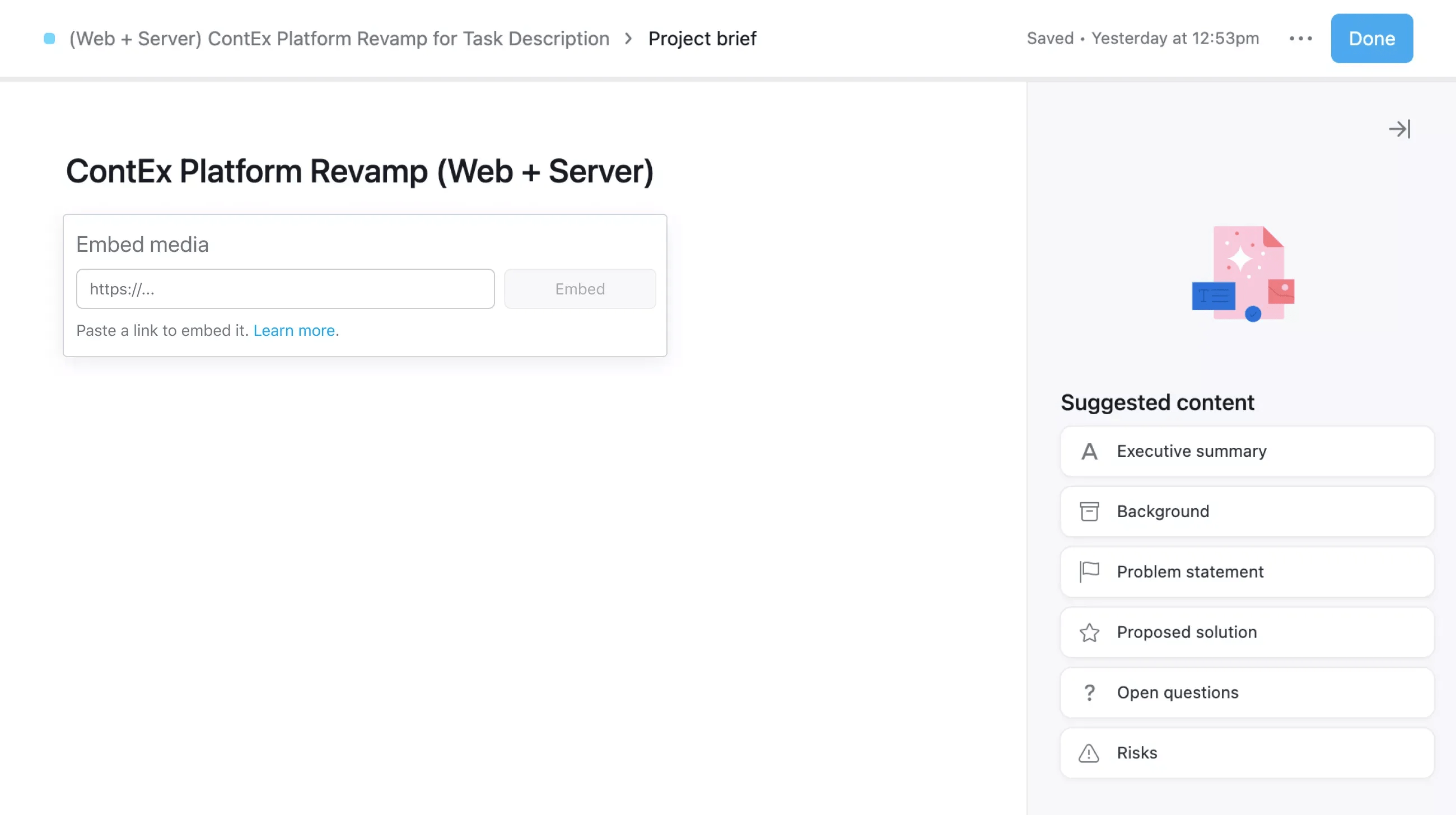
Fügen Sie im nächsten Fenster Ihren URL-Link ein.
Hinweis
Sie können den Link aus einem dieser Dienste auch direkt in Ihr Projekt-Briefing einfügen. Er zeigt dann die Einbettung automatisch an.
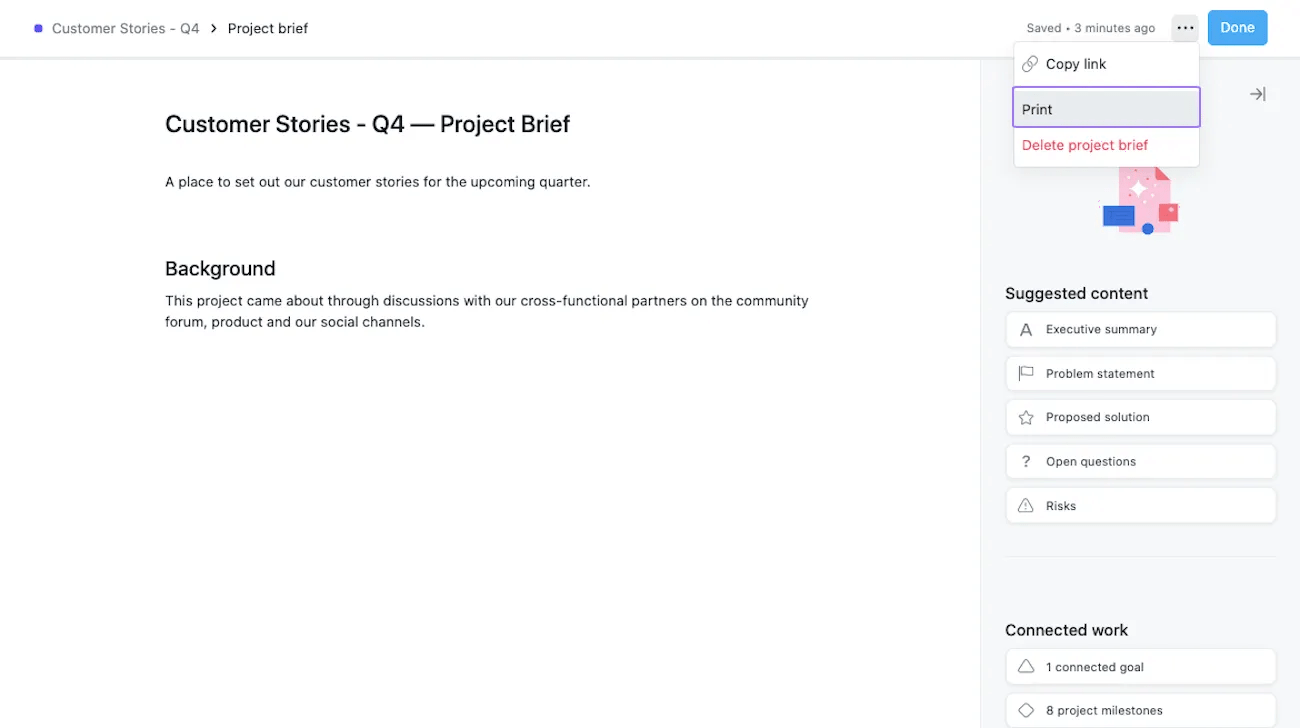
Zum Ausdrucken Ihres Projekt-Briefings klicken Sie auf das Drei-Punkte-Symbol und wählen Sie Drucken.
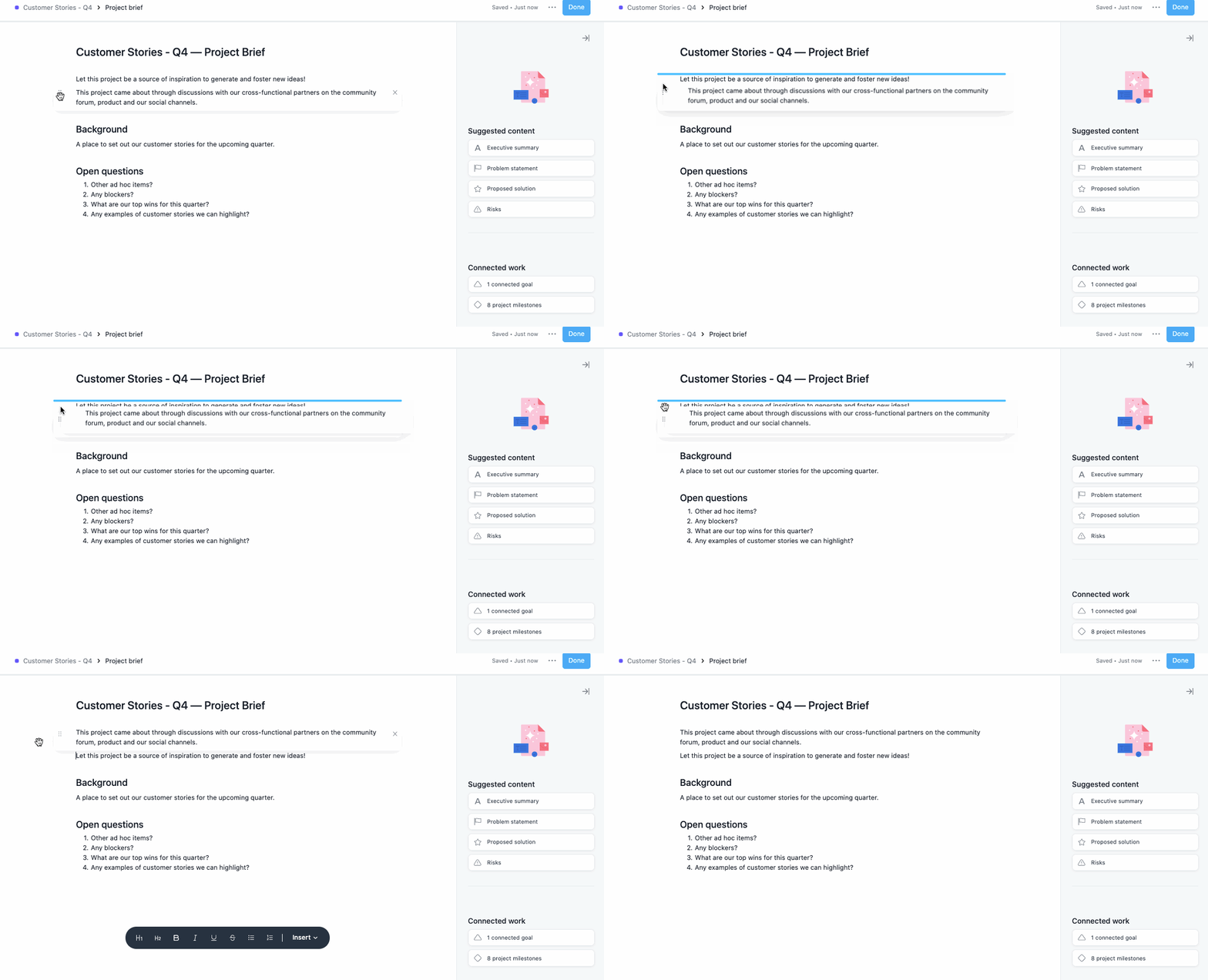
Mit der Drag-&-Drop-Funktion lassen sich Inhalte ganz einfach verschieben oder neu anordnen.
Beim Einfügen einer Tabelle können Sie beliebige Rich-Text-Elemente hinzufügen. Sie können Zeilen und Spalten einfügen, ganze Zeilen oder Spalten löschen, Tabellen aus Dokumenten kopieren und einfügen und sogar einige hilfreiche Blockelemente (Listen und Bilder) in die Zellen einfügen.
Sie können eine Tabelle einfügen, indem Sie in der Toolbar auf den Dropdown-Pfeil neben Einfügen klicken. Wählen Sie dann Tabelle aus.
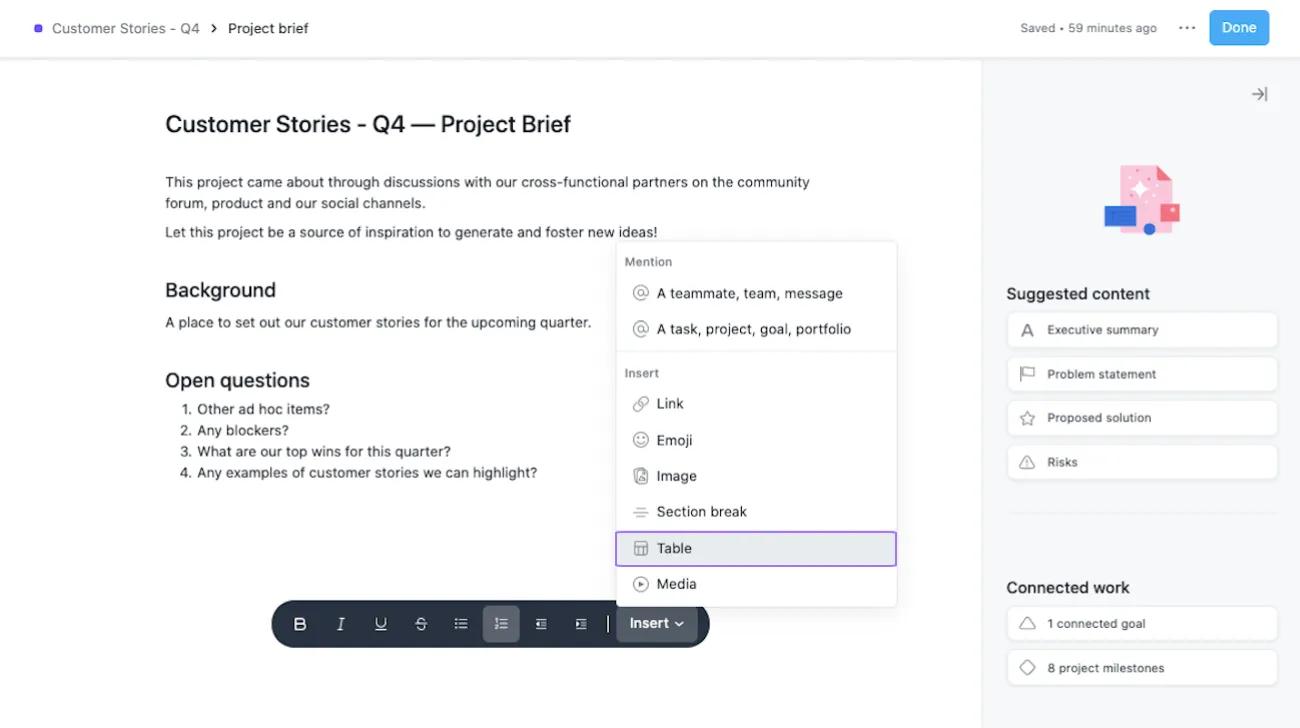
Geben Sie „/“ ein, um Elemente in Ihr Dokument einzufügen. Filtern Sie Optionen, indem Sie die gewünschte Option eintippen und/oder mit den Pfeiltasten aus der Dropdown-Liste auswählen. Auf diese Weise können Sie auch Zeilen und Spalten in eine Tabelle einfügen.
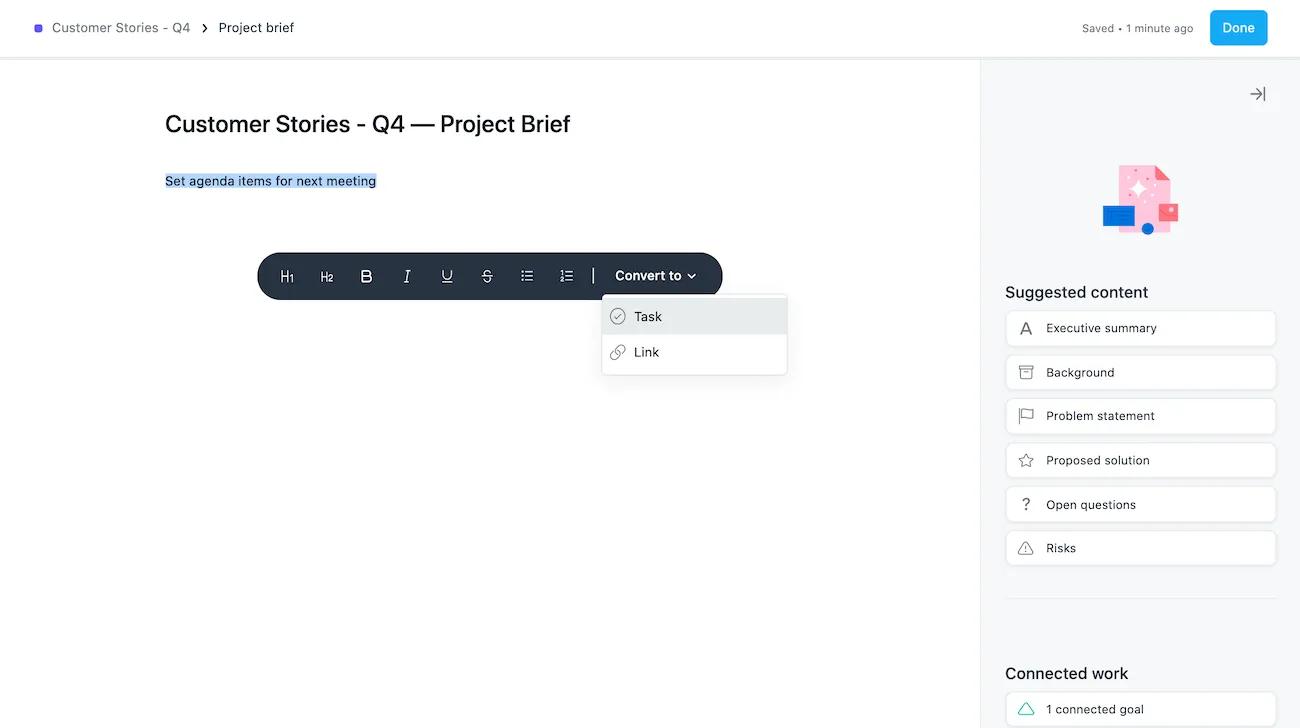
Sie können Text in Ihrem Projekt-Briefing auch in eine Aufgabe umwandeln, indem Sie die Tastenkombination Strg/Cmd+Shift+Enter nutzen.
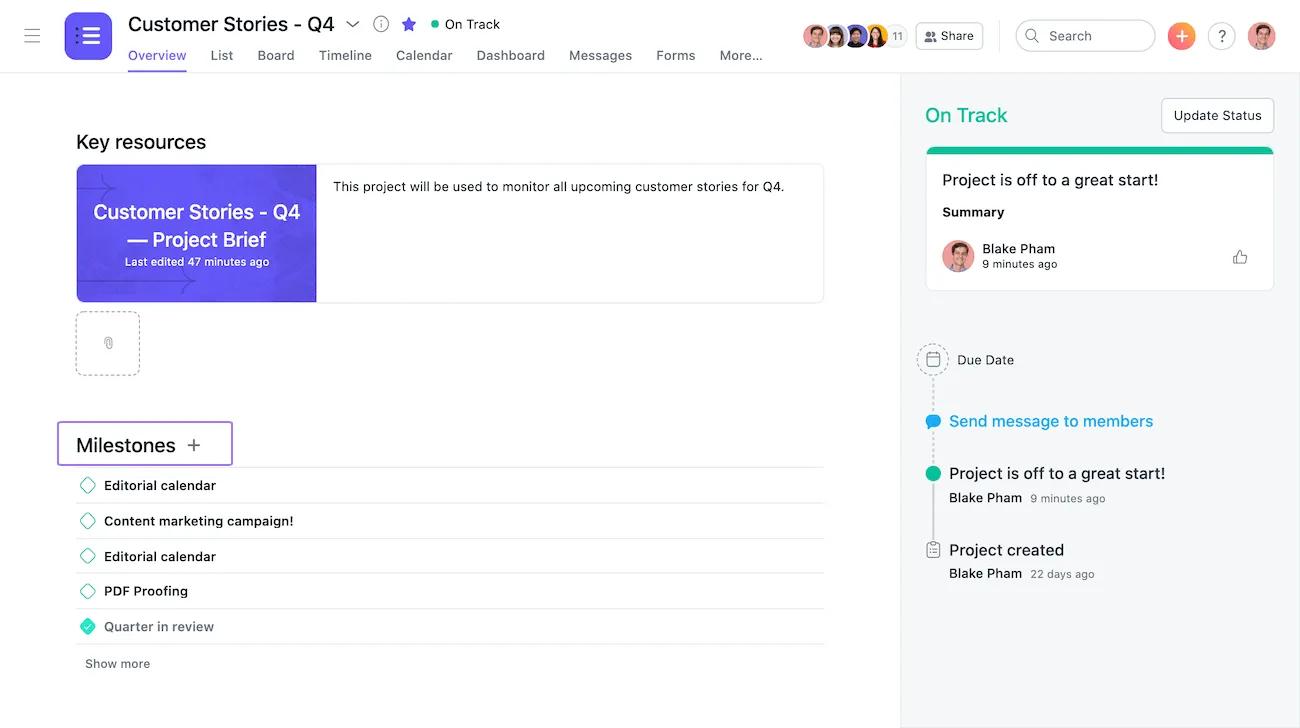
Projekt-Meilensteine sind über Ihre Projektübersicht verfügbar und können dort eingesehen werden. Klicken Sie auf einen beliebigen Meilenstein, um zugehörige Informationen anzuzeigen oder zu bearbeiten. Klicken Sie auf das +-Symbol, um einen neuen Meilenstein hinzuzufügen. Meilensteine sind in kostenpflichtigen Asana-Abonnements verfügbar.
Gefällt Ihnen, was Sie sehen? Dann starten Sie jetzt Ihre kostenlose Asana-Testphase. Kostenlos testen.
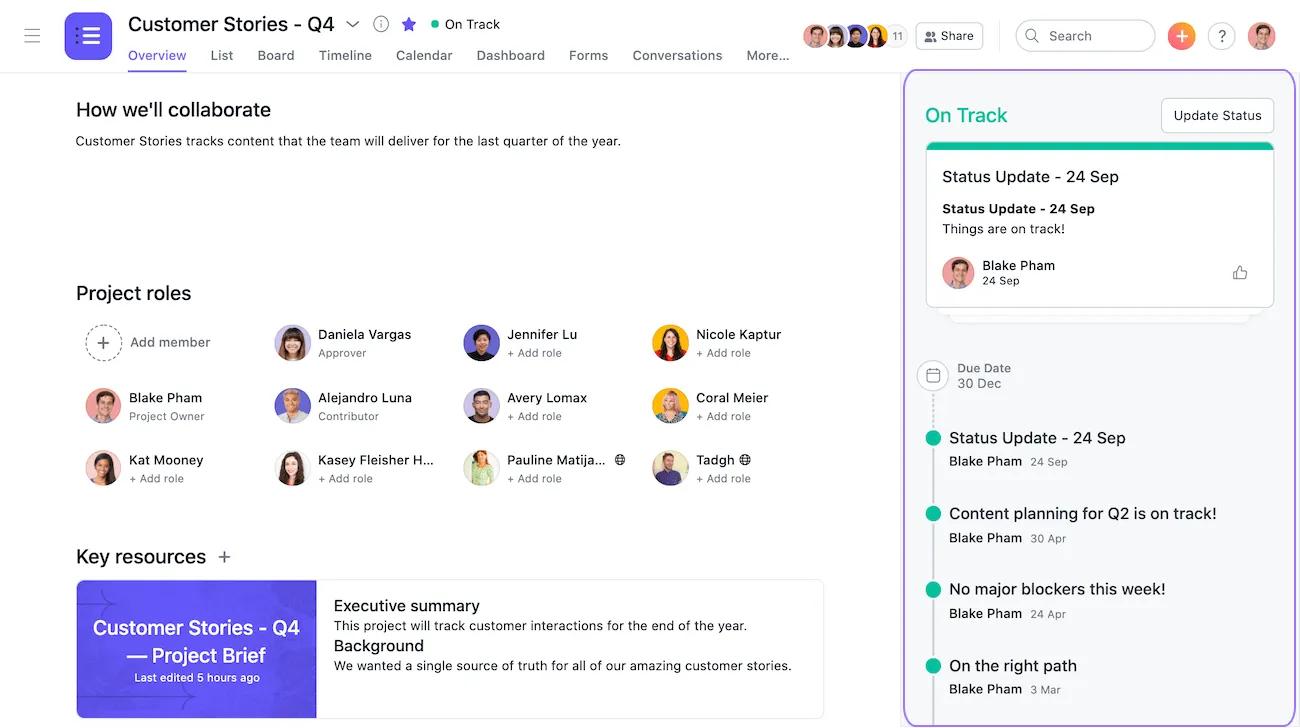
Sie können den Fortschritt oder den Status jedes Projekts, an dem Sie arbeiten, über den Tab „Projektübersicht“ anzeigen oder aktualisieren.
Dieser Artikel wurde mit KI übersetzt.
Feedback zur Übersetzung geben.

